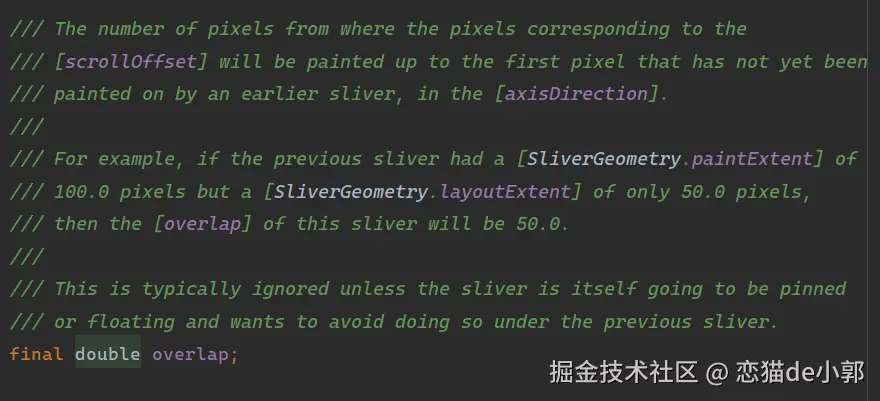
本期主要是应网友要求,写一个简单解答,其实 SliverConstraints.overlap 并不复杂,因为用起来也很简单,但是如果没正确理解它作用的时候,就会出现类似这位网友的困惑,确实官方的注释写的可能太过抽象,以至于如果你想通过注释理解它的作用,会感觉比较晦涩难懂:
 |
 |
|---|
首先 overlap 的本质就是视觉与布局的"差值",它就是一个差值的概念,基于这个核心去理解就会很好明白,简单说, 在 Sliver 协议中需要区分两个概念:
- Layout Extent(布局范围) :Sliver 在滚动视图中实际占据的"物理位置"大小,它决定了下一个 Sliver 从哪里开始排版,比如
CustomScrollView里两个 Sliver 顺序排列 - Paint Extent(绘制范围):当前 Sliver 在屏幕上实际画出来的像素大小
而 overlap 的官方注释简单说就是:
当前 Sliver 之前的所有 Sliver(主要是 Pinned 或 Floating 状态的 Sliver),它的绘制范围 超出了布局范围的总和。
是不是还是有点抽象?说人话其实就是:
Sliver3 问 Viewport:"轮到我出场了吗?"
Viewport 说:"轮到你了,但是 Sliver1 和 Sliver2 赖在头顶不走(Pinned),它们虽然在布局上已经滚上去了(LayoutExtent 变小或为 0),但它们还画在屏幕上(PaintExtent 依然存在),所以你的头顶有 X 个像素被它们挡住了。"
这个 X 就是你的
overlap。
那回答那位网友的疑问,为什么会是"负数"? 最常见就是 BouncingScrollPhysics (iOS 风格的回弹效果) 的场景,比如下方就是一个 BouncingScrollPhysics 的使用场景:

对于顶部回弹 (Overscroll)场景,当你在列表顶部下拉(OverScroll)时,scrollOffset 会变成负数(例如 -50.0),虽然标准的 overlap 计算通常是累加前面的 Pinned 头部,但在处理过度滚动(OverScroll)时,Viewport 为了维持数学上的连续性,或者某些自定义 Sliver 在计算约束时,会将这个"负的滚动偏移"透传进约束计算中:
列表在最顶部被拉下来,实际 UI 上产生了一个"空隙",这个负的 overlap 可以理解为:"不仅没有重叠,离被重叠还差 50 像素的距离"。
另外还有一种可能,就是SliverGeometry 的 paintOrigin 修正 ,在一些复杂的 NestedScrollView 实现里面,如果 Header 处于展开过程中,可能会通过负的 overlap 来通知后续 Sliver 进行位置补偿。
最后,我们假设一个场景:
- Sliver1: Pinned Header (高度 60)
- Sliver2: Pinned Header (高度 60)
- Sliver3: 普通 List
- 当前状态: 列表向上滚动了 200
然后首先就是 Sliver1 :
- 它被 pin 在顶部
scrollOffset: 200 (它本该滚出去 200,但它没动)layoutExtent: 0 (它在滚动流中不再占据空间,空间留给后面的人)paintExtent: 60 (它依然画在屏幕上)- 差值: 60 - 0 = 60。它产生了一个 60 的视觉遮挡
然后就是 Sliver2 :
- 它紧贴着 Sliver1 pin
constraints.overlap: 60 (来自 Sliver1 的遮挡)layoutExtent: 0 (同样不占位)paintExtent: 60- 差值: 自身产生 60 - 0 = 60。
- 累计遮挡: 之前的 60 + 现在的 60 = 120
Sliver3 :
- Viewport 告诉 Sliver3:

constraints.overlap = 120,Sliver3 的布局起始点虽然是从scrollOffset计算出来的,但在视觉上,Sliver3 的前 120 会被 Sliver1 和 Sliver2 盖住。
具体代码可以参看如下例子,运行后如图所示,注意看悬浮框的内容输出,就可以很清晰感受到 overlap 在正数之间累积和负数时的效果:
dart
import 'package:flutter/material.dart';
import 'package:flutter/rendering.dart';

void main() {
  runApp(const MaterialApp(home: OverlapDeductionDemo()));
}

class OverlapDeductionDemo extends StatefulWidget {
  const OverlapDeductionDemo({super.key});

  @override
  State<OverlapDeductionDemo> createState() => _OverlapDeductionDemoState();
}

class _OverlapDeductionDemoState extends State<OverlapDeductionDemo> {
  final _handle = SliverOverlapAbsorberHandle();
  final ValueNotifier<String> _logNotifier = ValueNotifier("等待滚动...");

  final Map<String, String> _logState = {};

  @override
  void dispose() {
    _logNotifier.dispose();
    super.dispose();
  }

  @override
  Widget build(BuildContext context) {
    return Scaffold(
        ///需要注意,这个的AppBar 会影响 overlap 数值,如果没有,会多这部分像素点返回
      appBar: AppBar(title: const Text("Overlap Debug")),
      backgroundColor: Colors.grey[50],
      body: Stack(
        children: [
          CustomScrollView(
            physics: const BouncingScrollPhysics(
                parent: AlwaysScrollableScrollPhysics()),
            slivers: [
              SliverLayoutBuilder(
                builder: (context, constraints) {
                  updateLogDisplay("Sliver 1", constraints.scrollOffset, constraints.overlap);

                  return SliverAppBar(
                    title: const Text('Sliver 1 (Pinned)'),
                    backgroundColor: Colors.red.withOpacity(0.7),
                    pinned: true,
                    stretch: true,
                    toolbarHeight: 60,
                    collapsedHeight: 60,
                    expandedHeight: 60,
                    elevation: 0,
                    flexibleSpace: FlexibleSpaceBar(
                      background: Container(color: Colors.red.withOpacity(0.7)),
                      stretchModes: const [
                        StretchMode.zoomBackground,
                        StretchMode.blurBackground
                      ],
                    ),
                  );
                },
              ),
              SliverList(
                delegate: SliverChildBuilderDelegate(
                      (context, index) => Container(
                    height: 50,
                    color: Colors.grey[300],
                    alignment: Alignment.center,
                    child: Text('中间填充 Item $index',
                        style: const TextStyle(color: Colors.grey)),
                  ),
                  childCount: 5,
                ),
              ),
              SliverOverlapAbsorber(
                handle: _handle,
                sliver: SliverLayoutBuilder(
                  builder: (context, constraints) {
                    updateLogDisplay("Sliver 2", constraints.scrollOffset, constraints.overlap);
                    return SliverAppBar(
                      title: const Text('Sliver 2 (Pinned)'),
                      backgroundColor: Colors.blue.withOpacity(0.7),
                      pinned: true,
                      toolbarHeight: 60,
                      collapsedHeight: 60,
                      expandedHeight: 60,
                      primary: false,
                      elevation: 0,
                    );
                  },
                ),
              ),
              SliverLayoutBuilder(
                builder: (context, constraints) {
                  final currentOverlap = constraints.overlap;
                  final offset = constraints.scrollOffset;
                  updateLogDisplay("Sliver 3", offset, currentOverlap);

                  return SliverMainAxisGroup(
                    slivers: [
                      SliverOverlapInjector(handle: _handle),
                      SliverList(
                        delegate: SliverChildBuilderDelegate(
                              (ctx, index) {
                            return Container(
                              height: 50,
                              color: index == 0
                                  ? Colors.green[900]
                                  : (index.isEven
                                  ? Colors.green[200]
                                  : Colors.green[100]),
                              alignment: Alignment.center,
                              child: Text(
                                index == 0
                                    ? '我是头部 (Item 0)'
                                    : 'Sliver 3 - Item $index',
                                style: TextStyle(
                                    color: index == 0
                                        ? Colors.white
                                        : Colors.black),
                              ),
                            );
                          },
                          childCount: 20,
                        ),
                      ),
                    ],
                  );
                },
              ),
            ],
          ),
          Positioned(
            top: 100,
            right: 16,
            child: ValueListenableBuilder<String>(
              valueListenable: _logNotifier,
              builder: (context, value, child) {
                return Container(
                  padding: const EdgeInsets.all(12),
                  decoration: BoxDecoration(
                    color: Colors.black.withOpacity(0.8),
                    borderRadius: BorderRadius.circular(8),
                    boxShadow: [
                      BoxShadow(
                        color: Colors.black.withOpacity(0.2),
                        blurRadius: 8,
                        offset: const Offset(0, 4),
                      )
                    ],
                  ),
                  child: Text(
                    value,
                    style: const TextStyle(
                      color: Colors.greenAccent,
                      fontFamily: 'Courier',
                      fontSize: 12,
                      fontWeight: FontWeight.bold,
                    ),
                  ),
                );
              },
            ),
          ),
        ],
      ),
    );
  }

  void updateLogDisplay(String name, double offset, double overlap) {
    String status = "";
    if (overlap > 0) {
      status = "-> 被遮挡: ${overlap.toStringAsFixed(1)}";
    } else if (overlap < 0) {
      status = "-> 顶部回弹/未接触";
    } else {
      status = "-> 无遮挡";
    }

    final singleLog = '[$name]\n'
        'Offset : ${offset.toStringAsFixed(1)}\n'
        'Overlap: ${overlap.toStringAsFixed(1)}\n'
        '$status';

    _logState[name] = singleLog;

    final sortedKeys = _logState.keys.toList()..sort();
    final combinedLog = sortedKeys.map((k) => _logState[k]).join('\n------------------\n');


    if (_logNotifier.value != combinedLog) {
      WidgetsBinding.instance.addPostFrameCallback((_) {
        if (mounted) {
          _logNotifier.value = combinedLog;
        }
      });
    }

    print('$name -> Offset:$offset, Overlap:$overlap');
  }
}
那么这时候的 Sliver3 该如何使用 overlap ?简单来说可以有:
1、无视,Sliver3 依然照常从 0 开始画,结果 是 Sliver3 的前 120px 内容被 Sliver1 和 Sliver2 盖住,用户看不见,这就是我们常说的"内容穿过 Header 滚上去"
2、平移绘制,在返回 SliverGeometry 时,设置 paintOrigin = constraints.overlap,结果就是 Sliver3 的内容整体向下平移 120px,刚好处在 Header 下方,这也是 SliverOverlapInjector 的工作原理,它作为一个透明的占位符,把这 120px 的 overlap "吃掉"(注入成 layoutExtent),让后面的能正常显示
3、部分绘制,可以让 Sliver3 只绘制露出来的部分,在计算 paintExtent 时,考虑 overlap ,例如 paintExtent = max(0.0, calculatedSize - constraints.overlap)
所以现在可以理解了吧:
- 正数 Overlap :代表**"被上方 Pinned 元素遮挡的像素量"**,计算公式是累加前面所有 Pinned Sliver 的
(paintExtent - layoutExtent) - 负数 Overlap :通常出现在 OverScroll(回弹) 阶段,代表**"距离由于回弹产生的顶部空隙的距离"**,或者理解为"负的遮挡"
实际上,如果在自定义 Sliver 的
performLayout中打印print('Overlap: ${constraints.overlap}, ScrollOffset: ${constraints.scrollOffset}');,就会看到负数overlap和负数scrollOffset(回弹) 往往成对出现。