本教程主要介绍 IntelliJ IDEA 安装步骤,
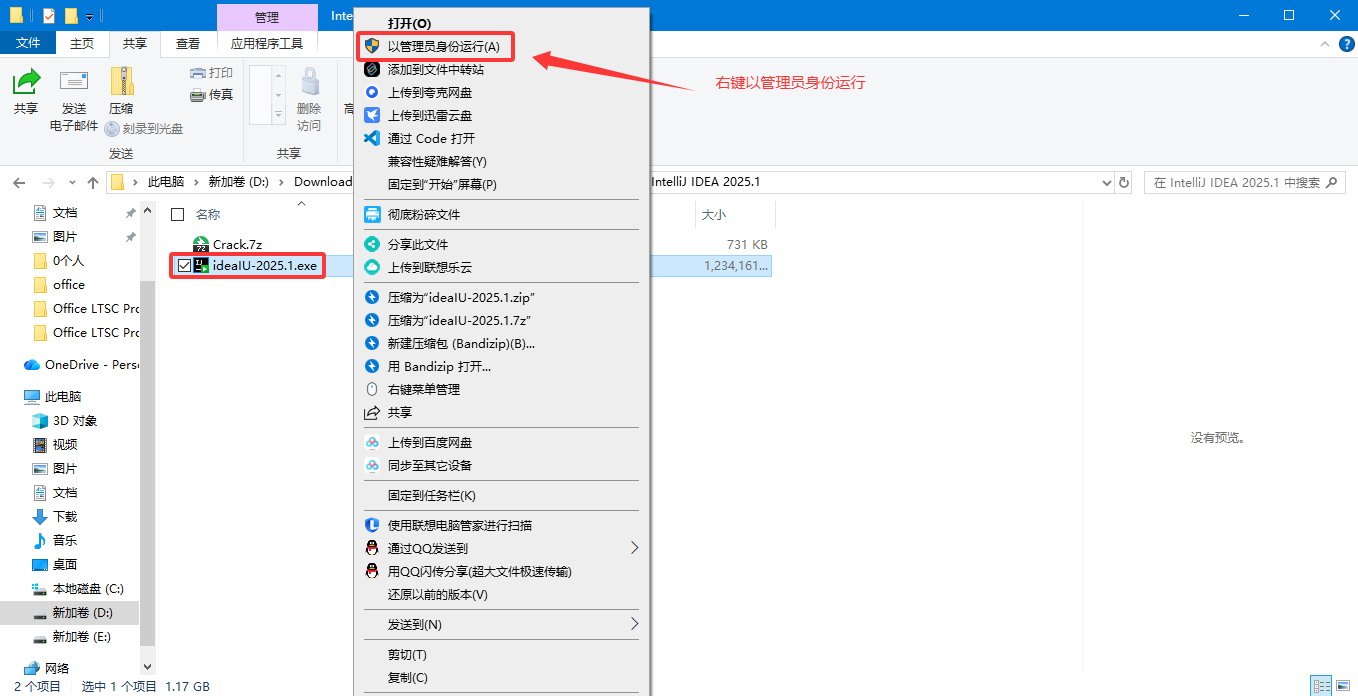
打开 IntelliJ IDEA 安装包文件夹,右键安装文件,以管理员身份运行。
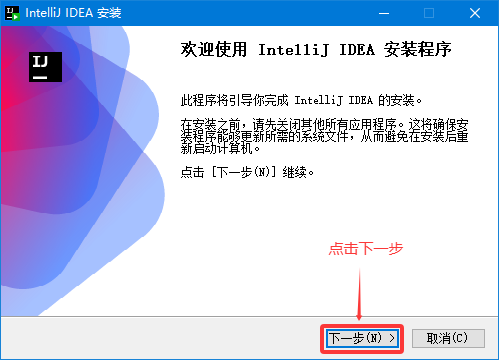
进入安装界面,点击下一步开始安装。
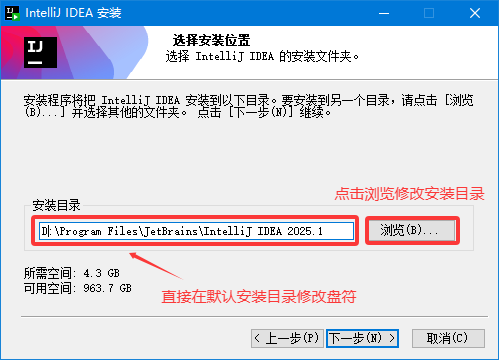
选择安装位置,可以直接在默认的安装目录,直接修改安装盘符,这里我是直接将默认安装目录的 C 修改成 D,也可以点击浏览修改安装路径。建议将安装路径修改在非系统盘。
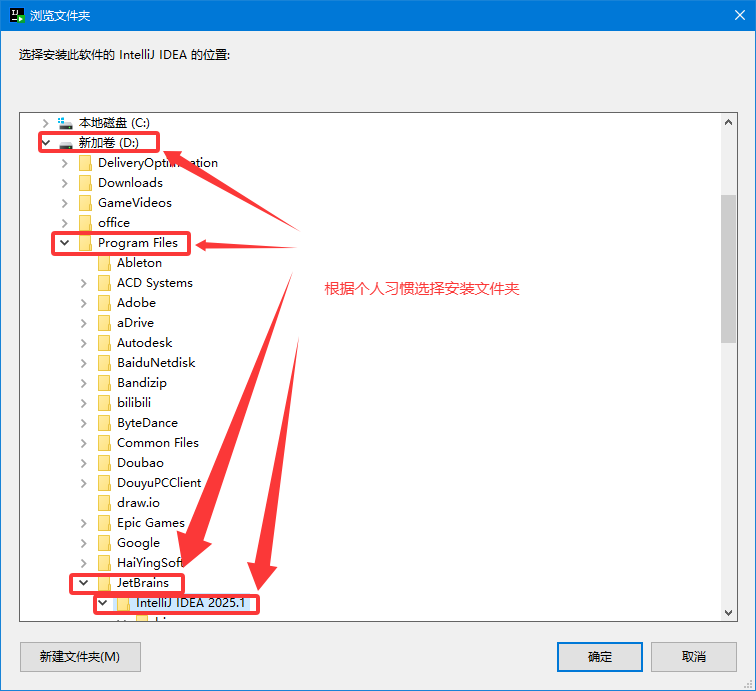
点击浏览修改安装路径,根据个人习惯修改,修改好之后,点击确定。
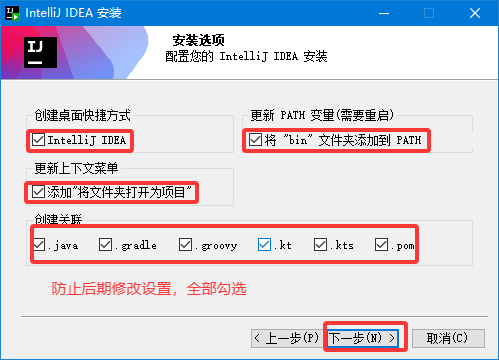
点击下一步,进入安装选项界面,选择勾选,我这里是全部勾选,建议全部勾选。更新 PATH 变量一定要勾选,否则安装完成后需要手动配置环境变量。创建桌面快捷方式和更新上下文菜单,可根据个人习惯,选择是否勾选。创建关联,根据自己使用的语言文件,进行勾选,不清楚会用到哪一个的,可以全部勾选。
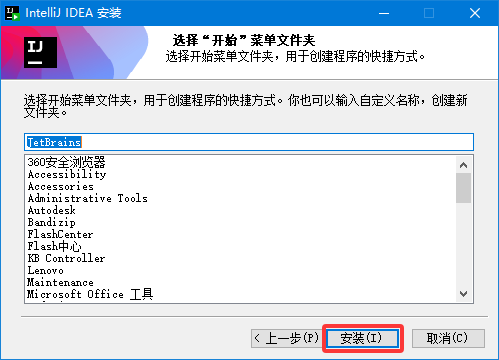
点击下一步,进入选择"开始"菜单文件夹,默认不修改,直接点击安装,进行安装。
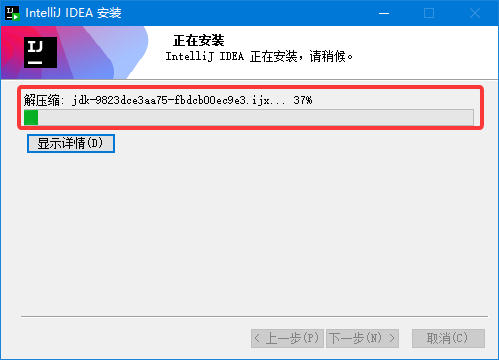
等待安装,大约需要几分钟完成安装。
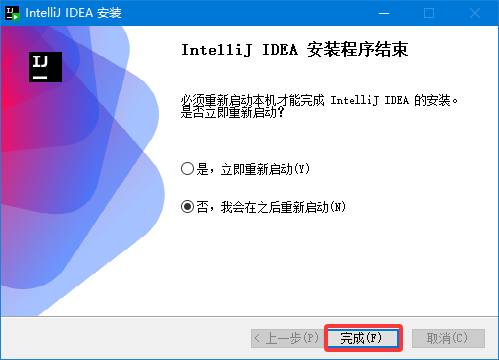
安装完成,点击完成。
接下来,进入软件激活步骤,建议关闭杀毒软件后,在进行激活步骤。
打开解压后的 IntelliJ IDEA 2025.1 文件夹,使用解压缩软件,解压到 Crack。
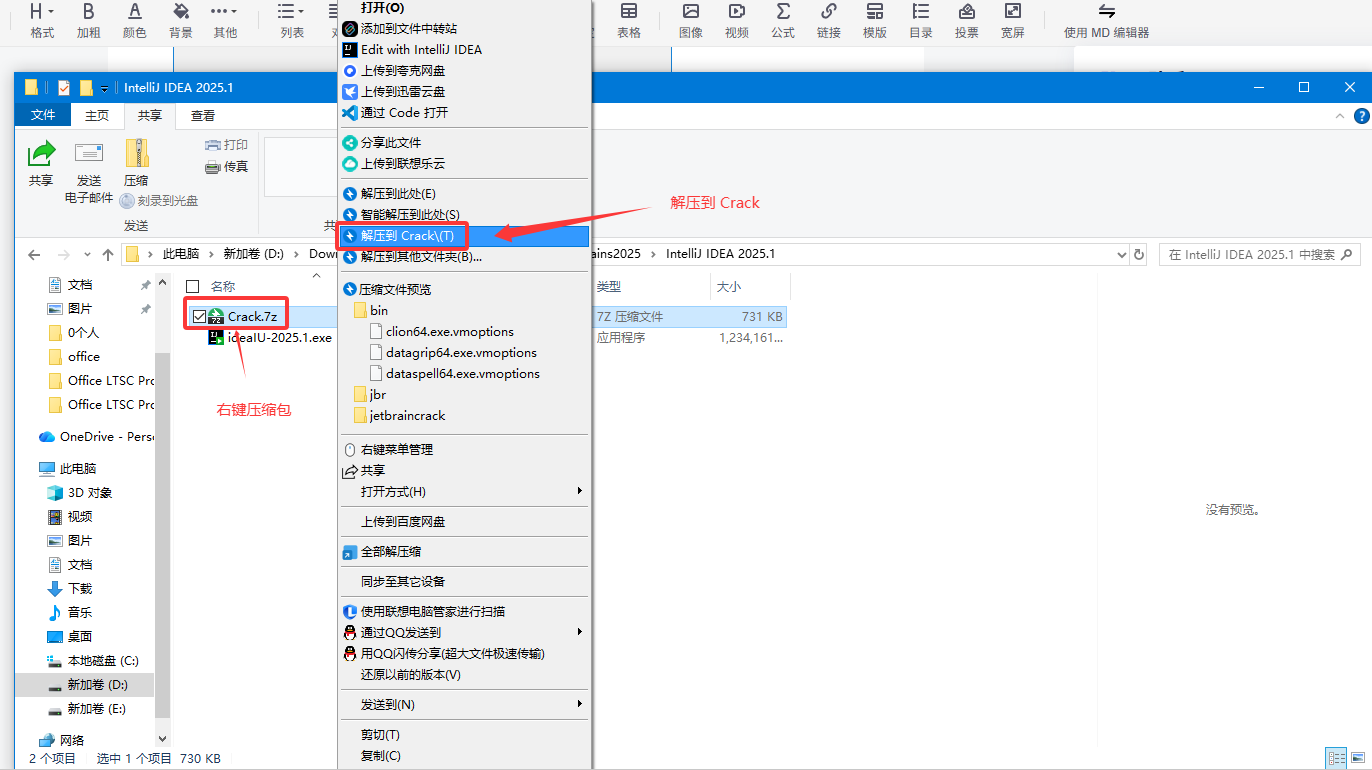
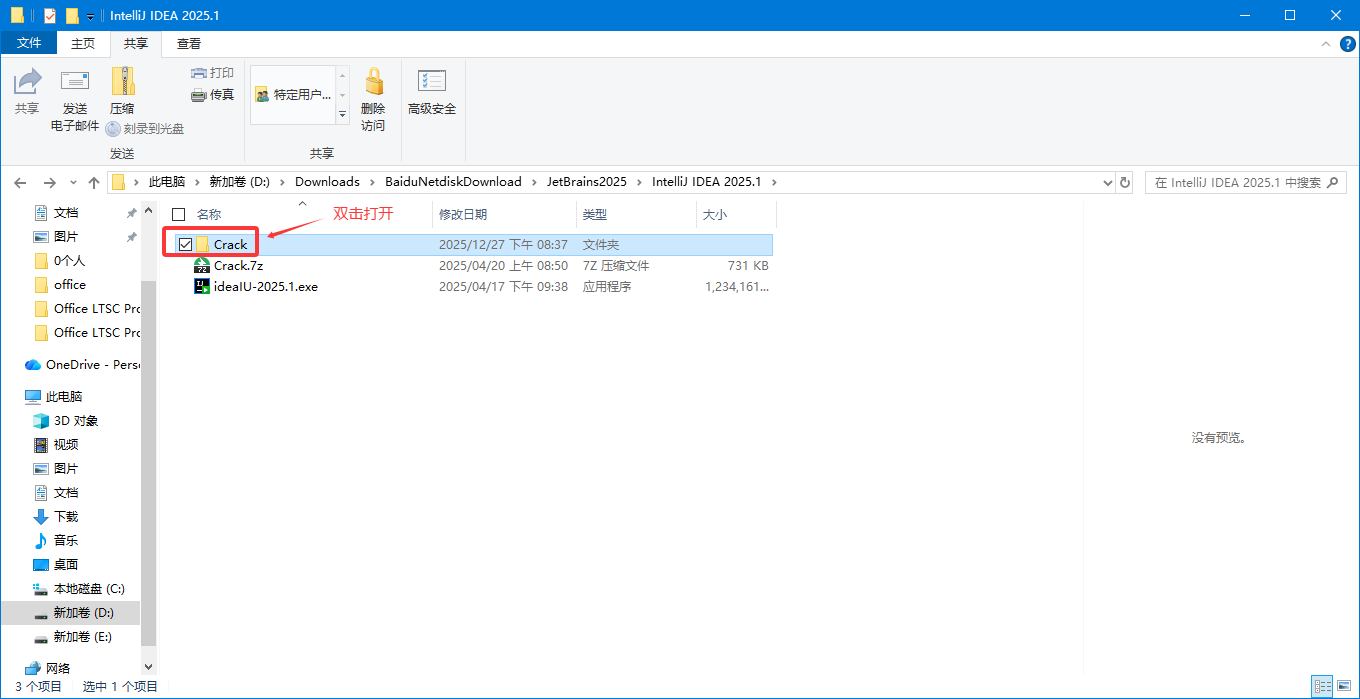
双击打开解压后的 Crack 文件夹。
复制 jetbraincrack 文件夹,粘贴到 C 盘根目录下。
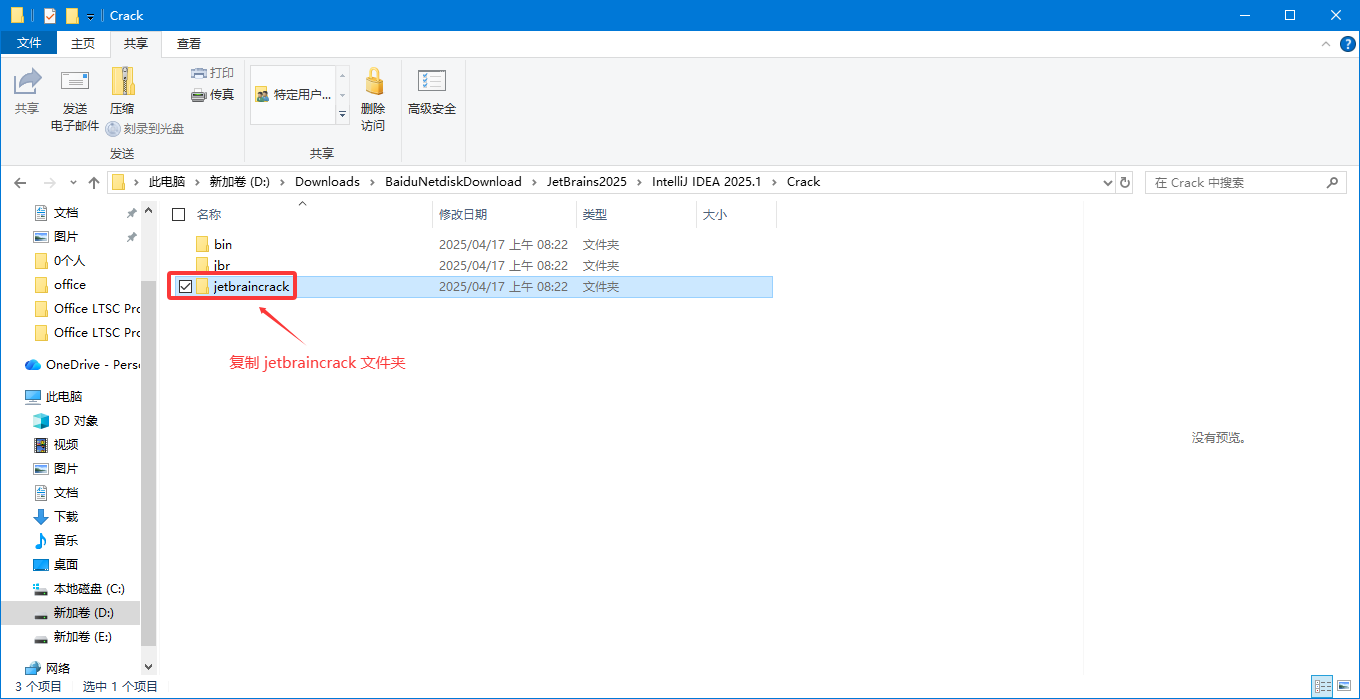
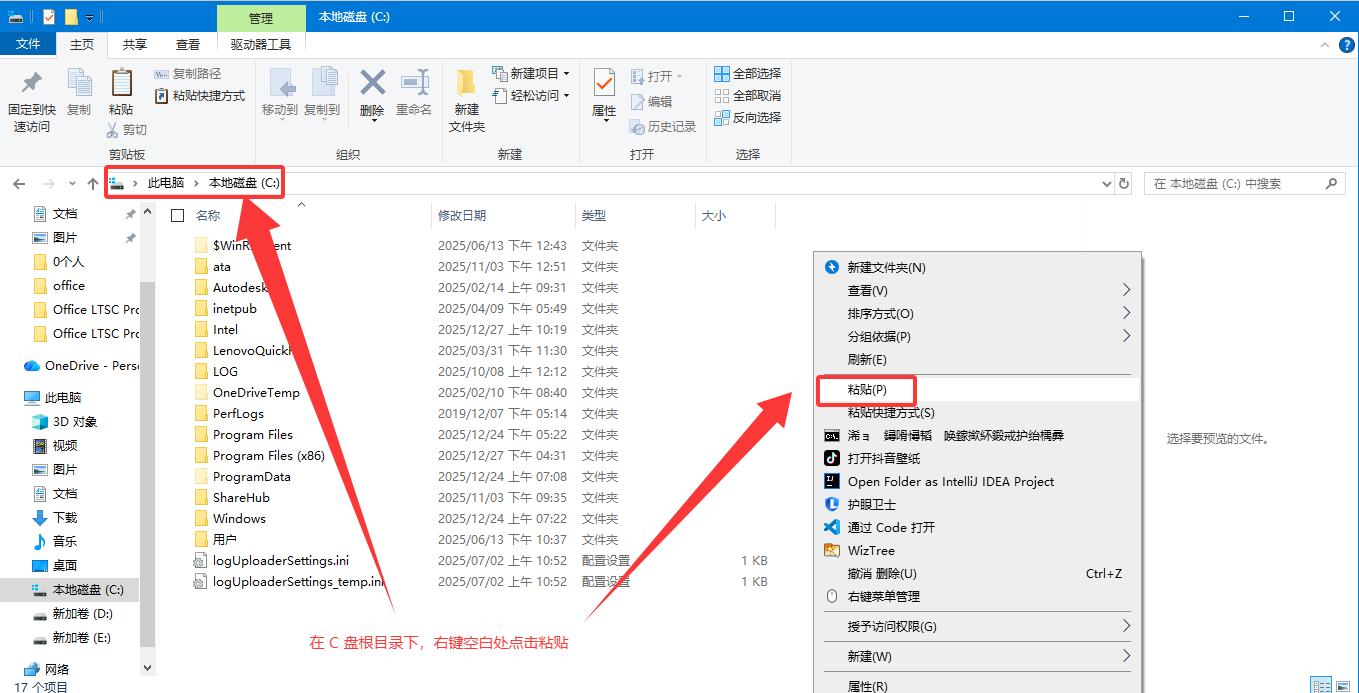
复制 jetbraincrack 文件夹,打开 C 盘,点击空白处粘贴 jetbraincrack 文件夹。
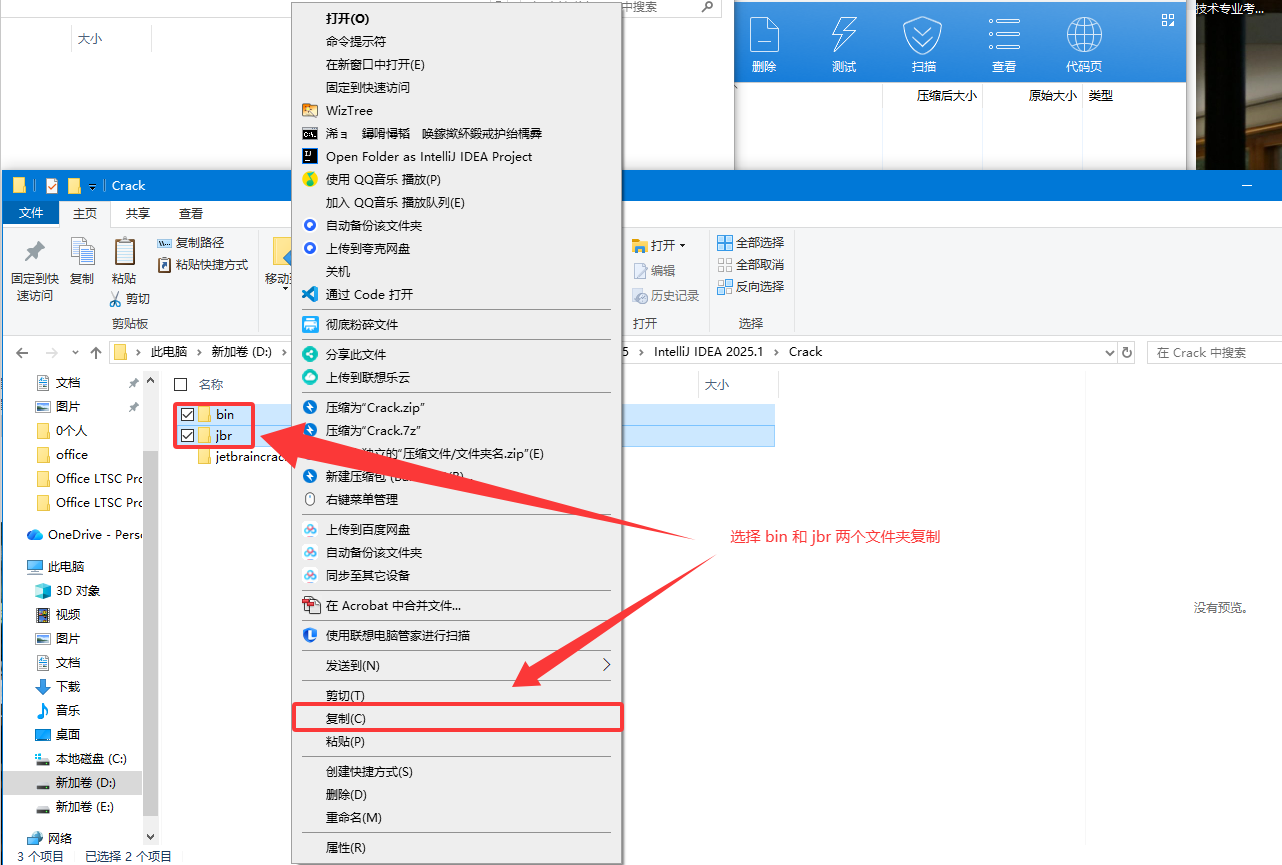
接着在解压后的 Crack 文件夹,选择 bin 和 jbr 两个文件夹,进行复制。
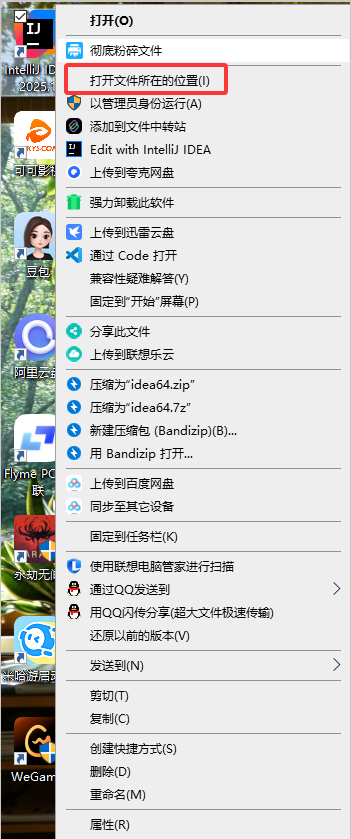
右击桌面或者开始菜单栏中的 IntelliJ IDEA 2025.1 图标,右键打开文件所在位置。
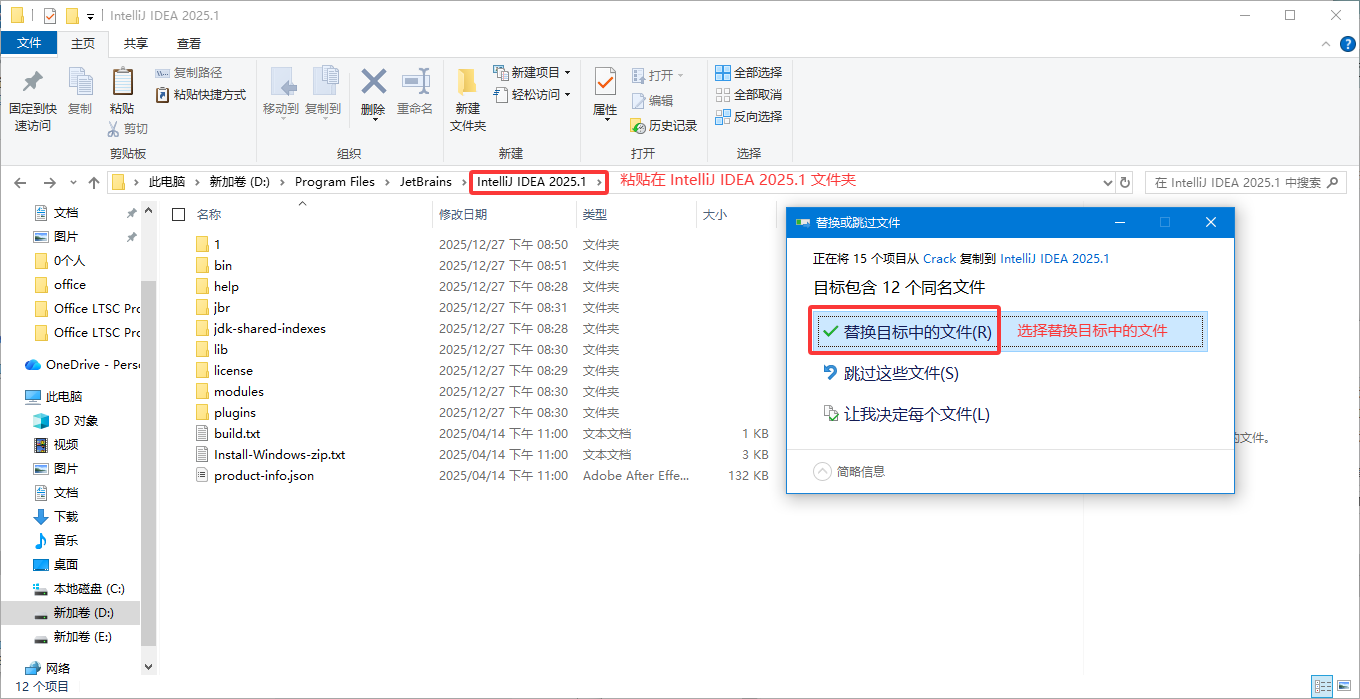
将刚才复制的 两个文件夹, bin 和 jbr 文件夹,粘贴到 IntelliJ IDEA 2025.1 文件夹内。在弹出的替换文件的弹窗,选择替换目标中的文件。
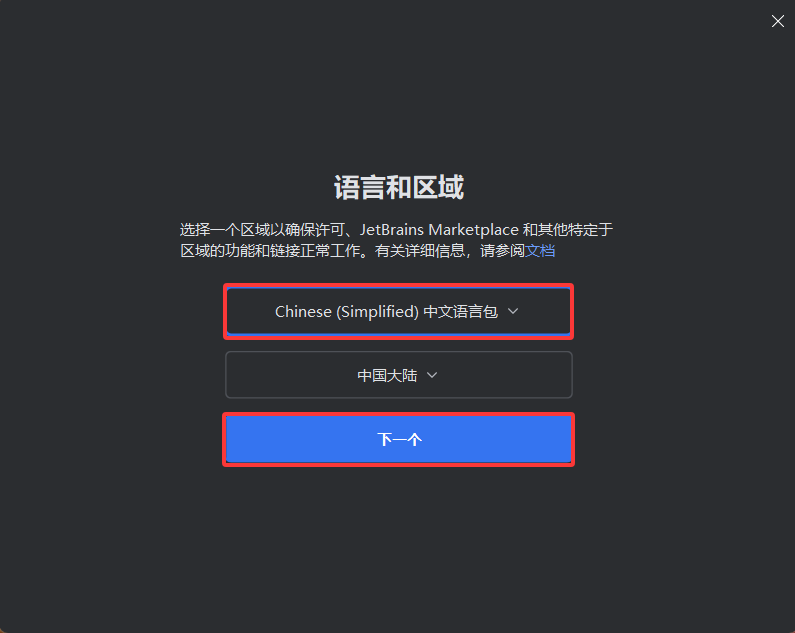
双击桌面 IntelliJ IDEA 2025.1 图标启动软件

如果之前有安装卸载过 IntelliJ IDEA 或者 PyCharm 这两款软件,安装完成打开软件,直接关闭重启软件即可。如果是未安装卸载过的,请继续下面的步骤。
点击下一个
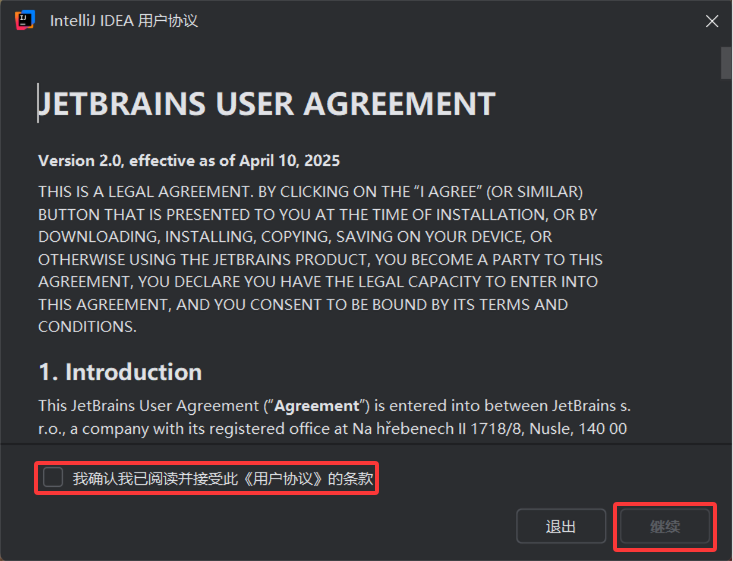
勾选我确认我已阅读并接受此《用户协议》的条款,点击继续。
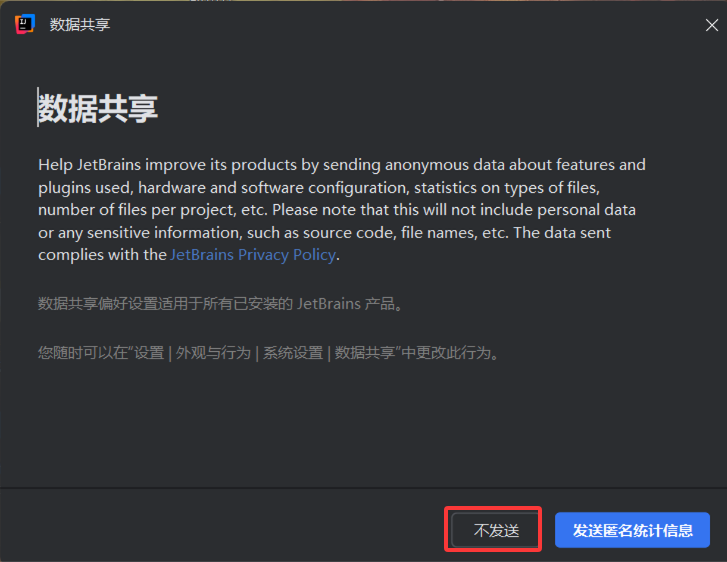
点击不发送
关闭软件,重新启动后,就可以看到已经激活了。
注:不当之处,请批评指正!谢谢~