在短视频、影视混剪和游戏集锦创作中,富有冲击力的动态效果是提升作品质感的关键。AE Twitch 插件作为一款专注于抖动、频闪类效果的工具,凭借其简洁的操作逻辑和丰富的效果表现,成为众多创作者的必备插件。它不仅能轻松实现视频转场抖动,还可通过模糊、灯光、色彩分割等功能营造独特氛围,无论是新手小白还是资深创作者,都能借助它快速提升作品的视觉张力。本文将结合具体操作场景,详细拆解 Twitch 插件的使用方法,从基础效果实现到高级技巧运用,全方位帮助大家掌握这款插件的核心玩法。
一、插件核心功能与适用场景
Twitch 插件的核心优势在于 "简单操作 + 丰富效果" 的完美平衡,无需复杂的关键帧动画,只需简单设置即可实现多种动态效果,其核心功能主要集中在三大场景:
(一)抖动转场效果
这是插件最常用的功能之一,适用于视频片段衔接处,通过瞬间的抖动、模糊或色彩偏移,替代传统的淡入淡出、叠化等转场,让画面切换更具冲击力。无论是影视混剪中场景转换、游戏集锦里击杀瞬间的转场,还是短视频中镜头切换,都能通过该效果增强节奏感,让作品更具活力。
(二)氛围强化效果
通过灯光闪烁、色彩干扰等功能,可为视频营造特定氛围。比如在科技感视频中添加蓝光频闪,在复古视频中模拟旧电影的画面抖动,在音乐视频中配合节奏实现彩色闪光,让画面更贴合主题情绪,提升观众的沉浸感。
(三)动态晃动效果
通过调整方向、扩散等参数,实现画面的横向、纵向或随机晃动,模拟手持拍摄、镜头移动的真实质感,尤其适合 Vlog、运动视频、游戏第一视角片段等场景,让静态的画面变得生动鲜活。
Twitch 备用下载 https://pan.quark.cn/s/f924b0dc703d
二、基础操作:3 步实现抖动转场效果
Twitch 插件的使用门槛极低,即使是没有 AE 操作经验的新手,也能通过简单几步完成抖动转场制作,具体步骤如下:
(一)前期准备:安装插件与导入素材
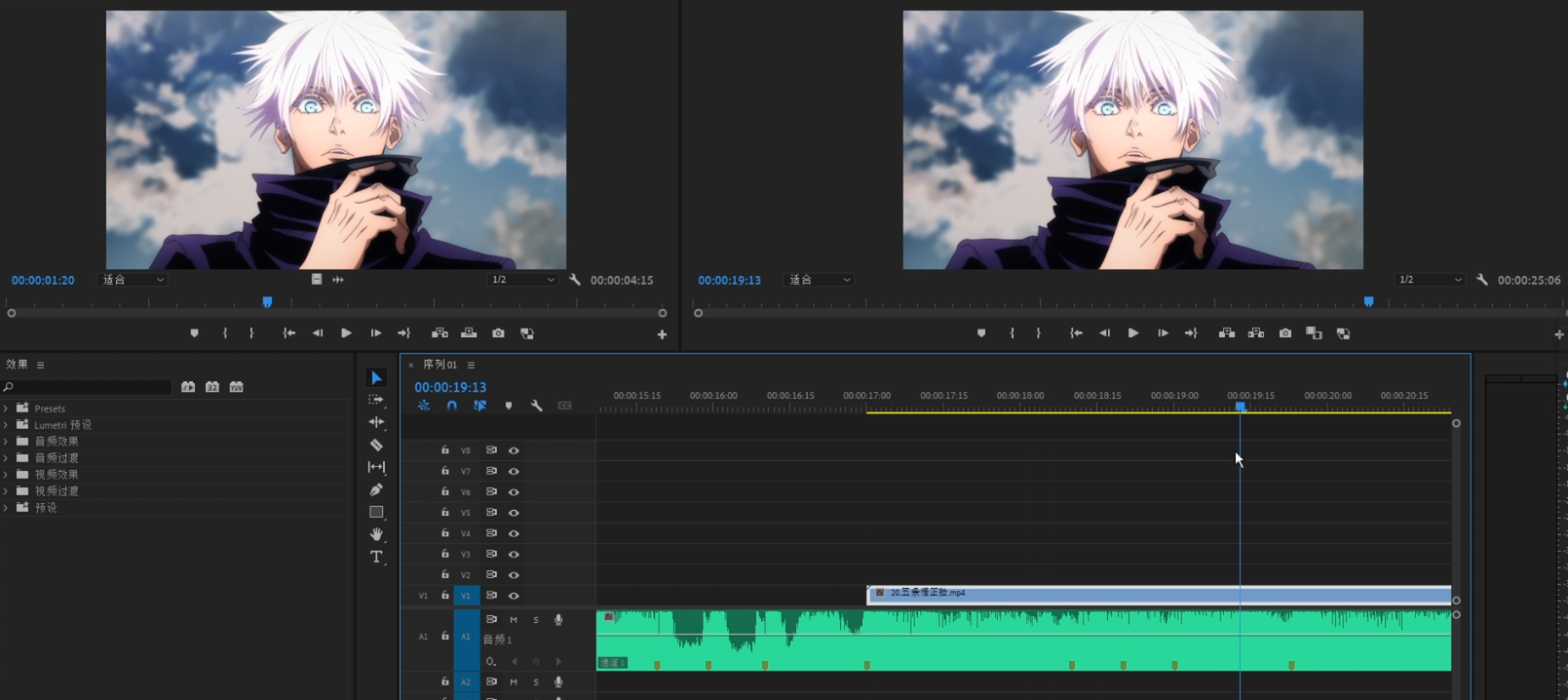
首先确保已正确安装 Twitch 插件(安装流程参考前文),打开 AE 并新建合成,建议设置为 1920×1080 像素、24fps 的高清格式,时长根据视频需求调整。双击项目窗口导入需要处理的两段视频素材,将其按顺序拖拽到图层面板中,两段素材之间预留 1-2 秒的重叠区域,便于转场效果自然过渡。
(二)裁剪素材与添加调整图层
选中两段素材,使用快捷键 "Ctrl+Shift+D" 在重叠区域进行裁剪,确保转场部分的素材长度匹配。右键点击图层面板空白处,选择 "图层">"新建">"调整图层",创建一个调整图层并放置在两段素材的上方,这样可以避免直接修改原始素材,同时让效果覆盖整个转场区域。
(三)应用插件并启用抖动效果
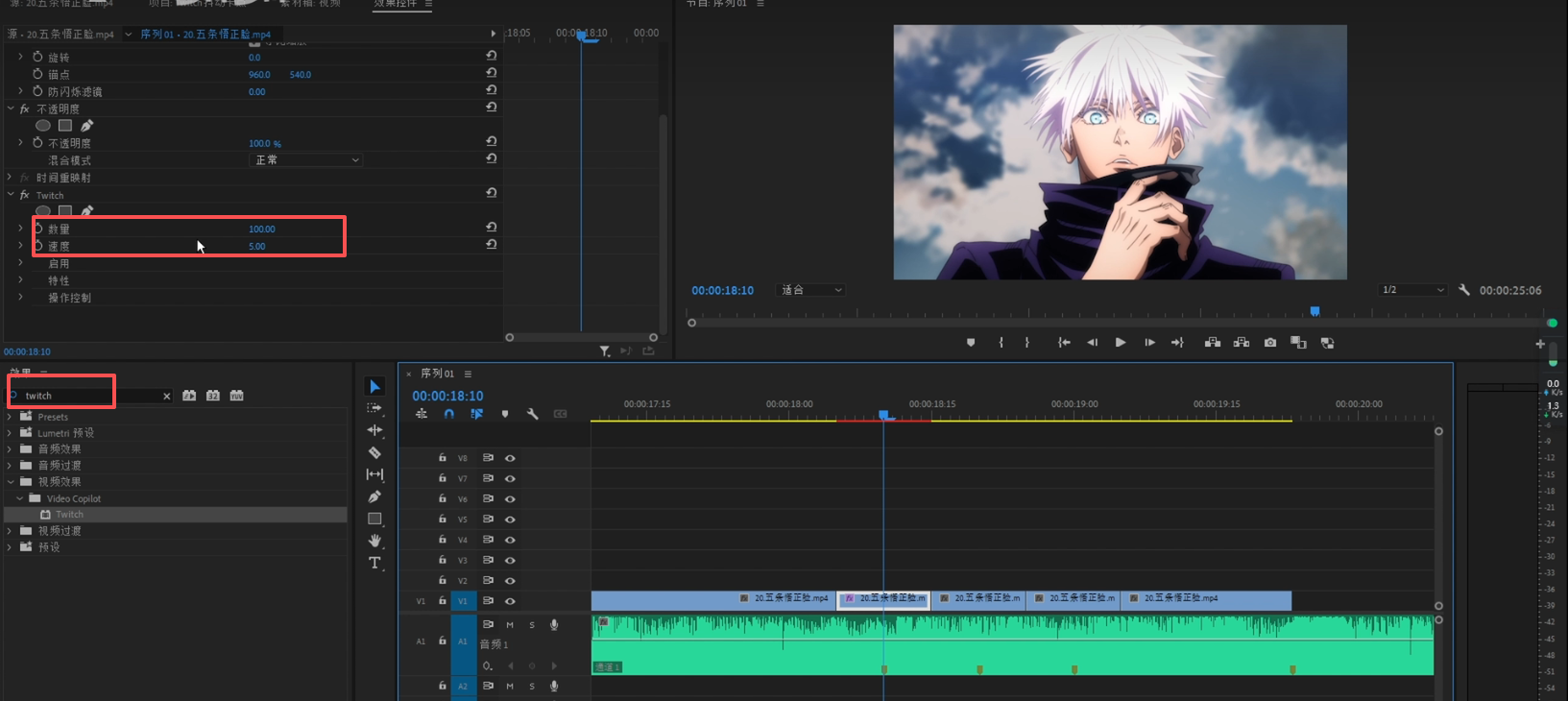
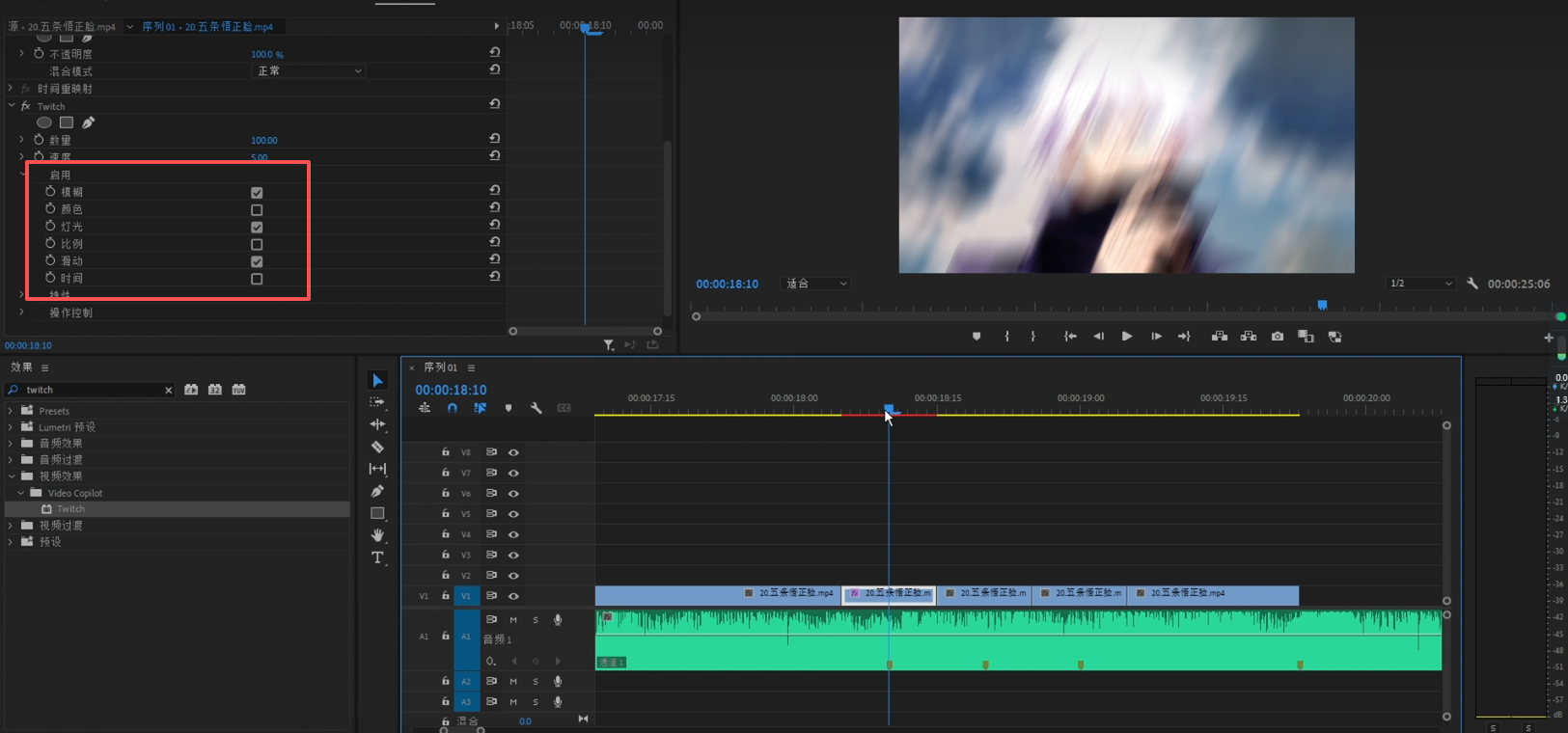
在 "效果和预设" 面板中找到 "Video Copilot" 文件夹下的 "Twitch" 效果,将其拖拽到调整图层上。此时效果尚未生效,需在 "效果控制面板" 中找到 "启用" 选项,勾选 "模糊" 和 "抖动" 相关运算符,播放时间线即可看到两段素材之间出现抖动转场效果。若想让效果更明显,可初步调整 "数量" 参数(建议初始值设置为 30-50),让抖动强度更契合转场需求。
(四)优化细节:调整速度参数
速度参数直接影响抖动转场的节奏,在效果控制面板中找到 "速度" 选项:数值越小,抖动触发越频繁,转场越急促;数值越大,抖动间隔越长,转场越舒缓。对于混剪视频,建议将速度设置为 15-25,配合音乐节奏调整,让转场效果与音频卡点同步,增强作品的协调性。
三、进阶技巧:打造个性化抖动效果
基础的抖动转场完成后,通过关键帧、参数微调等进阶操作,可让效果更具个性,避免千篇一律,具体技巧如下:
(一)添加关键帧,实现缓入缓出
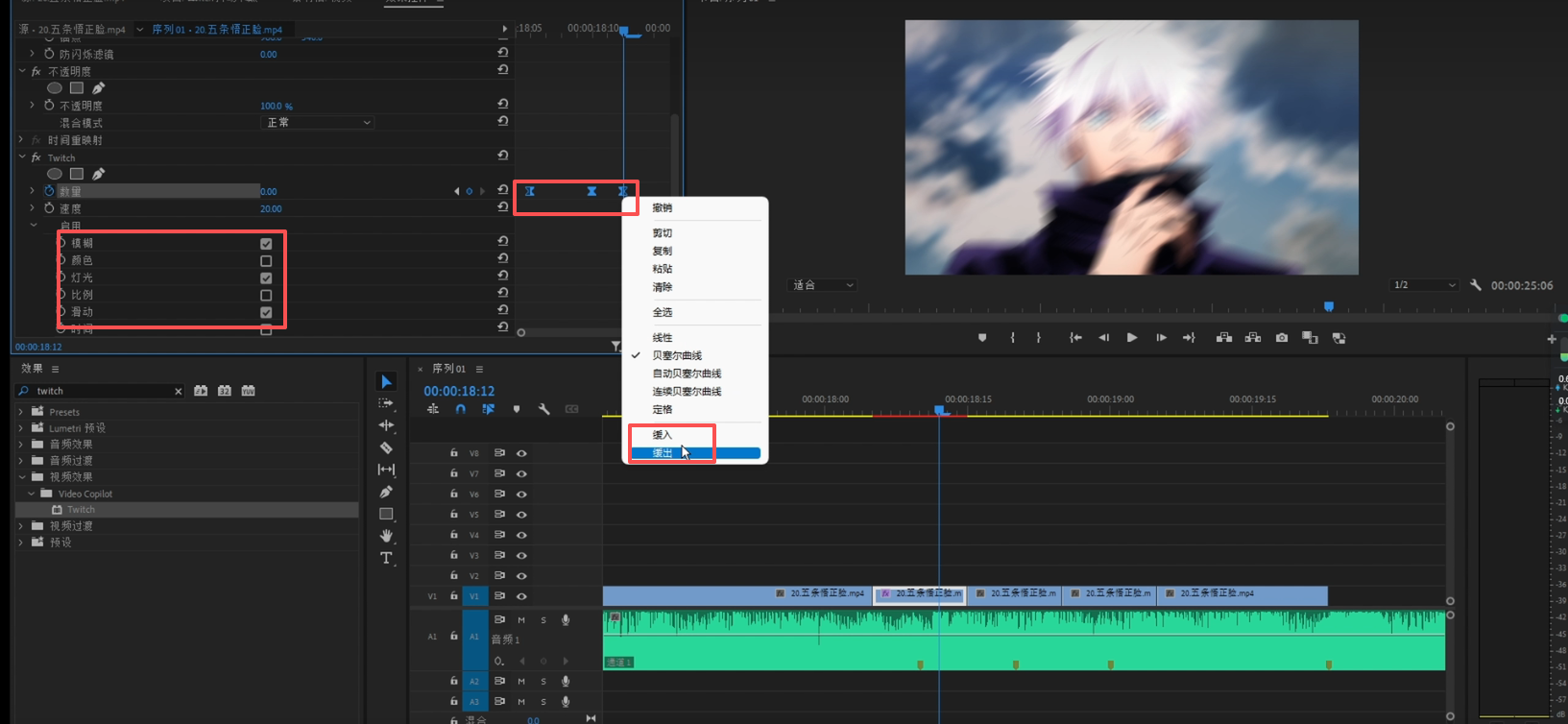
为了让抖动效果自然过渡,避免突兀感,需要添加关键帧实现缓入缓出。将时间指针移动到转场开始前 1 秒处,在效果控制面板中点击 "数量" 参数前的 "秒表" 图标,设置初始值为 0;将时间指针移动到转场中间位置,调整 "数量" 值为 50-80;再将时间指针移动到转场结束后 1 秒处,将 "数量" 值调回 0。这样抖动效果会从无到有、再从强到弱渐变,转场更流畅。
(二)打开 "小把手",精准控制效果范围
在 AE 时间线面板中,选中添加了 Twitch 效果的调整图层,按下 "U" 键可展开所有关键帧参数,此时每个关键帧都会显示一个 "小把手"(关键帧控制柄)。拖动控制柄可以调整关键帧之间的过渡曲线,让抖动效果的强度变化更符合预期。比如将控制柄调整为平滑曲线,抖动强度的变化会更柔和;调整为陡直曲线,抖动会更具爆发力。
(三)调整核心参数,优化效果细节
除了基础的数量和速度,Twitch 插件的细节参数可进一步优化效果,其中 "数量" 和 "扩散" 是最关键的两个参数:
- 数量:控制抖动的强度,数值越大,画面抖动、模糊或闪光的效果越强烈。在转场中,数量值建议控制在 30-80 之间,数值过低效果不明显,过高则会导致画面杂乱;而在氛围营造场景中,可根据需求将数值拉到 100 以上,实现强烈的闪光或抖动效果。
- 扩散:控制抖动的范围,数值越小,抖动集中在画面中心;数值越大,抖动扩散到整个画面。制作转场时,扩散值建议设置为 20-40,让转场效果集中在素材衔接处;营造全局氛围时,可将扩散值调至 60 以上,实现全屏抖动或闪光。
四、高级玩法:制作自定义晃动效果
除了基础的抖动转场,Twitch 插件还能实现个性化的晃动效果,通过调整方向、RGB 分割等参数,让画面呈现出独特的动态感,具体操作如下:
(一)制作横向 / 纵向抖动效果
若想让画面沿特定方向抖动,需在效果控制面板中找到 "滑动" 运算符,勾选启用后,展开 "滑动" 控制选项:
- 点击 "滑动方向" 下拉菜单,选择 "水平" 即可实现横向抖动,选择 "垂直" 则实现纵向抖动;
- 调整 "滑动数量" 参数(建议设置为 30-60),控制抖动的幅度;
- 配合 "运动模糊" 选项,勾选后可让抖动效果更自然,避免画面生硬跳跃。这种定向抖动效果适合模拟镜头左右晃动、上下移动的场景,比如体育赛事视频、追逐场景混剪等。

(二)通过 RGB 分割实现色彩晃动
RGB 分割是 Twitch 插件的特色功能,可实现画面色彩分离的晃动效果,营造赛博朋克、信号干扰的视觉风格,操作步骤如下:
- 在效果控制面板中启用 "滑动" 运算符,勾选 "RGB 分割" 选项;
- 调整 "RGB 分割量" 参数(建议设置为 10-30),数值越大,色彩分离越明显;
- 结合 "滑动方向" 和 "速度" 参数,让色彩分割效果随抖动同步变化,比如设置横向滑动 + 较快速度,实现画面横向撕裂的色彩晃动效果。这种效果适合科技感视频、音乐 MV、游戏高光片段等场景,能极大提升画面的视觉冲击力。
(三)组合运算符,实现复合晃动效果
若想让晃动效果更丰富,可组合多个运算符协同工作:
- 启用 "缩放" 运算符,调整 "缩放数量" 和 "随机原点",让画面在抖动的同时伴随缩放变化;
- 启用 "光照" 运算符,设置 "光照量" 和 "光照影响",让晃动过程中伴随灯光闪烁;
- 调整 "行为" 参数为 "缓和",让多个效果的过渡更自然。这种复合晃动效果适合制作视频片头、高潮片段,让画面动态感更饱满。
五、实用小贴士与避坑指南
(一)效果叠加需适度
Twitch 插件的效果虽然酷炫,但过度叠加会导致画面杂乱、观众视觉疲劳。建议同一画面中启用的运算符不超过 3 个,参数数值避免全部拉满,根据视频主题和场景需求合理搭配。
(二)配合素材风格调整参数
不同风格的视频适合不同的效果参数:比如复古视频可降低 "色彩" 参数,增加 "模糊" 和 "旧电影预设",模拟胶片抖动;科技感视频可增加 "蓝光效果""RGB 分割",配合较高的速度参数,营造未来感;温馨风格视频则应降低抖动强度和速度,让效果更柔和。
(三)利用动画预设快速出效果
对于新手而言,插件自带的动画预设是高效创作的捷径。在 "动画预设" 面板中,找到 Twitch 文件夹下的预设效果(如 "夜总会效果""随机彩色闪光效果""过渡绽放效应" 等),直接拖拽到调整图层上即可使用,还可在此基础上微调参数,快速适配自己的视频素材。
(四)避免素材分辨率不匹配
使用插件前,确保导入的素材分辨率与合成分辨率一致,否则可能导致抖动效果错位、模糊异常。若素材分辨率不符,可在项目窗口中右键点击素材,选择 "解释素材",调整分辨率适配合成设置。
Twitch 备用下载: https://pan.quark.cn/s/f924b0dc703d
总结
Twitch 插件以其强大的功能、简洁的操作,成为视频动态效果创作的利器。无论是新手入门制作基础的抖动转场,还是资深创作者打造个性化的复合晃动效果,都能通过这款插件实现创意落地。通过本文介绍的基础操作、进阶技巧和高级玩法,相信大家已经掌握了插件的核心使用方法。在实际创作中,建议多尝试不同参数组合、运算符搭配,结合自身作品的风格和需求,灵活运用插件功能,让视频作品焕发独特的动态魅力。随着使用熟练度的提升,你还能解锁更多隐藏玩法,让 Twitch 插件成为提升创作效率、优化作品质感的得力助手