DevEco Studio 使用技巧全面解析
引言
在鸿蒙生态蓬勃发展的当下,DevEco Studio作为华为提供的一站式集成开发环境,专为鸿蒙操作系统应用和服务开发设计。掌握其使用技巧,能够大幅提升开发效率,让开发者更加专注于应用的创新和实现。本文将从快捷键、实用功能、界面操作等多个方面,为你详细介绍DevEco Studio的使用技巧。
快捷键大全
编辑类快捷键
编辑是开发过程中最频繁的操作,以下快捷键能让代码编写、修改更流畅:
| 快捷键(Win) | 快捷键(Mac) | 中文说明 |
|---|---|---|
| Alt + J | ^G | 选择相同词,设置多个光标。(常用,批量选中) |
| Alt + 1 | ⌘1 | 显示 或 隐藏 项目区。(常用) |
| Ctrl + E | ⌘E | 最近的文件(常用,切换文件、切换面板,强烈推荐) |
| Ctrl + P | ⌘P | 展示方法的参数信息。(常用,类型提示神器) |
| Ctrl + Q | 无 | 展示组件的 API 说明文档。(常用,查文档神器) |
| Ctrl + Alt + L | ⌥⌘L | 格式化代码 。(推荐设置保存自动格式化) |
| Shift + Enter | ⇧↩ | 换行输入。(常用,换行添加新属性) |
| Ctrl + 单击 / Ctrl + B | ⌘单击 / ⌘B | 跳转源码、跳转文件。(常用,强烈推荐) |
| Ctrl + Alt + T | ⌥⌘T | 自动生成具有环绕性质的代码。(推荐,生成 if...else,try...catch 等代码块) |
| Ctrl + / | ⌘/ | 单行注释 // (常用) |
| Ctrl + Shift + / | ⌥⌘/ | 代码块注释 /**/ (常用) |
| Tab / Shift + Tab | Tab / ⇧Tab | 缩进或者不缩进一次所选择的代码段。(常用) |
| Ctrl + X | ⌘X | 剪切选中代码、剪切行、删除行。 (常用) |
| Ctrl + C | ⌘C | 复制选中代码、复制行。 (常用) |
| Ctrl + D | ⌘D | 复印选中代码、复印行。(常用) |
| Ctrl + V | ⌘V | 粘贴代码。(常用) |
| Ctrl + Shift + V | ⇧⌘V | 剪贴板,复制过的内容都在这里。(推荐) |
| Ctrl + Z | ⌘Z | 撤消。(常用) |
| Ctrl + Shift + Z / Ctrl + Y | ⇧⌘Z | 重做。 |
| Ctrl + Shift + J | ^⇧J | 把下一行的代码接续到当前的代码行。(常用,合并行) |
| Ctrl + Shift + U | ⇧⌘U | 切换大小写。(推荐) |
| Ctrl + (+/-) | ⌘+ / ⌘- | 折叠或展开代码。 (推荐) |
| Shift + F6 | ⇧F6 | 重构修改命名。(常用,能同步更新路径、变量名、函数名的重命名) |
查找与替换快捷键
高效的查找和替换能减少重复劳动,提升代码维护效率:
| 快捷键(Win) | 快捷键(Mac) | 中文说明 |
|---|---|---|
| Ctrl + F | ⌘F | 在当前文件中查找 |
| Ctrl + R | ⌘R | 替换文本 |
| Ctrl + Shift + F | ⇧⌘F | 在文件中查找 |
| Ctrl + Shift + R | ⇧⌘R | 在文件中替换 |
| Shift + Shift | Shift + Shift | 快速查找 |
编译与运行快捷键
编译和运行是开发过程中的关键步骤,这些快捷键让操作更高效:
| 快捷键(Win) | 快捷键(Mac) | 中文说明 |
|---|---|---|
| Shift + F10 | ^R | 运行 entry。 (常用,特别好用) |
| Shift + F9 | ^D | 调试 entry。 |
| Alt + Shift + F10 | ^⌥D | 会打开一个已经配置的运行列表,让你选择一个后,再运行。 |
| Alt + Shift + F9 | ^⌥D | 会打开一个已经配置的运行列表,让你选择一个后,再以调试模式运行。 |
调试快捷键
高效的调试能力是解决问题的关键,以下是常用的调试快捷键:
| 快捷键 | 中文说明 |
|---|---|
| F8 | 步过(执行下一行,不进入方法) |
| F7 | 步入(进入调用的方法) |
| Alt + F9 | 运行到光标处 |
| Alt + F8 | 评估表达式 |
| F9 | 恢复程序运行(跳到下一个断点) |
| Ctrl + Shift + F8 | 查看断点 |
实用功能介绍
代码高亮
代码高亮功能可以让代码中的关键类、运算符、字符串等重要部分以高亮形式呈现。在DevEco Studio中,我们可以通过简单的设置来自定义高亮显示。打开 File > Settings (Windows系统)或 DevEco Studio > Preferences (macOS系统),然后找到Editor > Code Style 选项,在这里可以自定义各字段的高亮显示颜色。
代码跳转
在阅读和编辑复杂代码时,快速定位函数、方法等定义的位置至关重要。DevEco Studio提供了便捷的代码跳转功能。只需使用快捷键Ctrl (Windows系统)或 Command (macOS系统)并配合鼠标单击,就能直接跳转到代码中引用的目标定义处。而且,当存在多个引用目标时,还会弹出选择窗口,方便我们准确找到想要查看的定义。
跨语言跳转
对于涉及跨语言开发,特别是声明调用了Native接口的项目,DevEco Studio的跨语言跳转功能十分实用。在代码中选中相关调用,然后选择 Go To > Implementation(C++) ,就能迅速跳转到对应的C++实现代码处。这一功能极大地提高了联合开发时不同语言代码之间的切换和查阅效率,减少了在不同文件和语言之间切换的繁琐操作。
代码格式化
代码格式化功能可以帮我们快速整理代码的缩进和结构。默认情况下,它已经有一套代码格式化配置,但我们也可以根据自己的喜好进行调整。通过File > Settings (Windows系统)或 DevEco Studio > Preferences (macOS系统)进入Editor > Code Style ,在这里可以设置各种格式化规则。使用快捷键Ctrl + Alt + L (Windows系统)或 Option + Command + L (macOS系统),就能对选定的代码进行格式化。此外,还能设置在代码中添加特定的格式化标记,让代码在格式化时更符合我们的需求。
javascript
//@formatter:off
// 此区域内的代码将跳过自动格式化
const specialFormatting = {
needToKeep: "original_format"
};
//@formatter:on
代码折叠
当代码量较大时,代码折叠功能可以帮助我们隐藏不必要的代码块,使代码结构更加简洁明了。我们可以通过右键菜单选择相应的折叠选项,也可以使用快捷键实现代码的折叠与展开。比如,使用快捷键 Ctrl + Shift + - (Windows系统)或 Command + Shift + - (macOS系统)可以全部折叠代码,方便我们从整体上把握代码的逻辑结构。
代码快速注释
给代码添加注释是良好的编程习惯,但手动逐行添加注释有时比较繁琐。DevEco Studio提供了代码快速注释功能,使用快捷键Ctrl + / (Windows系统)或 Command + / (macOS系统),就能快速为选中的代码行添加注释,再次使用则可以取消注释。这一功能让注释编写变得轻松快捷,有助于提高代码的可读性和可维护性。
代码结构树
代码结构树功能可以让我们快速了解文件的代码架构。通过快捷键Alt + 7 (Windows系统)或 Command + 7 (macOS系统)打开代码结构树窗口,在这里我们可以清晰地看到文件中全局变量、函数、类的成员变量和方法等内容,并且可以直接点击跳转到对应的代码行,方便我们在复杂的代码文件中快速定位关键部分。 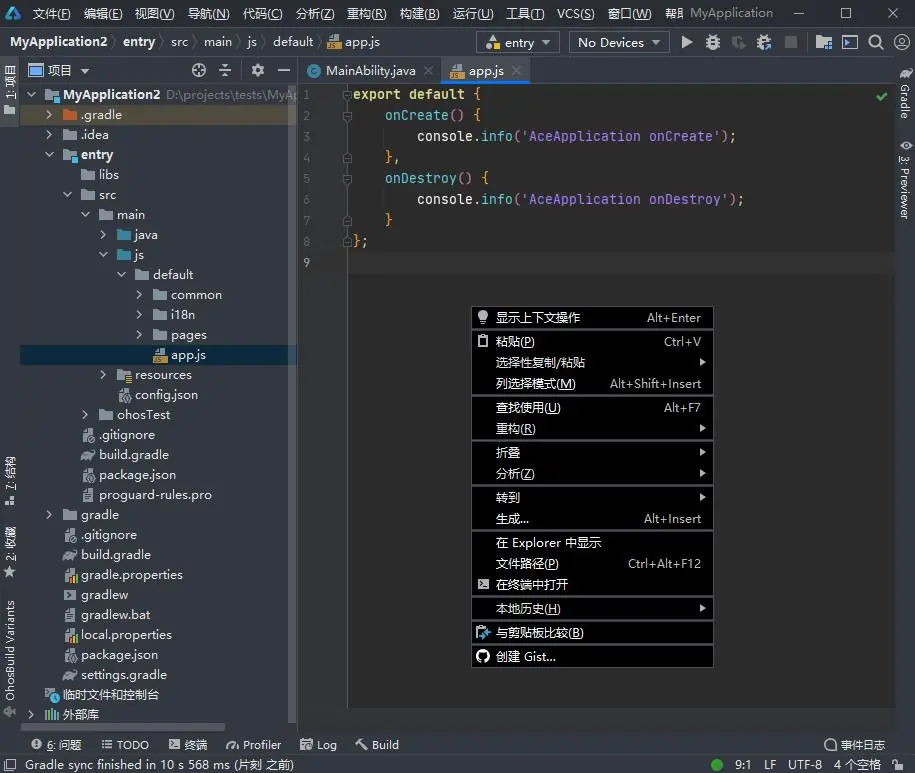
代码引用查找
在大型项目中,了解代码中某个符号的引用关系十分重要。DevEco Studio的代码引用查找功能可以帮助我们实现这一点。使用快捷键Alt + F7 (Windows系统)或Option + F7 (macOS系统),或者通过右键菜单选择相关选项,就能在代码编辑区快速查找符号被引用的位置。这有助于我们理解代码的调用逻辑,排查问题时也能更加高效。
函数注释生成
在定义函数时,手动编写详细的注释往往比较耗时。DevEco Studio提供了函数注释生成功能,在定义函数的代码编辑区,输入"/**" ,就能快速生成函数注释模板。这一功能支持多种语言,如C++等,极大地提高了函数注释的编写速度,让我们的代码更加规范和易于理解。
代码导航
代码导航功能可以帮助我们在文件、类型文件的标签之间快速切换和定位。通过代码导航,我们可以快速找到相关的文件和工程资源,特别是在大型项目中,多个文件和模块相互关联时,这一功能能让我们更加便捷地在代码之间穿梭,提高开发效率。
快速查阅API接口及组件参考文档
在编辑代码过程中,当遇到不熟悉的API接口或组件时,DevEco Studio能让我们快速查阅相关参考文档。当API/组件被高亮显示时,编辑器会迅速显示对应的参考文档链接,我们只需单击就能查阅详细内容。此外,对于带有decorate 和 obsolete 标识的API,也有相应的显示和关注方式,方便我们及时了解API的状态和使用注意事项。
Optimize Import功能
在项目开发过程中,代码中的 import 语句可能会变得杂乱,存在未使用的导入等情况。DevEco Studio的 Optimize Import 功能可以帮助我们优化这些导入语句。使用快捷键Ctrl+Alt+O (Windows系统)或 Control+Option+O (macOS系统),并选择 Code > Optimize Imports ,就能自动移除未使用的导入,整理导入语句的顺序,让我们的代码更加简洁、规范。
界面操作技巧
界面布局认识
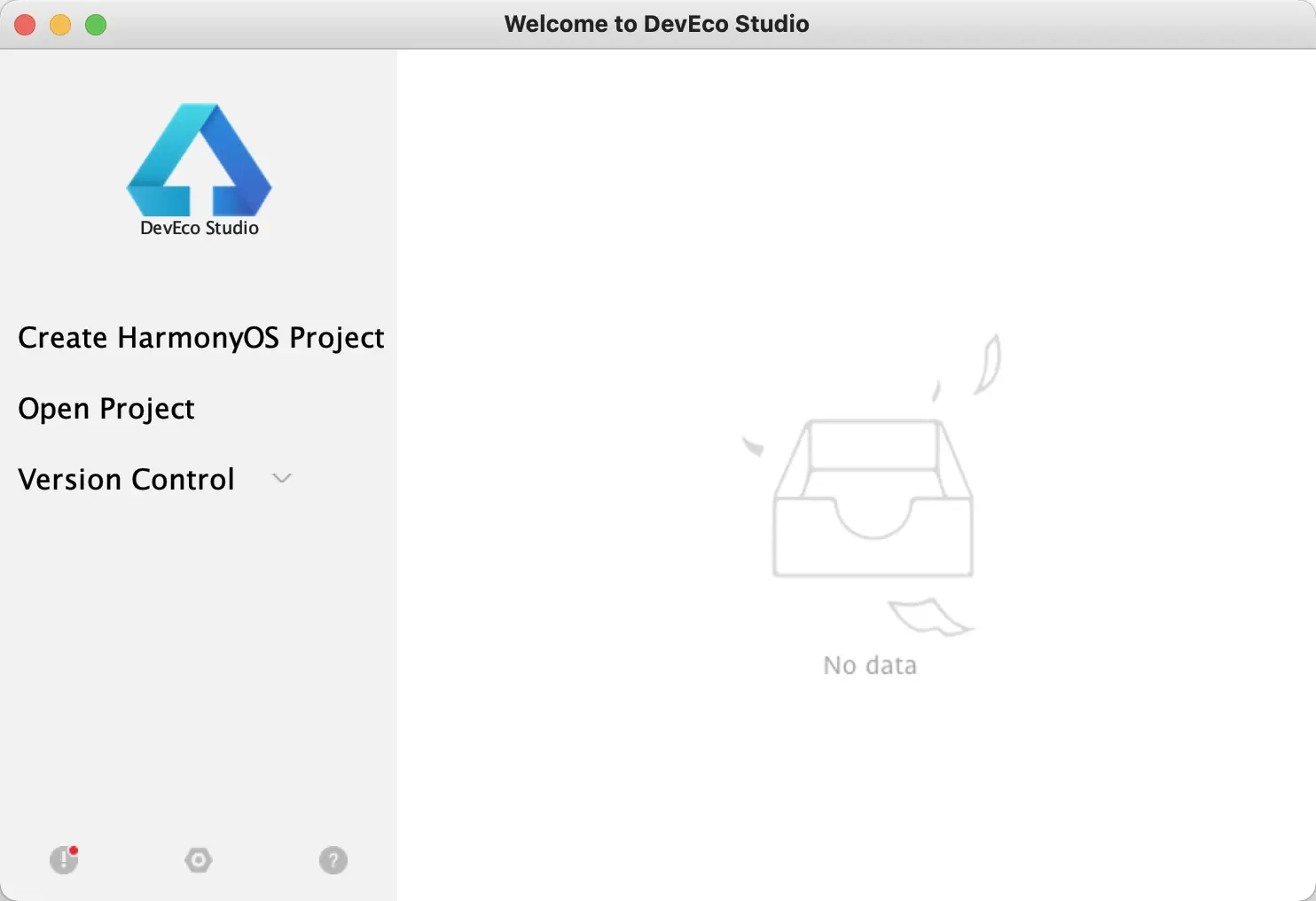
DevEco Studio界面布局遵循"高效开发流"设计,核心区域分工明确,无需额外配置即可满足基础开发需求:
- 核心功能菜单区 :集成项目创建(File)、编辑工具(Edit)、运行调试(Run)等全流程操作入口,支持通过快捷键快速调用(如
Ctrl+N新建文件)。 - 项目文件导航区:以树形结构展示项目文件,支持"按模块筛选""关键词搜索",右键菜单可直接创建页面/组件,大幅提升文件管理效率。
- 代码编辑区 :支持ArkTS语法高亮、自动缩进、括号匹配,内置"代码折叠"功能(点击左侧
-符号),可折叠复杂布局代码,聚焦当前编辑内容。 - 快捷工具栏区 :包含项目视图切换(Project/Structure)、代码格式化(
Ctrl+Alt+L)、版本控制等高频操作按钮,减少菜单层级跳转。 - 运行与设备控制区:一键切换运行设备(模拟器/真机),支持"运行"(▶️)、"调试"(🐞)、"热重载"(♻️),修改代码后无需重启应用即可预览效果。
- 辅助功能区 :集成"问题检查"(实时显示语法错误)、"终端"(执行ohpm命令)、"预览器"(UI实时渲染),一站式解决开发中的辅助需求。
目录精简操作
- 基础精简:左侧Project面板顶部,点击"Project"下拉菜单,选择"Project Files",隐藏冗余配置目录。
- 深度精简 :选择"Ohos"视图,仅保留与业务开发相关的核心目录(如
pages、resources),进一步减少视觉干扰。
模拟器操作指南
| 操作 | 路径/指令 | 效果 |
|---|---|---|
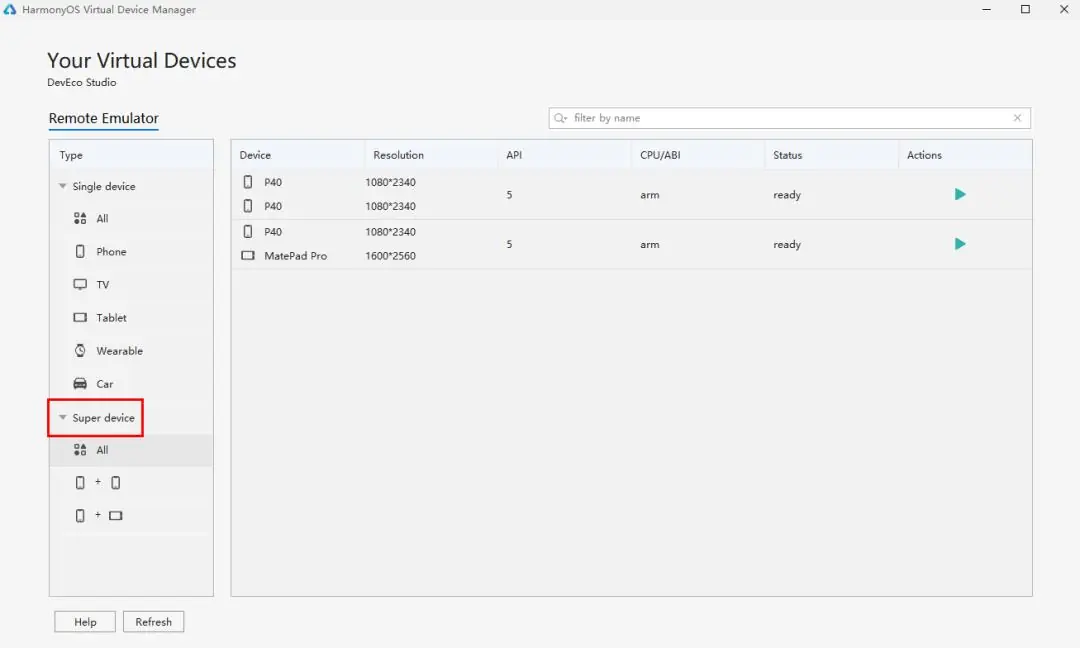
| 新建模拟器 | Tools > Device Manager > New |
添加P50/Pixel等设备镜像 |
| 旋转屏幕 | 模拟器面板点击🔄图标 | 测试横竖屏适配 |
| 模拟传感器 | 面板右上角⚡ > Simulate Sensor | 调试GPS/光线传感器 |
异常排查技巧
| 现象 | 定位方法 | 修复方案 |
|---|---|---|
| 预览器白屏 | 检查build() 函数返回值 |
确保返回单个根组件(如Column) |
| 页面跳转失败 | 查看router.push 路径 |
确认目标页已在 main_pages.json 注册 |
| 应用启动闪退 | 查看Logcat日志 |
过滤HARMONY 标签定位原生层错误 |
扩展工具链
自动化测试
使用@ohos/hypium 框架编写UI测试脚本,实现自动化测试,提高测试效率和准确性。
发布应用前必做
- 代码混淆 :启用
build.gradle中的minifyEnabled true缩减体积,保护代码安全。 - 签名配置 :通过
Project Structure > Signing Configs添加华为AppGallery证书,确保应用可以正常发布。 - 编译HAP :执行
Build > Build HAP(s)生成安装包,准备发布应用。
总结
DevEco Studio作为鸿蒙生态的官方开发工具,提供了丰富的功能和便捷的操作方式。掌握这些使用技巧,能够让开发者在鸿蒙应用开发过程中事半功倍,更加高效地完成应用的开发和调试。希望本文的介绍能够帮助你更好地使用DevEco Studio,开发出更加优秀的鸿蒙应用。
End