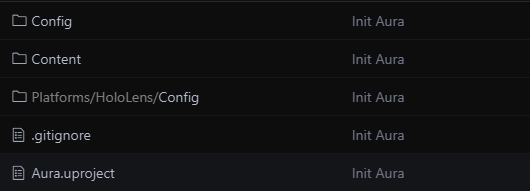
目录
前言
上一章节中我们创建好了项目,配置好了游戏引擎。这章节我们来配置一下代码版本管理。没错!我们推荐使用 Git。并假定你已经安装好了 Git。
配置
代码远程仓库可以是 Github 或 国内的 Gitee、GitCode 均可。
用户名和邮箱
用户名和邮箱最好是远程仓库使用的用户名和邮箱,打开本地的 GitBash,执行以下命令:
shell
git global config user.name "用户名"
git global config user.email "邮箱"
SSH 密钥
使用 SSH 会更加安全,也推荐使用。Windows 环境会默认安装好 ssh 工具,Linux 或 Unix 环境则可能需要单独安装一下。安装好后,执行以下命令:
shell
ssh-keygen -t rsa -C "邮箱"执行完成后会在用户根目录(windows 一般为C:\Users用户名.ssh)生成 id_rsa 和 id_rsa.pub 两个文件,前者不用管,后者使用文本编辑器打开,将里面的内容拷贝到远程仓库(比如 Gitee)。
一般代码管理网站中会提供设置 SSH公钥的地方,将你复制的内容粘贴进去保存即可。
本地仓库
.gitignore
Git 和 SSH 配置好以后,进到 Aura 项目根目录,新建一个名为 .gitignore 的文件,使用 Notepad 打开,录入以下内容后保存退出。
shell
Binaries
DerivedDataCache
Intermediate
Saved
Build

.vscode
.vs
.vsconfig
*.VC.db
*.opensdf
*.opendb
*.sdf
*.sln
*.suo
*.xcodeproj
*.xcworkspace
.idea
代码仓库
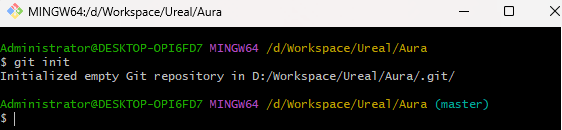
项目根目录打开 GitBash,执行初始化命令:
shell
git init执行结果:
然后执行 git add 命令:
shell
git add ."." 代表当前目录,意思是将当前目录下(除.gitignore中)所有内容添加到版本管理体系中。
添加完文件后,需要将这些文件提交到暂存区,执行以下命令:
shell
git commit -m "初始化项目"引号中为备注内容,可以自定义输入。
此时我们尚未跟远程仓库关联,所以不能简单地执行 git push 命令,而是需要先添加远程仓库地址,具体命令如下
shell
git remote add origin git@gitee.com:xxx/Aura.git其中 xxx 为你的远程仓库名,这里建议直接复制远程仓库地址。
然后执行如下命令将本地暂存区内容推送到远程仓库即可:
shell
git push -u origin master刷新一下远程仓库页面,即可看到代码已经上传成功!