Python 的 tkinter 是标准库中用于创建图形用户界面(GUI)的内置模块,它基于 Tcl/Tk GUI 工具包,可以在 Windows、macOS 和 Linux 等主流操作系统上运行。
1. 基本结构与"Hello World"
一个最简单的 tkinter 程序通常包含以下步骤:
- 导入模块 :
import tkinter as tk - 创建主窗口 :
root = tk.Tk() - 添加控件 :例如标签 (
tk.Label) 和按钮 (tk.Button) - 启动事件循环 :
root.mainloop()
一个经典的"Hello World"示例如下:
import tkinter as tk

root = tk.Tk()
root.title("Simple App")
root.geometry("400x300")

label = tk.Label(root, text="Hello, World!")
label.pack(pady=20)

button = tk.Button(root, text="Quit", command=root.destroy)
button.pack()

root.mainloop()
2. 核心控件 (Widgets)
tkinter 提供了丰富的控件来构建界面:
- Label:用于显示文本或图像。
- Button :可点击的按钮,通过
command参数绑定点击事件。 - Entry:单行文本输入框。
- Text:多行文本输入框。
- Frame:作为容器,用于组织和分组其他控件。
- Listbox:显示一个选项列表。
- Checkbutton (复选框) 和 Radiobutton (单选按钮):用于多项或单项选择。
- Menu:创建菜单栏和下拉菜单。
- Canvas:用于绘制图形和图表。
3. 布局管理器 (Geometry Managers)
控件需要通过布局管理器来放置在窗口中,tkinter 提供了三种主要方式:
pack():按照添加顺序(上、下、左、右)自动排列控件,适合简单布局。grid():将窗口视为网格,通过指定行 (row) 和列 (column) 来放置控件,适合表单类复杂布局。place():使用绝对坐标 (x,y) 或相对位置来精确定位控件,灵活性高但维护较难。
4. 事件处理
GUI 程序的核心是响应用户操作:
-
命令回调 (Command Callback) :最常用的是为按钮的
command参数指定一个函数,点击时自动调用。def on_click(): print("Button clicked!") button = tk.Button(root, text="Click", command=on_click) -
事件绑定 (Event Binding) :使用
bind()方法可以将键盘、鼠标等事件与函数关联。def on_key_press(event): print(f"Key {event.keysym} pressed") root.bind("<KeyPress>", on_key_press)
5. 对话框
tkinter 提供了一系列标准对话框,位于 tkinter.messagebox、tkinter.filedialog 等子模块中。
from tkinter import messagebox
messagebox.showinfo("Title", "This is a message.")
6. 使用 ttk 美化界面
tkinter.ttk 模块提供了支持主题的现代控件集(如 ttk.Button, ttk.Combobox),它们的外观通常比经典控件更符合当前操作系统风格。
from tkinter import ttk
button = ttk.Button(root, text="Modern Button")
7. 面向对象编程实践
gui_examples_basic_demo.py
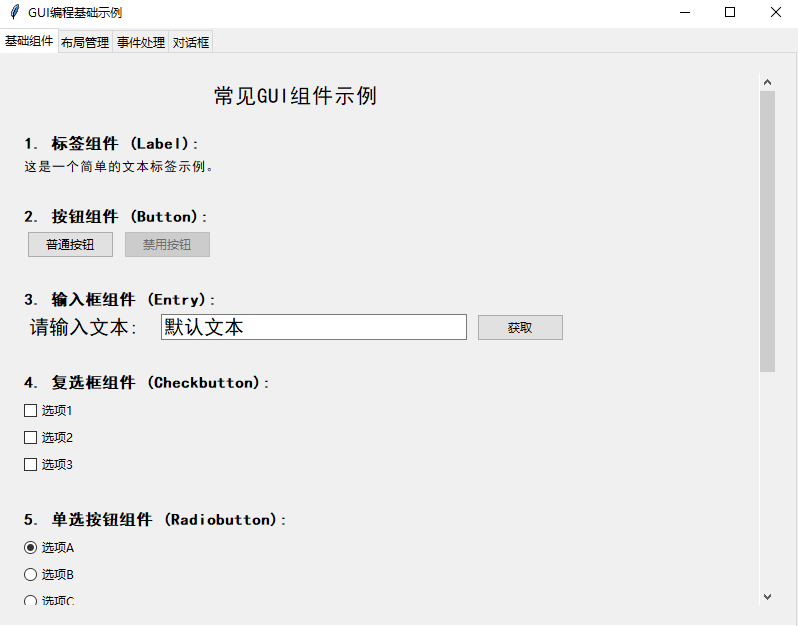
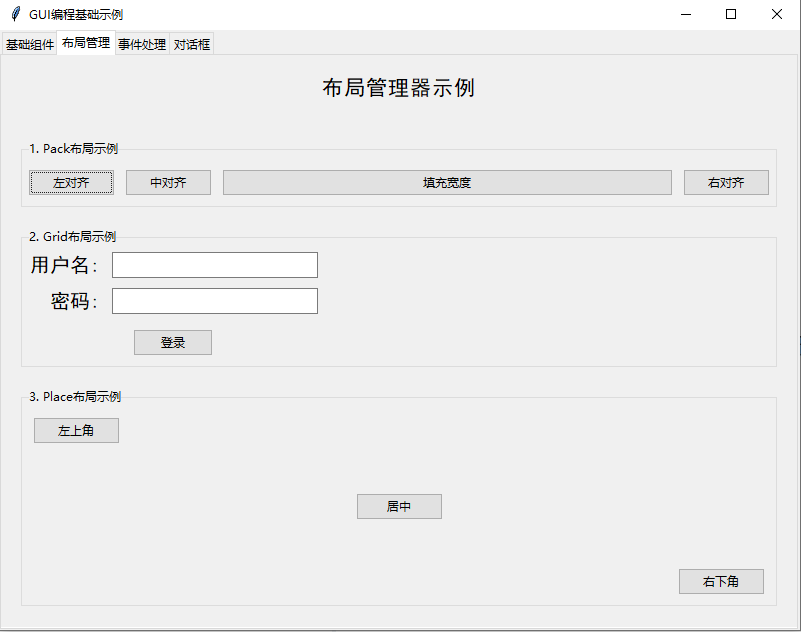
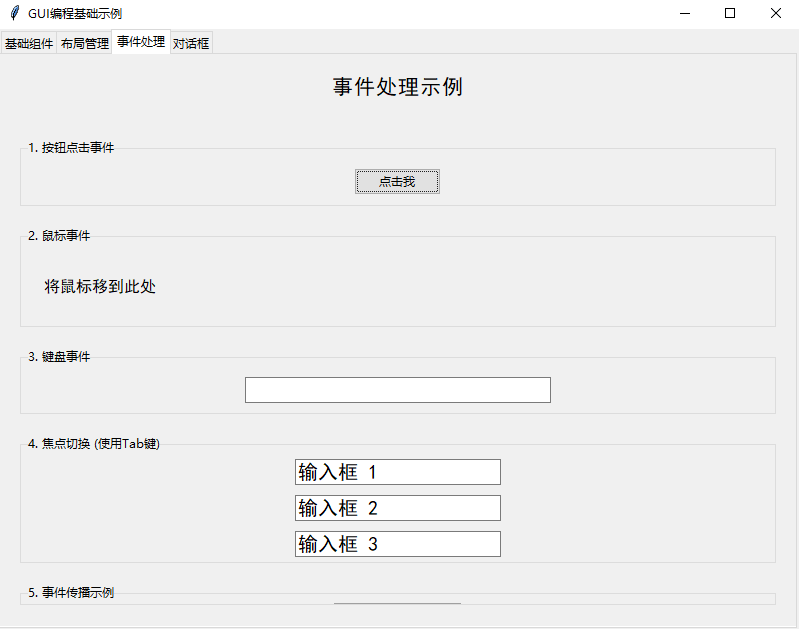
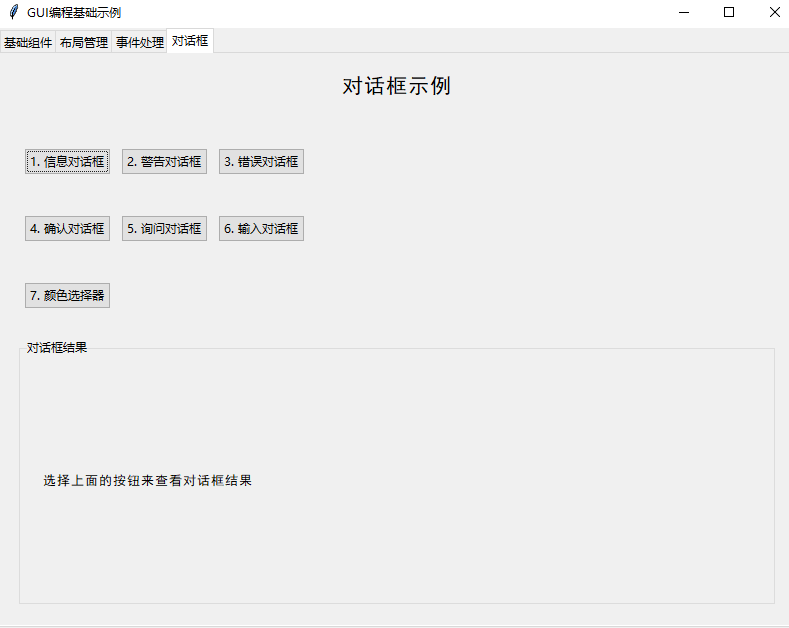
该示例程序展示了Tkinter GUI编程的基础内容:
-
常用组件的使用(标签、按钮、输入框、复选框、单选按钮、列表框、滚动文本框等)
-
三种布局管理器的应用(Pack、Grid、Place)
-
事件处理机制演示
-
对话框的使用(消息框、文件对话框、颜色选择器等)
-
中文显示支持
总结与建议
tkinter 因其易学易用、无需额外安装和跨平台特性,是 Python GUI 入门的绝佳选择。对于需要更复杂、更美观界面的项目,可以考虑功能更强大的第三方库,如 PyQt、wxPython 或 Kivy。学习 tkinter 时,建议从官方文档和基础教程入手,先掌握控件、布局和事件处理这三个核心概念,再逐步探索菜单、画布、多线程等高级主题。