PowerShell 中设置 p 别名解析为 pnpm 的操作指南
前端开发中,经常需要使用 pnpm install、pnpm dev、pnpm build 等命令。通过设置别名,可以将这些命令简化为 p install、p dev、p build,提高开发效率。
功能说明
在 PowerShell 终端中输入 p,自动解析为 pnpm 命令(例如 p install 等价于 pnpm install),通过配置 PowerShell 别名实现,永久生效。
操作步骤
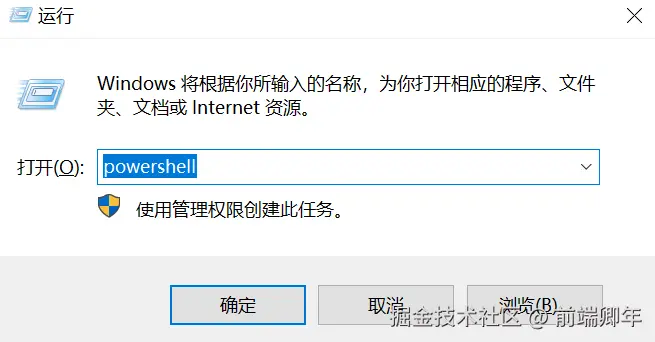
步骤1:打开 PowerShell
按 Win + R 键,输入 powershell,点击确定。
步骤2:打开 PowerShell 配置文件
在 PowerShell 中执行以下命令,打开配置文件(首次执行会自动创建):
powershell
notepad $PROFILE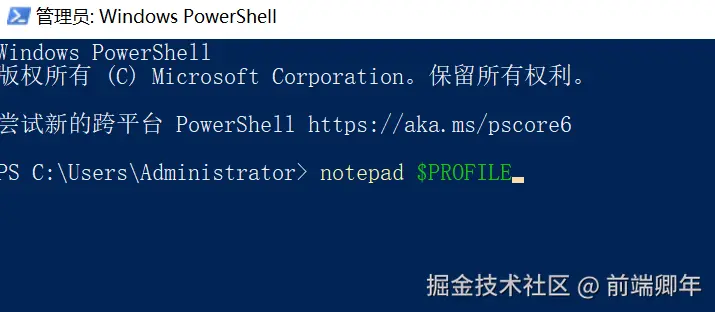
提示:如果提示文件不存在,系统会自动创建配置文件。
步骤3:添加别名配置
在记事本中输入以下内容(配置 p 对应 pnpm):
powershell
Set-Alias -Name p -Value pnpm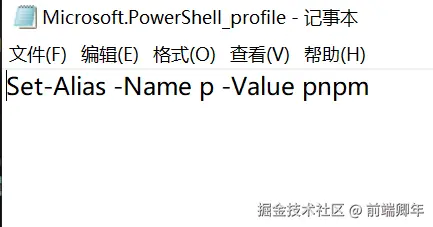
步骤4:保存配置文件
情况A:直接保存成功
直接按 Ctrl + S 保存即可。
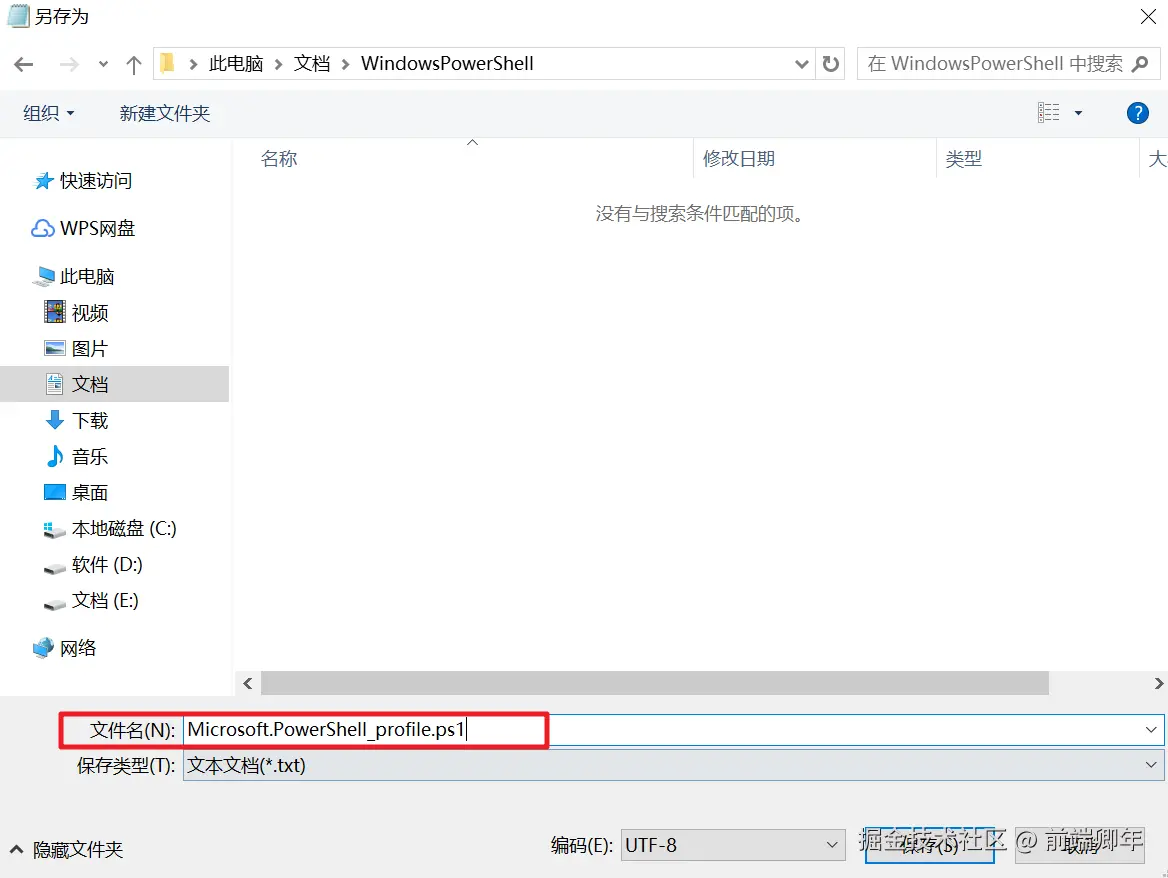
情况B:弹出「另存为」窗口
若弹出「另存为」窗口,按以下路径保存:
- 左侧导航栏点击 「文档」 (对应英文
Documents文件夹) - 在「文档」中新建文件夹,命名为
WindowsPowerShell - 进入
WindowsPowerShell文件夹 - 文件名输入:
Microsoft.PowerShell_profile.ps1(后缀必须为.ps1) - 点击「保存」
步骤5:使配置生效
回到 PowerShell,执行以下命令加载配置:
powershell
. $PROFILE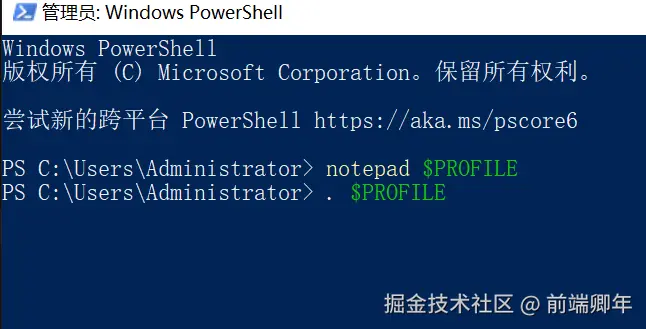
步骤6:验证效果
在 PowerShell 中输入以下命令测试:
powershell
p --version # 等价于 pnpm --version,会输出 pnpm 版本号如果显示 pnpm 版本号,说明配置成功!
常用命令示例
配置成功后,可以使用以下简化命令:
powershell
# 安装依赖
p install

# 开发模式
p dev

# 构建项目
p build

# 添加依赖
p add <package-name>

# 移除依赖
p remove <package-name>

# 查看版本
p --version
故障排除
问题1:执行 p 命令提示"无法识别命令"
解决方案:
- 确认已执行
. $PROFILE加载配置 - 检查配置文件路径:
echo $PROFILE - 确认配置文件内容是否正确
- 重新打开 PowerShell 窗口
问题2:配置文件无法保存
解决方案:
- 以管理员身份运行 PowerShell
- 检查文件路径权限
- 手动创建
WindowsPowerShell文件夹
问题3:别名在每次新窗口打开时失效
解决方案 : 确认配置文件路径正确,PowerShell 启动时会自动加载 $PROFILE 指向的文件。
问题4:想移除别名
在配置文件中删除或注释掉 Set-Alias -Name p -Value pnpm 这一行,然后执行 . $PROFILE 重新加载配置。
注意事项
- 别名
p仅在当前 PowerShell 会话中生效,新窗口会自动加载 - 如果系统中已有其他
p命令,此别名会覆盖它 - 配置文件路径通常为:
C:\Users\<用户名>\Documents\WindowsPowerShell\Microsoft.PowerShell_profile.ps1