如今,越来越多人习惯同时使用笔记本电脑和台式机来处理工作与娱乐需求。无论是IT程序员、平面设计师还是游戏玩家,都能通过高效的多设备切换来简化工作流程,无缝衔接不同设备,从而提升工作效率与多任务处理能力。
在管理多台设备时,KVM(键盘、视频、鼠标)切换器 显得尤为重要。它让你仅用一套外设就能控制多台电脑,轻松切换设备,摆脱反复插拔线缆的烦恼。
本文将以我们的 HDC202-P23 双屏KVM扩展坞 为例,带你一步步完成KVM切换器的设置。这款设备专为连接笔记本与台式机而设计,无论你是科技爱好者还是新手,都能轻松上手。
连接前准备
确认你的笔记本、台式机和显示器的接口类型(如HDMI、DP、USB-A、USB-C)。
核对KVM切换器的接口是否与设备兼容:
-
笔记本连接口:2个USB-C接口
-
台式机连接口:1个DP口 + 1个HDMI口 + 1个USB-A口
-
显示器连接口:2个HDMI输出口
若接口类型不匹配,提前准备好转接线、适配器或扩展坞。
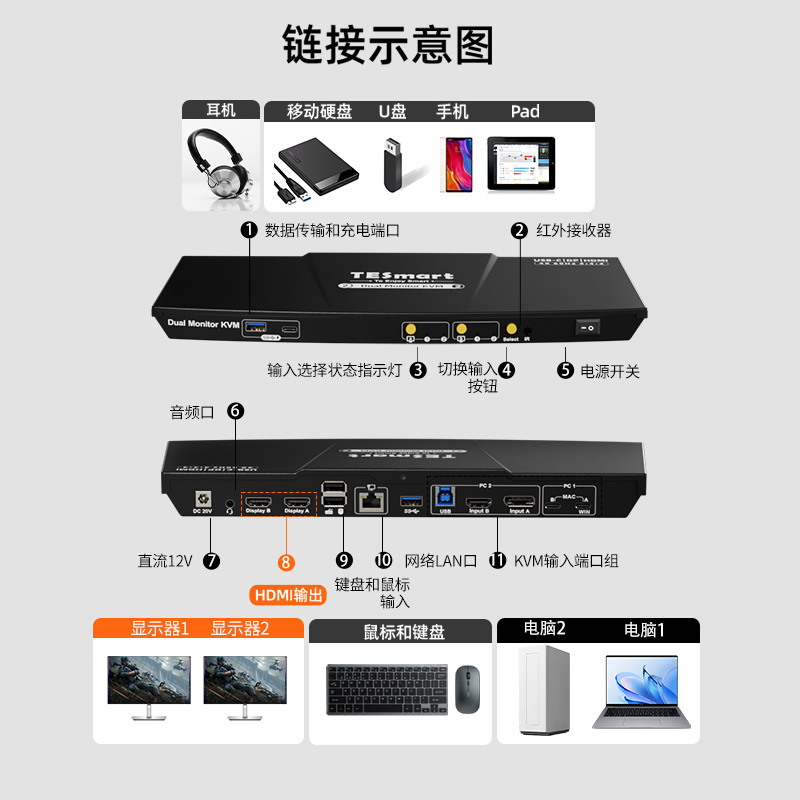
连接步骤图解
1. 连接笔记本电脑到KVM切换器
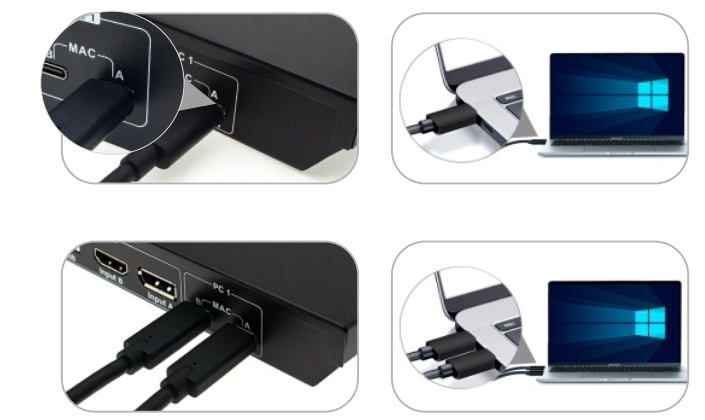
- Windows系统的Type-C笔记本
使用USB-C线将笔记本连接至KVM上标有 "A" 的输入口(启用MST模式)。若需禁用MST模式,可连接 "A"和"B" 两个输入口,或仅连接 "B" 口。
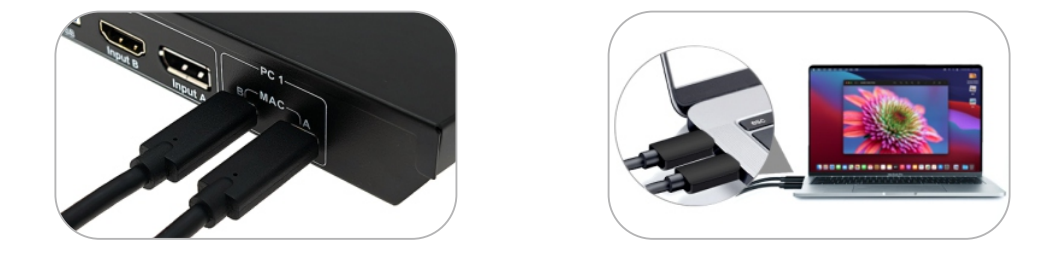
- macOS系统的Type-C笔记本
使用两根USB-C线将笔记本分别连接至KVM的 "A"和"B" 输入口。
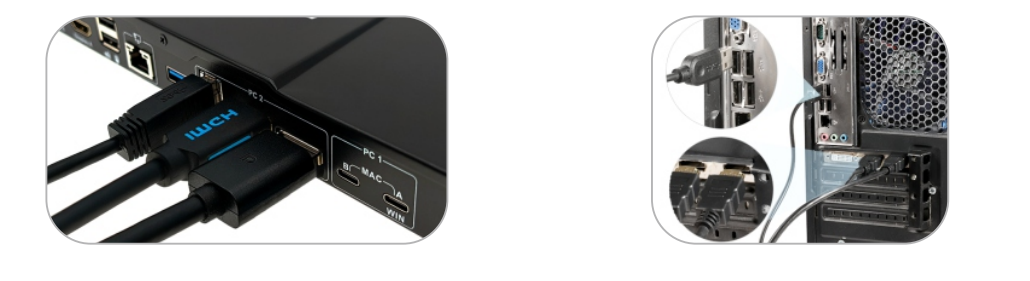
2. 连接台式机
使用1条DP线和1条HDMI线将台式机连接至KVM对应的DP与HDMI输入口。
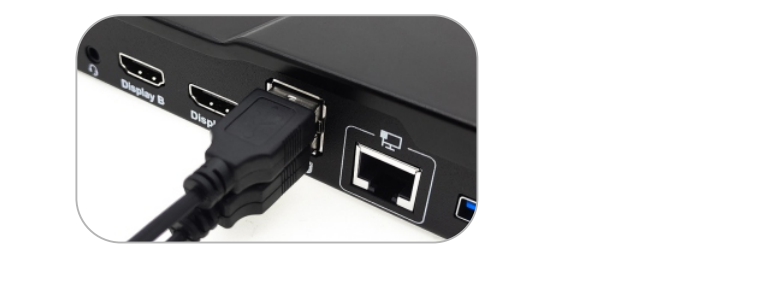
3. 连接键鼠外设
将鼠标和键盘接入KVM上标有"键盘/鼠标"的USB输入口。
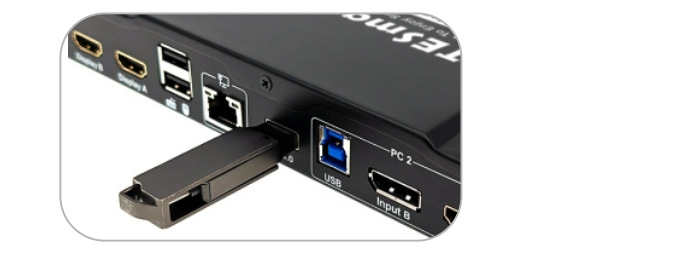
4. 连接USB 3.0设备
将U盘、移动硬盘等USB 3.0设备插入KVM的标准USB 3.0接口。
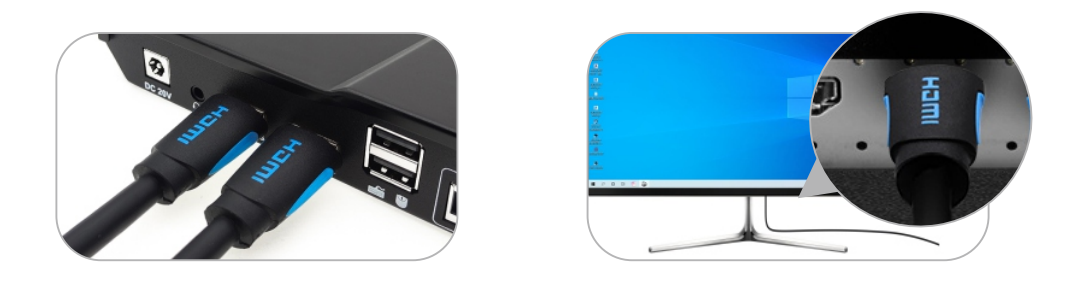
5. 连接双显示器
使用两根HDMI线将KVM的两个HDMI输出口分别连接至两台显示器。
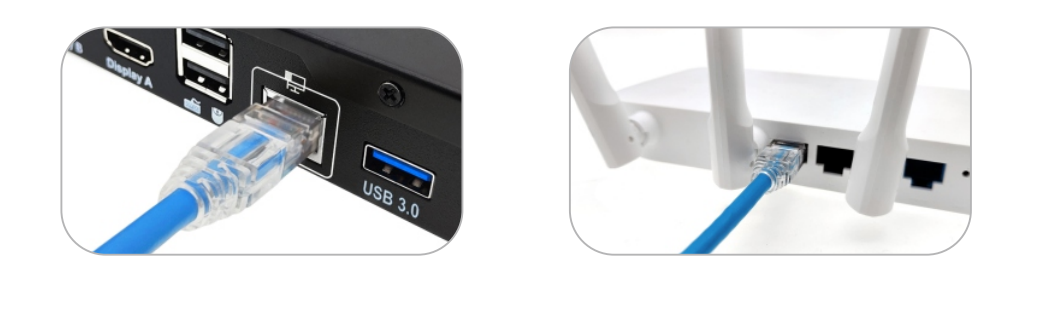
6. 连接网络
用网线将KVM的LAN口接入路由器或局域网交换机。
7. 连接音频设备
将音箱或耳机插入KVM的音频接口。
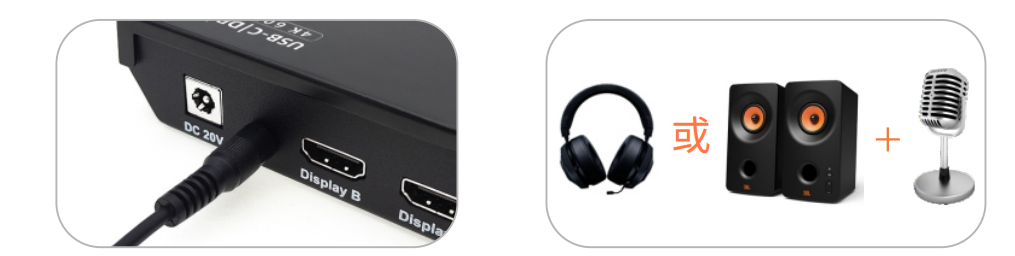
8. 通电启动
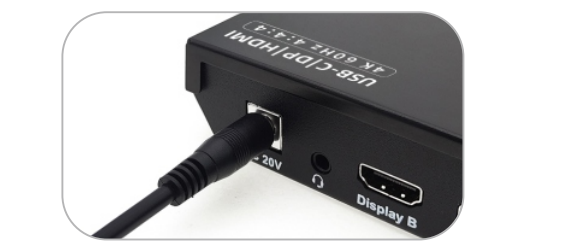
将电源线接入KVM的DC 20V接口,并连接电源插座。
完成连接与效果展示
完成以上步骤后,打开电源,KVM切换器即可开始工作。以下是一个完整的连接效果示意图:
双屏笔记本+台式机KVM设置视频演示
HDC202-P23支持高效混合工作站整合,提供高达 4K@60Hz 4:4:4 的超清画质,无论是处理高分辨率内容还是竞技游戏都能享受清晰流畅的视觉体验。同时支持高刷新率,满足多样化使用需求。告别杂乱线缆,用HDC202-P23轻松提升工作效率。
总结
为笔记本和台式机配置双屏KVM切换器并不复杂,却能显著提升你的工作便利性。通过以上步骤,你已经掌握了基本设置方法。其他KVM设备的设置流程也与此类似,只需稍作调整即可迁移应用。
现在,就动手尝试设置你的KVM切换器,开启高效整洁的工作新体验吧!如果你在设置过程中遇到任何问题,欢迎在评论区留言讨论。
TESmart为极客打造极致办公生活