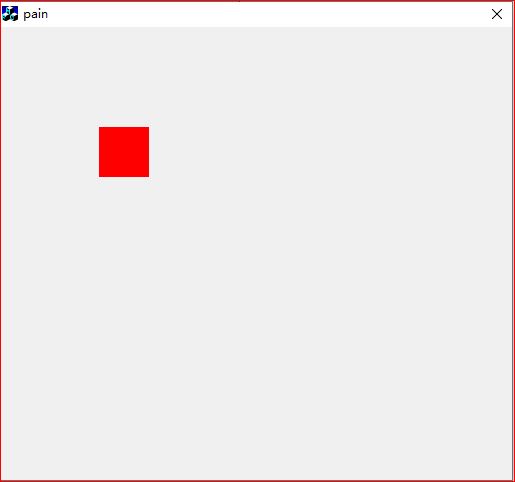
在对话框实现文件中OnPaint()函数中添加代码
cpp
void CMyDialog::OnPaint()
{
    CPaintDC dc(this); // 设备上下文用于绘制

    // 调用基类的OnPaint(如果需要)
    // CDialog::OnPaint();

    // 创建红色画笔
    CPen redPen;
    redPen.CreatePen(PS_SOLID, 1, RGB(255, 0, 0));
    CPen* pOldPen = dc.SelectObject(&redPen);

    // 创建红色画刷(填充矩形内部)
    CBrush redBrush;
    redBrush.CreateSolidBrush(RGB(255, 0, 0));
    CBrush* pOldBrush = dc.SelectObject(&redBrush);

    // 定义矩形的位置和大小
    // 例如:在对话框客户区(100,100)位置绘制50x50的红色矩形
    CRect rect(100, 100, 150, 150);
   //在Windows图形坐标系中,原点(0,0)通常位于客户区的左上角,x轴向右为正,y轴向下为正。
   // 第一个参数(100):矩形左边界的x坐标。
   // 第二个参数(100):矩形上边界的y坐标。
    //第三个参数(150):矩形右边界的x坐标。
    // 第四个参数(150):矩形下边界的y坐标。
    // 绘制矩形(填充)
    dc.Rectangle(rect);

    // 或者只绘制边框(不填充内部)
    // dc.SelectStockObject(NULL_BRUSH); // 空画刷
    // dc.Rectangle(rect);

    // 恢复原来的画笔和画刷
    dc.SelectObject(pOldPen);
    dc.SelectObject(pOldBrush);
}
运行程序