步骤 1:启用 Git 版本控制
打开 GoLand 顶部菜单栏 → 选择 VCS → Enable Version Control Integration(如果是英文界面,直接找 VCS 菜单)
在弹出的窗口中,选择 Git → 点击 OK
步骤 2:验证是否生效
操作完成后,回到项目视图,右键点击文件 / 文件夹,就能看到 Git 相关选项(比如 Add、Commit 等)。
如果还是没出现,检查本地是否安装了 Git:
打开 GoLand 底部的 Terminal 终端,输入 git --version,如果显示版本号(比如 git version 2.43.0),说明 Git 已安装;
如果提示 "git 不是内部或外部命令",需要先安装 Git并配置环境变量。
添加到暂存区:
图形界面:右键文件 / 项目 -> Git -> Add
提交到本地仓库
图形界面:Ctrl+K(Windows)/ Cmd+K(Mac),填写提交信息,点击「Commit」
终端:git commit -m "修改XX功能:修复XX问题"
推送到 Gitee
图形界面:Ctrl+Shift+K(Windows)/ Cmd+Shift+K(Mac),点击「Push」
终端:git push(首次已关联分支后,无需再指定 origin master)
GoLand 图形界面快捷操作
查看 Git 状态:底部导航栏点击 Git,可查看未追踪、已修改、已暂存的文件
快速提交:顶部工具栏有「Commit」(√图标)和「Push」(上传图标)可直接点击操作
撤销操作
撤销暂存:右键暂存区文件 -> Git -> Reset HEAD
撤销本地提交:Git -> Reset HEAD~1(撤销最近一次提交,代码保留)
分支管理:Git -> Branches,可创建、切换、合并分支,推送分支到 Gitee
核心流程:初始化本地 Git 仓库 -> 关联 Gitee 远程仓库 -> 暂存代码 -> 本地提交 -> 推送至 Gitee
SSH(免密码推送,需提前配置)
常规操作:后续代码修改后,只需「Add -> Commit -> Push」三步即可完成提交
冲突处理:远程仓库已初始化时,需先 git pull --allow-unrelated-histories 合并后再推送
步骤 4:备选方案:切换为 SSH 方式(免密码推送,一劳永逸)
若 HTTPS 方式持续验证失败,可切换为 SSH 方式,无需每次输入凭证:
生成 SSH 密钥(终端执行命令,一路回车无需设置密码):
运行
ssh-keygen -t ed25519 -C "你的Gitee绑定邮箱"
查找 SSH 公钥文件:
路径:C:\Users\Administrator\.ssh\id_ed25519.pub(Administrator 是你的用户名,若修改过需对应调整);
打开该文件,复制全部内容(不要遗漏任何字符);
Gitee 配置 SSH 公钥:
登录 Gitee -> 头像 -> 设置 -> 安全设置 -> SSH 公钥;
粘贴复制的公钥内容,填写标题(如「Windows-GoLand」),点击「确定」;
GoLand 中更换远程仓库地址为 SSH 格式:
菜单栏 Git -> Remotes;
选中 origin,点击「编辑」,将 URL 替换为 Gitee 的 SSH 地址(格式:git@gitee.com:atlongwen/android-java-send-go-server.git)(需要替换为SSH登陆的地址);
点击「OK」,重新执行 Git -> Push 即可免密码推送。
三、关键注意事项
个人访问令牌一旦生成后仅显示一次,丢失后无法找回,需重新生成;
清除系统凭证时,务必确认删除的是 gitee.com 相关凭据,避免误删其他平台凭证;
SSH 地址与 HTTPS 地址格式不同,不要混淆(SSH 地址以 git@gitee.com: 开头,HTTPS 以 https://gitee.com/ 开头)。
总结
核心问题:身份验证信息错误(两步验证需用访问令牌)或旧凭证缓存;
快速解决:先清除系统 / Git 旧凭证,再用「正确用户名 + 访问令牌(两步验证)」重新推送;
一劳永逸:配置 SSH 密钥,切换 SSH 远程地址,免密码推送代码。
android studio配置git
C:\Program Files\Git\bin\git.exe 配置上去
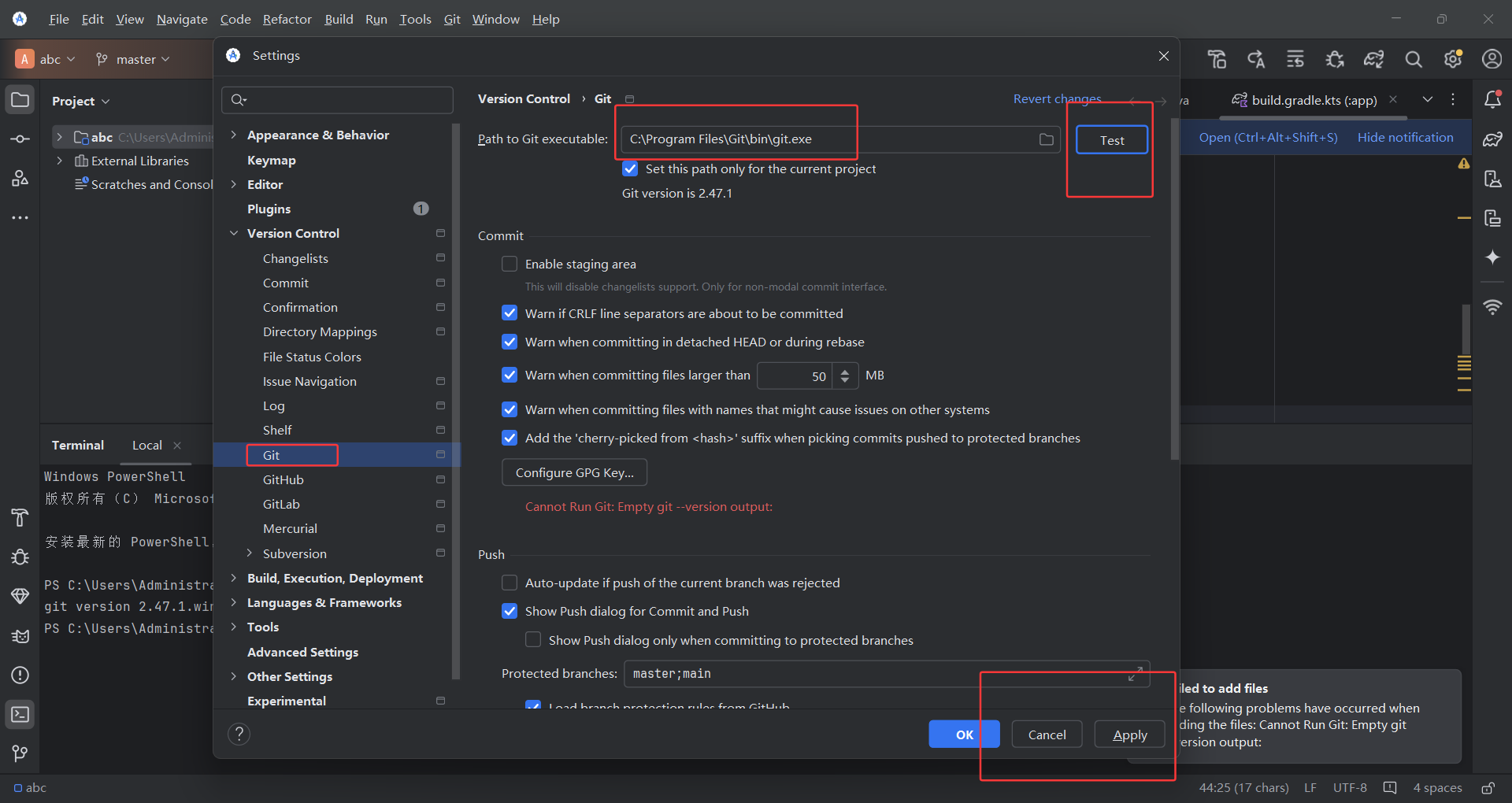
报The following problems have occurred when adding the files: bad signature 0x00000000 index file corrupt
是因为索引文件彻底损坏,需要删除损坏的索引文件并重建 Git 仓库(保留本地代码),步骤如下:
修复 Git 索引文件彻底损坏
- 关闭 Android Studio,打开项目文件夹(
C:\Users\Administrator\Desktop\abc); - 显示隐藏文件(Windows:文件夹选项→查看→显示隐藏的文件、文件夹和驱动器);
- 删除项目内的
.git文件夹(这是损坏的本地 Git 仓库); - 重新打开 Android Studio,导入该项目;
- 重新执行「启用 Git→关联 Gitee 远程仓库→提交推送」的流程。
说明
- 此方法会重置本地 Git 仓库 ,但不会删除你的代码文件,只需重新关联远程仓库即可继续提交。
步骤:终端重新初始化 Git
打开 Android Studio 底部Terminal终端;
执行命令(初始化本地 Git 仓库):
bash
运行
git init
现在通过终端命令强制添加文件到暂存区(绕开图形界面的问题),步骤更直接:
步骤:终端添加文件到暂存区
确保 Android Studio 底部Terminal处于项目根目录(当前显示C:\Users\Administrator\Desktop\abc>,已正确);
执行命令(添加所有文件到暂存区):
bash
运行
git add .
执行完成后,重新打开Commit窗口(快捷键Ctrl+K),就能看到所有文件,填写提交信息后点击Commit and Push...即可。
这个方法不受图形界面菜单的限制,能直接完成暂存操作。
不行
这些是换行符格式的警告(不影响提交,只是 Git 提示 Windows 和 Linux 的换行符会自动转换),现在继续用终端完成提交 + 推送:
步骤:终端提交并推送
在当前 Terminal 执行提交命令(填写提交信息):
bash
运行
git commit -m "提交项目代码"
关联 Gitee 远程仓库(替换为你的仓库 SSH/HTTPS 地址):
bash
运行
git remote add origin git@gitee.com:atlongwen/android-java-send-go-client.git
推送代码到 Gitee:
bash
运行
git push -u origin master
这几步是纯命令行操作,能绕开图形界面的所有问题,直接完成提交。
当在远征md文件中更新了合并 本地android studio就需要合并,
方案 1:拉取远程内容并合并(推荐,无代码丢失风险)
这是最安全的解决方式,先将远程仓库的差异内容拉取到本地,合并后再推送,步骤如下:
-
在当前 Terminal 终端执行拉取并合并命令(针对首次本地仓库与远程仓库无关联历史的场景): bash
运行
-
git pull origin master --allow-unrelated-histories
你现在处于 Git 的合并提交信息编辑界面(Vim 编辑器),需要按 Vim 的操作逻辑退出:
操作步骤(针对 Vim 编辑器)
-
先按键盘上的
Esc键(退出编辑模式,进入命令模式); -
输入
:wq(这是 Vim 的命令,含义是:w= 保存内容,q= 退出编辑器); -
完成后,继续执行
git push -u origin master就能推送代码了。 -
按
Enter键 执行命令,即可完成提交并退出界面。 -
说明:
--allow-unrelated-histories用于允许合并「本地全新仓库」和「远程已有内容仓库」这两个无关联的 Git 历史,是解决该报错的关键参数。
-
-
若合并时出现「冲突提示」:
-
打开 Android Studio,会标记出冲突文件(如
README.md),手动选择保留「本地内容」「远程内容」或「两者合并」; -
冲突解决后,执行以下命令标记冲突已解决并提交: bash
运行
git add .
git commit -m "合并远程仓库内容,解决推送冲突"
-
-
重新推送代码到远程仓库: bash
运行
git push -u origin master