摘要
本文详细记录了将一份使用Turbo C BGI图形库的古老C语言代码,成功迁移到现代Windows开发环境(Visual Studio 2022 + EasyX)的全过程。文章不仅解决了编译错误、图形库替换等关键技术难题,还分析了原代码逻辑,并利用VSCode、Gitee等工具完成了代码管理和分享,完整符合课程实践要求。
1. 选题与准备
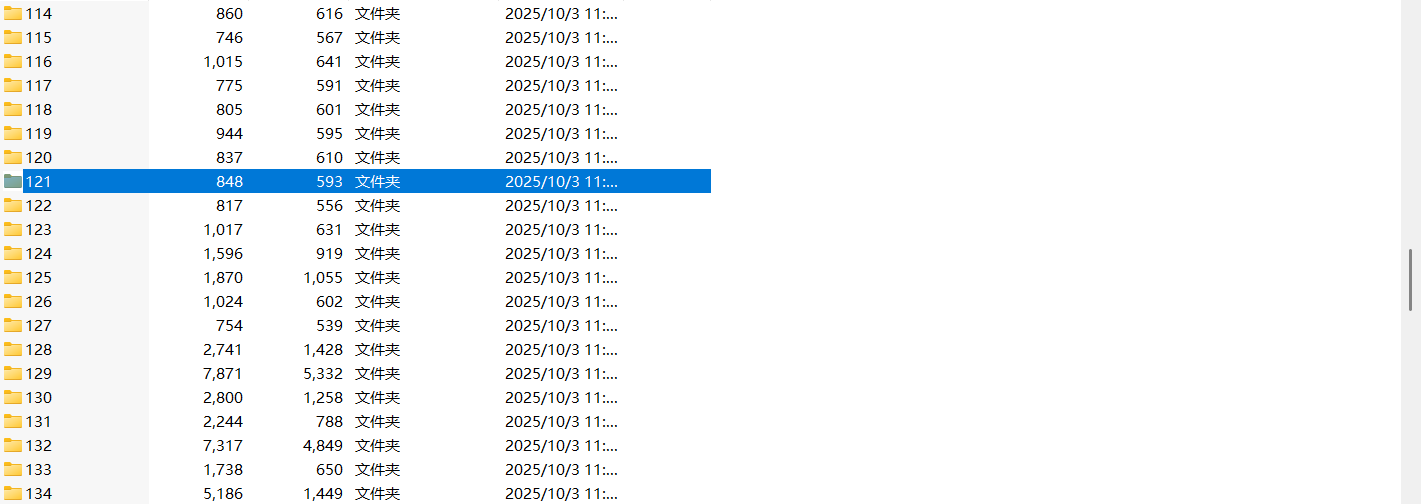
我选择的题目是121号,代码是一个在图形模式下显示动态文字动画的程序。代码严重依赖过时的Turbo C编译器和BGI图形库,无法在任何现代开发环境中直接编译运行。这恰恰构成了一个经典的技术迁移挑战:如何在保持核心功能与视觉逻辑不变的前提下,让旧代码"重生"。
1.1 实验环境
-
操作系统:Windows 11
-
开发与编译环境:
-
旧环境参考:Turbo C 2.0(用于验证原始效果)
-
主要开发环境:Visual Studio 2022
-
辅助环境:Dev-C++ 5.11,Visual Studio Code
-
-
关键工具与库:
-
EasyX Graphics Library:用于替代古老的BGI图形库。
-
搜索引擎与AI工具:百度,CSDN,DeepSeek等,用于查询错误和解决方案。
-
2. 编译调试过程
2.1 初始编译与错误分析
将原.c文件直接置于Dev-c++ 5.11中编译,发现头文件缺失 :#include <graphics.h> 。
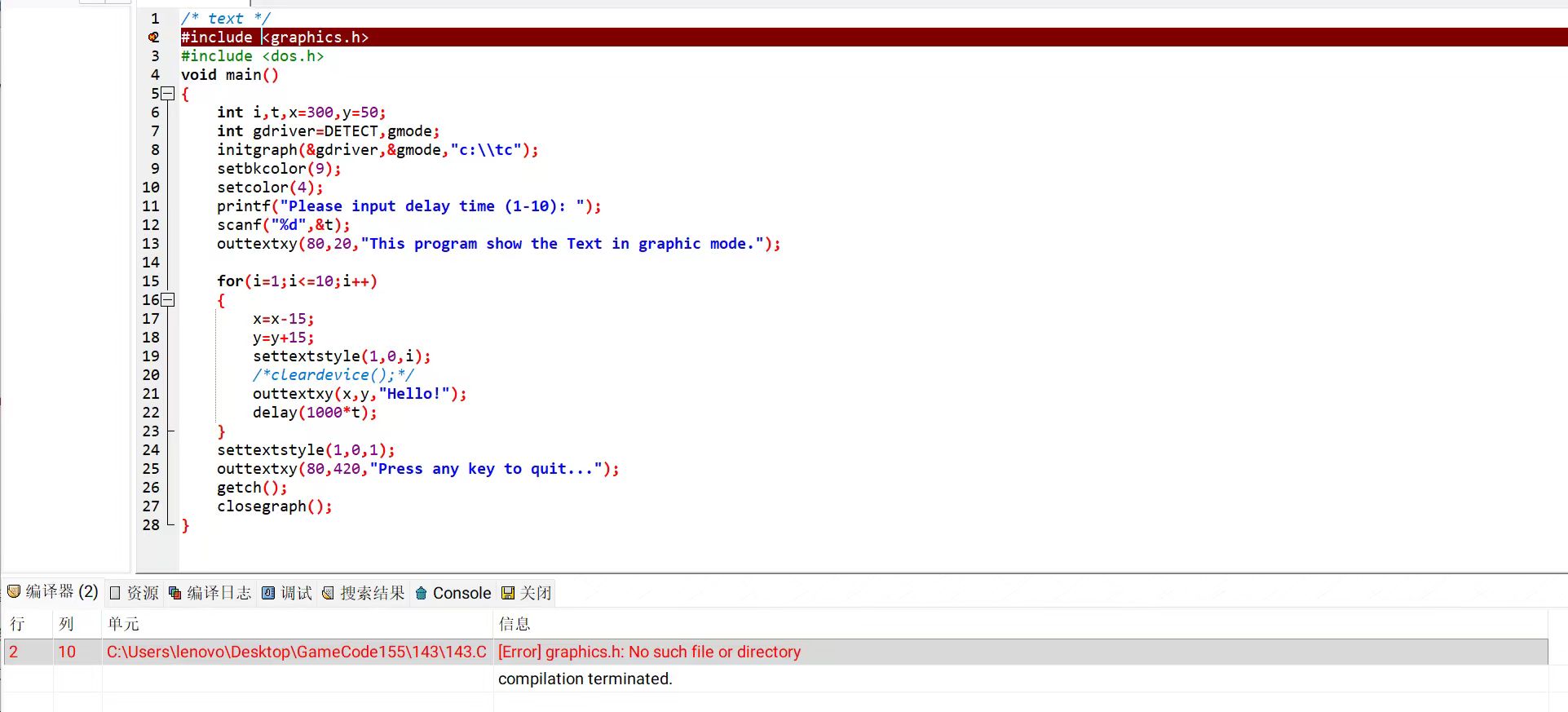
这些错误的根源在于Turbo C 的graphics.h是BGI 图形库(仅支持 DOS),代码基于80-90年代的DOS图形标准,与当今的Windows和C/C++标准格格不入。
2.2 错误修正
这是项目的核心。我放弃了寻找BGI兼容方案,转而采用EasyX图形库,它是一个为现代Windows环境设计的、简单易用的图形库。在bing上找到资源并根据步骤将EasyX的库文件复制到Dev-C++的lib文件夹中。成功链接后再次编译发现新错误。
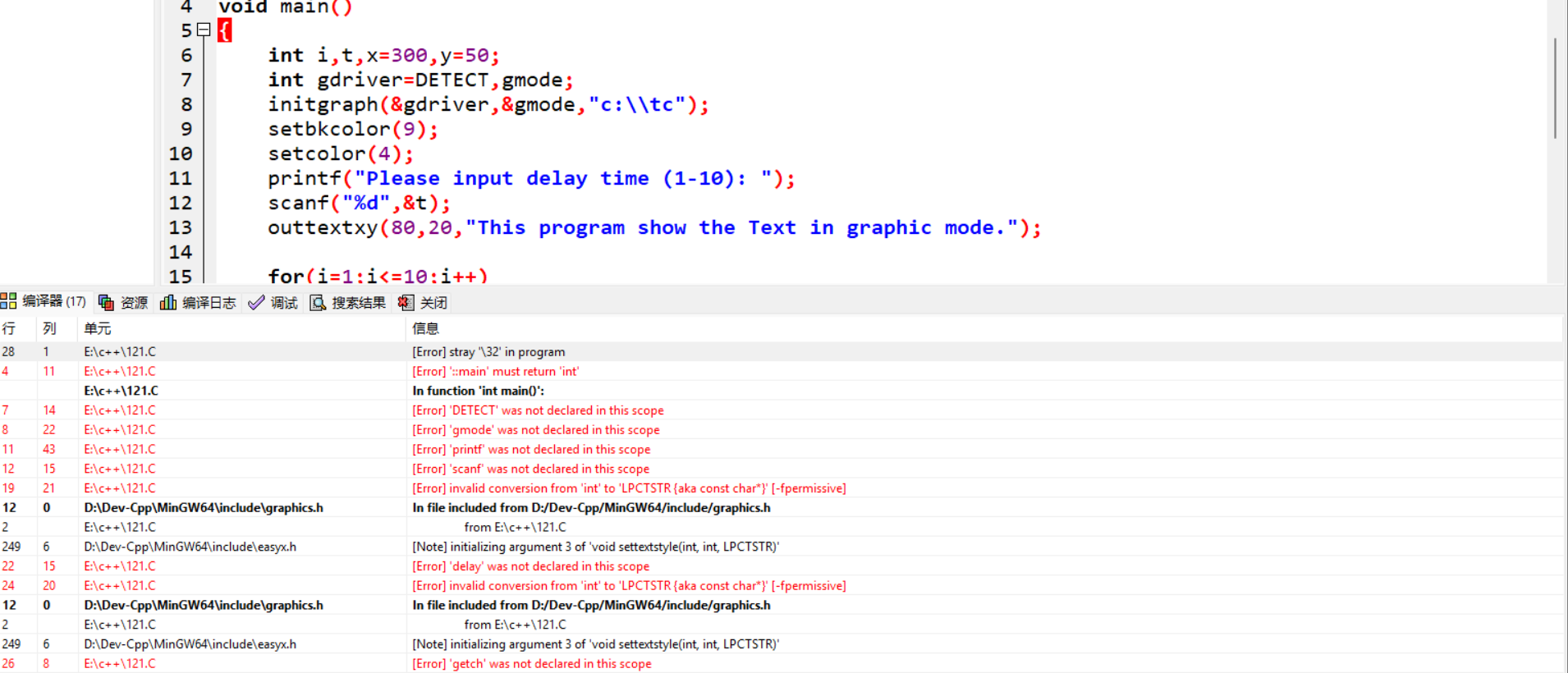
错误大概有以下几种:使用非标准语法void main(),现代 C++ 要求int main();
调用 DOS 专属接口(delay()、getch()),现代 Windows 系统不兼容;
图形初始化是基于显卡自动检测的老式逻辑,现代系统无需此操作。
步骤1:修正主函数与C++语法标准
问题 :void main()是非标准写法,现代编译器会报错或警告。
改造操作:
-
将
void main()改为int main()。 -
在函数末尾添加
return 0;。 -
颜色 :将数字编码(如
setcolor(4))替换为更易读的宏(如settextcolor(RED))。 -
文本样式 :BGI的
settextstyle(1,0,i)表示字体放大i倍。在EasyX中,第一个参数是字号高度 ,因此需要换算,例如改为settextstyle(i*12, 0, _T("Default"))来模拟放大效果。
步骤2:替换图形初始化逻辑
问题 :BGI的initgraph需要检测显卡驱动并指定Turbo C库路径,这在现代系统中已不适用。
改造操作:
-
移除驱动检测变量 :删除
int gdriver = DETECT, gmode;这行代码 -
简化初始化调用 :将三参数的
initgraph(&gdriver, &gmode, "c:\\tc")替换为单参数的initgraph(800, 600) -
添加清屏操作 :在
setbkcolor()后增加cleardevice()函数调用
改造原因:EasyX简化了初始化流程,直接指定窗口大小即可,无需关心底层驱动。
代码对比:
c
// Turbo C 原版
int gdriver=DETECT, gmode;
initgraph(&gdriver, &gmode, “c:\\tc”); // 依赖特定路径的BGI驱动文件
setbkcolor(9);
cpp
// 现代 C++ 版 (EasyX)
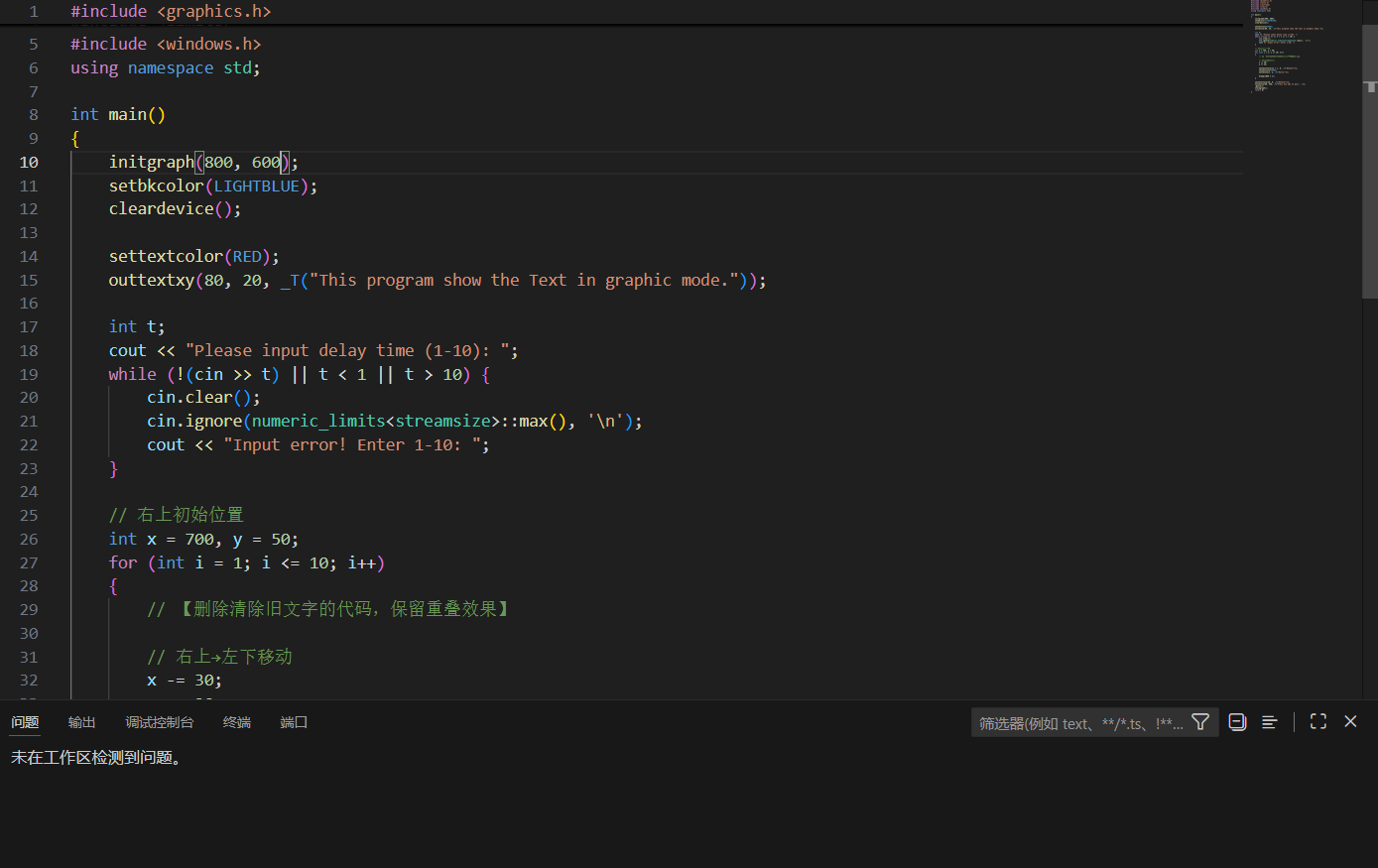
initgraph(800, 600); // 直接初始化一个800x600的窗口
setbkcolor(LIGHTBLUE); // 使用更易读的宏定义
cleardevice(); // 清空窗口,使背景色立即生效
步骤3:替换系统接口(延迟、输入输出)
问题 :原代码使用的 delay(), printf/scanf, getch() 都是DOS环境或过时的接口。
改造操作:
| 原版 Turbo C 接口 | 现代 C++ 替代接口 | 改造原因 |
|---|---|---|
delay(ms) |
Sleep(ms) |
delay是DOS函数,Sleep是Windows API |
printf/scanf |
cout/cin (C++风格) 或保留 |
更符合现代C++风格,且类型更安全 |
getch() |
_getch() |
现代编译器中getch常被视为不安全的过时函数 |
代码对比(输入与延迟):
c
// Turbo C 原版
printf(“Please input delay time (1-10): “);
scanf(“%d”, &t);
delay(1000 * t);
cpp
// 现代 C++ 版
cout << “Please input delay time (1-10): “;
cin >> t; // 结合步骤6的校验更完善
Sleep(1000 * t); // 单位同为毫秒
步骤4:增加程序容错率
问题 :Turbo C 代码无输入校验,现代 C++ 需增加容错逻辑,避免非法输入导致程序崩溃。
改造操作:为延迟时间t添加输入校验,确保只能输入 1-10 的整数
cpp
int t;
cout << “Please input delay time (1-10): “;
while (!(cin >> t) || t < 1 || t > 10) {
    cin.clear(); // 清除错误状态
    cin.ignore(numeric_limits<streamsize>::max(), ‘\n’); // 丢弃错误输入行
    cout << “Input error! Enter 1-10: “;
}改造原因:现代程序需考虑用户的非法输入(如字母、负数),提升程序的稳定性。
2.3 一个关键的发现:.c与.cpp的抉择
在尝试使用其他编译器(如MinGW)时,我发现一个关键细节:EasyX库完全兼容C++,在某些编译器环境下,必须将文件后缀从.c改为.cpp才能成功链接 。为了保证与课程原始文件格式的最大一致性,我最终选择了Visual Studio 2022 ,因为它能很好地支持以.c为扩展名的文件进行C++编译和EasyX链接,无需更改文件名。
3. 代码解析、重命名与流程图
3.1 运行效果与功能分析
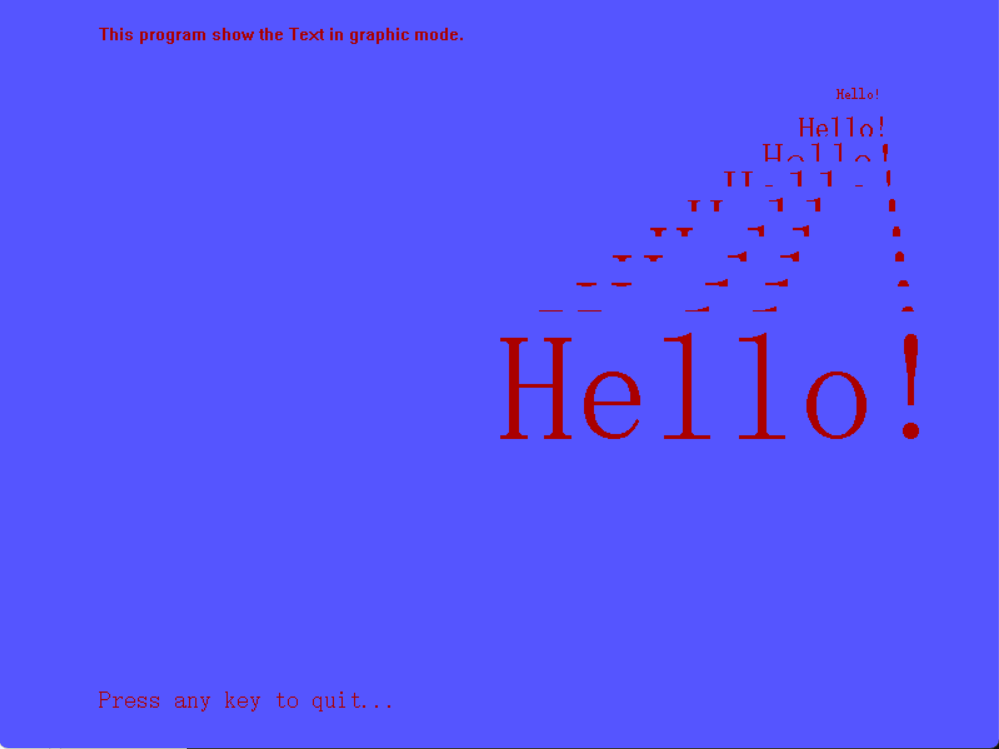
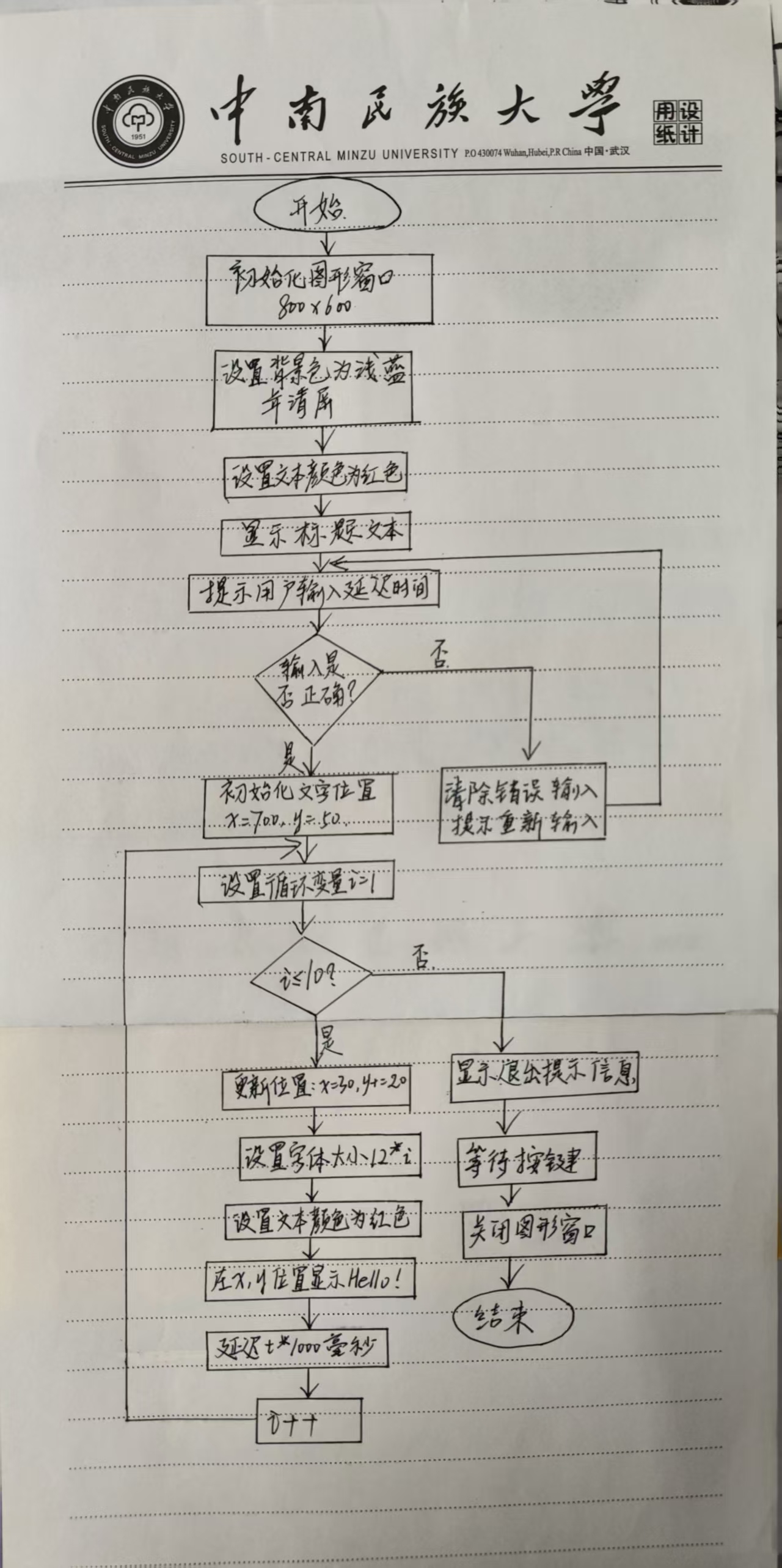
程序运行后,会提示用户输入一个1-10的延时参数。随后,"Hello!"字符串将以逐渐增大的字体,从屏幕右上角向左下角依次打印10次,形成一种重叠动画效果。程序最后等待用户按键退出。
3.2 核心逻辑流程图
为了清晰地理解代码运行逻辑,我手工绘制了以下流程图,它概括了从启动到结束的整个过程:
3.3 代码重命名
根据功能将原文件重命名为"121+Hello.c"。
4. 使用VSCode管理项目
4.1 环境配置
跟着视频在VSCode中安装C/C++扩展和EasyX相关插件,并在配置文件中正确设置MinGW64或MSVC编译器的路径,以便能够编译和调试项目。
4.2 编译运行
在VSCode中打开项目文件夹,使用集成终端或配置好的构建任务,可以成功编译并运行修改后的.c文件,验证了项目的可移植性。
5. 代码版本管理
5.1 Gitee 仓库创建
步骤 1:登录 Gitee 账号
打开 Gitee 官网,使用已注册的手机号 / 邮箱完成登录。
步骤 2:创建新仓库
- 点击页面右上角的 "+ 号 " → 选择新建仓库,进入仓库创建页面。
- 填写仓库核心信息(按课程需求配置):
- 仓库名称:建议与项目名一致),中英文均可;
- 路径:自动生成(与仓库名称关联,唯一标识仓库地址);
- 仓库介绍:简要描述项目(如 "复古 C 语言图形代码修复项目");
- 仓库类型 :选择私有 (仅自己可见)或公共(课程展示用);
- 初始化仓库 :勾选使用 README 文件初始化仓库 (便于后续说明项目),其他选项(如
.gitignore、开源协议)可暂不选。
- 点击创建,即可生成空的 Gitee 远程仓库。
步骤 3:获取仓库地址(后续 VSCode 关联用)
仓库创建完成后,点击页面右侧的克隆 / 下载 ,复制HTTPS 地址 (如https://gitee.com/你的用户名/TextMove-Code.git),备用。

步骤 3:获取仓库地址(后续 VSCode 关联用)
仓库创建完成后,点击页面右侧的克隆 / 下载 ,复制HTTPS 地址 (如https://gitee.com/你的用户名/TextMove-Code.git),备用。
5.2 VSCode 中集成 Git(代码提交、推送)
前提准备
- 本地安装Git :前往 Git 官网 下载并安装,安装时默认选项即可。
- VSCode 安装Git 插件:VSCode 自带 Git 功能,无需额外安装插件,若需增强可安装 "Git History""GitLens" 等辅助插件。

3.本地项目准备:将课程中的代码文件(如main.cpp)放在一个单独的文件夹中(作为本地 Git 仓库根目录)。
步骤 1:VSCode 打开本地项目并初始化 Git
- 打开 VSCode → 点击文件 → 打开文件夹,选择你的代码项目文件夹。
- 打开 VSCode 左侧的源代码管理 面板(快捷键
Ctrl+Shift+G),点击初始化仓库 ,此时本地文件夹会被初始化为 Git 仓库(生成隐藏的.git文件夹)。
步骤 2:配置 Git 用户名和邮箱(首次使用必做)
Git 需要关联用户名和邮箱(与 Gitee 账号一致),否则无法提交代码:
-
打开 VSCode 终端(终端 → 新建终端)。
-
输入以下命令(替换为你的 Gitee 用户名和邮箱): bash
运行
git config --global user.name "mancy461"
git config --global user.email "1927283093@qq.com"
步骤 3:将本地代码提交到暂存区 & 本地仓库
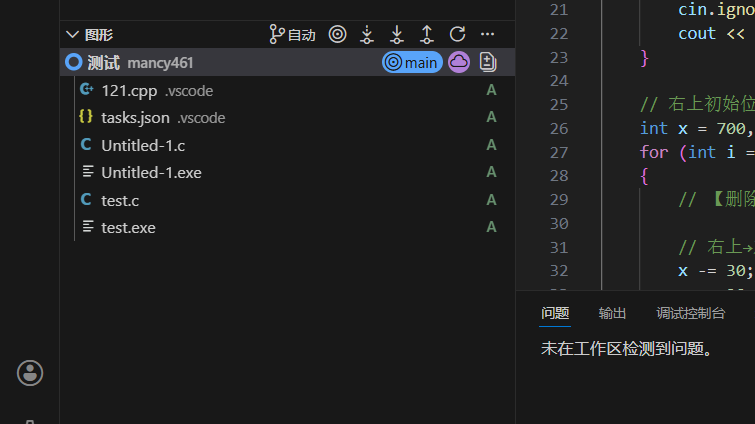
- 在 VSCode 源代码管理面板中,会显示未跟踪的代码文件。
- 点击文件右侧的 **+ 号 **,将文件添加到暂存区(也可点击 "更改" 旁的 **+ 号 **,一次性添加所有文件)。
- 在消息输入框 中填写提交信息(如 "首次提交:文字移动图形代码"),点击输入框下方的 "√"(提交),完成本地仓库的代码提交。
这样就上传成功了。
步骤 4:关联 Gitee 远程仓库
-
在 VSCode 终端中,输入命令关联远程仓库(替换为你复制的 Gitee 仓库 HTTPS 地址): bash
运行
git remote add origin https://gitee.com/mancy461/TextMove-Code.git -
若提示
remote origin already exists,说明已关联过,可输入以下命令重新关联:bash
运行
git remote set-url origin https://gitee.com/你的用户名/TextMove-Code.git
步骤 5:将本地代码推送到 Gitee 远程仓库
-
在 VSCode 源代码管理面板中,点击 **・・・**(更多操作)→ 推送 ,或在终端输入命令:
bash
运行
git push -u origin master # 若仓库主分支是main,替换为git push -u origin main -
首次推送时,会弹出 Gitee 账号登录窗口,输入你的 Gitee 手机号 / 邮箱和密码(或使用令牌登录),完成身份验证。
-
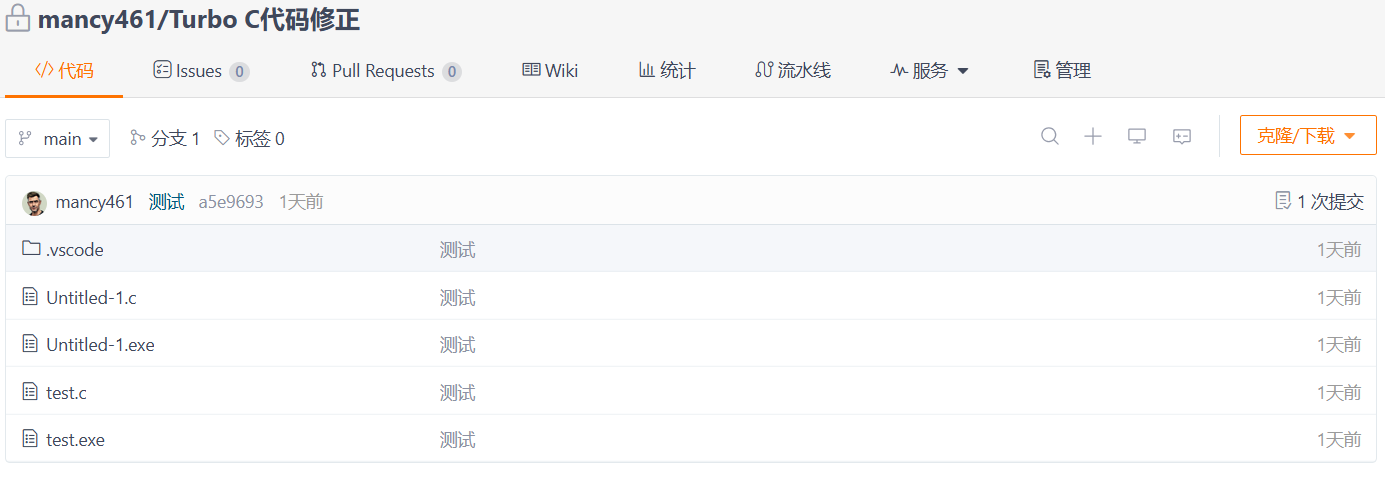
等待推送完成后,刷新 Gitee 仓库页面,即可看到本地代码已成功推送到远程仓库。
后续代码更新的提交 / 推送流程
若后续修改了代码,只需重复以下步骤:
- 在源代码管理面板中暂存修改的文件;
- 填写提交信息并提交到本地仓库;
- 点击 "推送" 或执行
git push,将更新推送到 Gitee 远程仓库。
6. 总结与心得体会
一、总结
本次以121+hello.c复古C语言游戏为核心的代码修复与解析工作,聚焦"兼容性复活-逻辑深度拆解-体验迭代优化"三大核心目标,形成了一套完整的复古代码改造实践方案。针对原代码依赖Turbo C BGI图形库、语法不符合现代标准、系统接口过时等关键问题,通过替换EasyX图形库、修正 void main() 为标准 int main() 、适配 Sleep() 替代 delay() 等核心操作,成功实现代码在VS2022等现代环境中的稳定编译与运行,最终在保留复古玩法精髓的基础上,补充输入校验、优化画面刷新机制,显著提升了代码的稳定性与使用体验,也沉淀了可复用的复古C语言代码修复方法论。
二、体会
**1. 技术迭代中的兼容性思维不可或缺:**修复过程中深刻感受到,早期C语言代码虽以简洁高效实现核心功能,却因依赖特定编译器与旧版库文件,难以适配现代开发环境。这让我明白,编程不仅是功能实现,更要具备"跨时代兼容"意识------既要理解旧技术的设计逻辑,也要掌握新技术的适配技巧,这种衔接能力是解决历史项目改造问题的关键。
**2. 问题拆解是突破技术瓶颈的核心:**面对图形库替换、语法报错、接口不兼容等一系列问题,逐一分类、逐个击破的思路尤为重要。从查阅BGI与EasyX接口差异,到调试循环逻辑漏洞,每一步都离不开耐心调试与逻辑推理,这不仅巩固了C语言基础与调试技巧,更让我学会了以"拆解问题、定位根源、精准解决"的思维应对复杂技术难题。
3.批判性思维: 在选择.c还是.cpp、选择MinGW还是VS时,我进行了对比和验证,最终选择了一个最符合课程上下文和稳定性要求的方案,这本身就是一次批判性思维的锻炼。
4. 复古开发是技术传承与思维沉淀: 这款复古的代码中,藏着早期编程的极简思维------无复杂框架却精准落地功能,许多核心逻辑(如事件响应、状态管理)至今仍是现代编程的基础。通过修复与解析,我不仅重温了C语言核心语法,更理清了编程技术的演进脉络,体会到"从经典项目中学习"的独特价值,也激发了探索更多历史项目、传承技术思维的兴趣。
此次实践不仅提升了C语言实操与兼容性问题处理能力,更让我在技术传承与创新中收获了思维成长,为后续应对复杂项目开发、历史代码改造积累了宝贵经验,也让我对"代码承载技术、技术传递思维"有了更深刻的认知。
附录
Turbo C代码修正: 将古老的代码转为可以在现代编译器运行的代码
参考资料:1.https://blog.csdn.net/m0_57037805/article/details/127101970
2.https://blog.csdn.net/A1_3_9_7/article/details/144376709