github/gitee 操作命令详解
- 一、github介绍
- 二、核心概念
- [三、 常用命令详解](#三、 常用命令详解)
-
- 1、配置用户信息 (首次使用 Git 或新电脑)
- 2、初始化仓库
- 3、克隆远程仓库
- [4、 查看状态](#4、 查看状态)
- 5、添加文件到暂存区
- [6、 提交改动到本地仓库](#6、 提交改动到本地仓库)
- 7、查看提交历史
- 8、分支操作
- 9、与远程仓库交互
- 10、查看差异
- 11、撤销操作
- 12、变基 (Rebase - 进阶)
- 13、储藏 (Stash - 临时保存)
- 14、总结
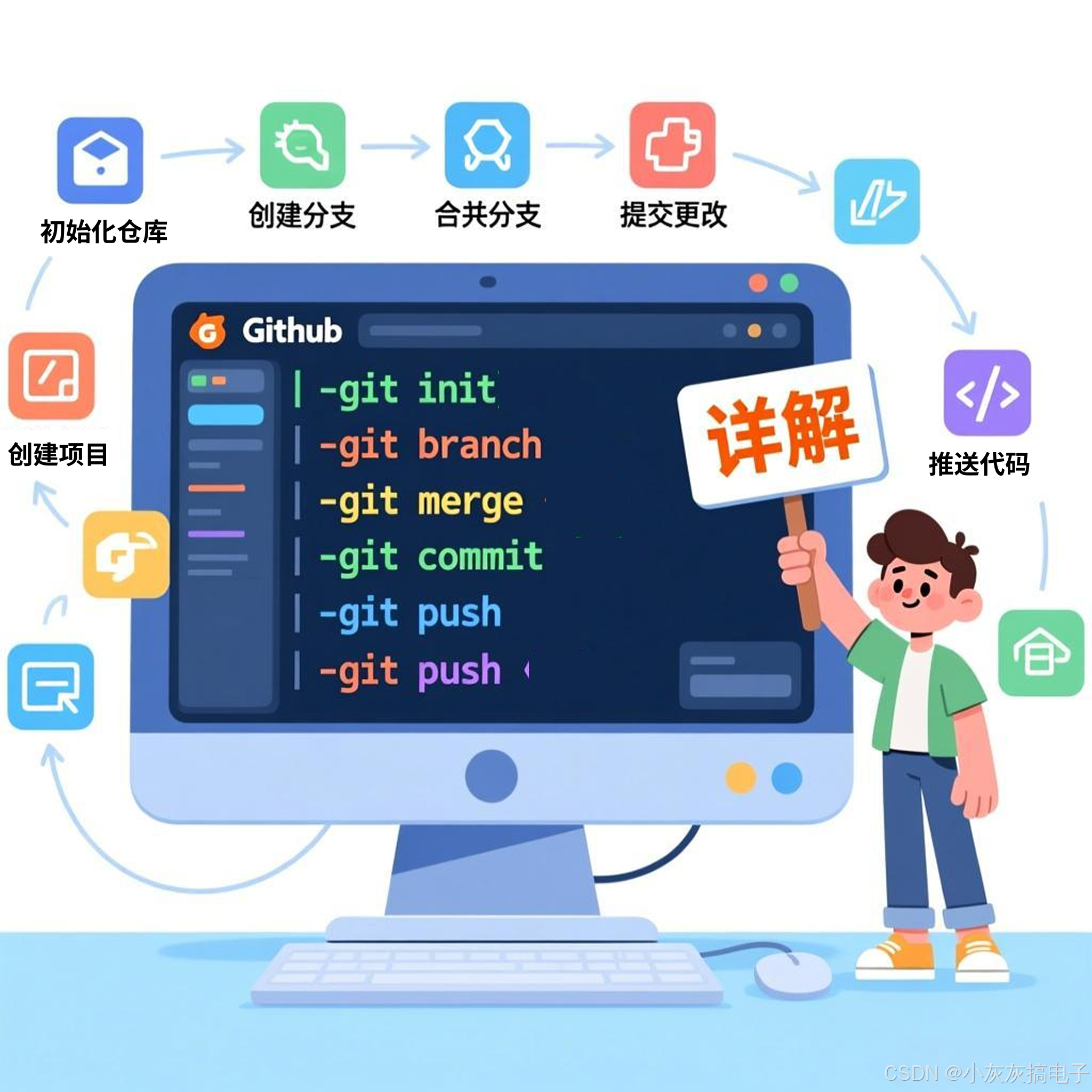
一、github介绍
1、主要功能
GitHub 是全球最大的代码托管和协作平台,基于分布式版本控制系统 Git 构建。其主要功能包括:
-
代码托管
开发者可通过 Git 命令将本地代码库上传至远程仓库(Repository),实现云端备份与同步
git push origin main -
协作开发
- 分支管理 :支持创建特性分支(
git checkout -b feature),避免主代码污染 - Pull Request:通过代码评审机制(Code Review)合并修改
- 问题追踪:使用 Issues 模块管理任务和缺陷
- 分支管理 :支持创建特性分支(
-
持续集成
通过 GitHub Actions 实现自动化工作流:
yamlname: CI on: [push] jobs: build: runs-on: ubuntu-latest steps: - uses: actions/checkout@v4 - run: npm install && npm test
2、关键特性
- 🧩 分布式版本控制
- 🔀 分支管理
- 🔍 代码审查工具
- 🤖 自动化工作流 (GitHub Actions)
- 📂 项目管理工具
- 🌐 社区生态
📊 可视化分析
3、使用场景
- 个人开发者:备份代码、展示作品集
- 企业团队:敏捷开发、CI/CD 流水线
- 学术研究:论文复现、数据共享
- 开源项目:版本发布(Releases)、贡献者管理
4、入门步骤
-
创建仓库:
New Repository→ 初始化 README.md -
本地关联:
bashgit init git remote add origin https://github.com/user/repo.git
建议学习路径:掌握 Git 基础命令 → 理解 Pull Request 流程 → 实践 Issues 项目管理 → 探索 Actions 自动化
5、延伸阅读
二、核心概念
-
版本库(Repository)
存储项目的所有文件、历史记录和元数据,是GitHub最基本的存储单位。分为:
- 公开版本库(Public Repo)
- 私有版本库(Private Repo)
-
分支(Branch)
用于隔离开发工作的独立代码线,常见操作:
shellgit checkout -b new-feature # 创建新分支 git merge main # 合并到主分支 -
拉取请求(Pull Request)
协作核心机制,流程包括:
创建分支
提交修改
发起PR
代码审查
合并到主分支 -
Fork(派生)
将他人版本库复制到自己的账户下,形成独立副本:
原版本库 → fork 用户副本 \text{原版本库} \xrightarrow{\text{fork}} \text{用户副本} 原版本库fork 用户副本 -
问题跟踪(Issues)
项目管理工具,支持:
- 任务分配
- 错误报告
- 功能请求
- 标签分类
-
Git工作流
常见协作模式:
python# 典型开发流程 def develop(): clone_repo() # 克隆版本库 create_branch() # 创建特性分支 commit_changes() # 多次提交 push_branch() # 推送分支 open_pr() # 发起拉取请求 -
持续集成(CI/CD)
通过GitHub Actions实现自动化:
yamlname: CI on: [push] jobs: build: runs-on: ubuntu-latest steps: - uses: actions/checkout@v2 - run: npm install - run: npm test
三、 常用命令详解
1、配置用户信息 (首次使用 Git 或新电脑)
shell
git config --global user.name "你的名字"
git config --global user.email "你的邮箱"--global:设置全局配置,对这台机器上的所有仓库生效。- 这些信息会记录在你提交的日志中。
2、初始化仓库
shell
git init- 在当前目录创建一个新的 Git 本地仓库,生成一个隐藏的
.git文件夹。 - 通常在项目开始时执行一次。
3、克隆远程仓库
shell
git clone https://github.com/用户名/仓库名.git- 将 GitHub 上的远程仓库完整地复制到本地。
- 会自动设置名为
origin的远程地址指向克隆的来源。 - 这是获取已有项目代码的主要方式。
4、 查看状态
shell
git status- 显示工作区和暂存区的状态。
- 列出哪些文件被修改了但还没暂存 (
Changes not staged for commit)。 - 列出哪些文件已暂存等待提交 (
Changes to be committed)。 - 列出未被 Git 跟踪的新文件 (
Untracked files)。
5、添加文件到暂存区
shell
git add 文件名 # 添加特定文件
git add . # 添加当前目录下所有修改和新增文件
git add -A # 添加工作区中所有修改和新增文件- 将工作区的改动放入暂存区,为提交做准备。
- 需要
git add后,改动才会被包含在下次提交中。
6、 提交改动到本地仓库
shell
git commit -m "提交信息描述"- 将暂存区的内容创建一个新的版本(提交)保存到本地仓库。
-m后面跟的是本次提交的说明信息,必须清晰、简洁、有意义 。例如:git commit -m "修复用户登录页面的样式错误"。
7、查看提交历史
shell
git log # 查看详细历史
git log --oneline # 查看简略历史(单行显示)
git log --graph # 查看带有分支合并图形的历史- 显示当前分支的提交历史记录,包括提交哈希值、作者、日期和提交信息。
8、分支操作
shell
git branch # 查看本地分支列表
git branch 新分支名 # 创建新分支(基于当前所在分支)
git checkout 分支名 # 切换到指定分支
git switch 分支名 # (Git 2.23+) 切换到指定分支,推荐使用
git merge 分支名 # 将指定分支合并到当前分支
git branch -d 分支名 # 删除已合并的分支- 分支是 Git 的核心功能,用于并行开发和管理不同功能。
- 使用
git checkout或git switch切换分支前,最好确保工作区是干净的(没有未提交的修改)。
9、与远程仓库交互
shell
git remote -v # 查看已配置的远程仓库地址(通常叫 origin)
git fetch origin # 从远程仓库 origin 获取最新信息(不合并)
git pull origin 分支名 # 相当于 git fetch + git merge,拉取远程分支并合并到当前本地分支
git push origin 本地分支名:远程分支名 # 将本地分支推送到远程仓库的指定分支
git push origin 分支名 # 通常用于将本地分支推送到远程同名分支
git push -u origin 分支名 # 首次推送时,建立本地分支与远程分支的追踪关系
git fetch:只获取远程仓库的更新信息(如新分支、新提交),不会自动修改你的工作目录。需要手动合并。git pull:更常用,它执行git fetch然后立即尝试git merge将远程的更新合并到你当前所在的本地分支。git push:将你本地仓库的提交推送到远程仓库。注意:强制推送 (git push -f) 会覆盖远程历史,应谨慎使用。
10、查看差异
shell
git diff # 查看工作区与暂存区的差异
git diff --staged # 查看暂存区与最后一次提交的差异
git diff 提交A 提交B # 查看两个提交之间的差异- 用于比较不同版本或状态之间的文件内容变化。
11、撤销操作
shell
git restore 文件名 # 丢弃工作区中指定文件的修改(恢复到最近一次提交或暂存的状态)
git restore --staged 文件名 # 将已暂存的文件移出暂存区(保留工作区的修改)
git reset --hard HEAD # 彻底丢弃工作区和暂存区的所有修改,恢复到 HEAD 指向的提交状态- 用于撤销尚未提交的修改。谨慎使用
--hard,它会永久丢弃未提交的改动。
12、变基 (Rebase - 进阶)
shell
git rebase 目标分支 # 将当前分支的修改在目标分支的最新提交上重演- 用于整理提交历史,使其更线性清晰。比
merge更复杂,在共享分支上使用要小心,因为它会改写历史。
13、储藏 (Stash - 临时保存)
shell
git stash # 将当前未提交的改动临时储藏起来
git stash pop # 恢复最近一次储藏的改动- 当你想临时切换分支但又不想提交未完成的工作时使用。
14、总结
这些是日常使用 Git 和与 GitHub 交互时最常用的命令。掌握它们能有效进行版本控制、分支管理和团队协作。实际使用时,请结合 git help <命令>(如 git help push)或查阅 Git 官方文档获取更详细的解释和选项。