既然您无法承受丢失旧三星手机上的数据,您可能需要将三星手机连接到电脑并迁移文件。好消息是,您无需反复尝试各种方法来确定哪种方法适用于您的设备。本指南总结了五种可行的三星手机连接电脑的方法,助您轻松完成连接。
方法一:如何通过Coolmuster Android Assistant将三星手机连接到电脑(推荐)
Coolmuster Android Assistant是目前最好的三星手机连接电脑的工具,支持无线和有线连接。连接后,您可以快速地将三星手机中的各种文件传输到 PC或Mac ,管理手机数据,以及将备份恢复到其他Android设备。
Coolmuster Android Assistant的主要功能:
* 使用 USB 数据线或 Wi-Fi 将三星手机连接到 PC 或Mac 。
* 一键备份和恢复电脑上的所有三星数据。
* 选择性地在三星手机和电脑之间同步文件,包括联系人、音乐、视频、短信等。
* 在电脑上管理手机数据:发送和回复消息、安装和卸载应用程序、编辑联系人、将联系人导出到 Outlook、将 Outlook 联系人导入到Android等。
* 广泛兼容所有运行Android 6.0 至Android 16 的三星手机,例如三星 Galaxy S25 Ultra/S25/S24/S23/S22/S21/S20/S10、三星 Galaxy Z TriFold/Z Fold7/Z Flip7/Z Fold6/Z Flip6/Z Fold5/Z Flip5、Galaxy M17/F07/M07/A17/F17、OnePlus、摩托罗拉、TCL、Tecno、谷歌、荣耀、Vivo 等。
第一部分:如何通过 USB 将三星手机连接到电脑?
-
在电脑上安装并启动Coolmuster Android Assistant 。
-
使用 USB 数据线将三星手机连接到电脑,并按照提示在手机上启用 USB 调试。
-
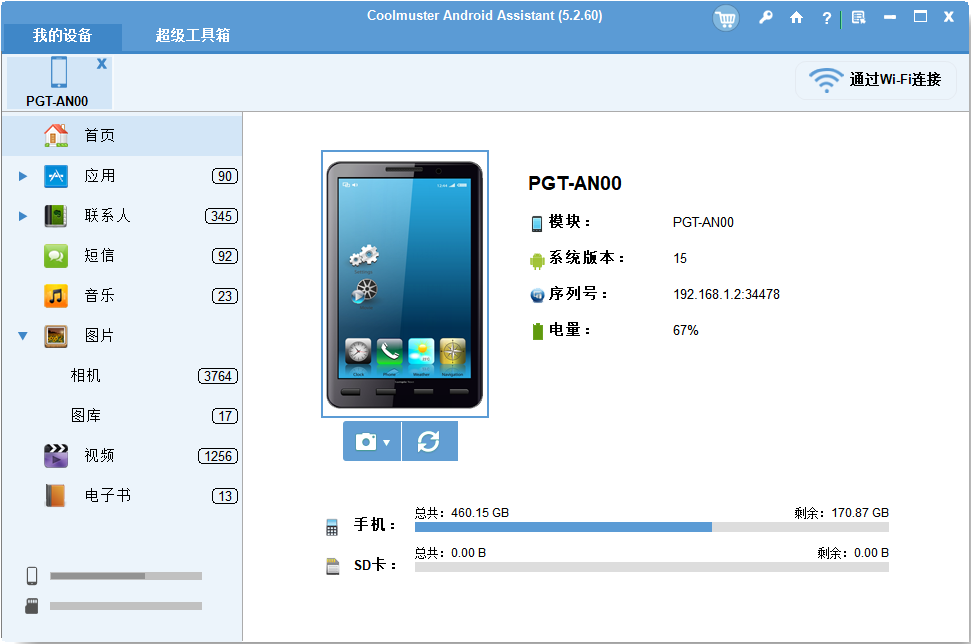
连接成功后,您将在界面上看到设备信息。然后,您可以将三星数据导入、导出和备份到电脑上。
第二部分:如何将三星手机无线连接到电脑?
-
在电脑上打开程序后,在界面上选择Android助手模块。
-
点击右上角的**"通过 Wi-Fi 连接"**选项,按照屏幕上的说明在三星手机上下载并安装Coolmuster Android Assistant ( Android版本),然后在手机上启动Android版本。
-
在手机上,点击右上角的扫描器图标,扫描电脑上的二维码。这样就能建立手机和电脑之间的连接。
方法二:如何使用 Link to Windows将三星手机连接到笔记本电脑( Android 10 或更高版本)
Link to Windows是微软开发的一款应用,它可以将您的Android手机与Windows 10 电脑连接,并在电脑上管理手机数据。除了接打电话之外,您还可以回复短信、在电脑和手机之间传输文件,以及访问电脑上的应用和照片。
此应用适用于运行Android 10 或更高版本的 Samsung Galaxy 设备,因此不适用于许多老款 Samsung 手机。开始之前,请先查看您的 Samsung 手机是否支持此应用。您可以点击查看您的 Samsung 手机是否在支持列表中。
另外,请注意,"连接至Windows功能在Mac电脑上不可用。如果您想将三星手机连接到Mac ,请参阅此教程: 12 种快速连接Android和Mac简单方法。
如何将三星手机连接到运行Windows 10系统的笔记本电脑?
- 准备工作。
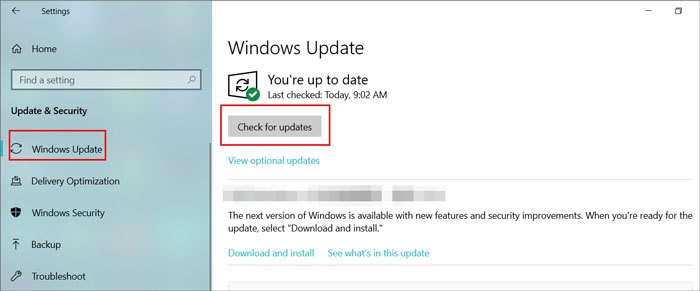
为了尽可能简化流程,请确保您的电脑已更新至最新版本并关联了 Microsoft 帐户。您可以点击电脑上的**"开始** "菜单 > "设置" > "更新和安全" > **"检查更新"**来下载并安装新更新。
之后,点击**"开始"** > "设置" > "帐户 "> "你的信息" ,或者如果您尚未登录,请点击"使用 Microsoft 帐户登录" 。
-
在您的三星 Galaxy 手机上从 Google Play 商店下载适用于Windows的应用,并确保您已使用 Microsoft 帐户登录电脑。之后,请确保您的Windows 10 电脑已预装"你的手机"应用。如果没有,请从 Microsoft Store 下载。
-
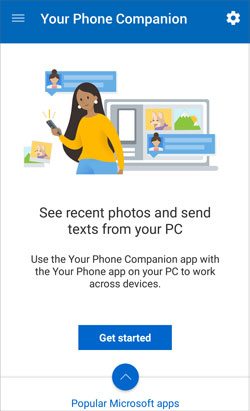
完成后,在电脑上打开"你的手机助手"应用,然后点击**"开始使用"** 。如果系统提示,请登录您的 Microsoft 帐户,然后点击**"登录"** 。接下来,勾选**"我已准备好'你的手机助手' - 连接到Windows应用"** 选项,然后选择**"使用二维码配对"**选项。之后,界面上将显示二维码。
-
在手机屏幕上向下滑动打开快捷设置面板,然后点击"连接到Windows 图标 > "连接手机和电脑" > "继续" 。之后,使用手机扫描电脑屏幕上的二维码,点击**"继续"** ,并授予必要的权限。
-
按照屏幕上的指示完成两个设备的连接,完成后点击**"完成"** 。
-
现在,您可以使用电脑上的"你的手机"应用来接听电话、回复消息、同步文件和镜像手机。
注意: 您的手机和电脑必须连接到同一网络才能使用"你的手机"应用。您可以打开手机的**"设置"** > "高级功能" > "连接到Windows ,然后启用"**使用移动数据"**选项,允许手机使用移动数据。
方法三:如何通过 Microsoft Launcher 将我的三星手机连接到我的电脑
想用三星的程序将手机连接到电脑吗?如果您使用的是三星 Galaxy 手机和三星电脑,可以使用Microsoft Launcher实现无线连接。连接后,您就可以在手机和电脑之间自由同步数据、合并日历等等。
如何通过 Microsoft Launcher 将三星 Galaxy S8 连接到电脑?
-
在您的电脑上,点击**"开始"** > "设置 "> "电话" > "添加电话" ,输入您的电话号码,然后点击**"发送"** 。
-
您的三星手机将收到一条短信。收到后,打开短信并点击其中的链接。然后在手机上安装并运行 Microsoft Launcher。
-
在手机上,点击"开始使用" ,然后按照屏幕上的指示操作。当系统提示您登录 Microsoft 帐户时,输入您在电脑上使用的同一个 Microsoft 帐户,然后点击**"开始"** 。
-
您的手机和电脑已连接!

方法四:如何使用数据线将三星手机连接到电脑
假设您不想使用应用程序将三星手机连接到电脑。在这种情况下,USB 数据线可以立即建立连接。但这种传统方式仅支持传输无 DRM 保护的媒体文件和文档。如果您不介意,请参考以下步骤。
如何使用 USB 数据线将三星手机连接到电脑?
-
解锁您的三星手机,并通过 USB 数据线将其连接到电脑。
-
点击手机上的通知栏,然后在 USB 使用窗口中选择MTP 或传输文件。
-
当电脑识别到你的手机后,双击**"我的电脑"**下的三星 Galaxy,查看手机数据,然后将所需的媒体文件复制粘贴到电脑,反之亦然。
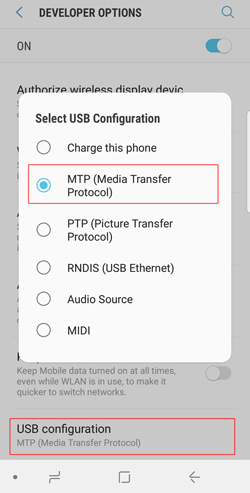
**注意:**您可以同时复制粘贴最多 100 个文件。但是,单个文件的大小不得超过 512MB,且不支持文件夹传输。此外,如果您使用的是"按流量计费"模式,则内容大小将限制在 1MB 以内,且任何文本文件的大小不得超过 128KB。对于图片,文件大小将被压缩至 1MB 或更小。
方法五:如何通过蓝牙将三星手机连接到电脑
想用无线方式将三星 S9/S8 连接到电脑?如果您的Windows电脑配备了蓝牙硬件,也可以通过蓝牙连接。连接成功后,您可以免费与手机共享音乐、文档、电子邮件、视频和其他文件。
通过蓝牙将三星S8连接到电脑:
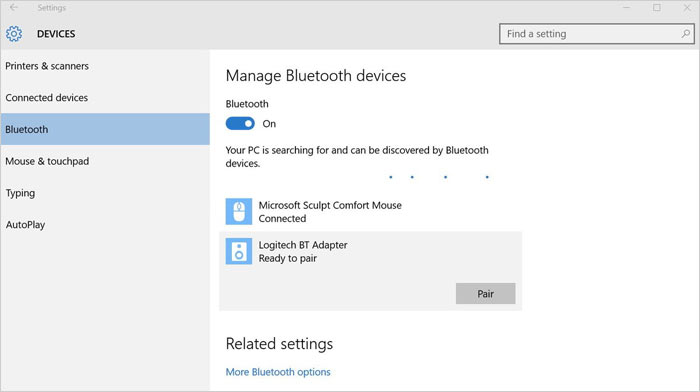
1. 在电脑上启用蓝牙。
在Windows 10 系统中: 点击**"开始"** > "设置" > "设备 "> "蓝牙和其他设备" ,然后启用蓝牙。
在Windows 8.1/8 上: 点击**"开始"** > 在搜索框中输入**"蓝牙"** > 点击**"蓝牙设置"** > 打开蓝牙。
在Windows 7 上: 单击**"开始"** > "管理工具" > "计算机服务" > "服务(本地)" > "蓝牙支持服务" >右键单击**"属性** ">在**"常规"** 下选择**"启动类型"** >选择**"自动"** >点击**"应用"和"确定"** 。
将蓝牙功能添加到电脑后,打开控制面板 > 选择**"管理工具"** 下的**"计算机管理"** > "设备管理器" > "蓝牙适配器" ,右键单击并选择**"启用"** 。
2. 在您的三星手机上启用蓝牙。
进入**"设置"** > "蓝牙" ,将其打开,或者下拉下拉菜单并点击蓝牙图标。
3. 通过蓝牙将三星手机连接到电脑。
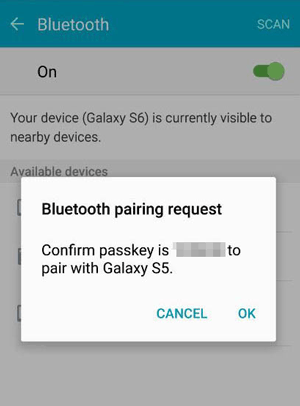
在Windows 10 系统中: 打开**"设置"** 下的**"蓝牙和其他设备"** > 点击**"添加蓝牙或其他设备"** 选项 > "蓝牙" > 选择您的三星手机 > 将两个设备与给定的代码匹配 > 在Windows中点击**"连接"** ,然后在您的手机上点击**"配对"** 。
在Windows 8.1/8 系统中: 点击**"开始"** > "蓝牙" > "蓝牙设置" >从列表中选择您的三星手机>点击**"配对"** ,然后按照屏幕上的提示建立连接。
在Windows 7 上: 点击**"开始"** > "设备和打印机" > "添加设备" >选择您的三星手机> "下一步" >将两个设备与给定的代码进行匹配>确认连接和两个设备。
结论
现在,您可以找到将三星手机连接到电脑的五种方法,但它们各有优缺点。如果您选择"连接至Windows或"Microsoft Launcher",则需要安装不同的应用程序,而且对电脑配置的要求也更高。此外,虽然无需安装应用程序,但传统的蓝牙或 USB 数据线连接方式仅支持访问和传输媒体文件。
尽管如此, Coolmuster Android Assistant与所有三星设备和 PC 都广泛兼容,并提供两种连接三星手机和 PC 的方式------USB 和 Wi-Fi 网络。此外,您还可以自由管理和同步大多数设备数据。那么,为什么不选择Android Assistant 呢?