一、准备工具
- Windows系统
- VMware Workstation
- Centos7镜像
二、新建虚拟机
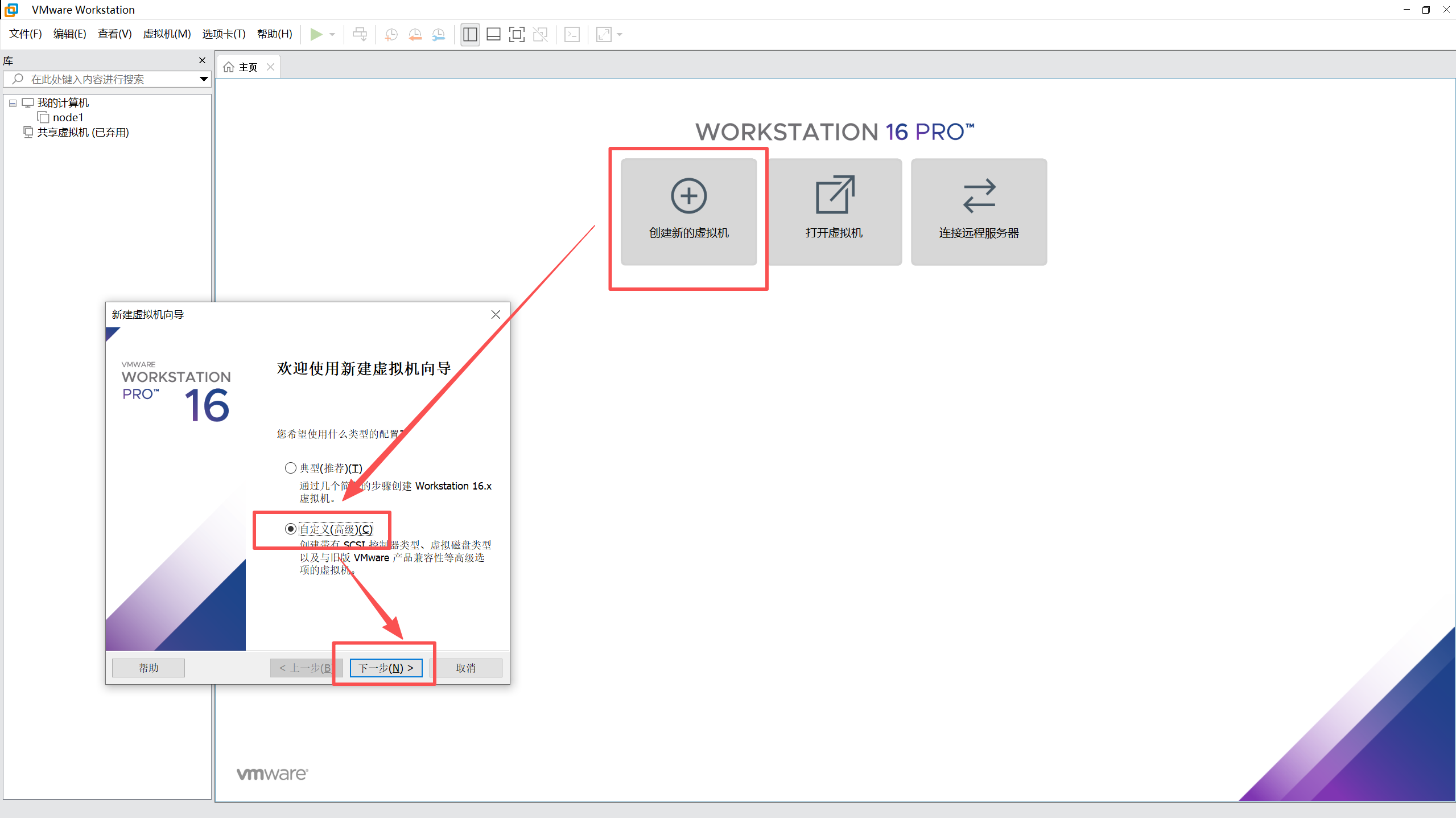
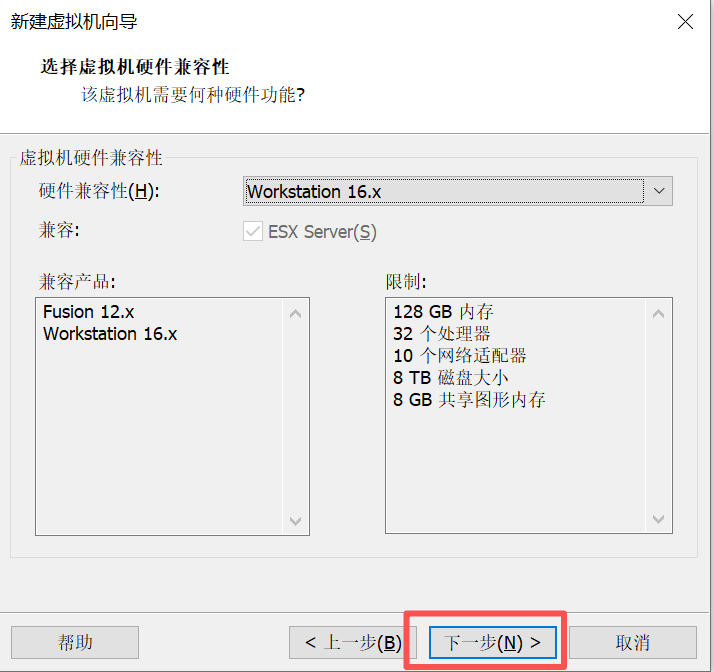
1. 创建新的虚拟机
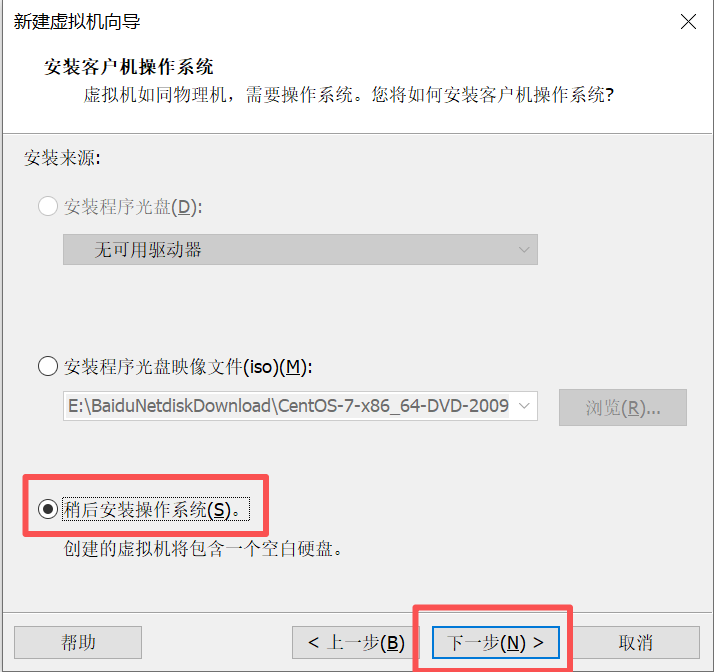
2. 稍后安装系统
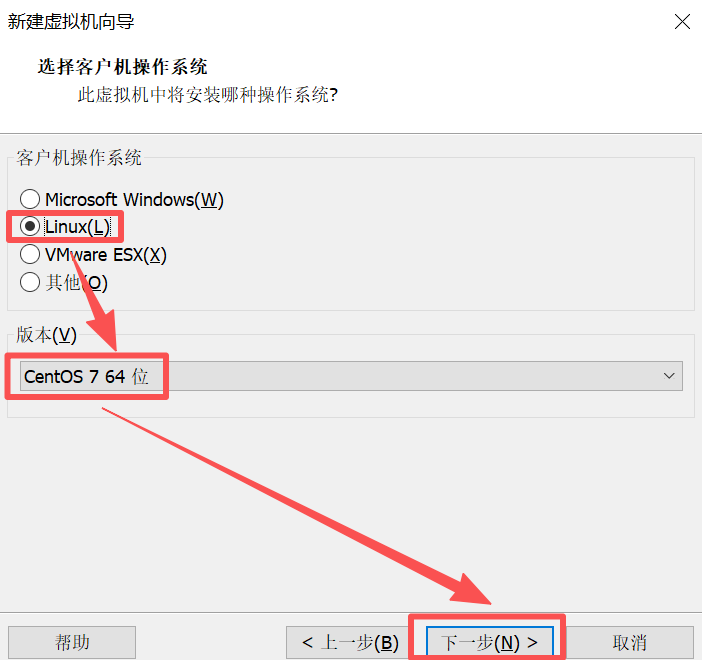
3. 选择linux系统
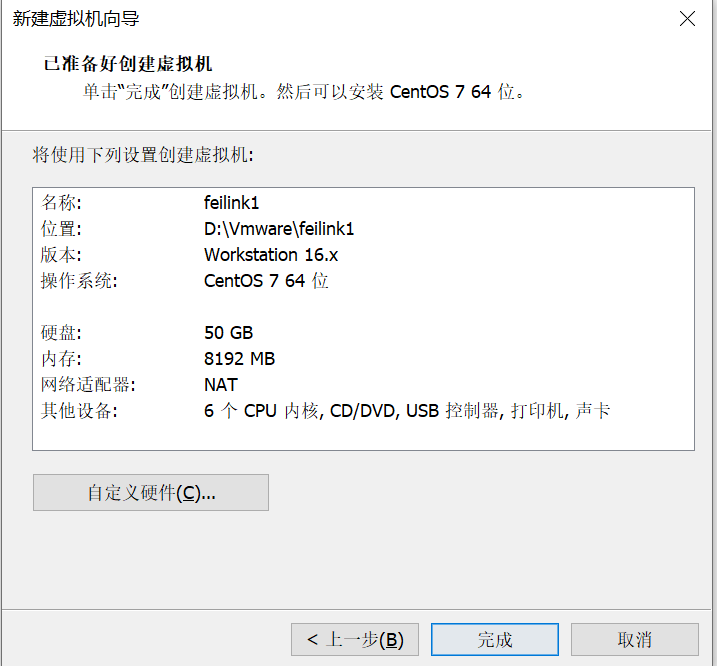
4. 修改一下虚拟机的位置
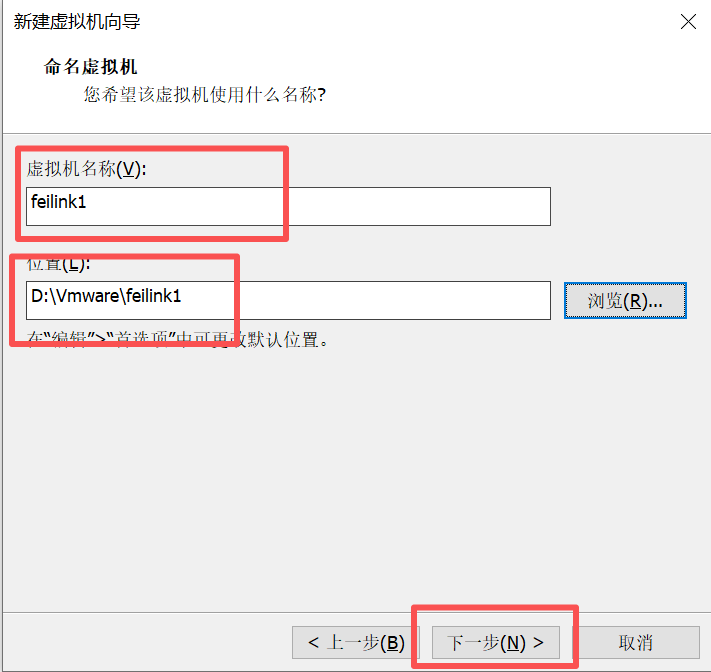
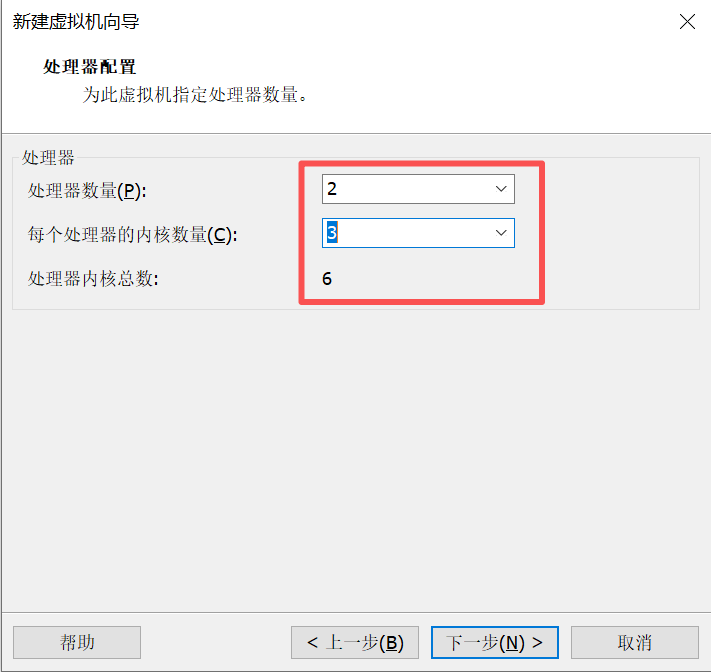
5. 修改虚拟机处理器配置
根据自己电脑CPU的能力来
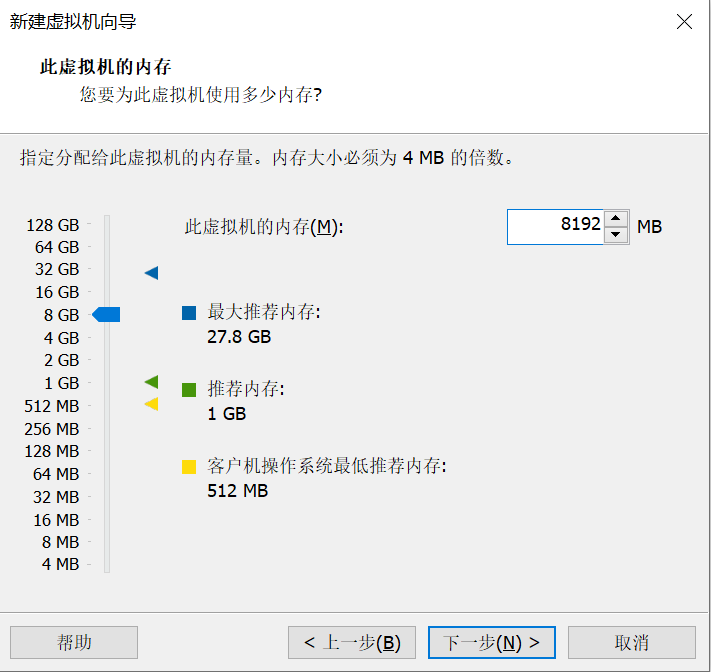
6. 修改虚拟机的内存
也是根据自己电脑的能力来
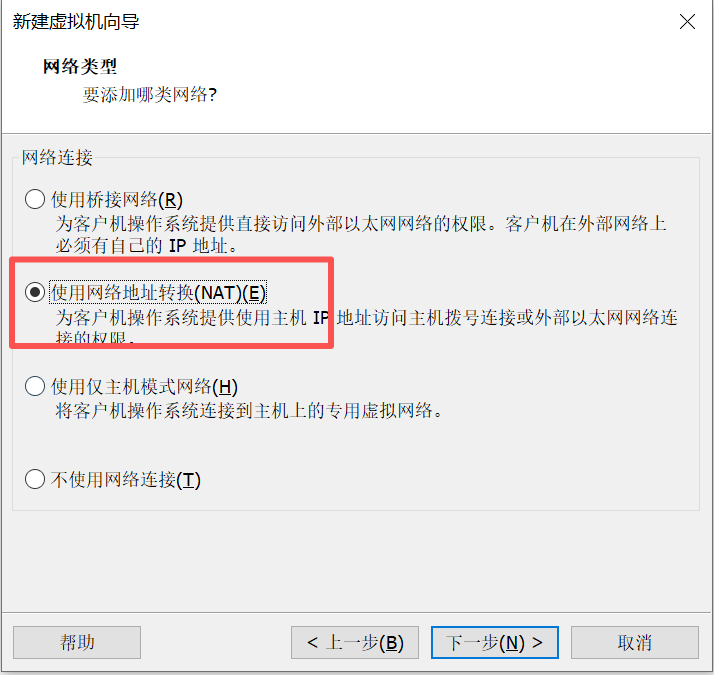
7. 虚拟机网络类型
8. 一路过
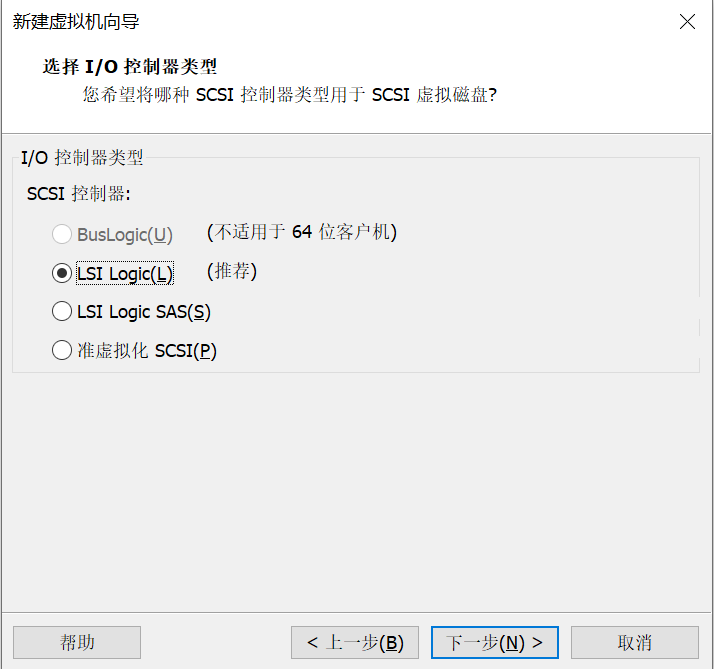
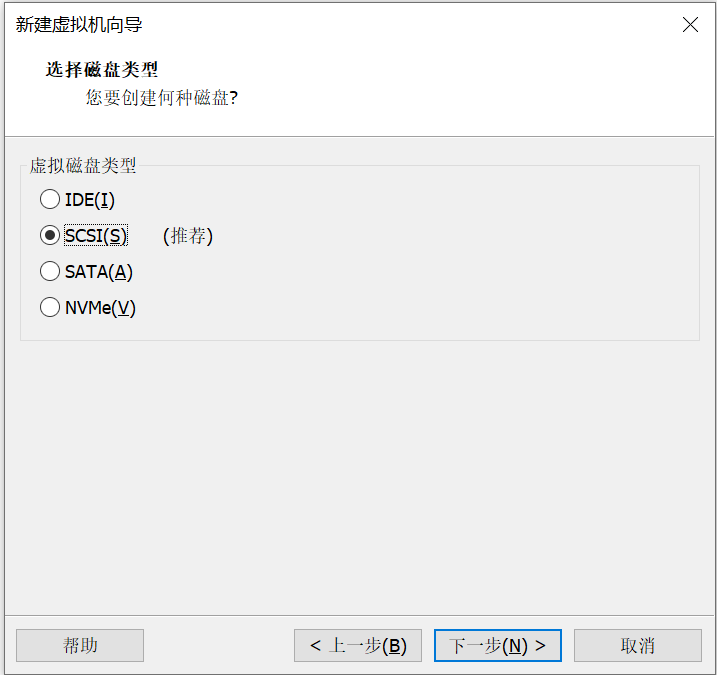
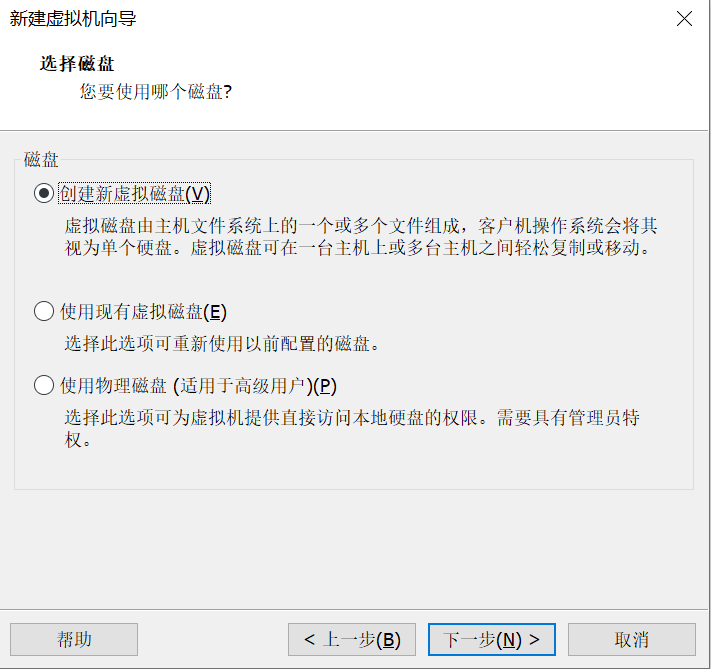
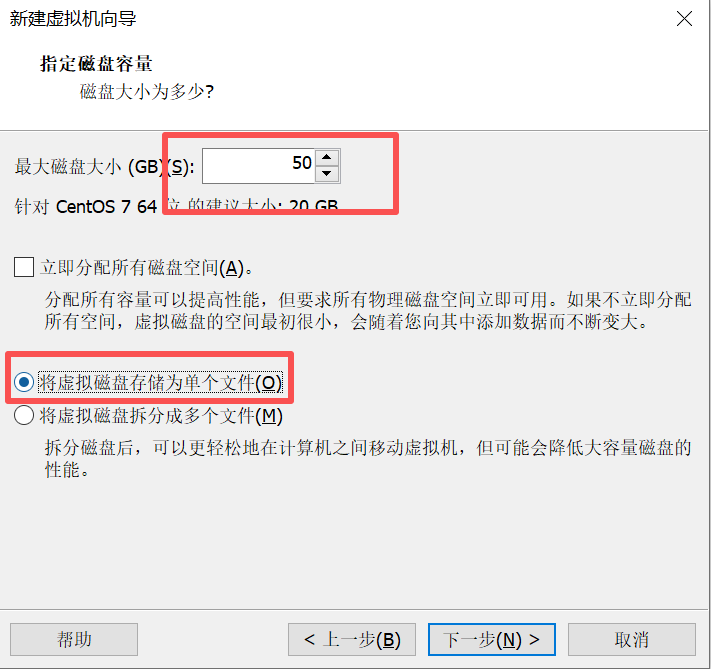
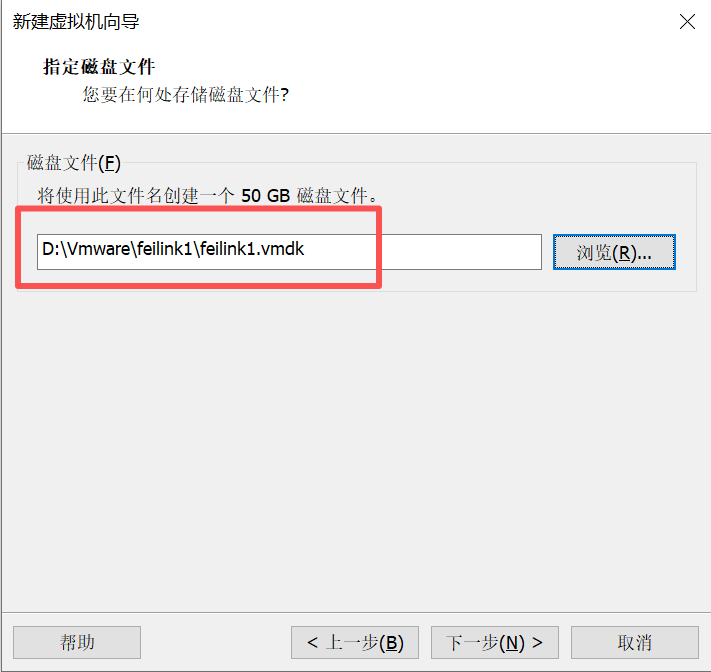
9. 虚拟机磁盘容量
磁盘容量也是根据电脑实际情况来,如果以后想要移动虚拟机就拆分成多个文件,不想动就一个文件
三、选择镜像文件
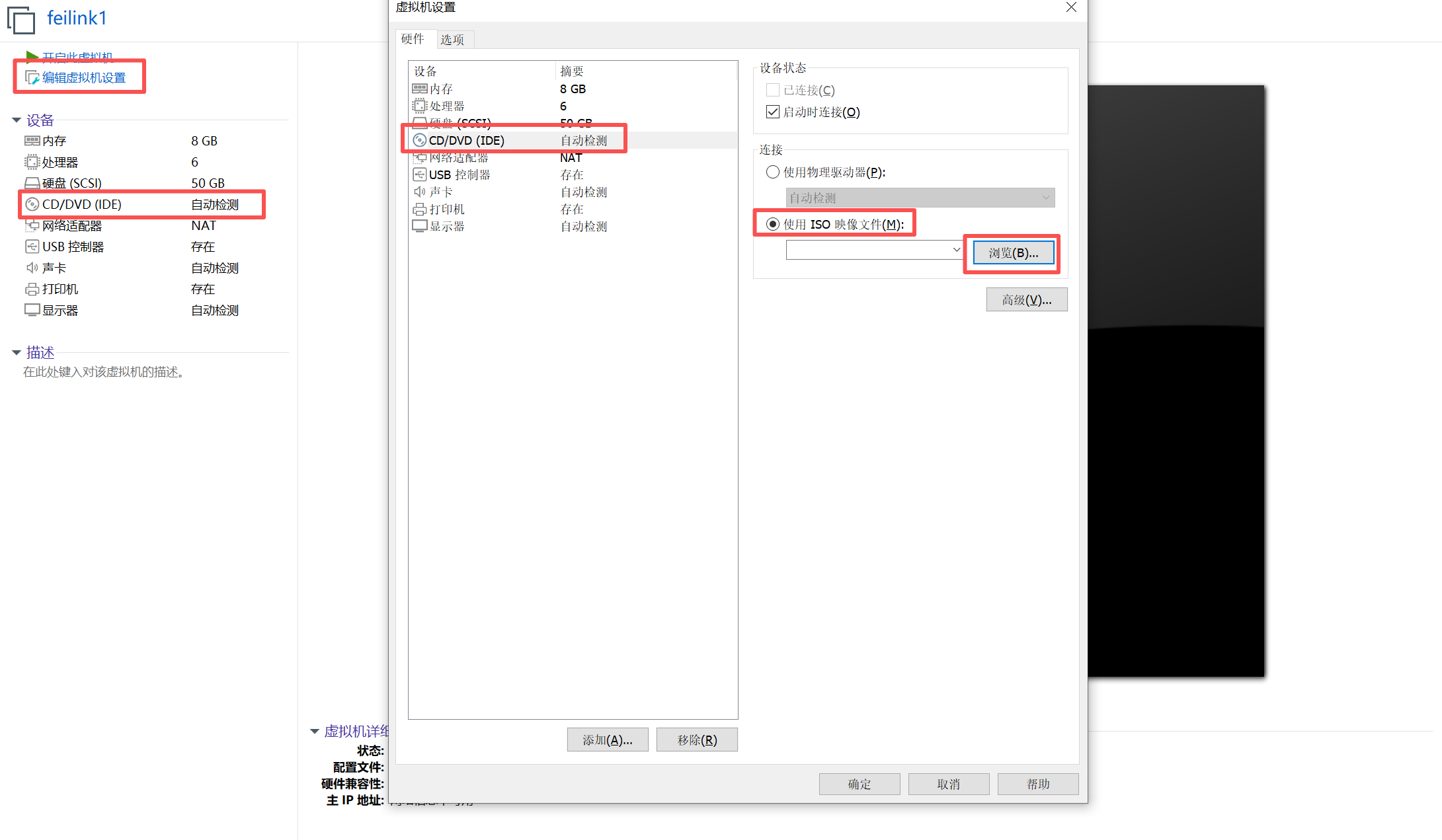
千万千万千万别直接进虚拟机
四、虚拟机配置
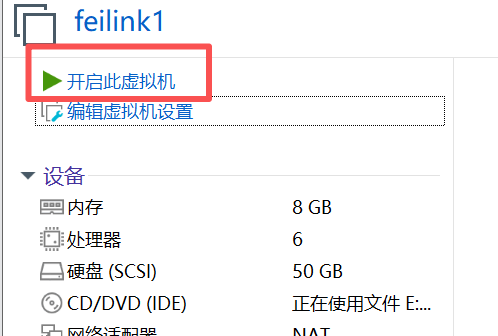
1. 开启虚拟机
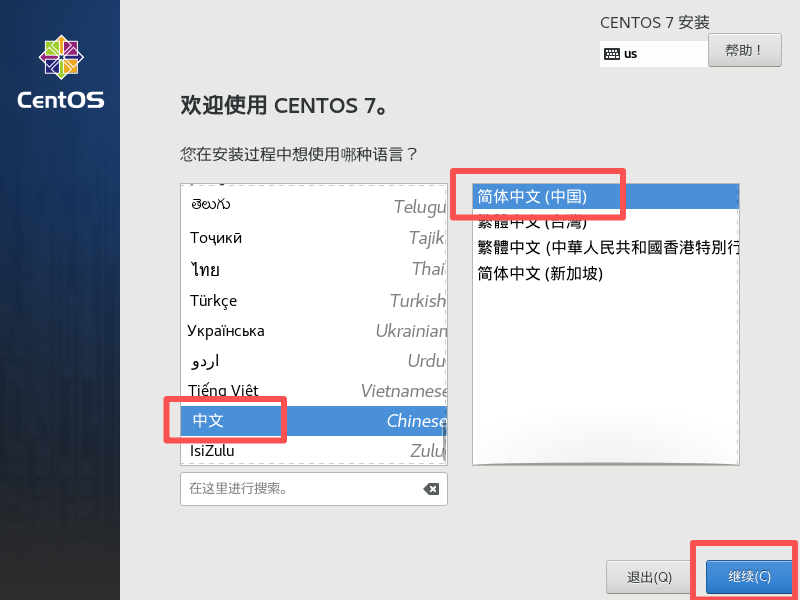
2. 选择语言
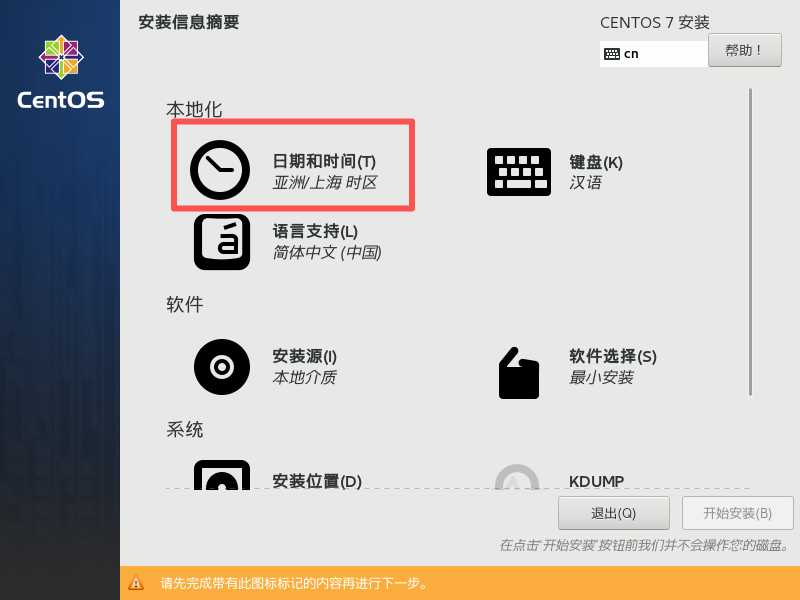
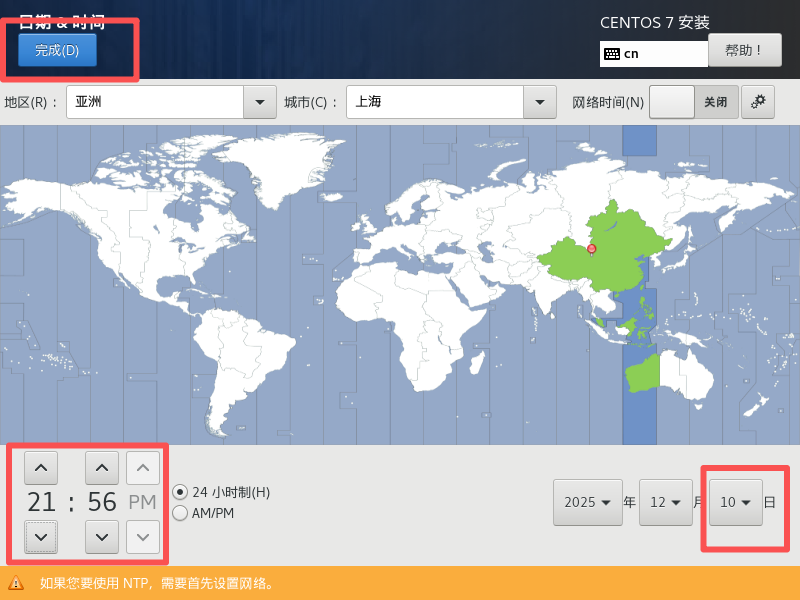
3. 修改时间
一般来说是比现在快8个小时
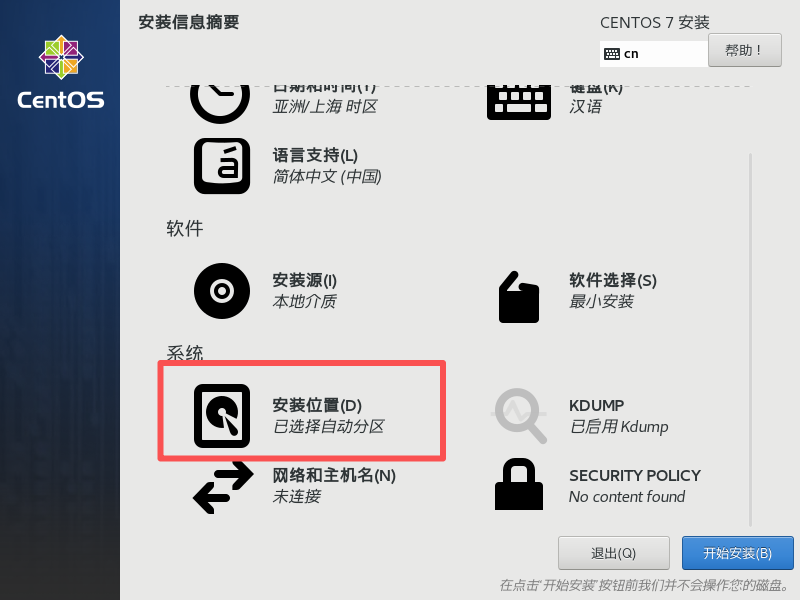
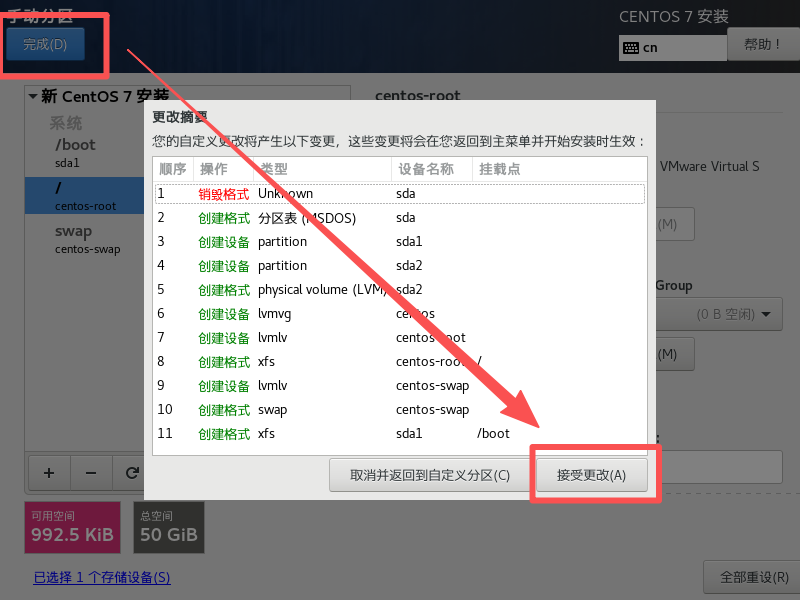
4. 磁盘分区
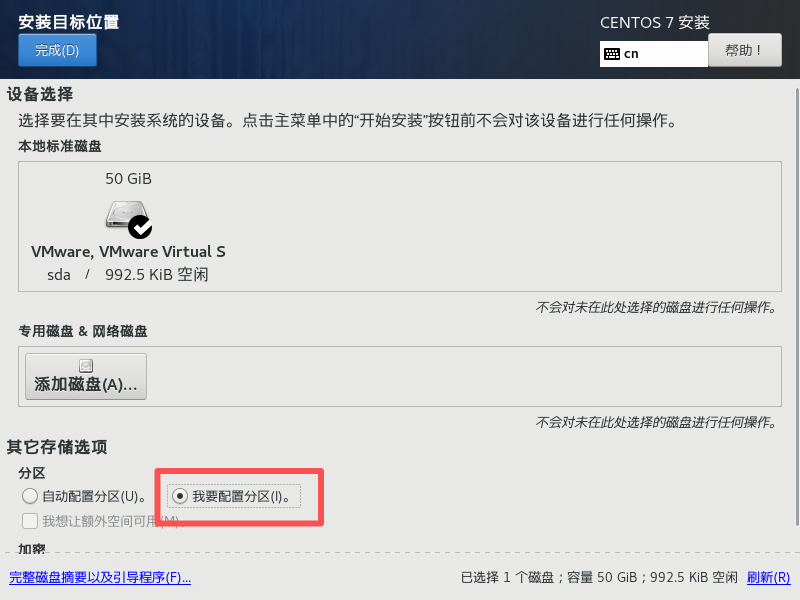
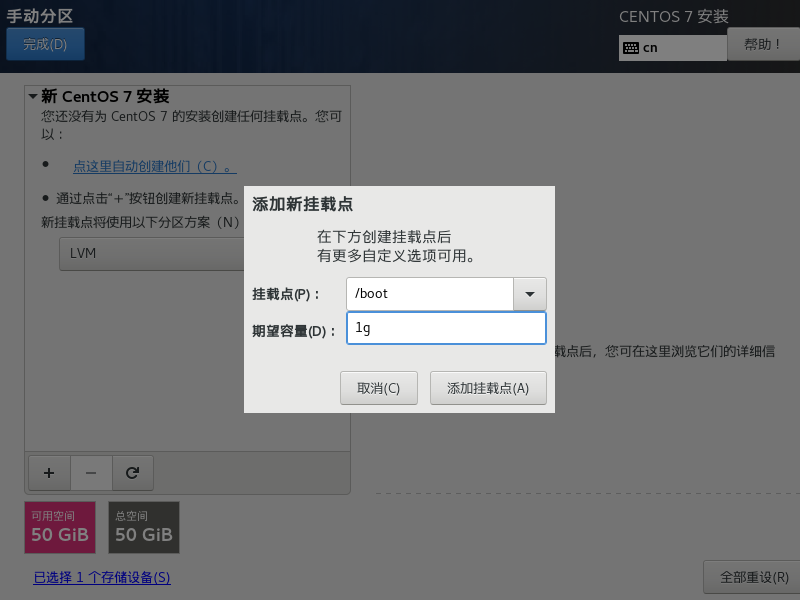
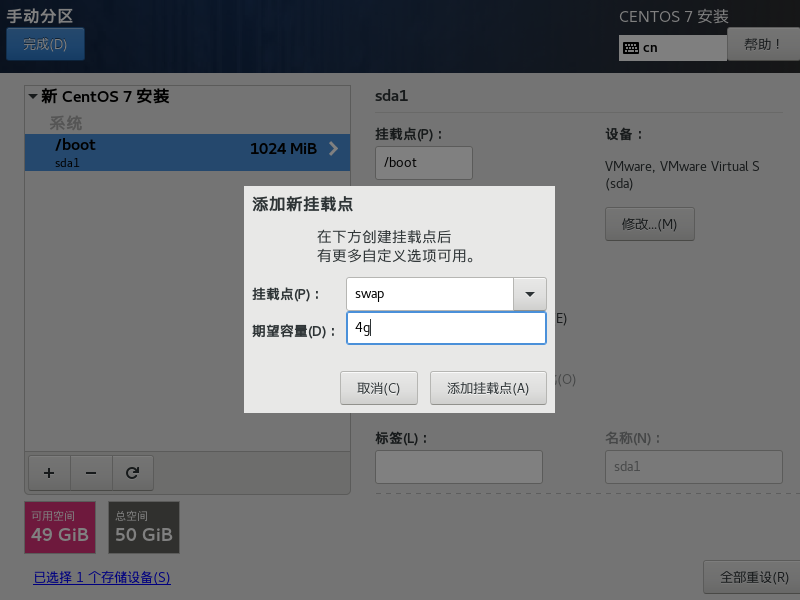
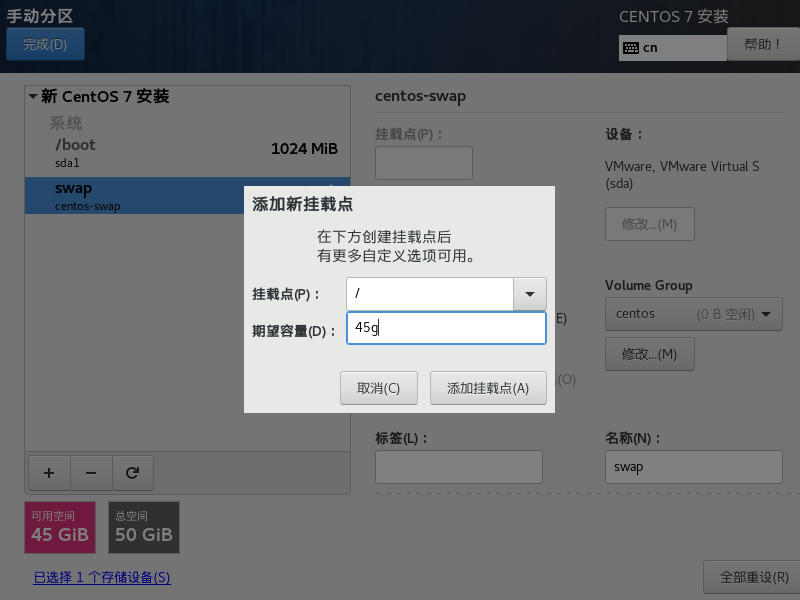
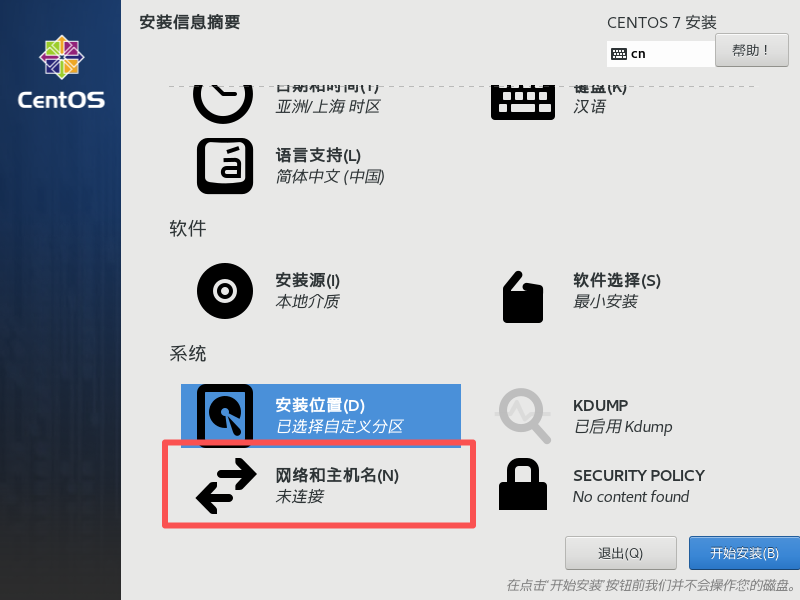
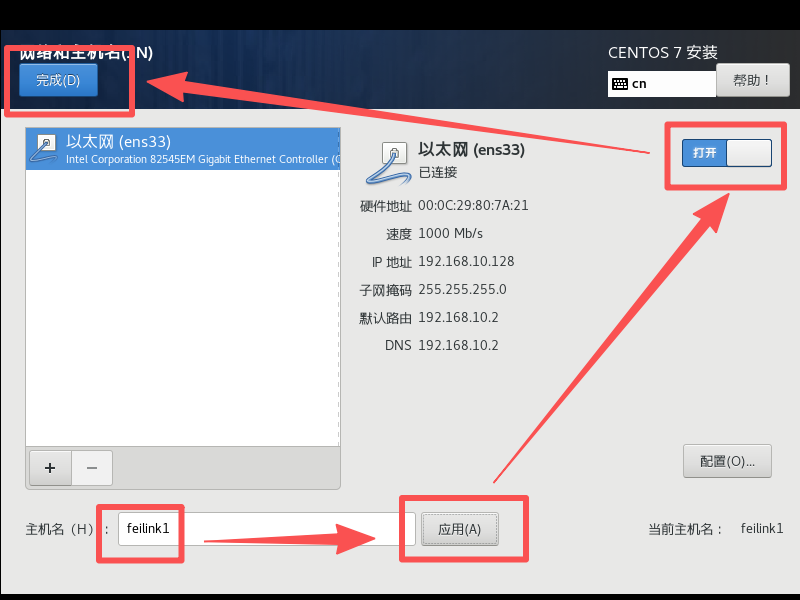
5. 配置网络和主机名称
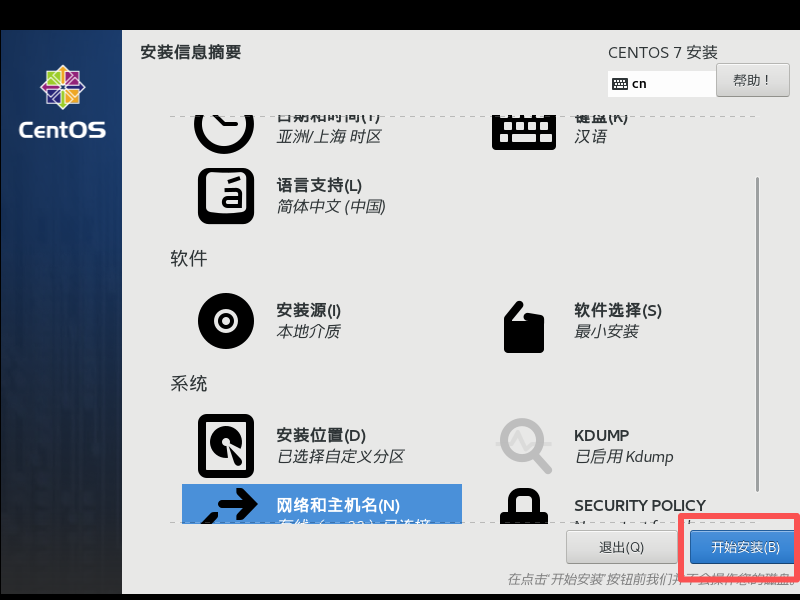
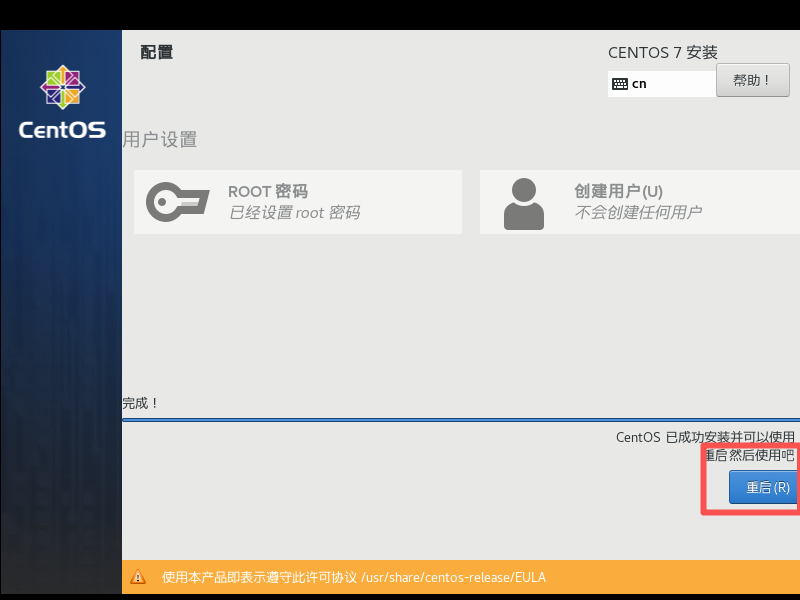
6. 开始安装
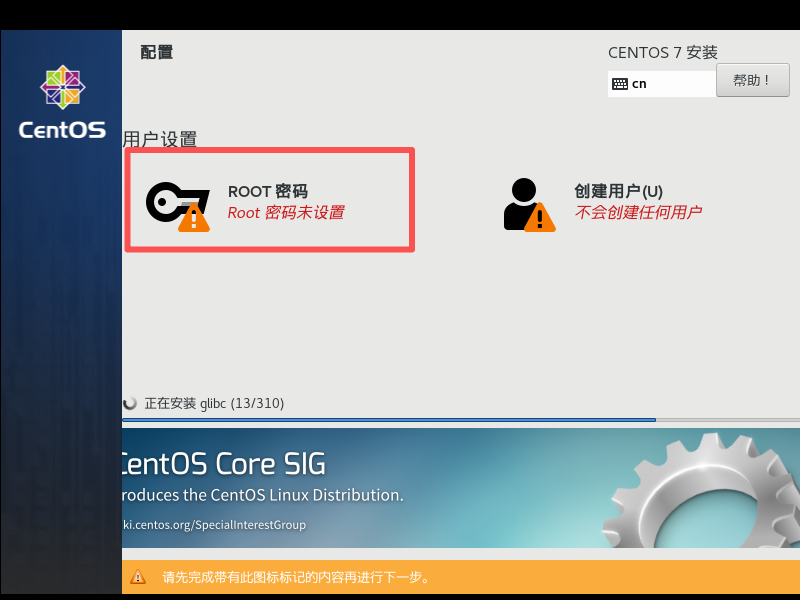
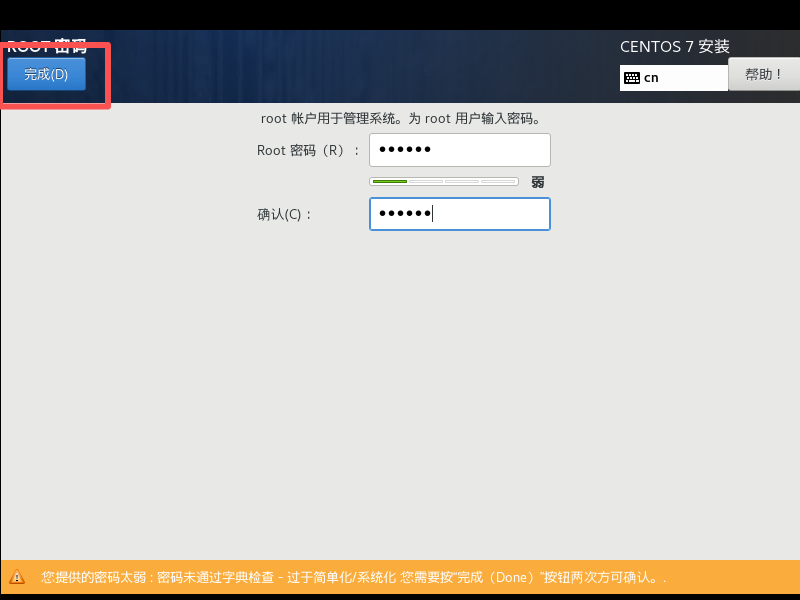
7. 修改root密码
提示密码太弱的话就点两次完成
五、修改网络
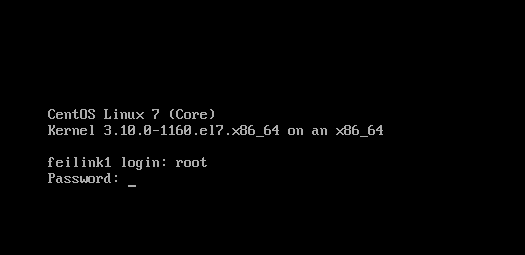
1. 登录root用户
2. 修改网络
bash
vi /etc/sysconfig/network-scripts/ifcfg-ens33
bash
# 修改的内容
BOOTPROTO="static"
# 添加的内容
IPADDR=192.168.10.100
GATEWAY=192.168.10.2
DNS1=192.168.10.2
3. 设置网络映射
bash
vi /etc/hosts
bash
# 添加的内容
192.168.10.100 feilink1
4. 重启虚拟机
bash
reboot六、修改主机网络配置
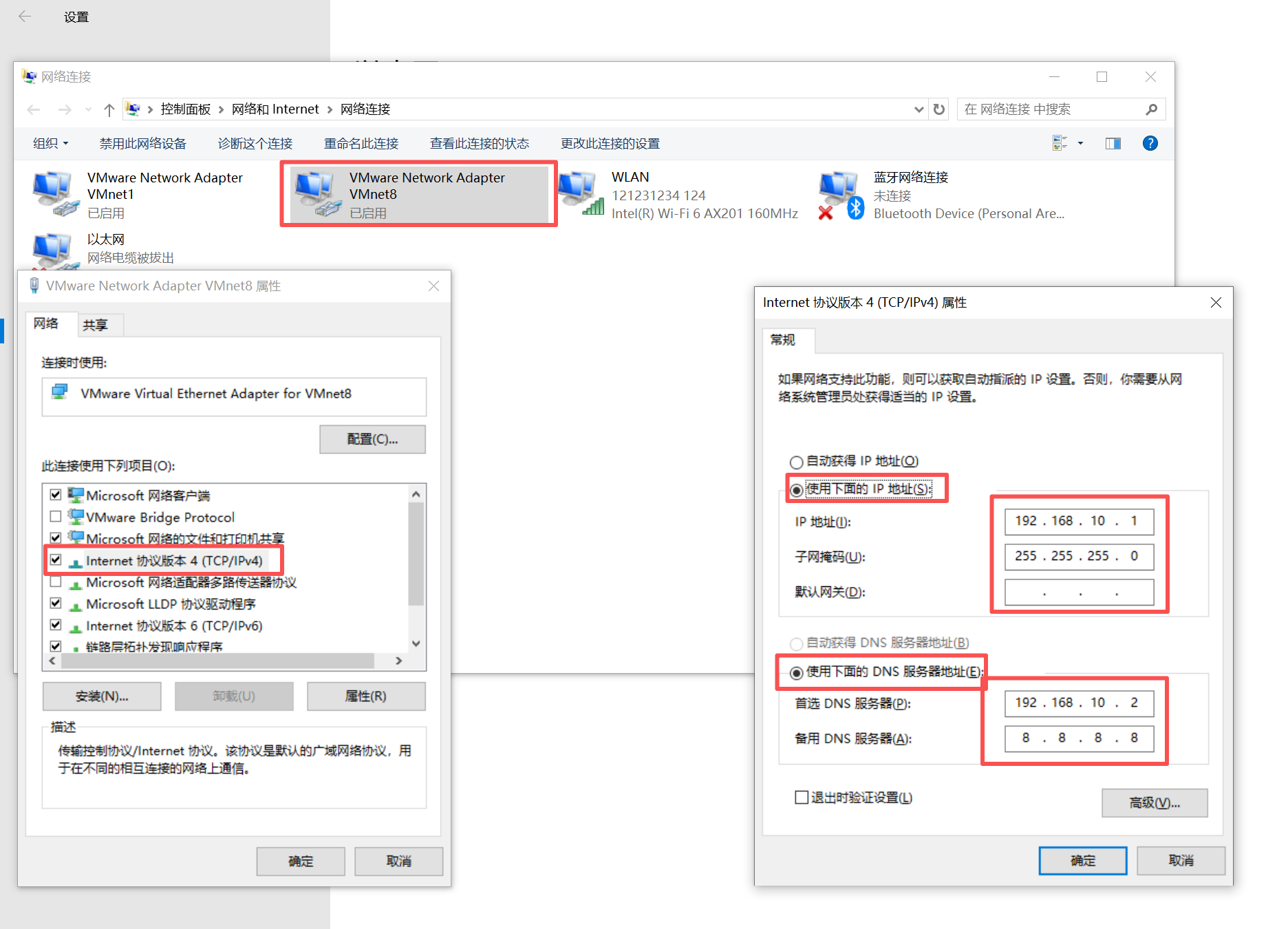
1. Vmware Workstation配置
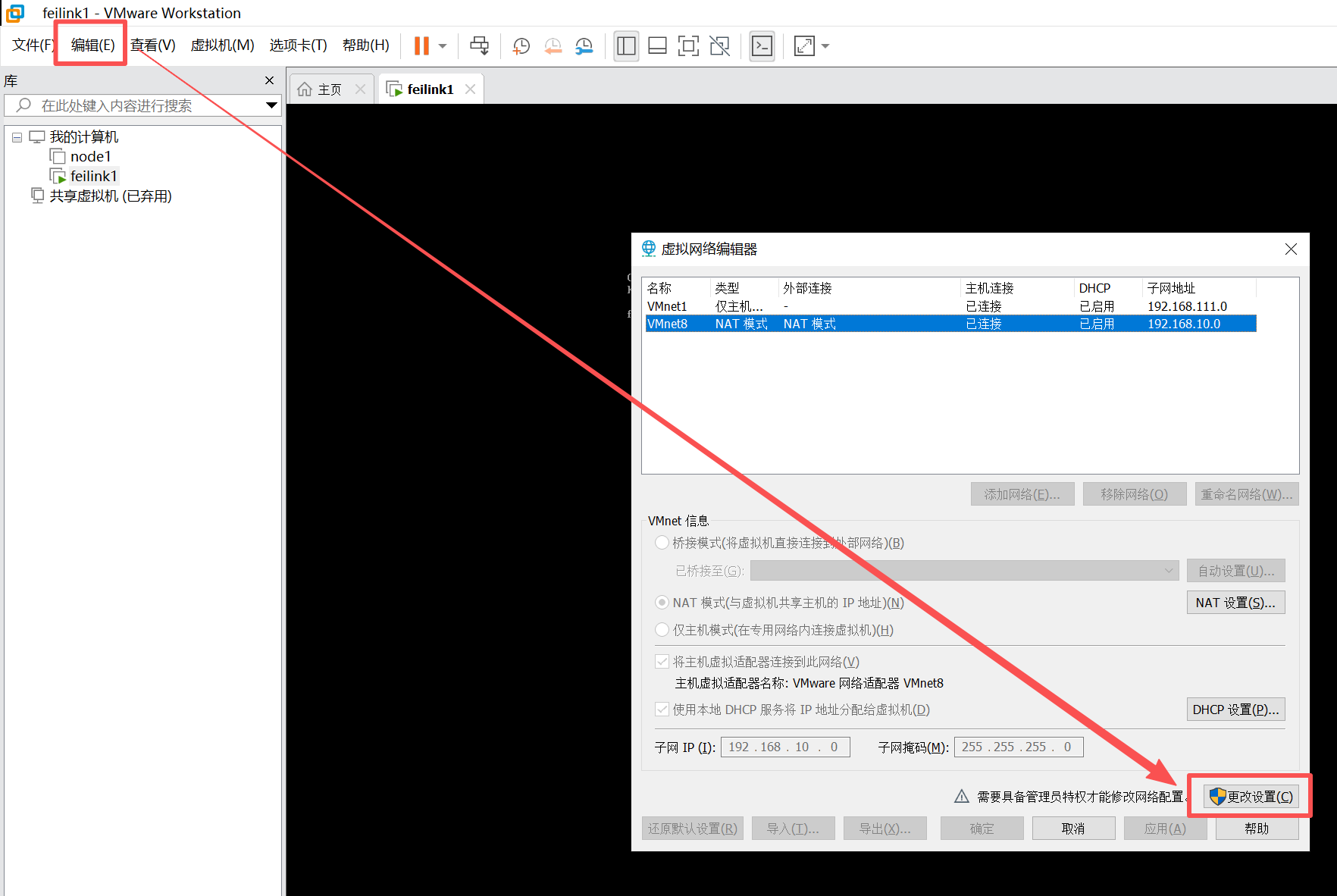
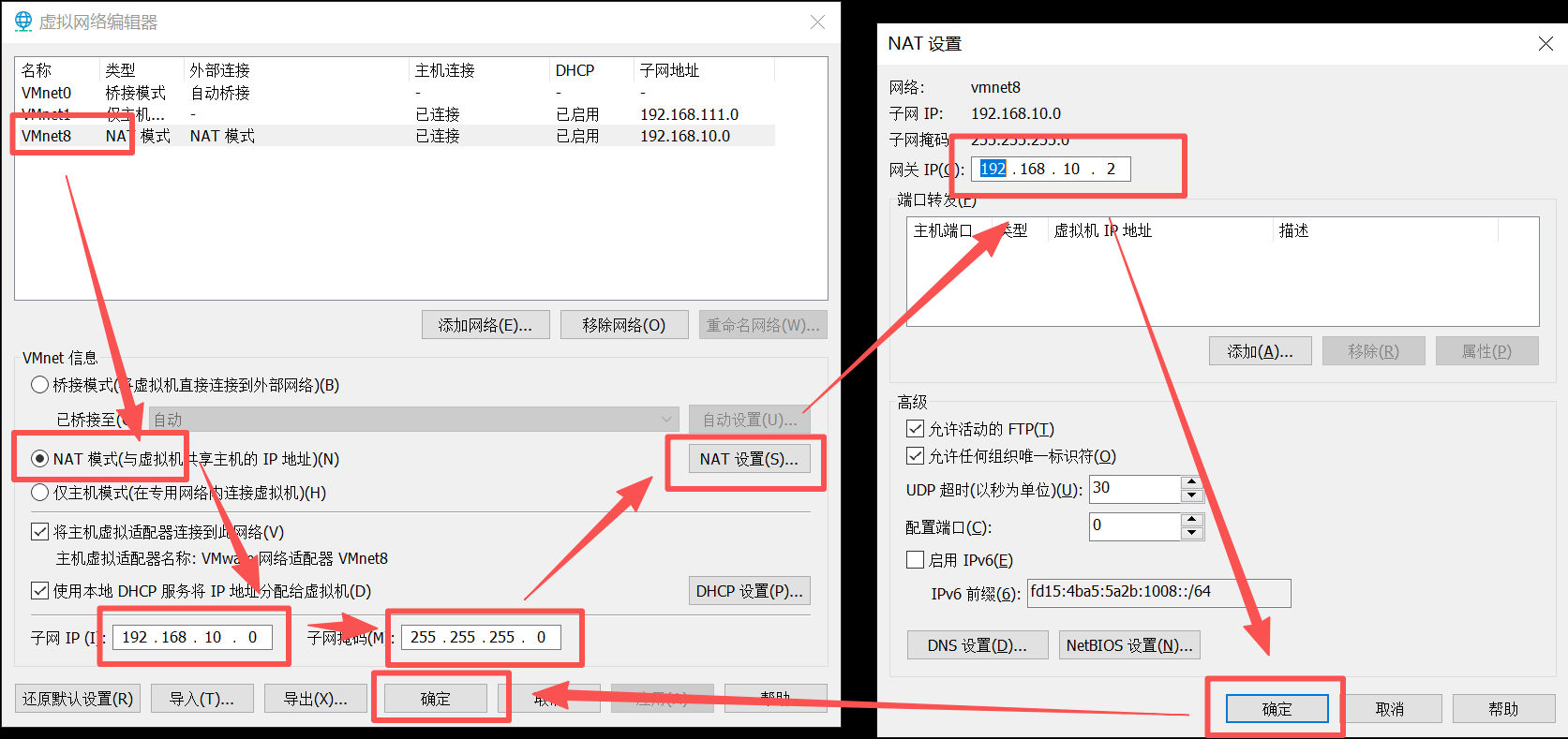
2. 主机网络配置
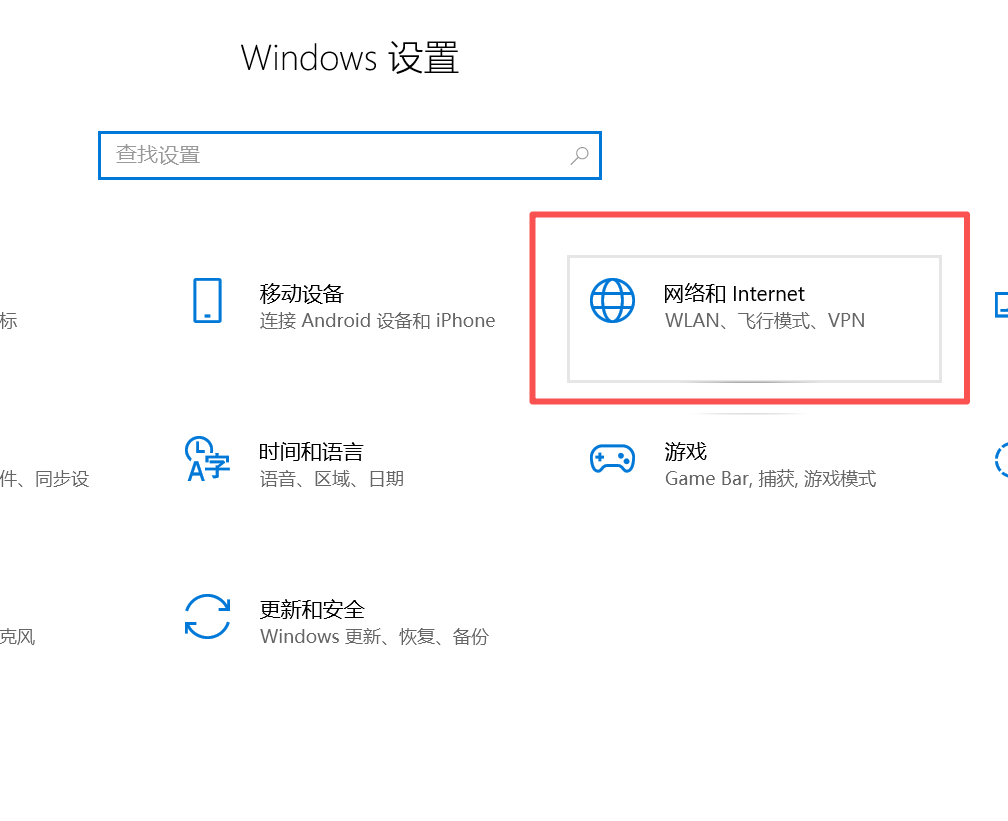
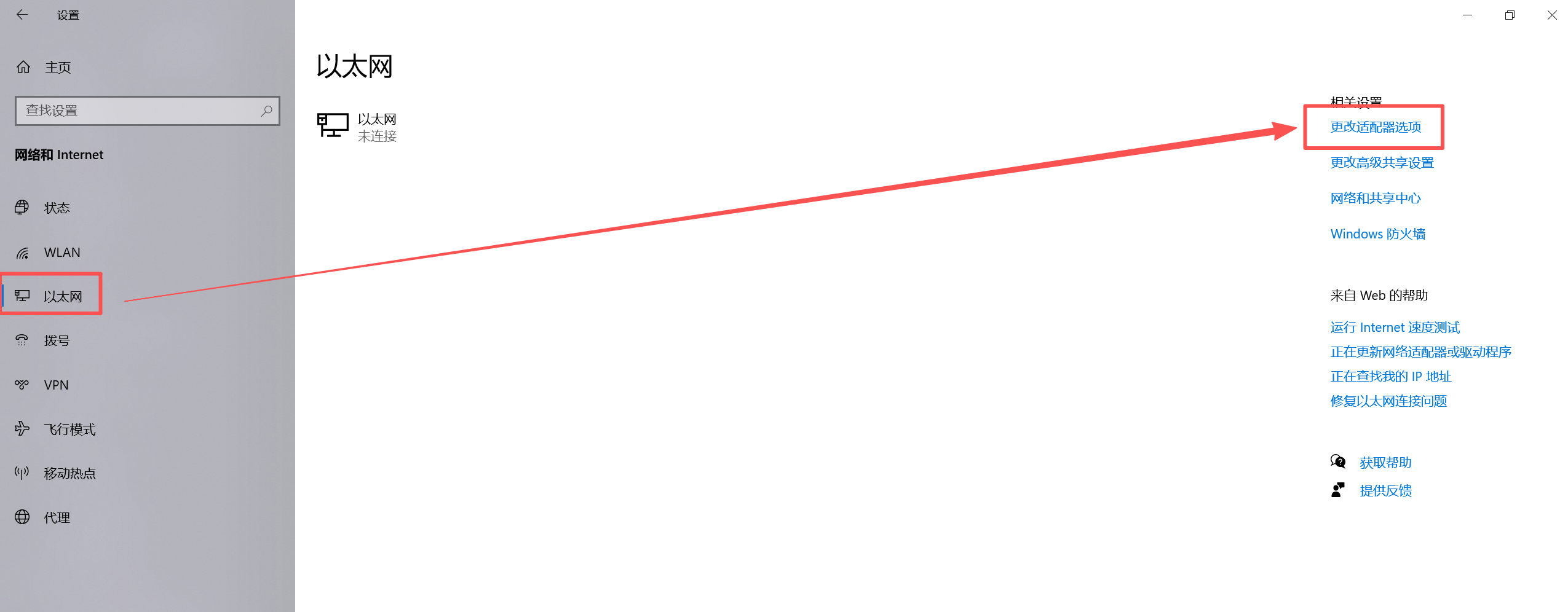
七、MobaXterm连接
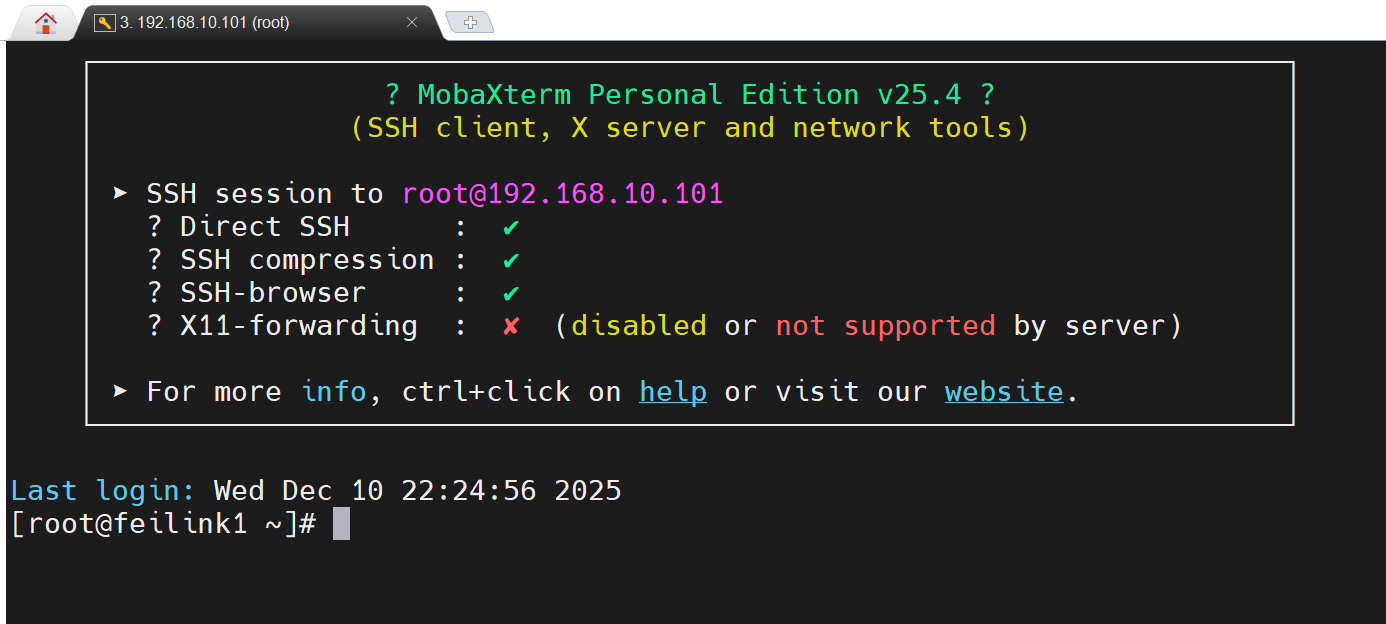
自己用哪个习惯用哪个就行,MobaXterm也是免费的
免费的就是好用的!
八、Linux常用配置
1. 配置阿里云镜像
貌似是有用的
bash
# 备份
mv /etc/yum.repos.d/CentOS-Base.repo /etc/yum.repos.d/CentOS-Base.repo.backup
# 下载
curl -o /etc/yum.repos.d/CentOS-Base.repo https://mirrors.aliyun.com/repo/Centos-7.repo
# 生成缓存
yum makecache
# 非阿里云用户运行
sed -i -e '/mirrors.cloud.aliyuncs.com/d' -e '/mirrors.aliyuncs.com/d' /etc/yum.repos.d/CentOS-Base.repo
2. 关闭防火墙
别在那研究安不安全的了,期末挂科你导要你命!
bash
# 关闭防火墙
systemctl stop firewalld
# 关闭防火墙自启
systemctl disable firewalld.service
3. 关闭selinux
配置的时候你不整,等你出bug的时候麻头皮
bash
vi /etc/selinux/config
bash
# 修改的内容
SELINUX=disabled
4. 安装常用的软件
epel-release(第三方源)
bash
yum install -y epel-releasenet-tool(Linux网络基础)
bash
yum install -y net-toolstree(查看目录树)
bash
yum install -y treevim
bash
yum install -y vimntpdate
bash
yum install -y ntpdate
ntpdate ntp4.aliyun.com