提示:文章写完后,目录可以自动生成,如何生成可参考右边的帮助文档
文章目录
一、Gitlab是什么
GitLab 是一款基于 Git 构建的开源(也提供商业版)一体化 DevOps 平台,它不仅是 Git 代码仓库的管理工具,更是覆盖软件研发全生命周期的协作与运维平台。
- 核心基础:Git 代码仓库管理(最基础功能)
- 项目协作与管理:提升团队协作效率
- 自动化研发运维:实现 DevOps 全流程自动化
这是 GitLab 区别于单纯 Git 仓库工具的核心优势,实现 "代码提交即触发后续自动化流程":
二、Git代码管理操作
2.1、创建Git仓库两种方式
- web 界面
- 命令行方式如下:
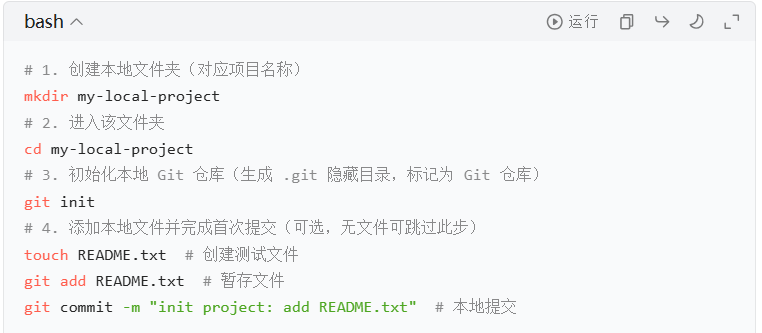
1、本地创建并初始化仓库:
2、本地仓库关联远程 GitLab 仓库:
bash
# 添加远程仓库关联,命名为 origin(默认远程仓库名称,可自定义)
git remote add origin http://192.168.10.2/devops/my-local-project.git
# 验证远程仓库关联是否成功
git remote -v
3、将本地仓库推送到 GitLab 远程仓库:
bash
# 首次推送,需指定分支(master 或 main),并绑定远程仓库
git push -u origin master
# 后续推送可直接执行 **git push**,无需指定分支和远程名称- 向已有仓库传文件时是否需要执行该命令:
bash
git remote add origin http://192.168.10.2/devops/my-local-project.git命令仅需执行一次:当本地目录首次关联远程仓库时,执行一次即可完成绑定。
后续向该远程仓库推送新文件时,直接执行
git add test.txt(暂存文件)
→ git commit -m "add test.txt"(本地提交)-----commit" "双引号中的内容可以随意写的。
→ git push(推送至远程)即可;
无需重复执行git remote add。
二、SSH免密配置
1、生成SSH密钥

这是生成 SSH 密钥对并查看公钥的命令,用于实现本地与 GitLab 等代码平台的免密认证,具体解读如下:
- ssh-keygen -t rsa -C "hs@hs.com" -b 4096
这是生成 SSH 密钥对的命令:
-t rsa:指定密钥算法为 RSA(常用的非对称加密算法);
-C "hs@hs.com":给密钥添加注释(通常填 GitLab 账号邮箱,方便识别密钥用途);
-b 4096:指定密钥长度为 4096 位(密钥更长,安全性更高);
"一路回车使用默认设置":执行命令后按回车,会默认将密钥保存到~/.ssh/目录(私钥id_rsa、公钥id_rsa.pub),并跳过密码设置(免密使用密钥)。 - cat ~/.ssh/id_rsa.pub
这是查看生成的公钥内容的命令:
~/.ssh/id_rsa.pub是公钥文件的路径;
执行后会输出公钥文本,需将这段文本复制到 GitLab 的 "SSH 密钥" 配置中(GitLab→个人设置→SSH 密钥),完成本地与 GitLab 的 SSH 认证绑定。
核心作用
通过生成 SSH 密钥对,后续操作 GitLab 仓库时(克隆、推送等),无需重复输入账号密码,直接通过密钥认证即可访问,同时提升了访问的安全性。
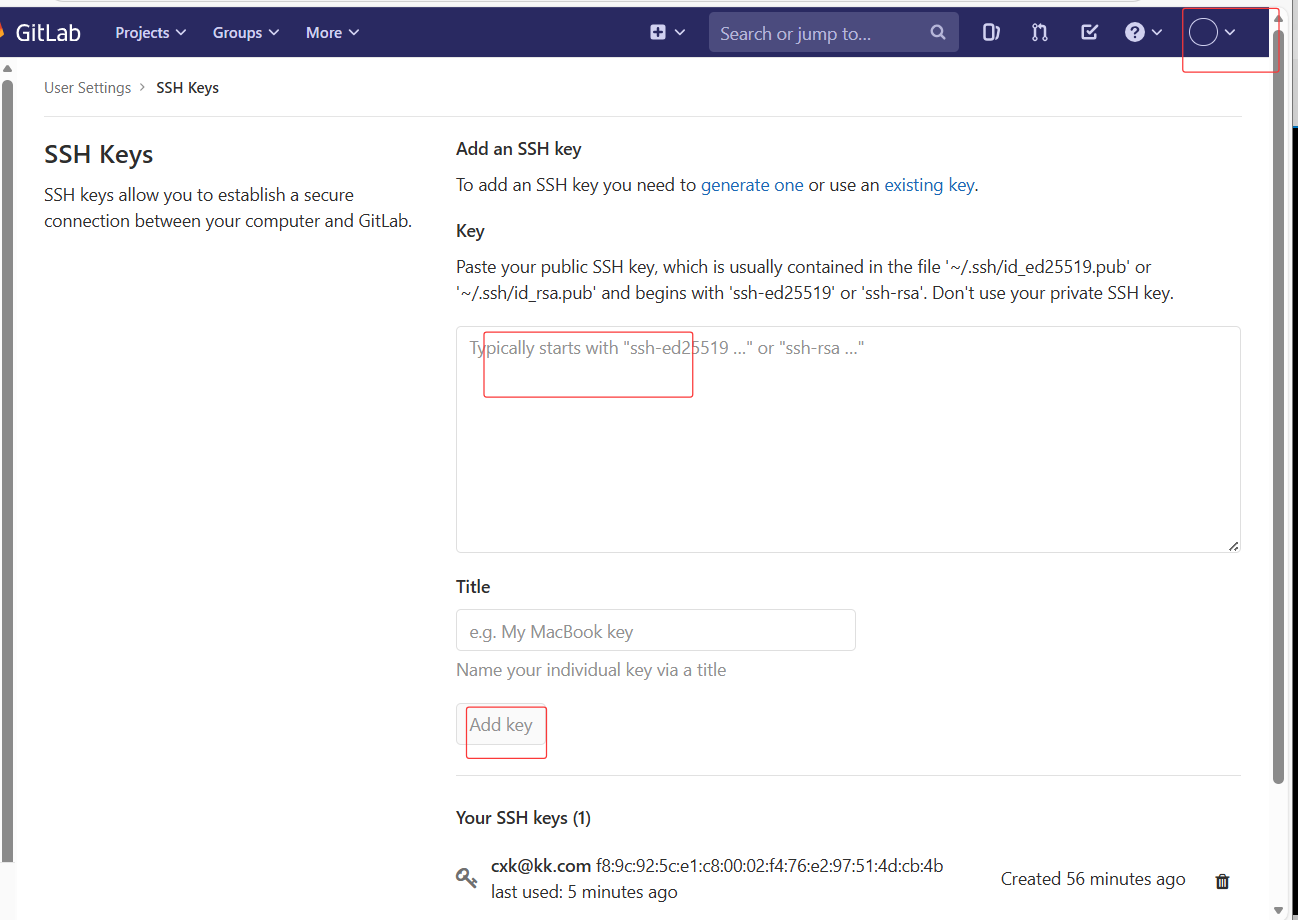
2、配置GitLab公钥
- 点击用户头像选择【设置】
- 进入【SSH密钥】页面
- 粘贴公钥内容,点击【增加密钥】
3、切换SSH方式推送
查看当前remote方式
git remote show origin
删除原有HTTP方式
git remote remove origin
添加SSH方式
git remote add origin git@192.168.10.23:devops/myweb.git
验证配置
git remote show origin
测试推送
echo '
new line
' >> index.html
git add index.html
git commit -m "modify index third"
git push
git push --tags(标识)
