前言
字体与排版是应用视觉设计的重要组成部分,直接影响内容的可读性和用户体验。在笔记应用中,良好的排版设计可以让用户更舒适地阅读和编辑笔记内容。本文将详细介绍如何在Flutter和OpenHarmony平台上进行字体设置和排版设计,帮助开发者为笔记应用打造专业的文字展示效果。
Flutter文字样式基础
Flutter通过TextStyle类设置文字样式。
dart
Text(
  '笔记标题',
  style: TextStyle(
    fontSize: 24,
    fontWeight: FontWeight.bold,
    color: Colors.black87,
    letterSpacing: 0.5,
    height: 1.5,
  ),
)
TextStyle提供了丰富的文字样式属性。fontSize设置字体大小,fontWeight设置字体粗细,color设置文字颜色。letterSpacing设置字符间距,正值增加间距,负值减少间距。height设置行高倍数,1.5表示行高是字体大小的1.5倍。这些属性的组合可以创建出各种文字效果。
dart
Text(
  '笔记内容正文,这是一段较长的文字,用于展示排版效果。',
  style: TextStyle(
    fontSize: 16,
    fontWeight: FontWeight.normal,
    color: Colors.black54,
    height: 1.8,
    wordSpacing: 2,
  ),
  textAlign: TextAlign.justify,
)
正文文字通常使用较小的字号和较大的行高,提高长文本的可读性。wordSpacing设置单词间距,对英文文本效果明显。textAlign设置文本对齐方式,justify是两端对齐,适合正文排版。合适的行高和间距可以让文字不显得拥挤,阅读更加舒适。
自定义字体
应用可以使用自定义字体来增强品牌特色。
yaml
# pubspec.yaml
flutter:
  fonts:
    - family: NotoSansSC
      fonts:
        - asset: assets/fonts/NotoSansSC-Regular.ttf
        - asset: assets/fonts/NotoSansSC-Bold.ttf
          weight: 700
    - family: SourceCodePro
      fonts:
        - asset: assets/fonts/SourceCodePro-Regular.ttf
在pubspec.yaml中声明字体文件。family是字体家族名称,fonts列表包含不同字重的字体文件。weight指定字体的粗细值,与FontWeight对应。可以为同一字体家族添加多个字重的文件,Flutter会根据fontWeight自动选择合适的字体文件。
dart
Text(
  '使用自定义字体',
  style: TextStyle(
    fontFamily: 'NotoSansSC',
    fontSize: 18,
  ),
)

Text(
  'Code snippet',
  style: TextStyle(
    fontFamily: 'SourceCodePro',
    fontSize: 14,
    backgroundColor: Colors.grey.shade200,
  ),
)
fontFamily属性指定使用的字体家族名称,需要与pubspec.yaml中声明的family一致。不同类型的内容可以使用不同的字体,如正文使用思源黑体,代码使用等宽字体。自定义字体可以让应用的文字展示更加独特和专业。
OpenHarmony字体设置
OpenHarmony通过Text组件的属性设置字体样式。
typescript
Text('笔记标题')
  .fontSize(24)
  .fontWeight(FontWeight.Bold)
  .fontColor('#333333')
  .letterSpacing(1)
  .lineHeight(36)
OpenHarmony的Text组件使用链式调用设置样式。fontSize设置字体大小,fontWeight设置字体粗细,fontColor设置文字颜色。letterSpacing设置字符间距,lineHeight设置行高(绝对值,非倍数)。这种声明式的API设计使得样式设置非常直观。
typescript
Text('笔记正文内容,这是一段用于展示排版效果的文字。')
  .fontSize(16)
  .fontColor('#666666')
  .lineHeight(28)
  .textAlign(TextAlign.Justify)
  .maxLines(10)
  .textOverflow({ overflow: TextOverflow.Ellipsis })
正文排版需要考虑行高、对齐方式和溢出处理。lineHeight设置为字体大小的1.75倍左右可以获得舒适的阅读体验。textAlign设置文本对齐,TextAlign.Justify是两端对齐。maxLines限制最大行数,textOverflow设置溢出时的处理方式,Ellipsis显示省略号。
typescript
Text('使用自定义字体')
  .fontFamily('HarmonyOS Sans')
  .fontSize(18)
OpenHarmony默认使用HarmonyOS Sans字体,也可以通过fontFamily指定其他字体。自定义字体需要在应用资源中包含字体文件,并在配置中声明。系统字体已经针对中文进行了优化,大多数场景下使用默认字体即可。
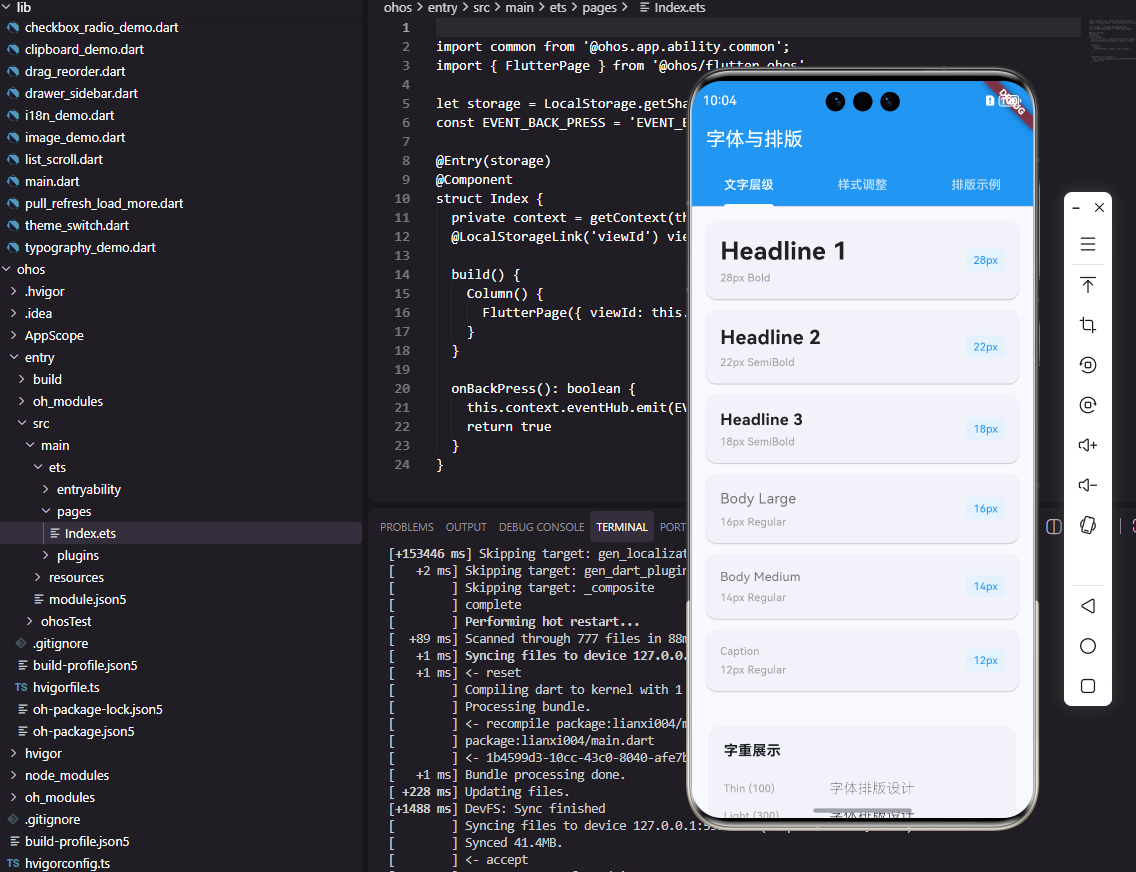
文字层级设计
建立清晰的文字层级可以提升内容的可读性。
dart
class AppTextStyles {
  static const TextStyle headline1 = TextStyle(
    fontSize: 28,
    fontWeight: FontWeight.bold,
    color: Colors.black87,
    height: 1.3,
  );

  static const TextStyle headline2 = TextStyle(
    fontSize: 22,
    fontWeight: FontWeight.w600,
    color: Colors.black87,
    height: 1.4,
  );

  static const TextStyle bodyText = TextStyle(
    fontSize: 16,
    fontWeight: FontWeight.normal,
    color: Colors.black54,
    height: 1.6,
  );

  static const TextStyle caption = TextStyle(
    fontSize: 12,
    fontWeight: FontWeight.normal,
    color: Colors.grey,
    height: 1.4,
  );
}
定义统一的文字样式常量,确保应用中文字风格的一致性。headline1用于页面主标题,headline2用于次级标题,bodyText用于正文内容,caption用于辅助说明文字。不同层级的文字通过字号、字重、颜色的差异形成视觉层次。
dart
Column(
  crossAxisAlignment: CrossAxisAlignment.start,
  children: [
    Text('笔记标题', style: AppTextStyles.headline1),
    SizedBox(height: 8),
    Text('2024年1月1日', style: AppTextStyles.caption),
    SizedBox(height: 16),
    Text('笔记正文内容...', style: AppTextStyles.bodyText),
  ],
)
使用预定义的样式常量构建页面,保持文字风格的统一。SizedBox添加垂直间距,不同层级的内容之间使用不同的间距。这种结构化的排版让内容层次分明,用户可以快速扫描和定位信息。
响应式字体大小
不同屏幕尺寸可能需要不同的字体大小。
dart
double getResponsiveFontSize(BuildContext context, double baseSize) {
  final screenWidth = MediaQuery.of(context).size.width;
  if (screenWidth < 360) {
    return baseSize * 0.9;
  } else if (screenWidth > 600) {
    return baseSize * 1.1;
  }
  return baseSize;
}

Text(
  '响应式文字',
  style: TextStyle(
    fontSize: getResponsiveFontSize(context, 16),
  ),
)
根据屏幕宽度调整字体大小,小屏幕使用较小的字号,大屏幕使用较大的字号。MediaQuery获取屏幕尺寸,根据宽度计算缩放比例。这种响应式设计确保文字在各种设备上都有良好的可读性。
文字可访问性
考虑用户的可访问性需求。
dart
Text(
  '可访问性文字',
  style: TextStyle(
    fontSize: 16 * MediaQuery.of(context).textScaleFactor,
  ),
)
textScaleFactor是用户在系统设置中选择的文字缩放比例。尊重用户的设置可以帮助视力不佳的用户更好地阅读内容。Flutter默认会应用textScaleFactor,但在某些自定义场景中需要手动处理。
dart
Semantics(
  label: '笔记标题:我的第一篇笔记',
  child: Text('我的第一篇笔记'),
)
Semantics组件为屏幕阅读器提供语义信息,帮助视障用户理解内容。label属性提供更详细的描述,屏幕阅读器会朗读这个描述而不是显示的文字。在笔记应用中,为重要内容添加语义标签可以提升可访问性。
总结
字体与排版设计是笔记应用用户体验的重要组成部分。Flutter和OpenHarmony都提供了丰富的文字样式设置能力,开发者需要建立清晰的文字层级、选择合适的字体和间距、考虑响应式和可访问性需求。良好的排版设计可以让用户更舒适地阅读和编辑笔记内容,提升整体的应用品质。
欢迎加入开源鸿蒙跨平台社区:https://openharmonycrossplatform.csdn.net