还在用 CentOS?它已经停更了!
Rocky Linux ------ CentOS 创始人打造的 RHEL 100% 兼容替代品,已成为企业服务器新标准!
今天手把手教你:
✅ 在 VMware Workstation 中安装 Rocky Linux 9.6
✅ 使用官方 Minimal 镜像(仅 2.1GB)
✅ 打造干净、安全、高效的命令行服务器环境
🔥 现在就用 Rocky Linux 9.6,告别 CentOS 停服焦虑!
一、下载所需文件
二、创建新的虚拟机
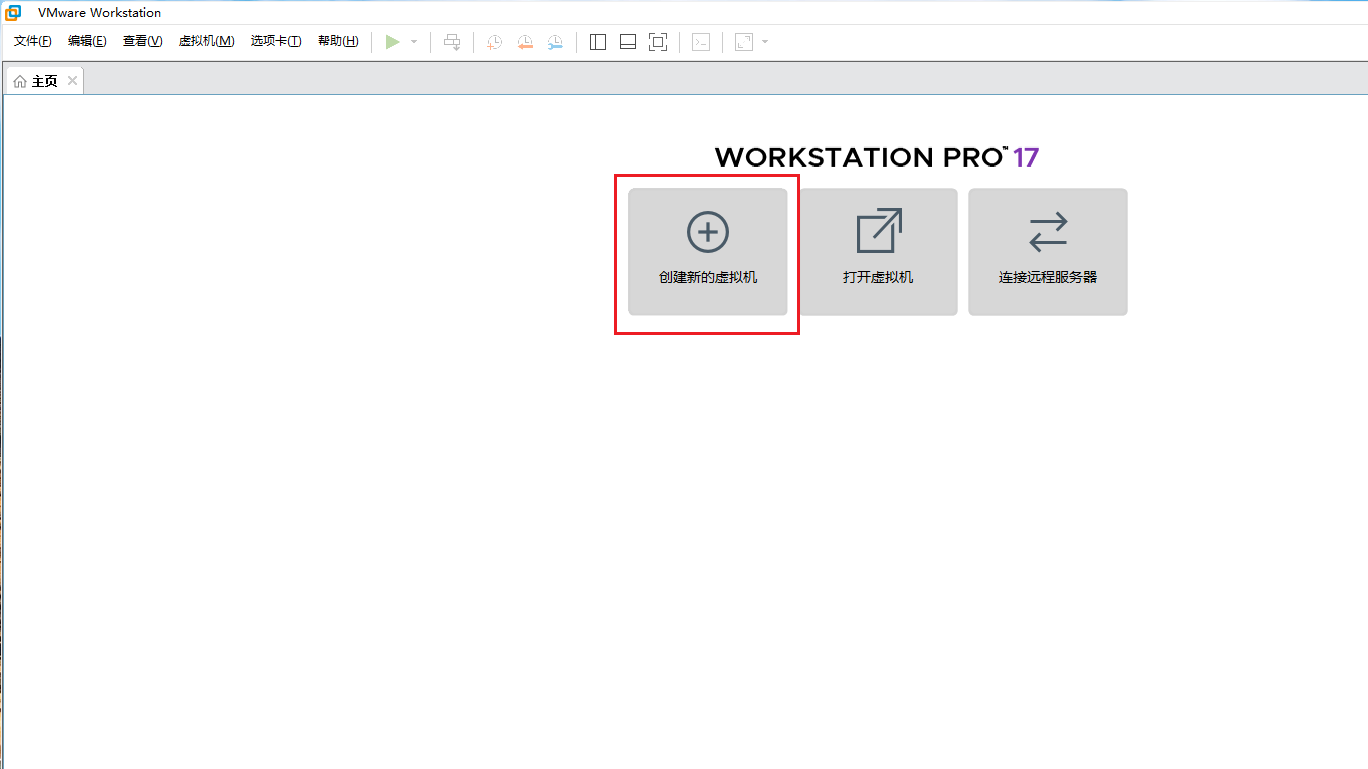
- 打开【VMware】,选择【创建新的虚拟机】
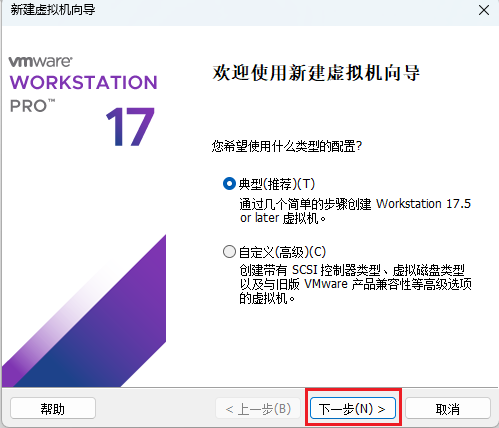
- 【下一步】
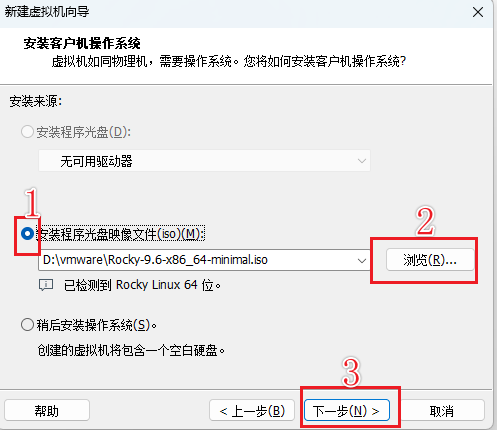
- 将下载的Rock镜像解压到【vmware】文件夹,选择【安装程序光盘映像文件】,点击浏览选中解压的镜像文件,最后点击【下一步】
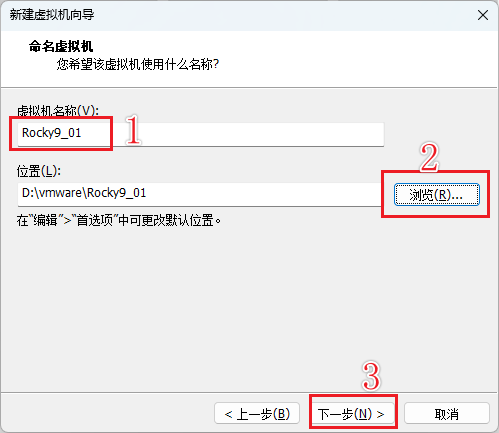
- 修改虚拟机名称【Rocky9_01】>点击【浏览】选择安装位置>点击【下一步】
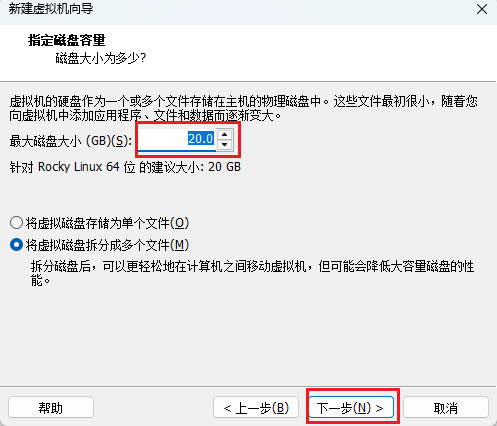
- 选择磁盘容量,点击【下一步】
注:默认磁盘大小是20GB,有需求可以增加
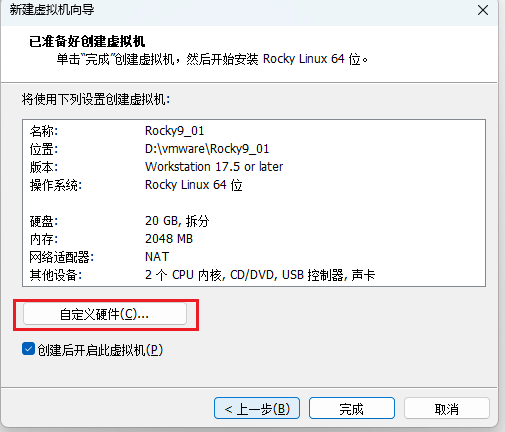
- 点击【自定义硬件】
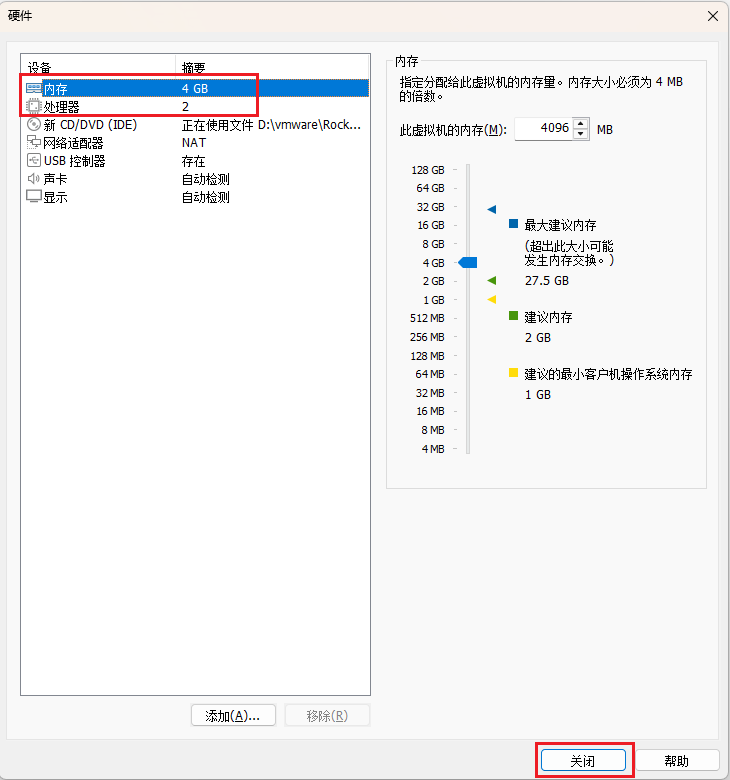
- 内存改为【4GB】,处理器改为【2】,然后【关闭】
注:网络适配器默认是NAT(虚拟机会被分配一个在主机和虚拟机之间有效的私有 IP 地址通常属于 192.168.x.x 网段),可按需改为其他连接方式
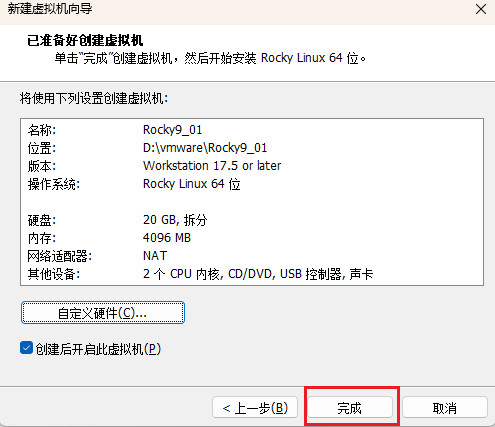
- 选择【完成】
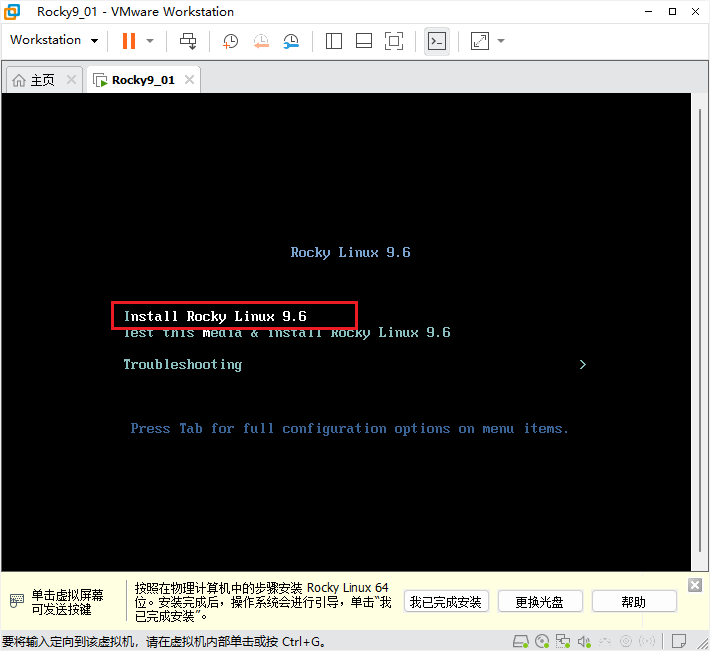
- 选择第一个【Install...】
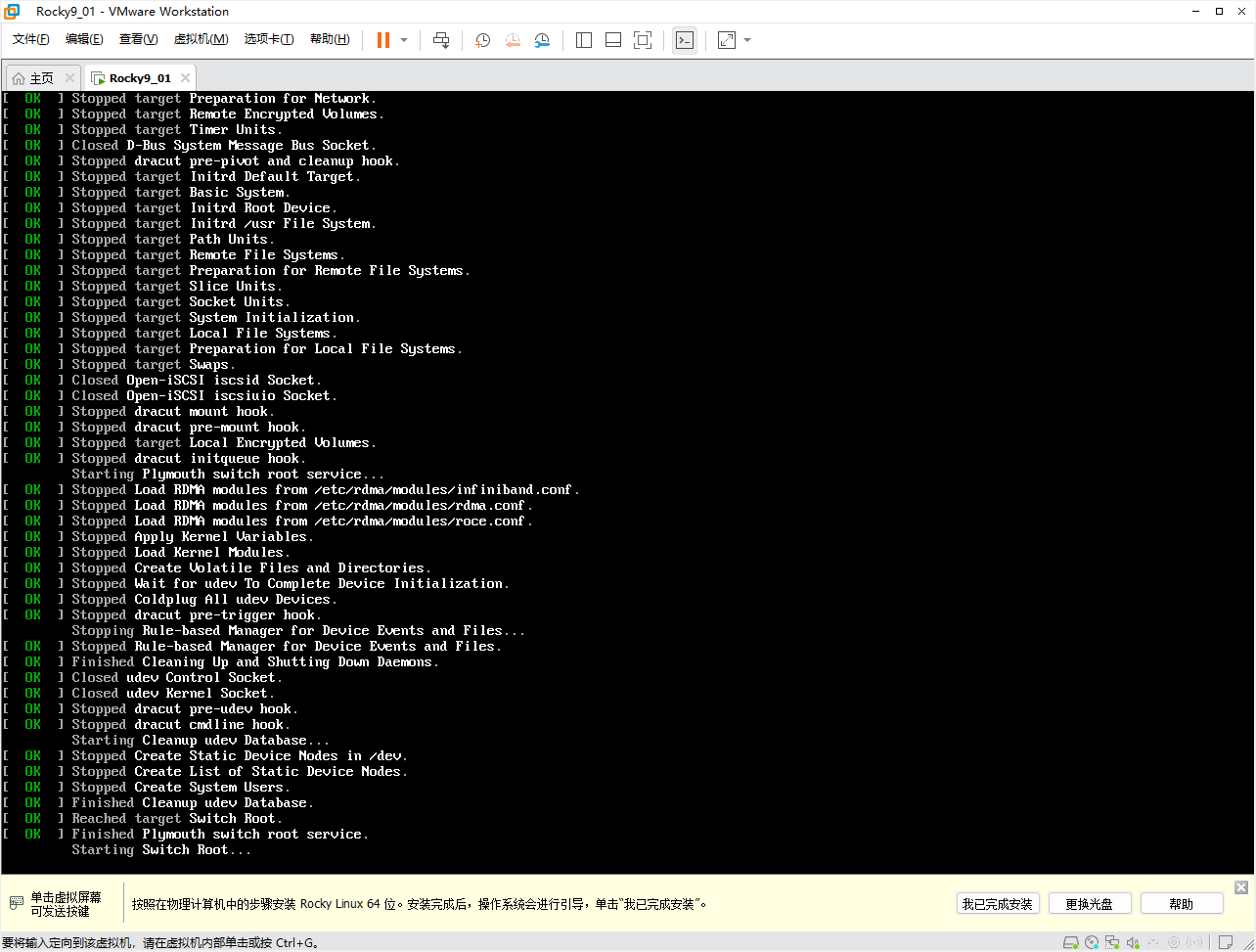
- 等待安装
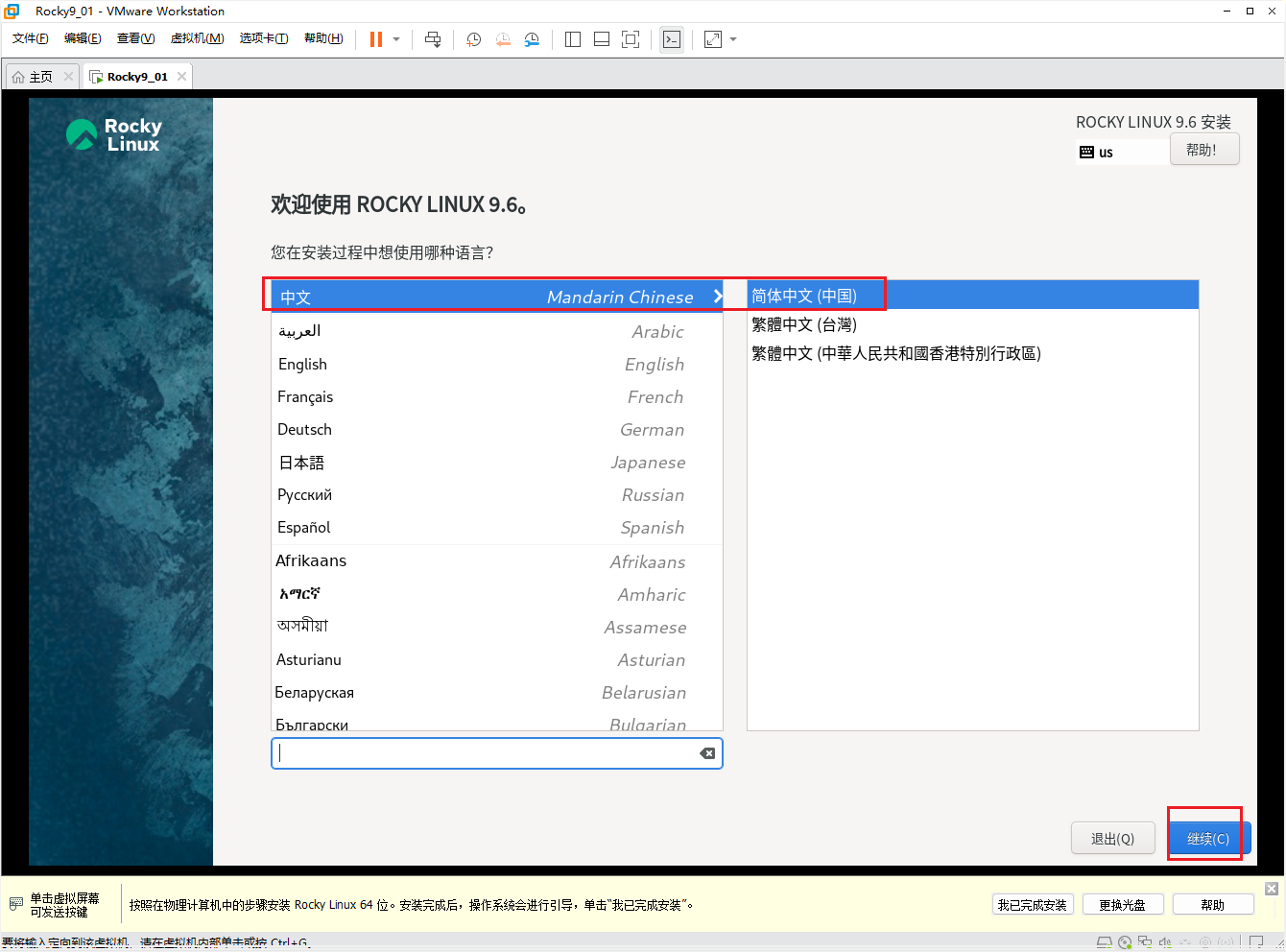
- 选择【简体中文】> 【继续】
- 点击安装目标位置
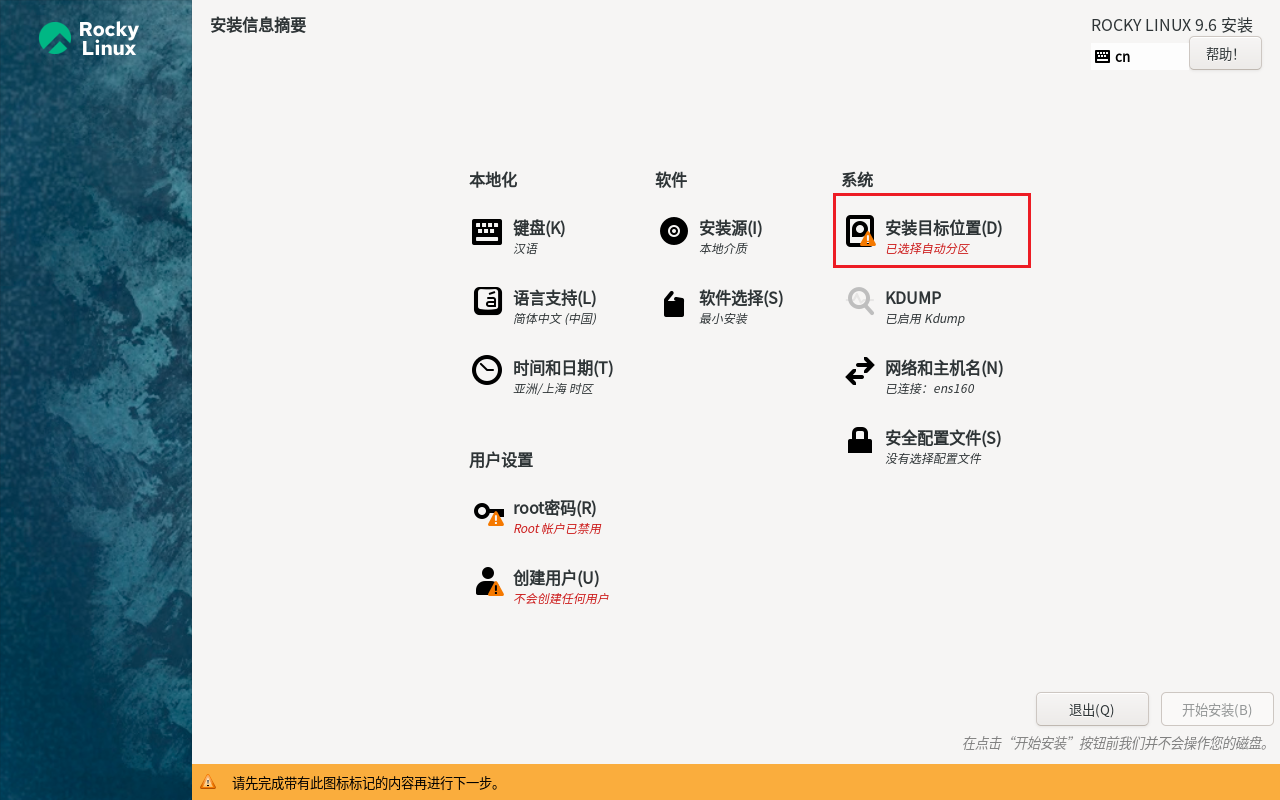
- 选择【自动】分配存储,点击【完成】
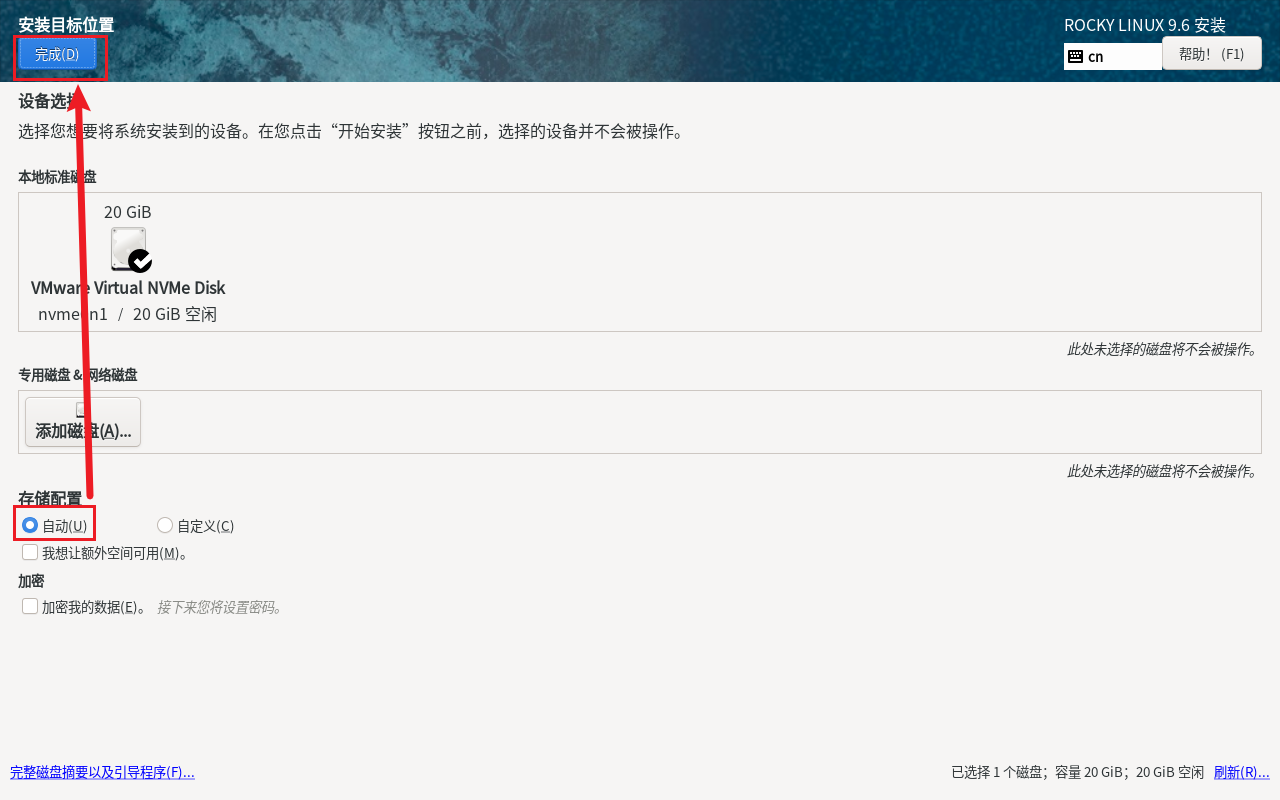
- 点击【root密码】,设置root密码
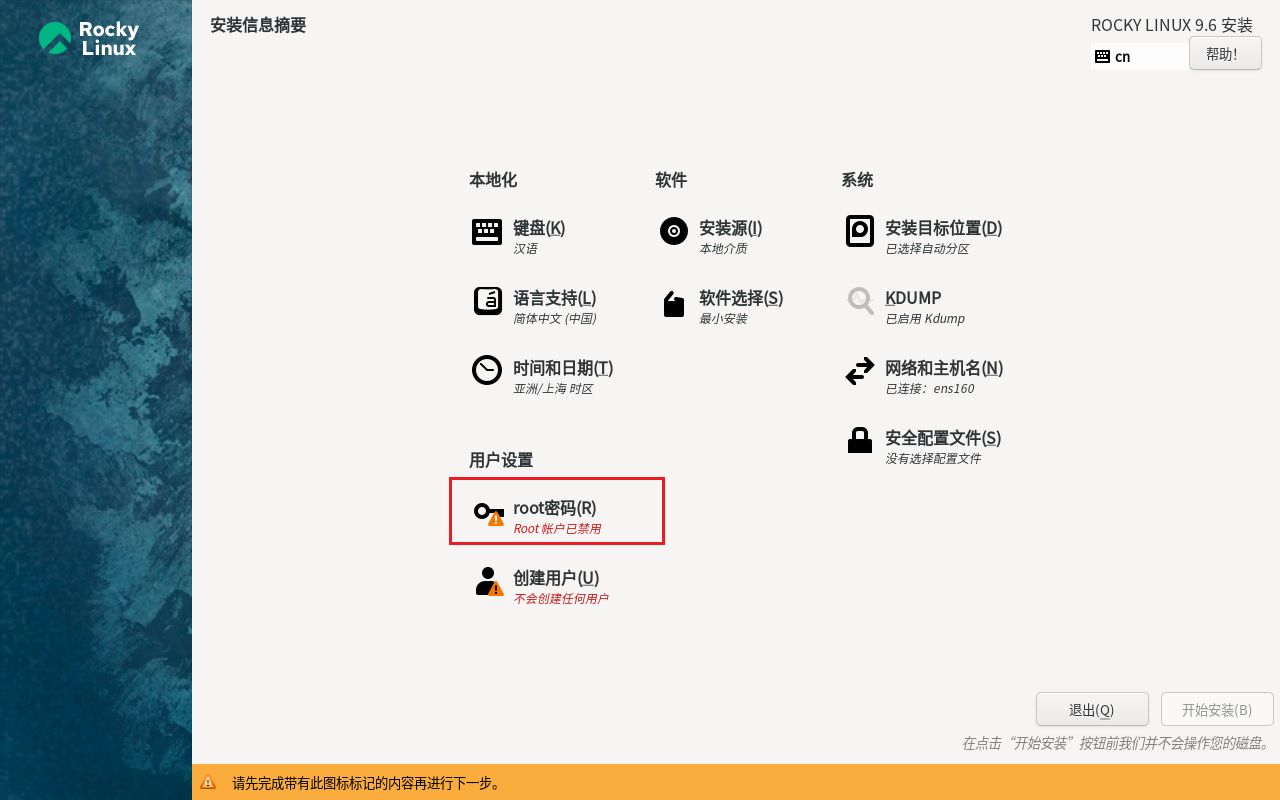
- (1)【设置root密码】>(2)取消选中【锁定root账户】,选中【允许root用户使用密码进行ssh登录】>(3)【完成】
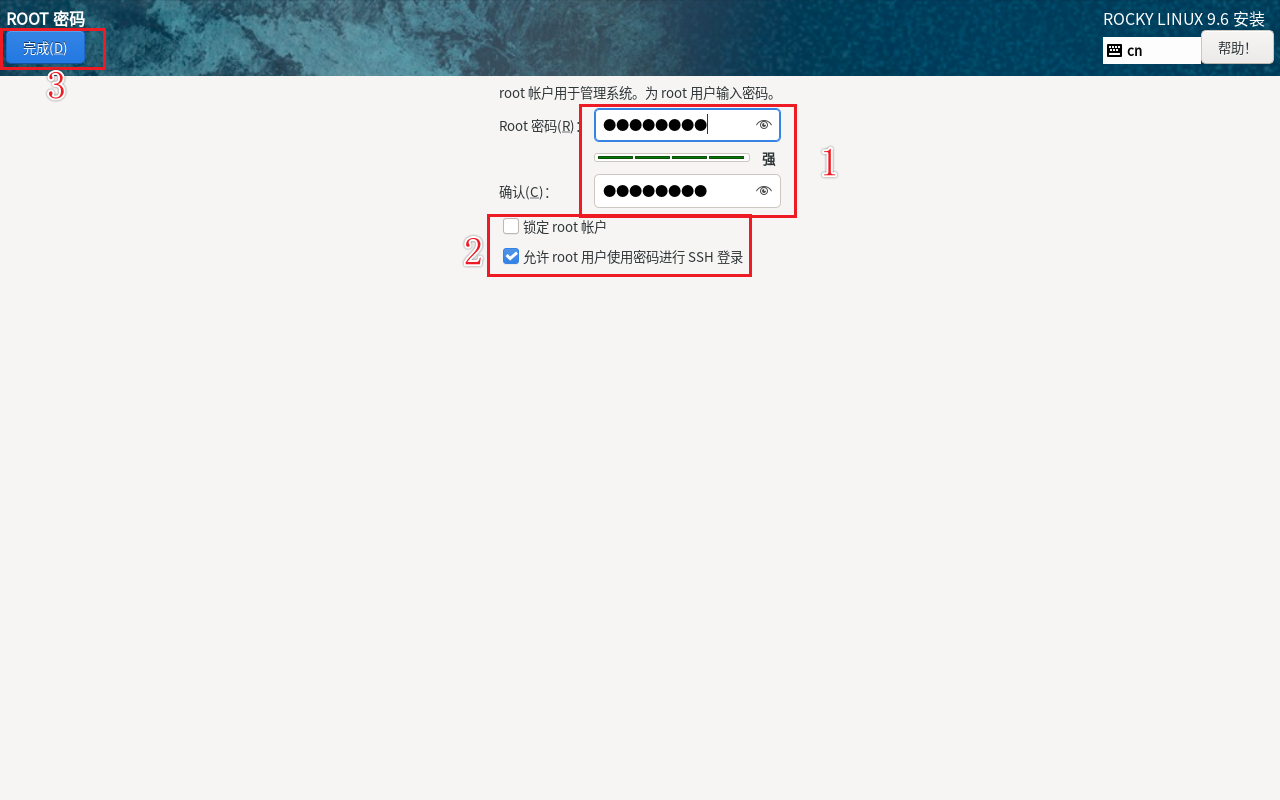
- 点击【开始安装】
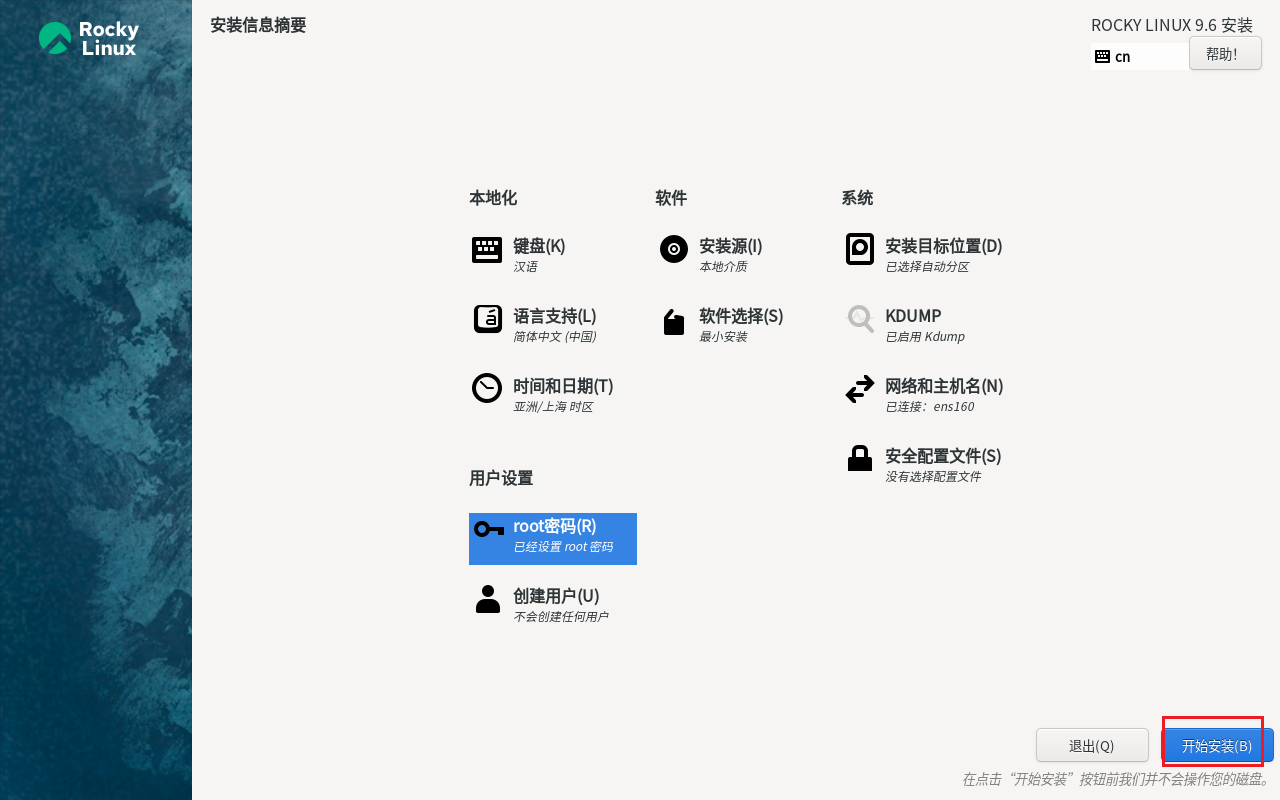
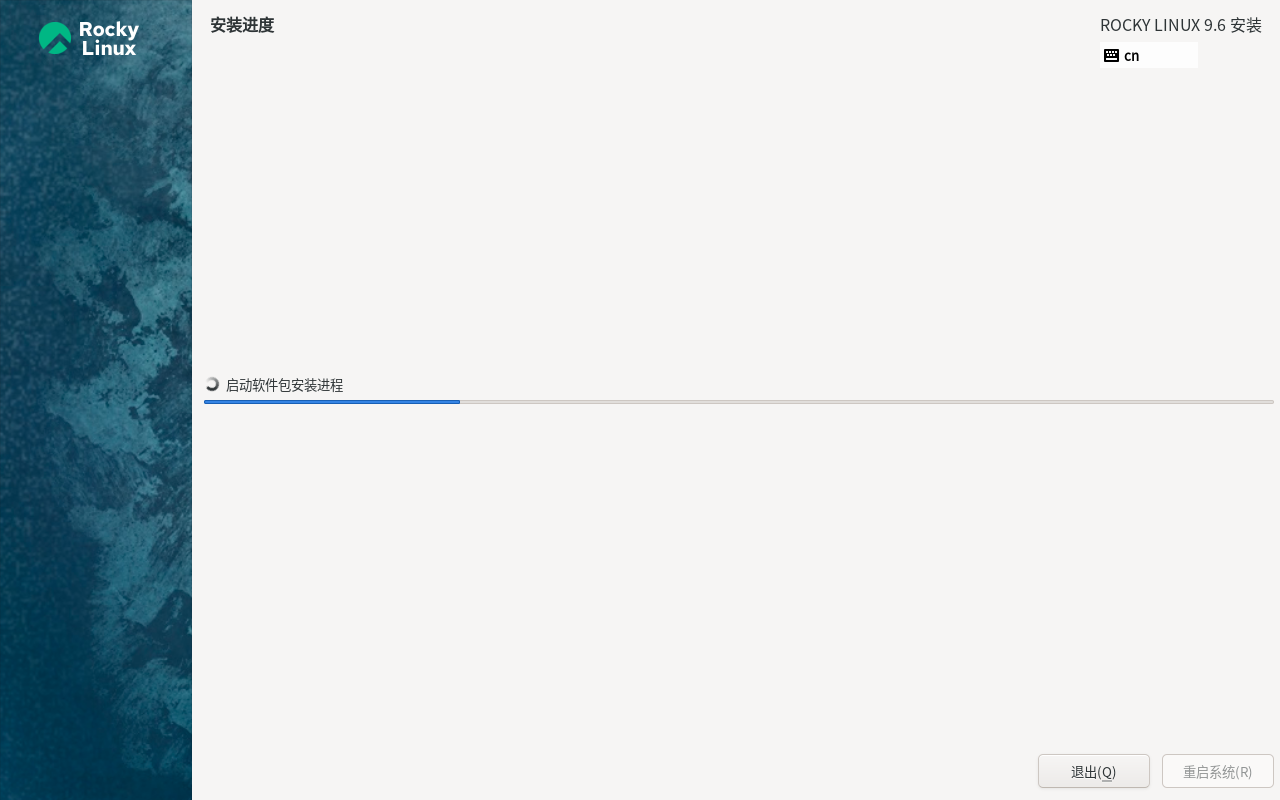
- 等待安装
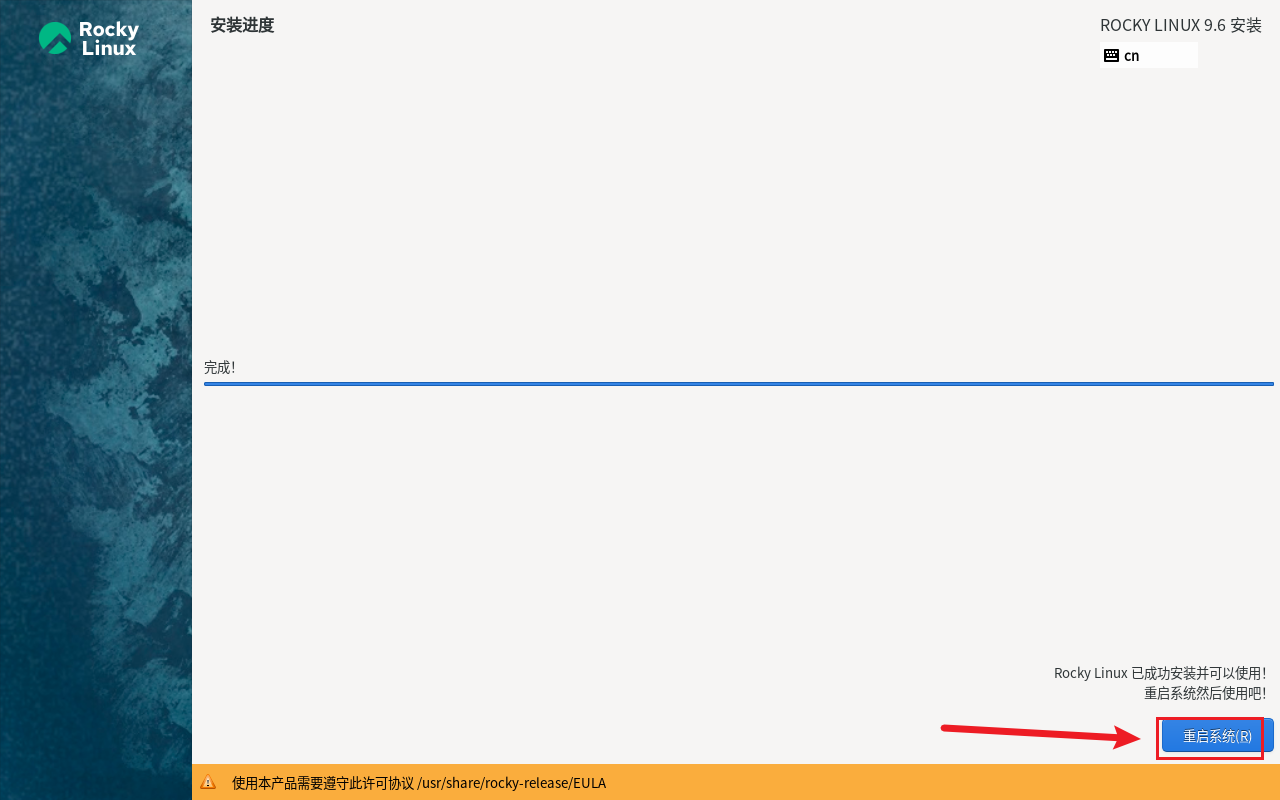
- 安装完成,点击【重启系统】
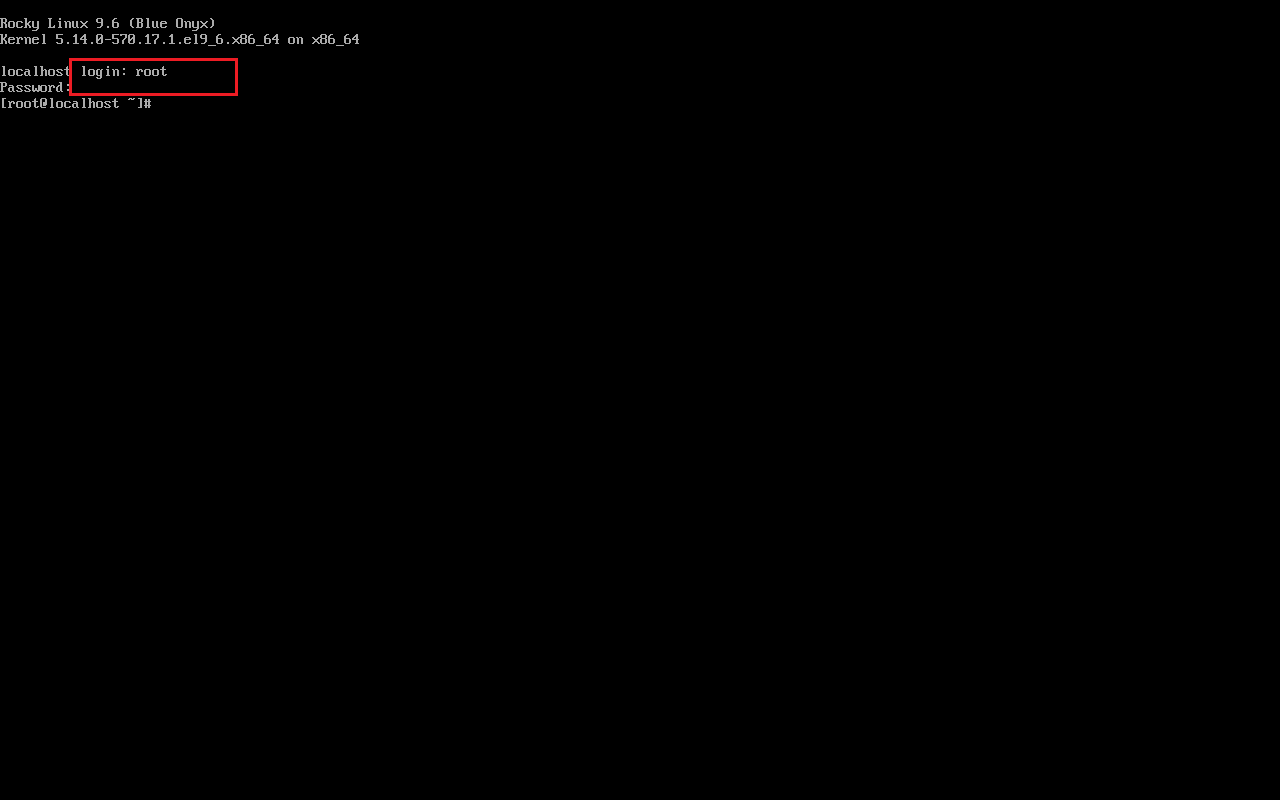
- 输入用户名【root】回车后,输入上面设置的【root密码】
- 输入【ip a】指令查看虚拟机的ip地址为【192.168.150.132】
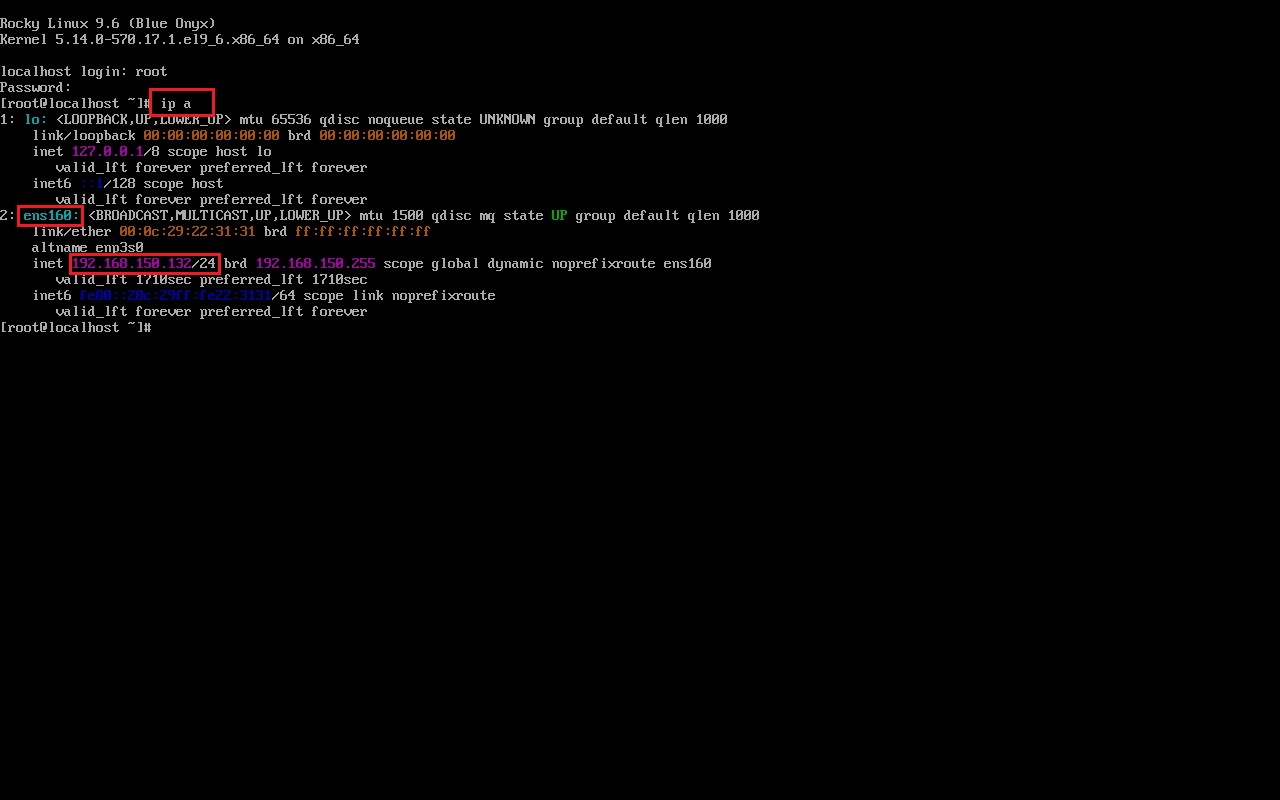
- 至此虚拟机可以正常使用了,可以在vmware界面中直接使用,也可以使用ssh工具连接使用,推荐第二种
三、使用ssh工具连接虚拟机
我这里用的是【MobaXterm_CHS】这款软件,下载地址 夸克网盘
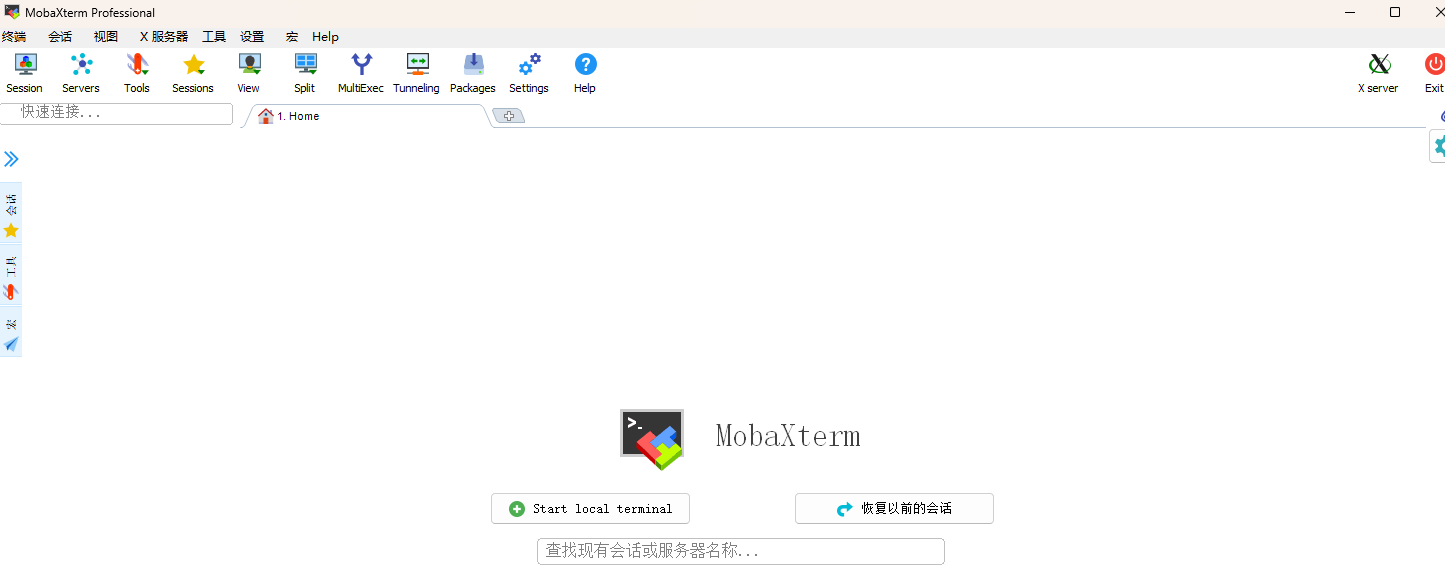
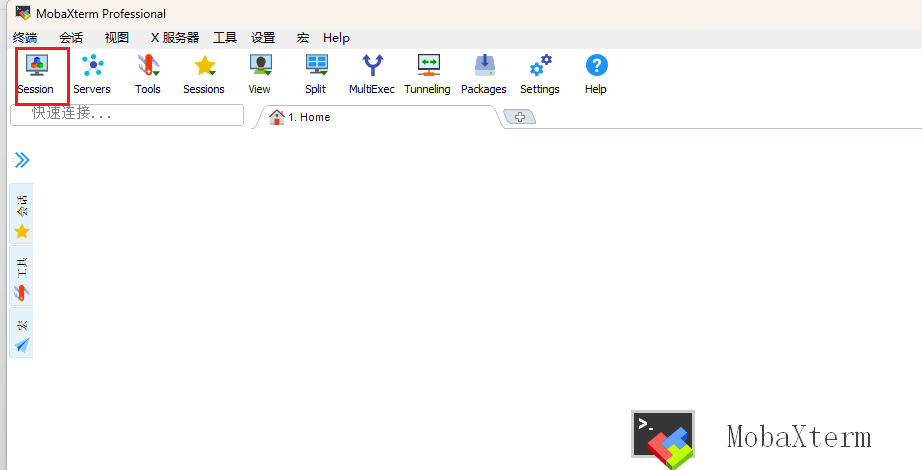
- 打开【MobaXterm】软件,选则【Session】
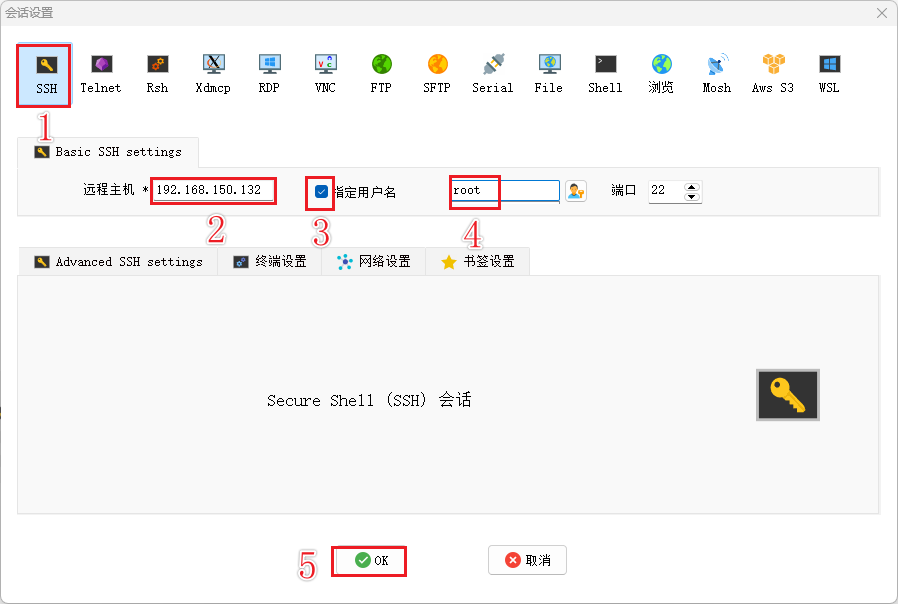
- 新建ssh连接,(1)选中【SSH】> (2)输入上面获取的【虚拟机ip】>(3)选中【指定用户名】>(4)输入用户名【root】>(5)点击【OK】
- 输入【root密码】
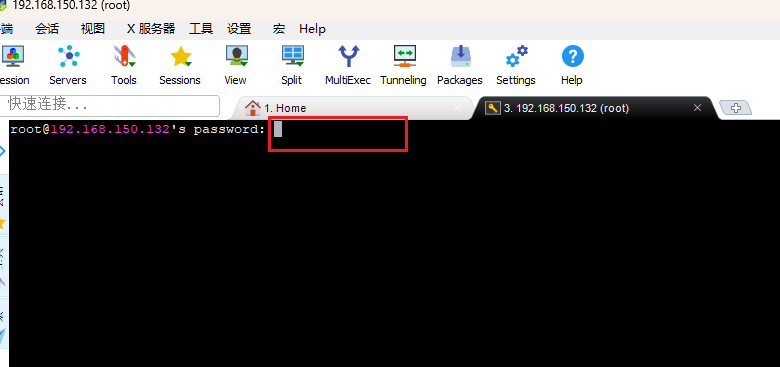
- 选中【Yes】记住密码
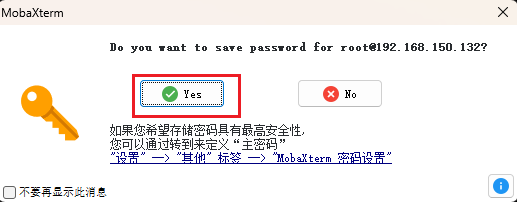
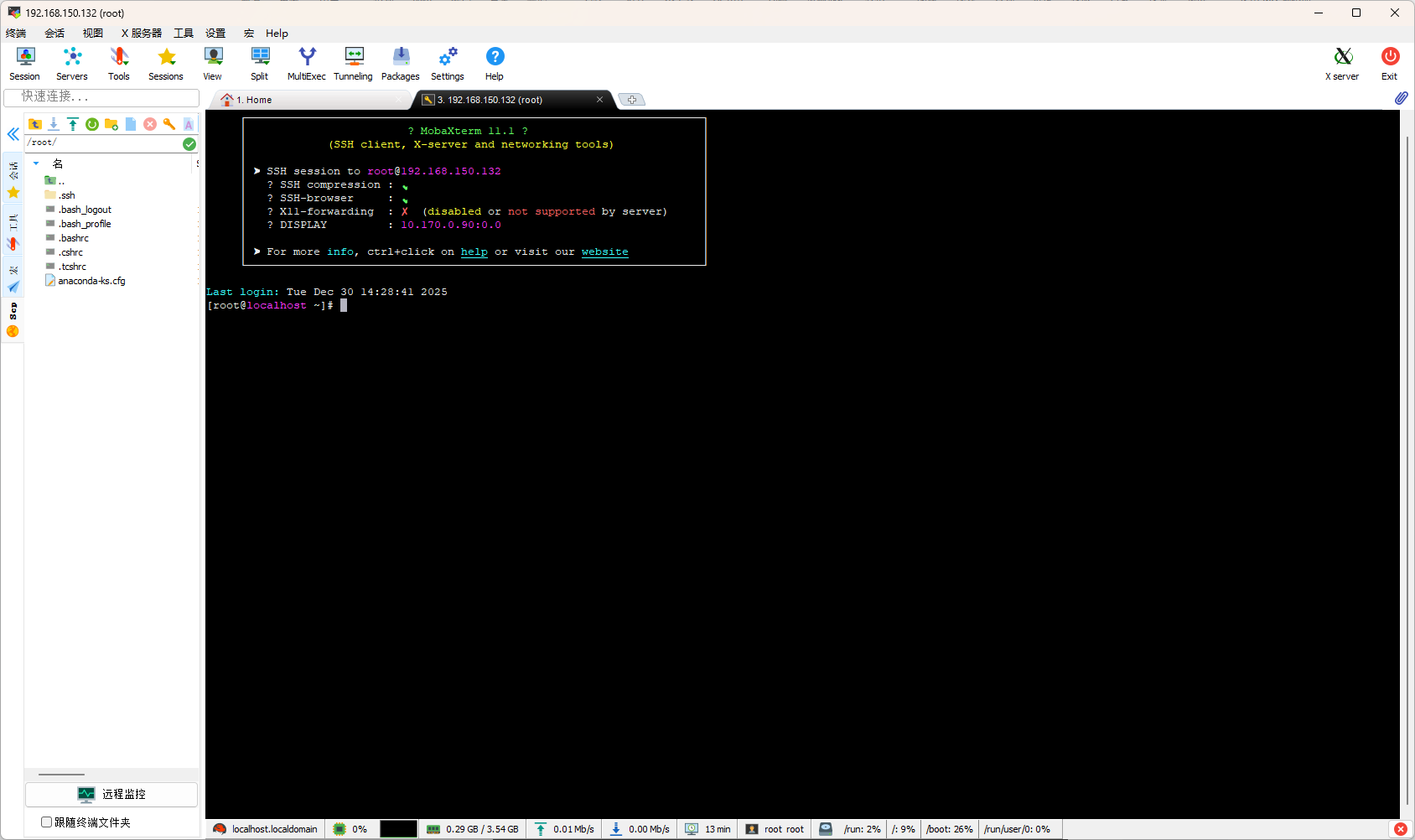
- 这样就登录成功了
左侧可直接传输文件
右侧可输入指令,鼠标左键选中文本自动复制,鼠标右键自动粘贴