1、背景
本地PC配置不够,跑大一点的模型不得行,于是搞了个服务器,上面用conda管理python的虚拟环境。
本文介绍:本地PyCharm如何配置远程服务器上的python环境。
环境信息如下:
- 服务器操作系统:ubuntu
- 本地PC的PyCharm版本:2023.3.2专业版(注意:必须要是专业版,才能够进行本文的pycharm配置)
2、PyCharm中配置SSH连接
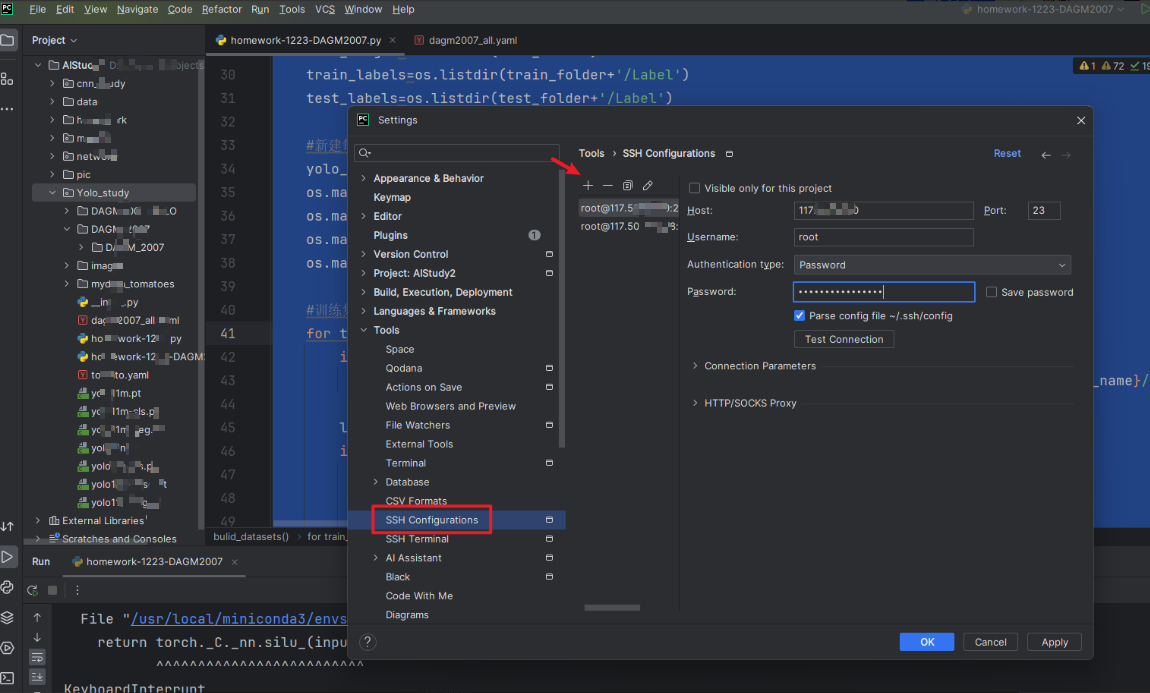
File-->Settings-->Tool下找到SSH Configurations,点击右侧的+,输入服务器的IP、ssh连接端口、用户名,验证类型选择密码,输入密码,点击OK即可
3、PyCharm中配置SFTP连接
Tools-->Deployment-->Configuration:
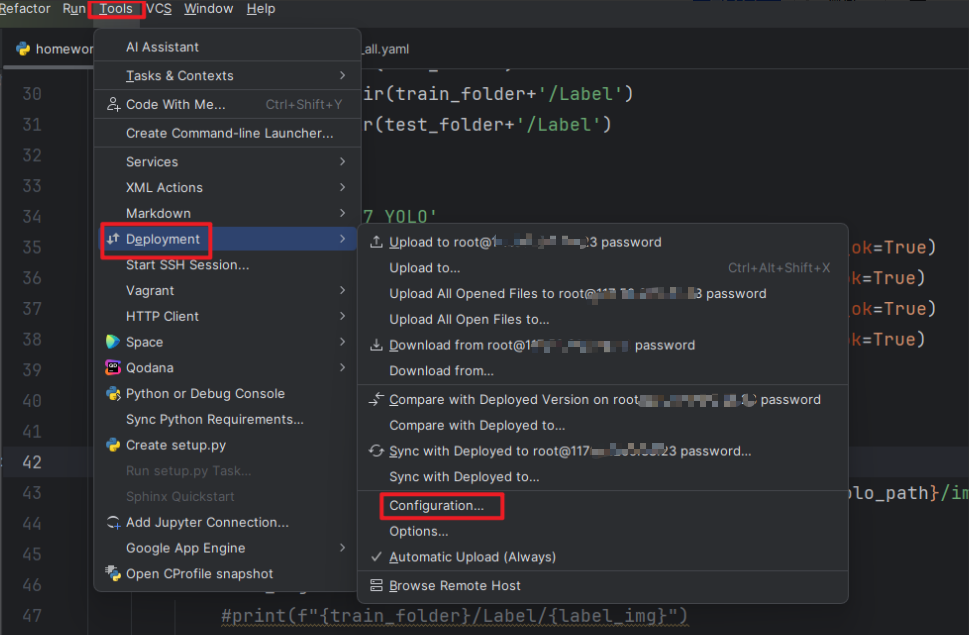
在出现的弹窗中,点击左上角的+:
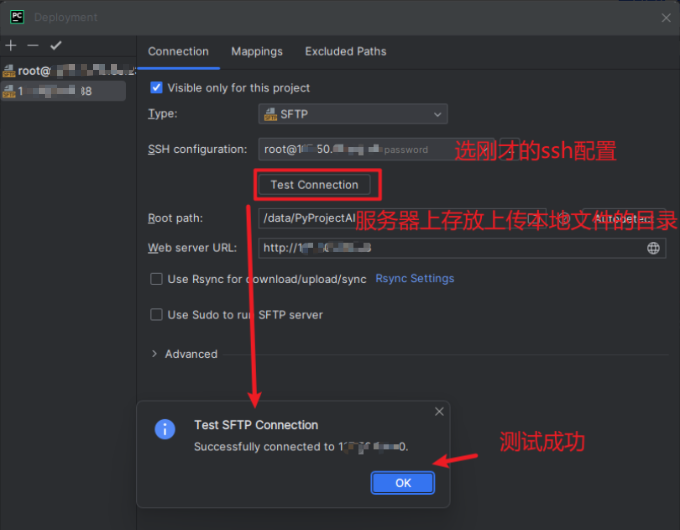
(1)Connection中:
- 类型选择SFTP
- SSH configuration配置选择上一步的ssh配置
- 点击 Test Connection ,配置都正确,会提示测试连接成功
- Root path,是远程服务器上的根路径,可以配置为存放本地上传文件的目录,这样在"Mappings"中就可以直接配根目录/
(2)Mappings中:
设置路径映射
- Local path:本地项目的路径
- Deployment path:在Connection中设置了Root path,这里可以直接设置为根目录/
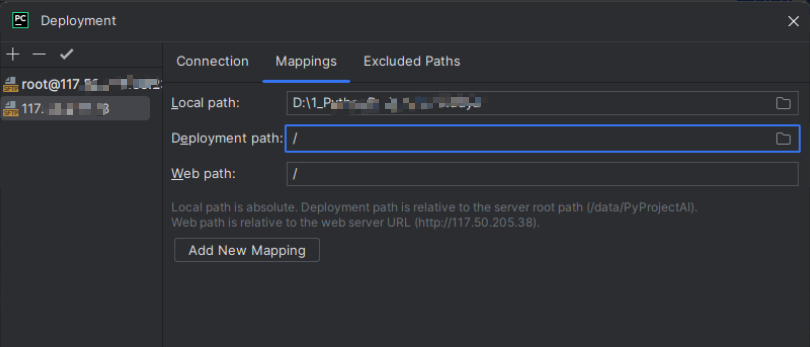
设置好了,这一步点击【OK】
4、PyCharm中设置直接浏览远程主机
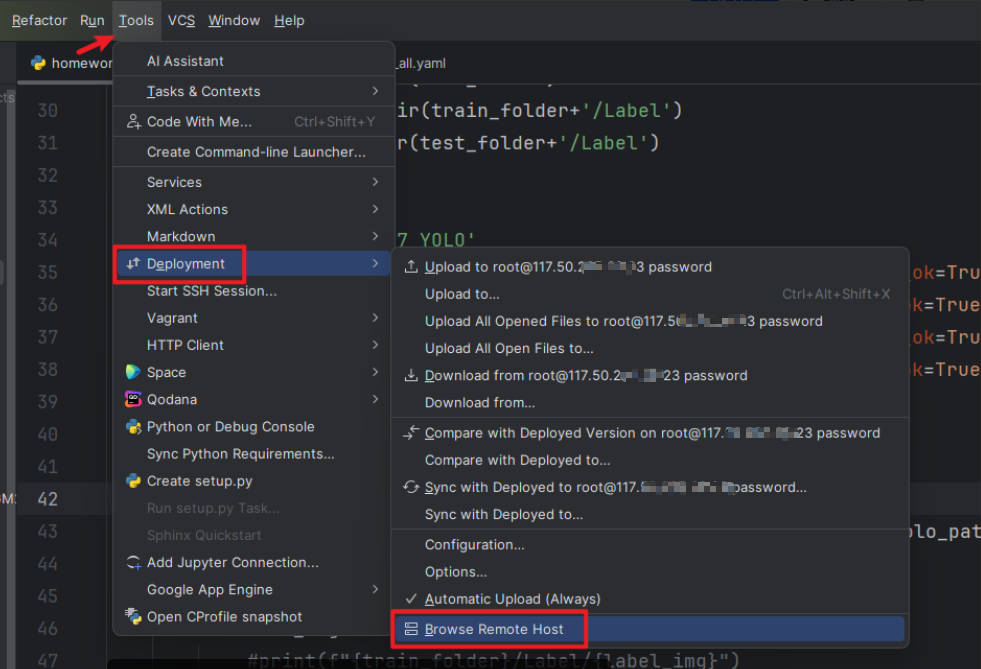
Tools-->Deployment-->Browse Remote Host
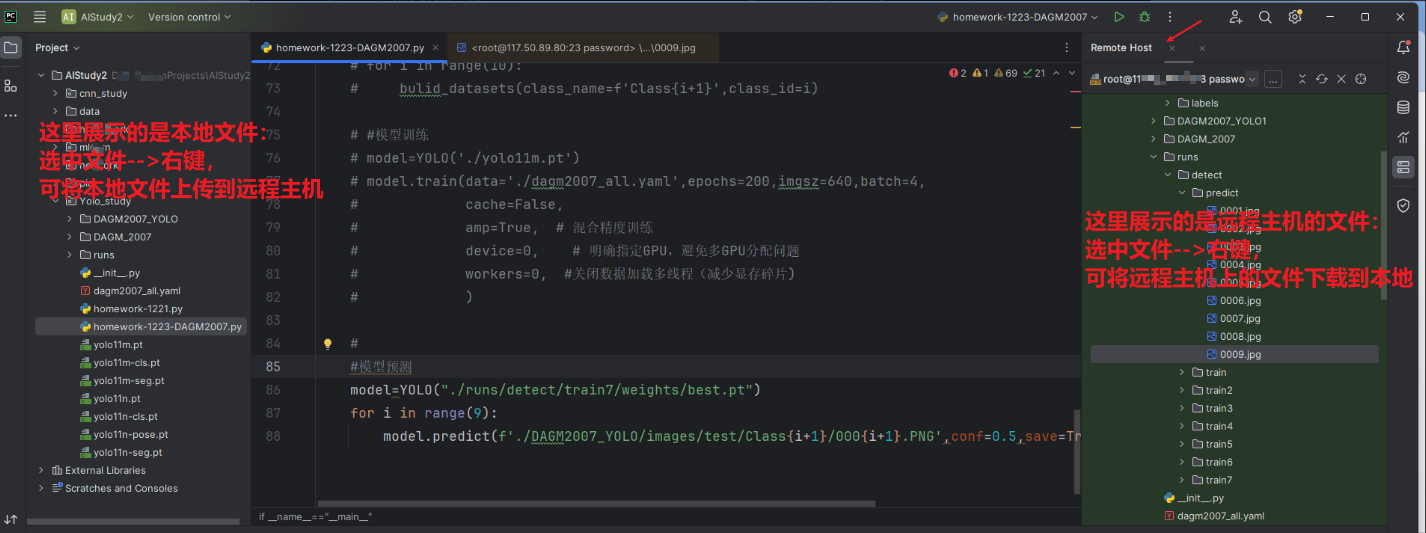
然后,你就会发现右侧可以看到远程主机上的文件,本地和远程主机的文件可以非常方便的上传、下载:
5、PyCharm中配置远程主机的python环境
File-->Settings-->找到当前项目-->Python Interpreter,在右侧点击添加解释器:
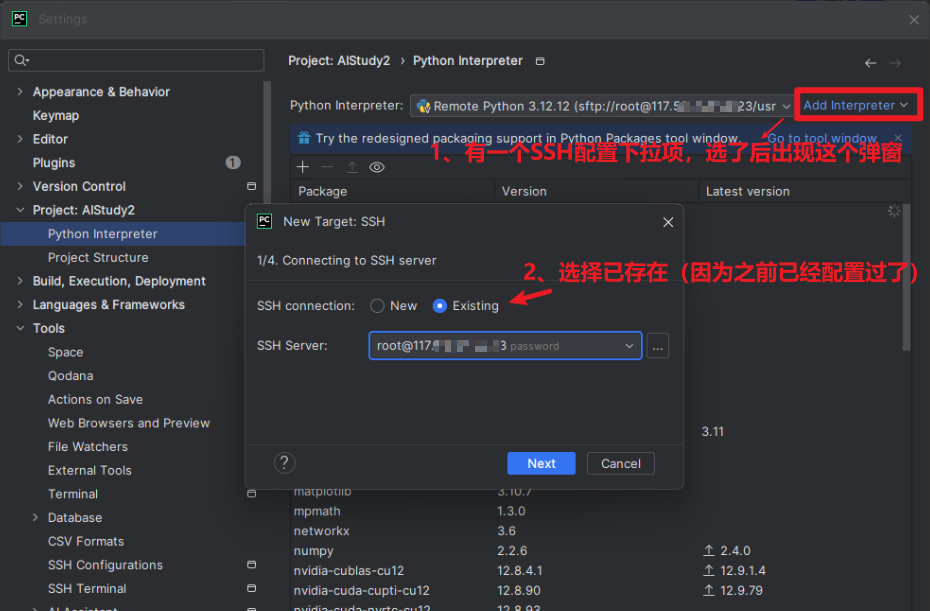
到第2步,点击Next:
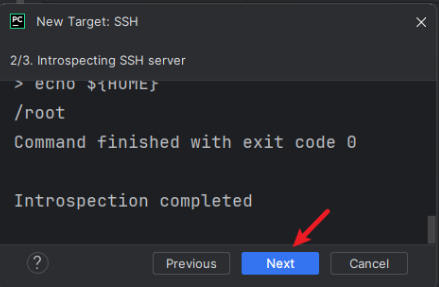
到第3步,选择虚拟环境:先看截图,再看下面的解释
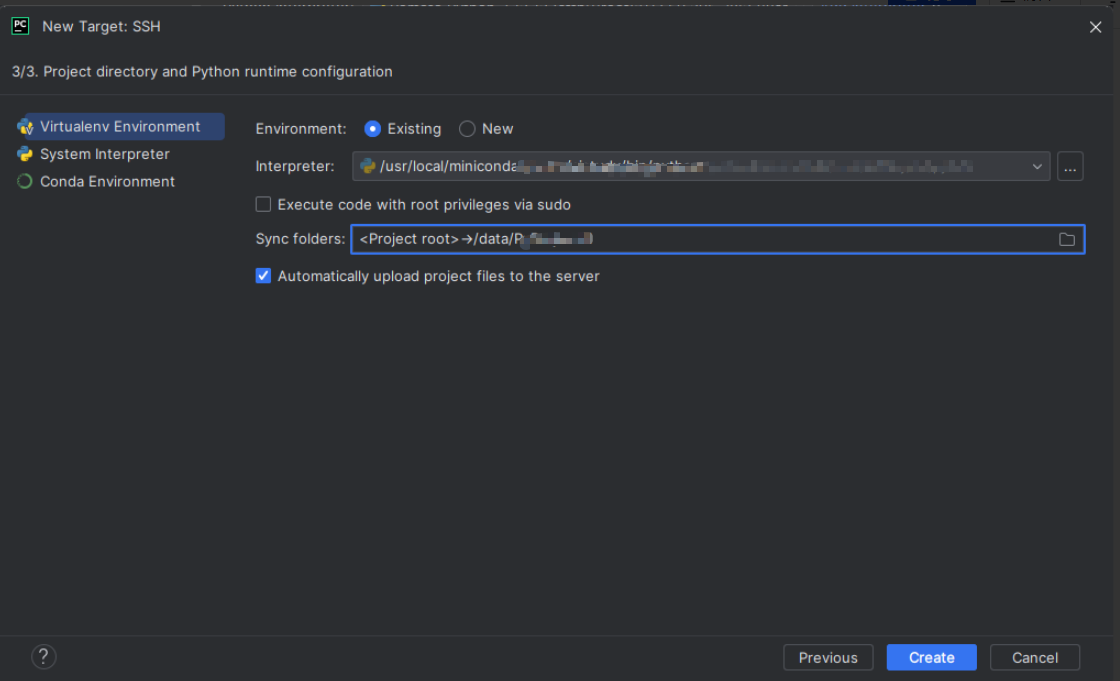
- Environment:选择Existing
- Interpreter:这个比较关键,需要到服务器上获取,方法:ssh登录服务器后台,执行如下命令
bash
# 激活目标conda环境,xxx要换成你的环境名称
conda activate xxx
# 查看Python解释器路径(复制输出结果,后续要用)
which python- Sync folders:当前本地项目的文件,同步到服务器上的哪个目录下
点击【Create】就可以了。
效果:
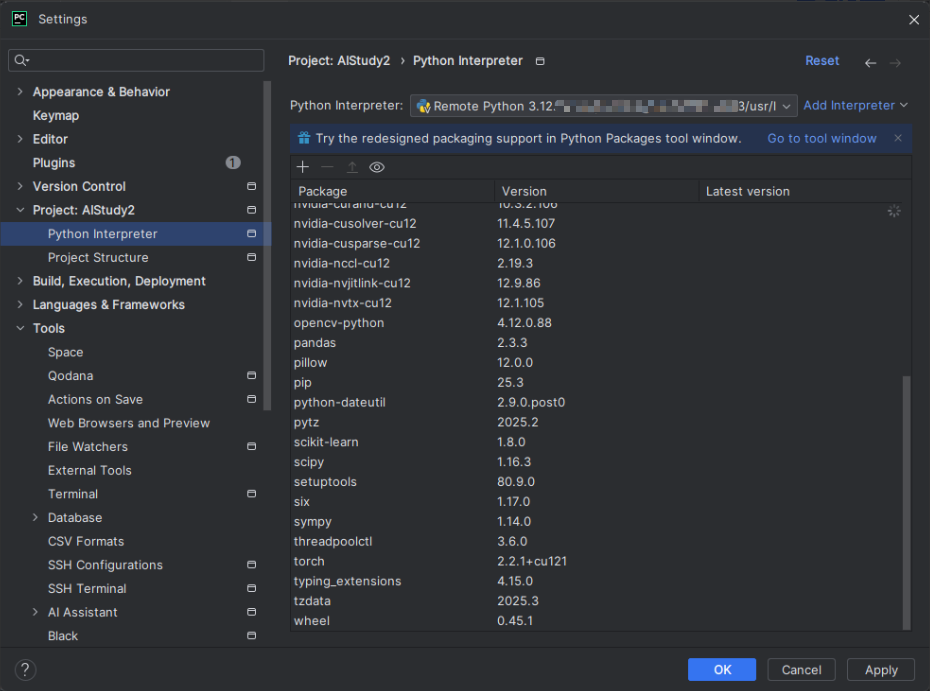
就可以在本地PyCharm运行脚本,并且能看到脚本的输出了,就不用每次都到服务器上运行脚本。
备注:感谢豆包老师的指导。