目录
[1. 设置鼠标浏览模式](#1. 设置鼠标浏览模式)
[2. 设置模型选中高亮颜色](#2. 设置模型选中高亮颜色)
一、前言
在使用 SuperMap Hi-Fi 3D SDK for Unreal 时,如果觉得模型选中时的高亮颜色不合适,该怎么修改?本文以12.0.1版本的SuperMap Hi-Fi 3D SDK for Unreal产品(以下简称UE插件)为例,在UE5.3项目中基于两种实现方式来进行详细讲解。
二、通过界面修改模型选中高亮颜色
1. 设置鼠标浏览模式
鼠标浏览模式默认为漫游模式,漫游模式下鼠标无法选中模型,需要设置为选择漫游。设置过后点击模型会有个默认的高亮颜色。

2. 设置模型选中高亮颜色
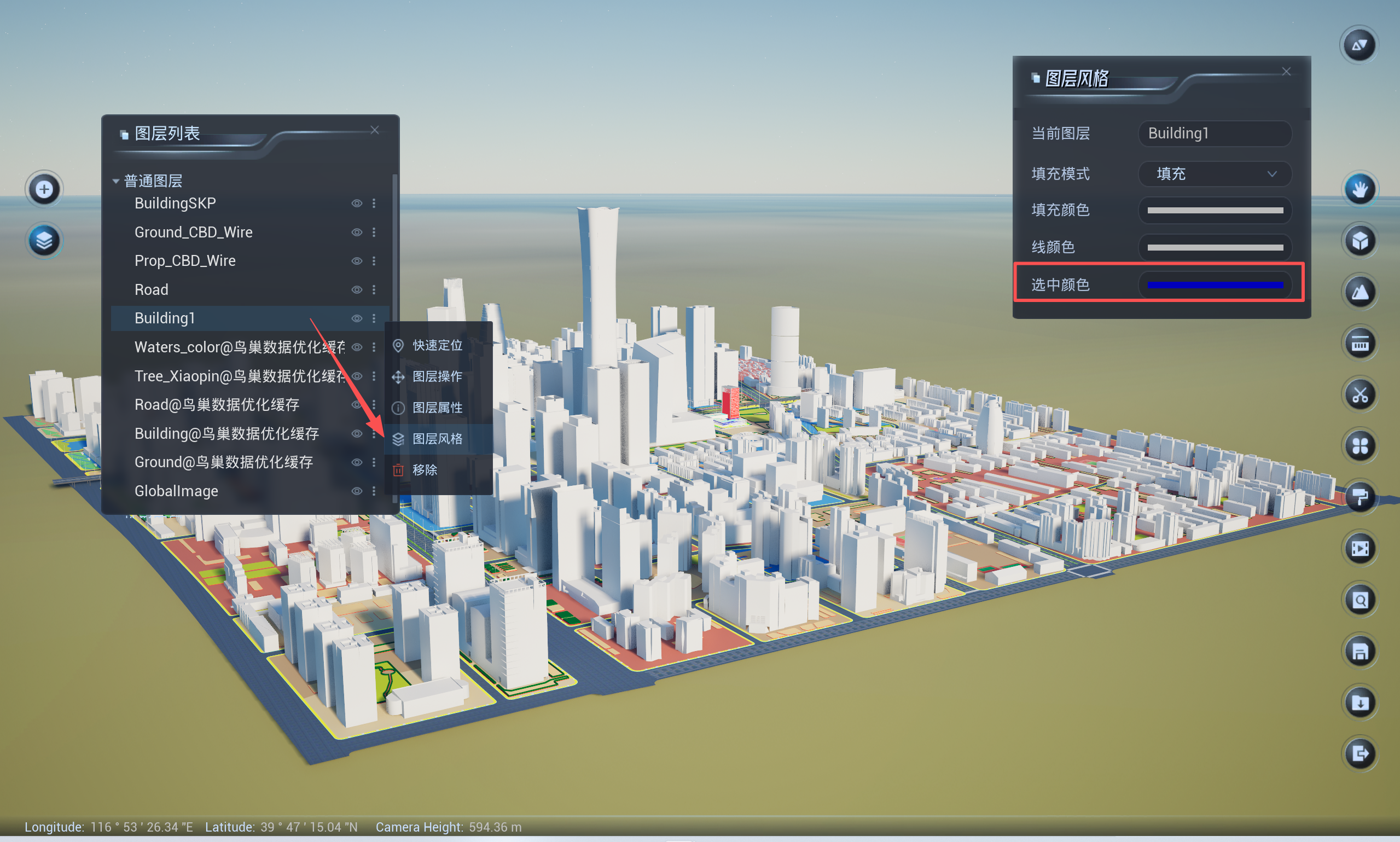
在图层管理器的图层列表中选中需要调整模型选中高亮颜色的图层,点击更多按钮,在弹出的菜单中选择图层风格,设置选中颜色即可进行高亮颜色设置。可通过单击颜色盘或直接输入数值来设置合适的颜色。
三、通过蓝图修改模型选中高亮颜色
- 找到调整模型选中高亮颜色的函数
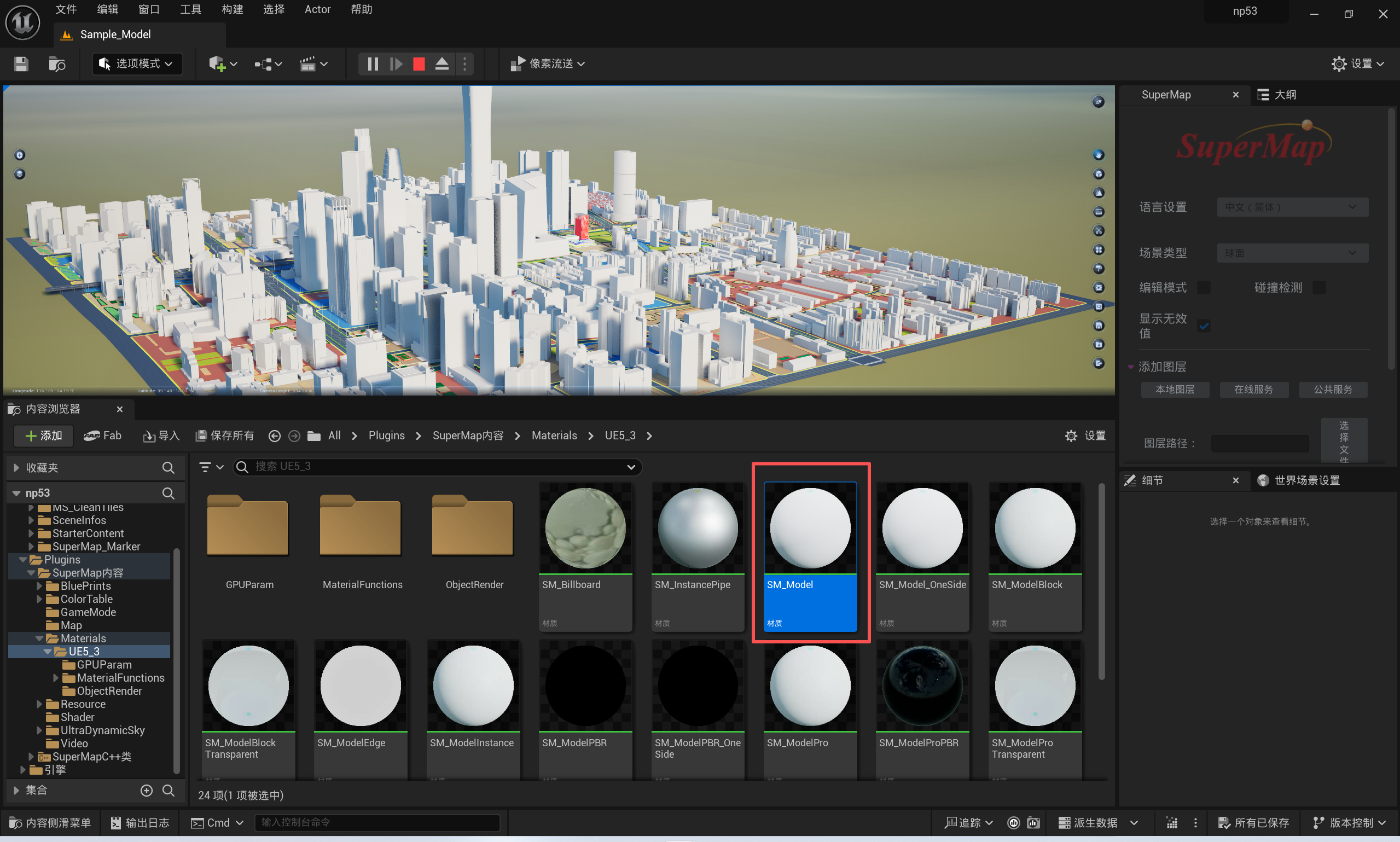
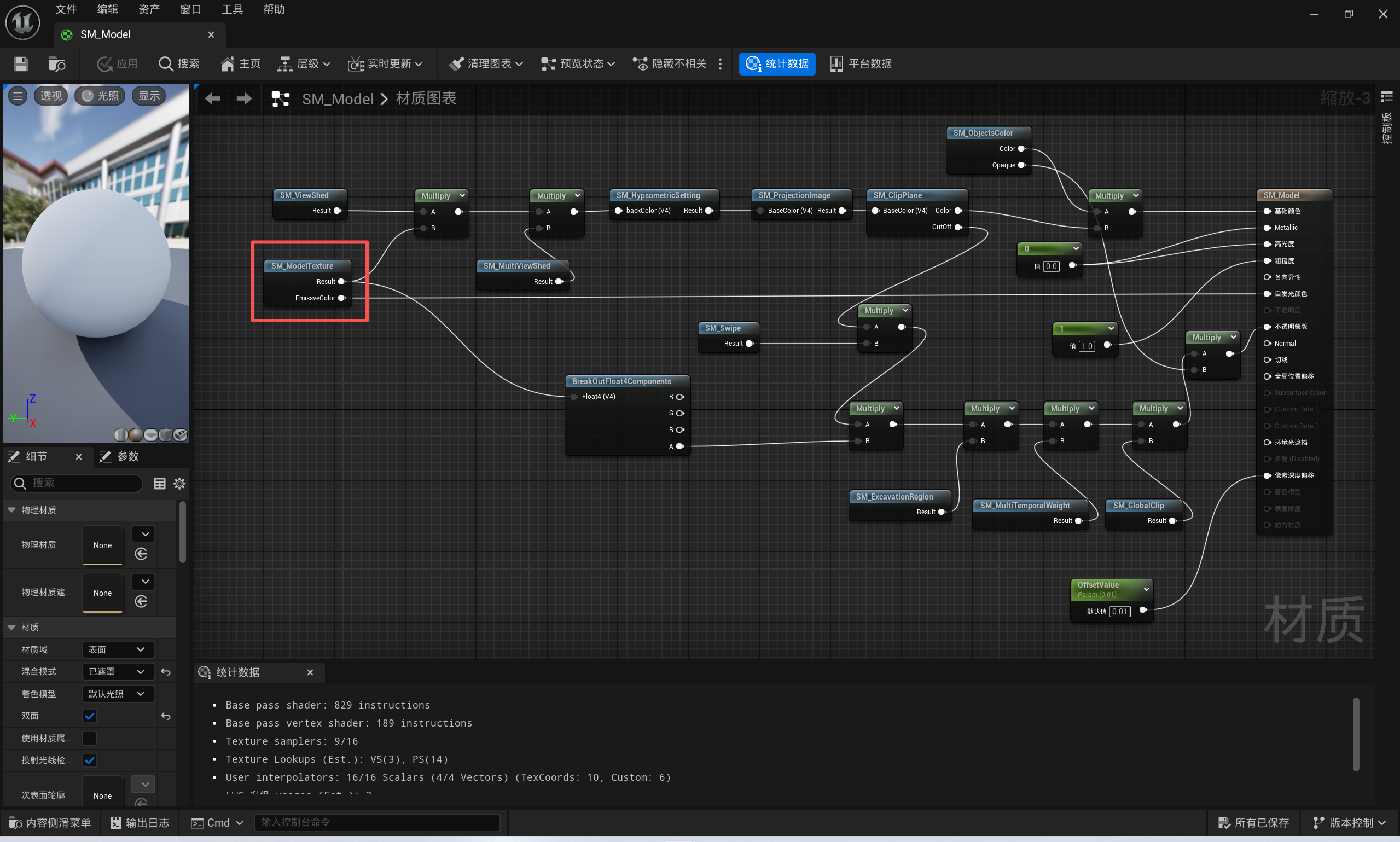
在内容浏览器中,找到Plugins\SuperMap 内容\Materials\UE5_3\SM_Model材质,在SM_ModelTexture材质函数中存储了模型的相关材质设置。
- 调整材质函数
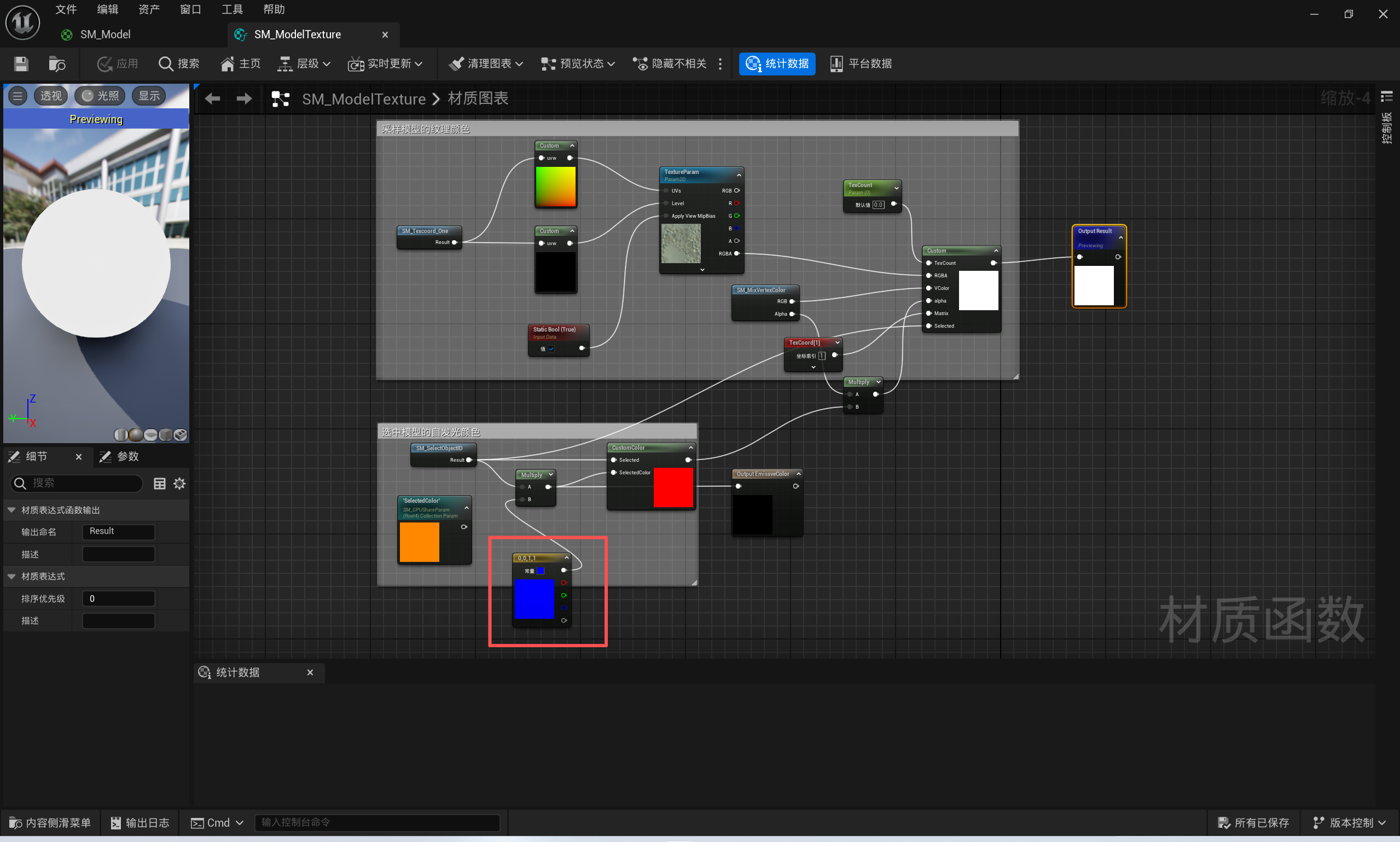
SelectColor中存储着模型选中的高亮颜色由于通过界面设置的高亮颜色会保存在SceneInfo.json里面,目前json文件中颜色的优先级会高于SelectColor材质参数集,因此需要新建一个存储颜色的常量,根据RGBA通道我们选择4常量,新建后可通过单击颜色盘或直接输入数值来设置合适的颜色即可。