目录
[1.1 Maven介绍](#1.1 Maven介绍)
[1.2 Maven的核心作用](#1.2 Maven的核心作用)
[1.2.1 依赖管理](#1.2.1 依赖管理)
[1.2.2 项目构建](#1.2.2 项目构建)
[1.2.3 统一项目结构](#1.2.3 统一项目结构)
[2.1 Maven基本介绍](#2.1 Maven基本介绍)
[2.2 Maven核心模型](#2.2 Maven核心模型)
[2.2.1 构建生命周期/阶段](#2.2.1 构建生命周期/阶段)
[2.2.2 项目对象模型(POM)](#2.2.2 项目对象模型(POM))
[2.2.3 依赖管理模型(Dependency)](#2.2.3 依赖管理模型(Dependency))
[2.3 Maven仓库](#2.3 Maven仓库)
[2.4 Maven安装与配置](#2.4 Maven安装与配置)
[2.4.1 下载](#2.4.1 下载)
[2.4.2 安装配置步骤](#2.4.2 安装配置步骤)
[3.1 创建Maven项目](#3.1 创建Maven项目)
[3.1.1 全局设置](#3.1.1 全局设置)
[3.1.2 新建Maven项目](#3.1.2 新建Maven项目)
[3.1.3 Maven项目目录结构](#3.1.3 Maven项目目录结构)
[3.1.4 pom文件详解](#3.1.4 pom文件详解)
[3.2 Maven坐标详解](#3.2 Maven坐标详解)
[3.3 导入Maven项目](#3.3 导入Maven项目)
[4.1 依赖配置](#4.1 依赖配置)
[4.1.1 基本配置步骤](#4.1.1 基本配置步骤)
[4.1.2 依赖坐标查找方法](#4.1.2 依赖坐标查找方法)
[4.2 Maven生命周期](#4.2 Maven生命周期)
[4.2.1 生命周期介绍](#4.2.1 生命周期介绍)
[4.2.2 生命周期执行方式](#4.2.2 生命周期执行方式)
[5.1 测试基础概念](#5.1 测试基础概念)
[5.1.1 测试阶段划分](#5.1.1 测试阶段划分)
[5.1.2 测试方法分类](#5.1.2 测试方法分类)
[5.2 JUnit入门](#5.2 JUnit入门)
[5.2.1 JUnit简介](#5.2.1 JUnit简介)
[5.2.2 JUnit入门程序](#5.2.2 JUnit入门程序)
[5.3 断言](#5.3 断言)
[5.4 常见注解](#5.4 常见注解)
[5.5 依赖范围](#5.5 依赖范围)
Maven是一个用于管理和构建Java项目的工具,主要功能包括依赖管理、项目构建和统一项目结构。本文详细介绍了Maven的安装配置、IDEA集成、依赖管理以及单元测试等内容。在依赖管理方面,Maven通过坐标系统自动下载和管理jar包;在项目构建方面,Maven提供了标准化的构建生命周期;在单元测试部分,重点讲解了JUnit框架的使用方法,包括断言和常见注解。通过Maven可以简化Java项目的开发流程,提高开发效率和质量保证。
一、初识Maven
1.1 Maven介绍

Maven 是一款用于管理和构建Java项目的工具,是Apache旗下的一个开源项目 。
Apache 软件基金会成立于1999年7月,是目前世界上最大且最受欢迎的开源软件基金会,也是专门为支持开源项目而生的非盈利性组织。其开源项目列表可查看:https://www.apache.org/index.html#projects-list
在JavaSE阶段,即使不使用Maven也能构建Java项目,那为何还要学习Maven呢?接下来我们将详细介绍Maven的核心作用。
1.2 Maven的核心作用
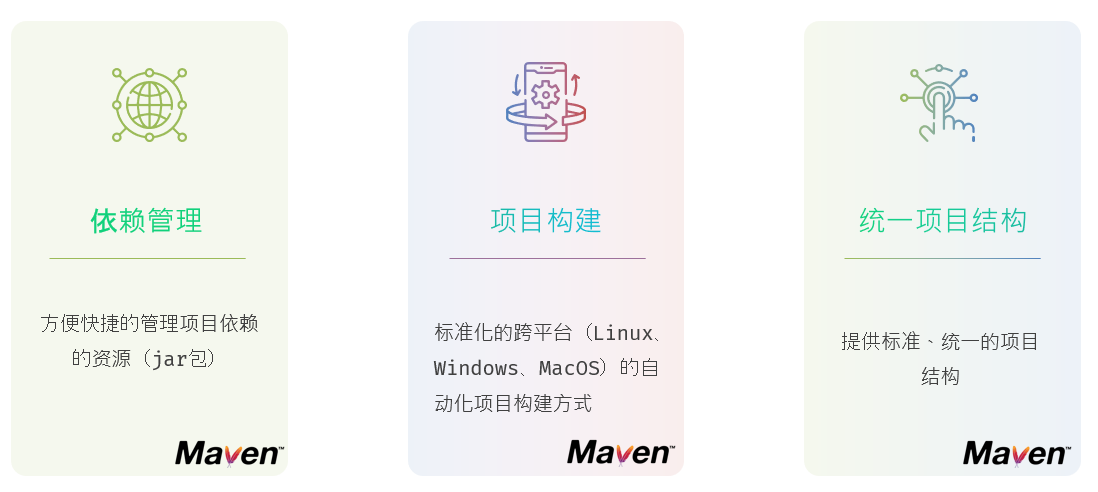
1.2.1 依赖管理
Maven可方便快捷地管理项目依赖的资源(jar包),有效避免版本冲突问题。我们通过对比使用Maven前后的差异来理解这一功能:
- 使用Maven前
项目中需要使用某个jar包时,需先从官方网站下载该jar包,再手动导入到项目中才能使用。
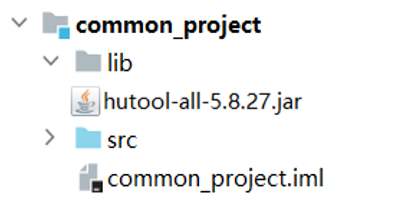
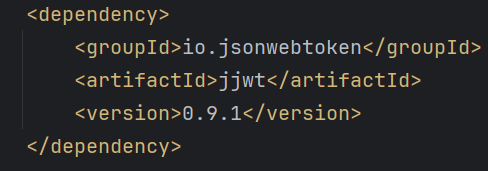
- 使用Maven后
只需在Maven项目的pom.xml文件中添加一段配置,Maven就会自动根据配置信息下载对应的依赖,无需手动操作即可直接在项目中使用。
1.2.2 项目构建
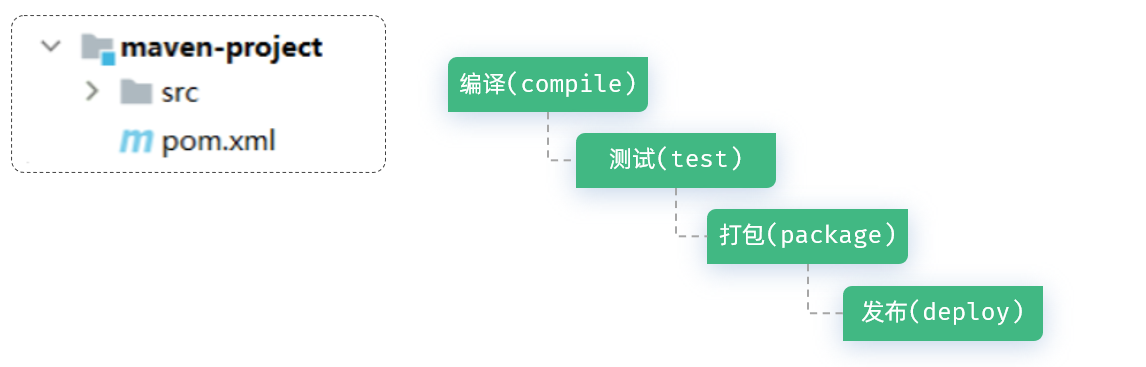
Maven提供了标准化的跨平台自动化构建方式。开发一套系统通常需要经历编译、测试、打包、发布等流程,这些重复操作若手动完成会十分繁琐,而Maven通过简单命令即可完成全部构建流程。

通过Maven的命令(如compile、test、package、deploy等),可轻松完成项目的编译、测试、打包、发布等操作,且这些命令支持Windows、Linux、Mac等多种操作系统,具备良好的跨平台性。
1.2.3 统一项目结构
Maven提供了标准、统一的项目结构,解决了不同开发工具创建的项目无法互通的问题:
- 未使用Maven时
Java开发工具种类繁多(如IDEA、Eclipse、MyEclipse等),不同工具创建的Java项目目录结构存在差异,导致Eclipse创建的项目无法直接导入IDEA,IDEA创建的项目也无法直接导入Eclipse,影响开发效率。
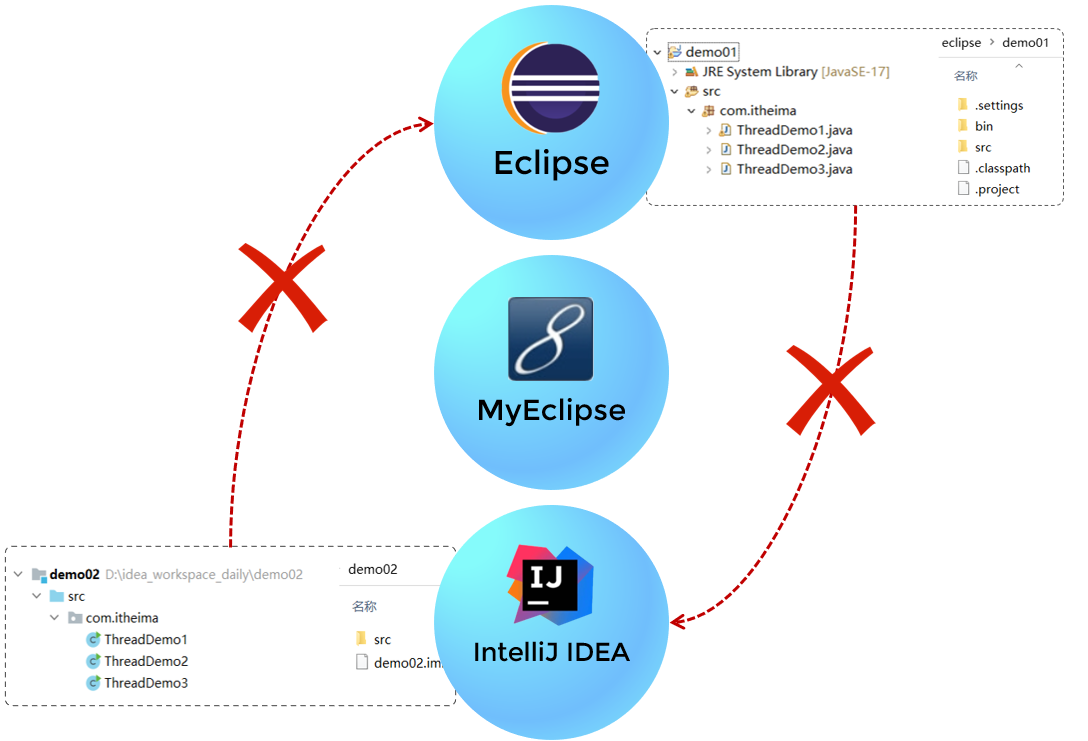
- 使用Maven后
Maven规定了一套标准的Java项目目录结构,无论使用何种开发工具,基于Maven构建的项目目录结构都完全一致,可直接在不同开发工具间导入使用,极大提升了开发便捷性。
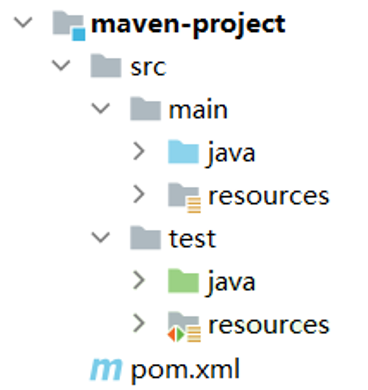
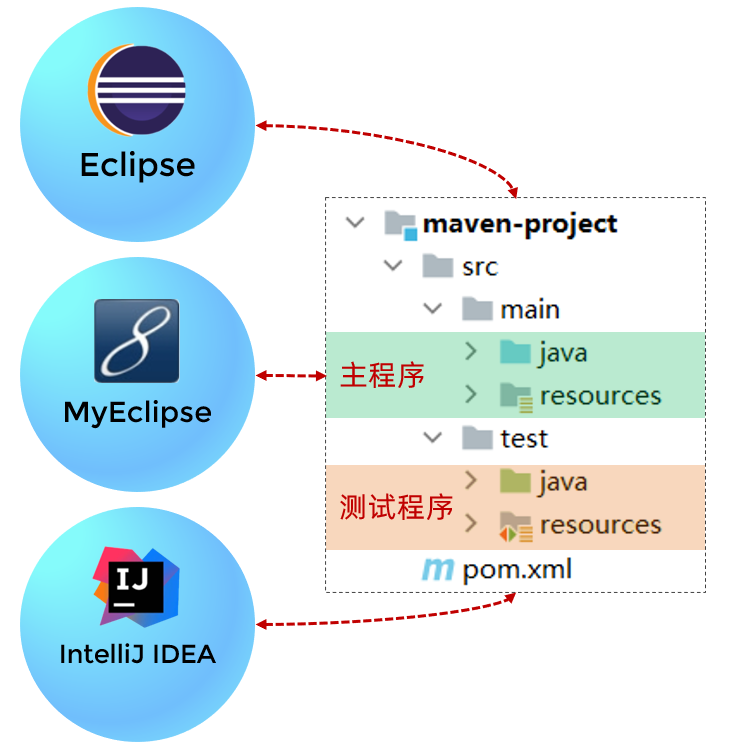
Maven标准项目目录说明:main目录存放项目源代码,test目录存放项目测试代码;main和test目录下均包含java目录(存放源代码文件)和resources目录(存放配置文件)。
总结:Maven是一款用于管理和构建Java项目的工具,其核心价值在于简化项目依赖管理、标准化项目构建流程、统一项目目录结构。
本教程将Maven内容分为核心和进阶两部分,本章先讲解Maven核心内容,Maven进阶内容将在Web开发阶段后续讲解。
二、Maven概述
2.1 Maven基本介绍
Apache Maven是一个项目管理和构建工具,它基于项目对象模型(Project Object Model,简称POM)的概念,通过一小段描述信息来管理项目的构建、报告和文档。
Maven官网:https://maven.apache.org/
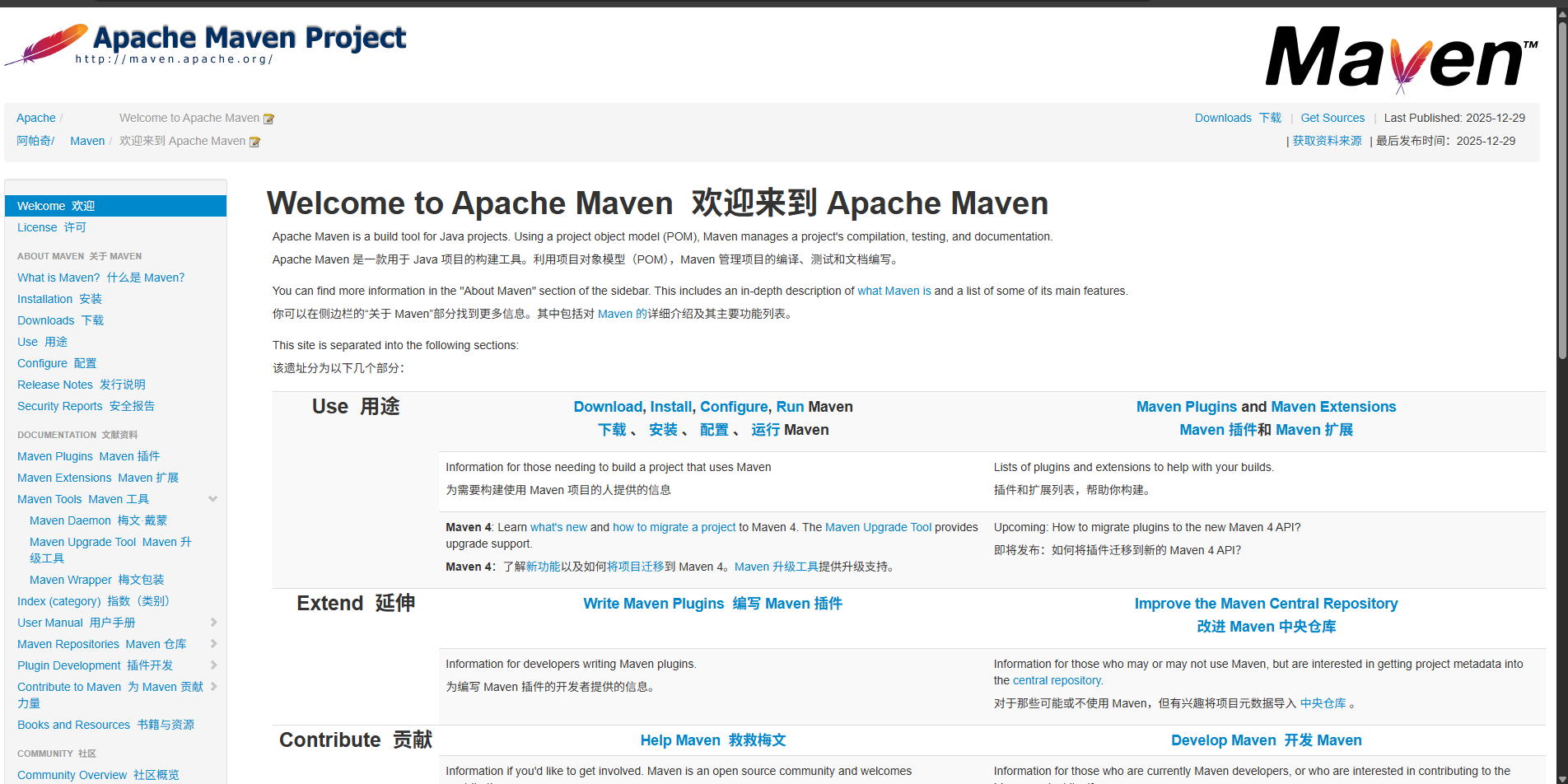
Maven核心作用总结:1. 方便的依赖管理;2. 统一的项目结构;3. 标准的项目构建流程。
2.2 Maven核心模型
Maven包含三大核心模型,分别是:
- 项目对象模型(Project Object Model,POM)
- 依赖管理模型(Dependency)
- 构建生命周期/阶段(Build lifecycle & phases)
2.2.1 构建生命周期/阶段
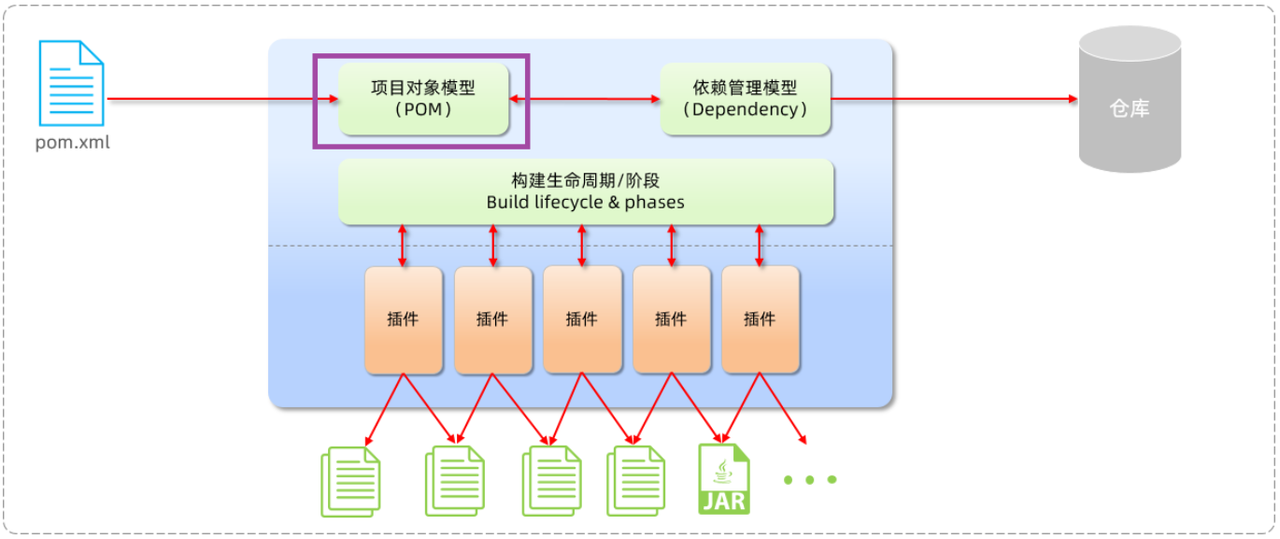
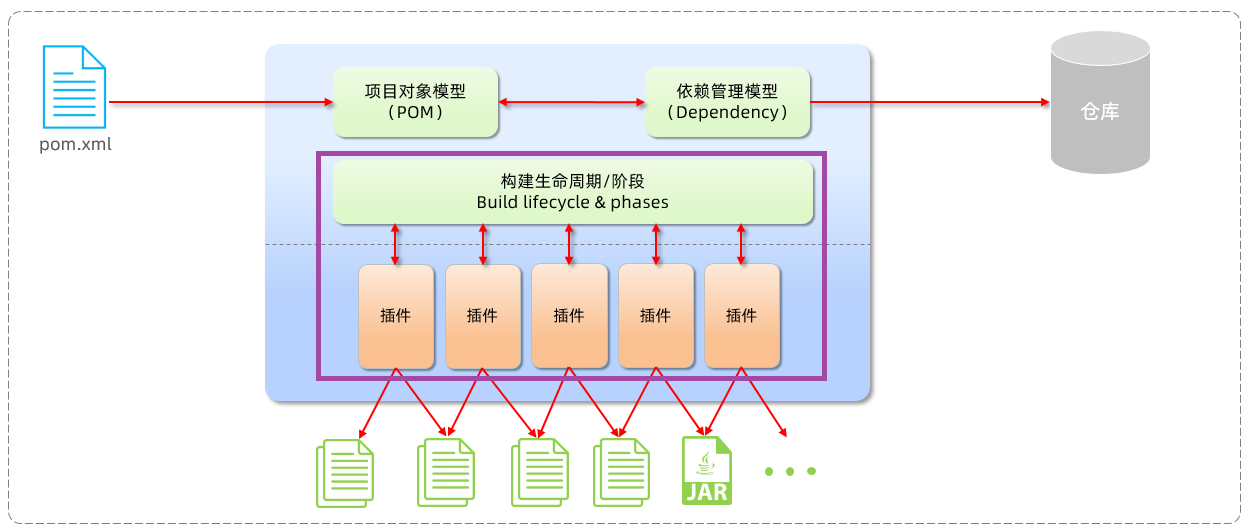
上图中紫色框部分用于完成标准化构建流程。Maven为不同的构建阶段提供了对应的插件,例如编译阶段有编译插件、打包阶段有打包插件等,通过插件实现具体的构建操作。
2.2.2 项目对象模型(POM)
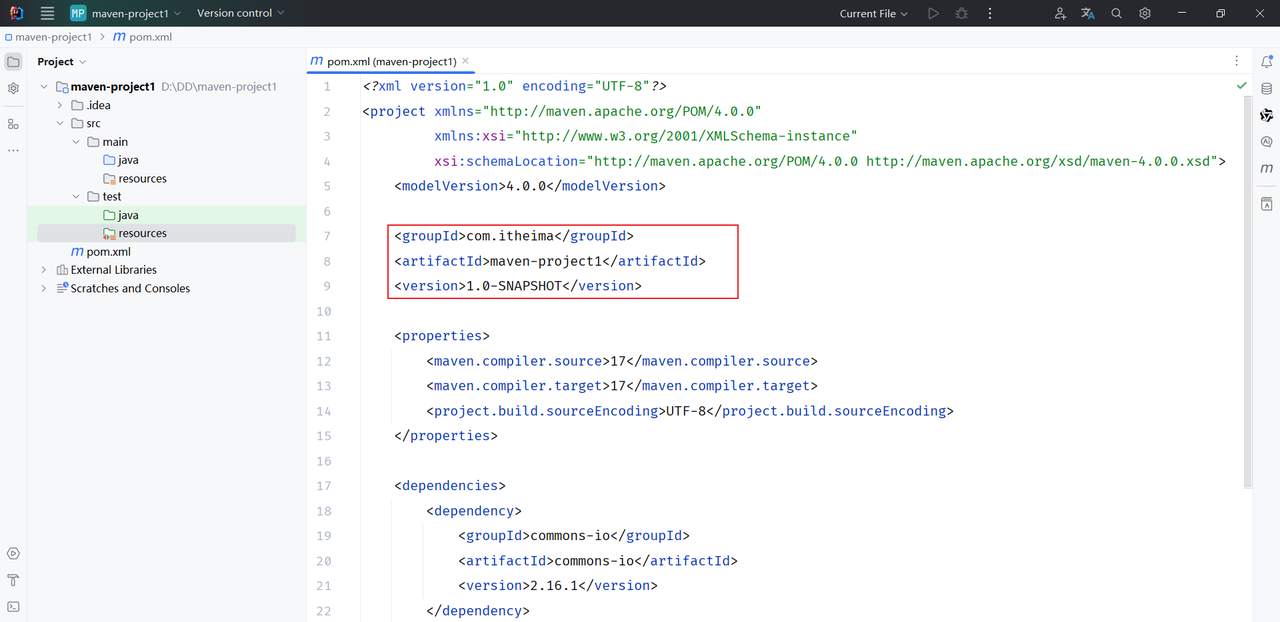
上图中紫色框部分属于项目对象模型,即将项目抽象为一个对象模型,每个Maven项目都有专属的坐标。坐标是资源(jar包)的唯一标识,通过坐标可精准定位所需资源(jar包)的位置。
Maven坐标由三部分组成:
- groupId:组织名(通常为域名反写,如com.itheima)
- artifactId:模块名(即项目或模块的名称,如order-service、goods-service)
- Version:版本号(如1.0-SNAPSHOT、1.0-RELEASE)
2.2.3 依赖管理模型(Dependency)
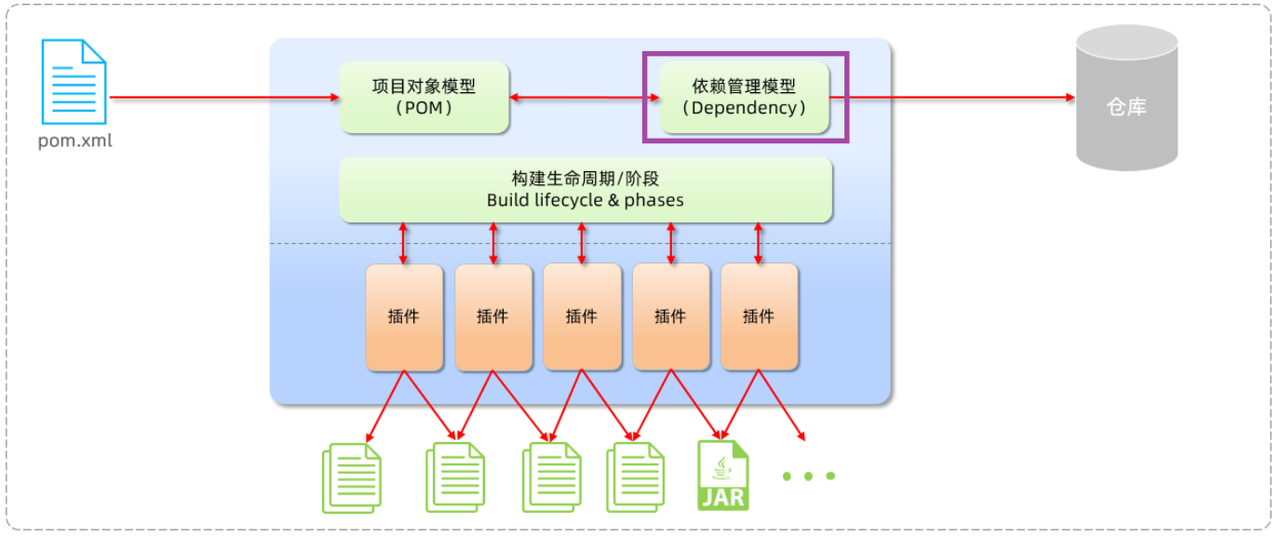
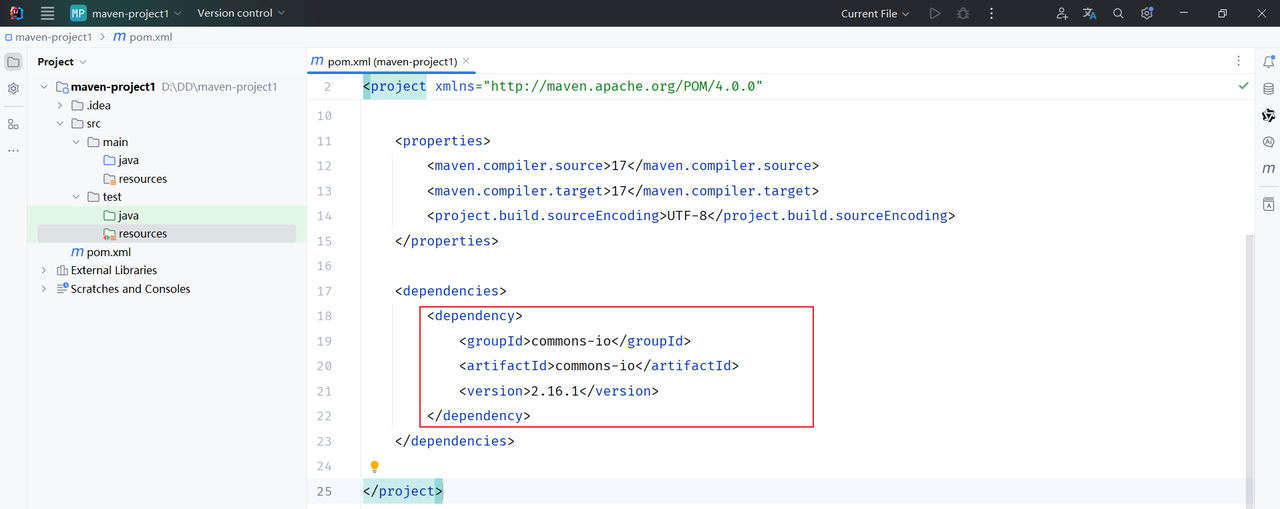
上图中紫色框部分属于依赖管理模型,通过坐标描述当前项目依赖的第三方jar包。与传统手动复制jar包到lib目录的方式不同,Maven项目只需在pom.xml中配置依赖的坐标信息,对应的jar包会存储在本地Maven仓库中,供项目直接引用。
2.3 Maven仓库
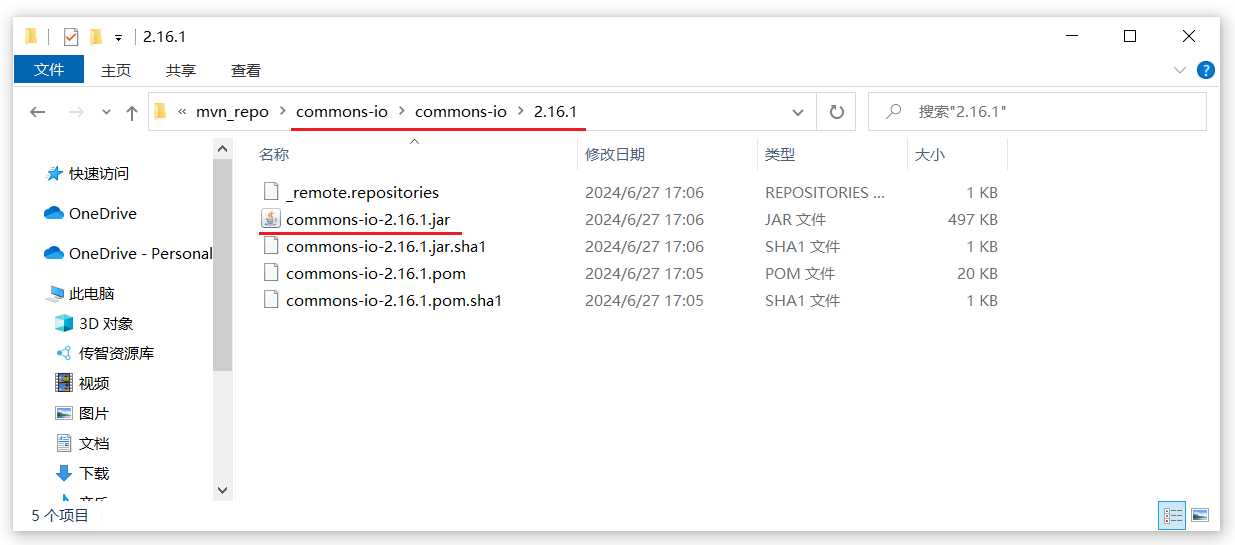
Maven仓库用于存储资源,主要管理各种jar包,其本质是计算机上的一个目录(文件夹),用于存放开发过程中所需的所有依赖(jar包)和插件。
Maven仓库分为三类:
- 本地仓库:用户计算机上的一个目录,用于存储本地项目所需的jar包
- 中央仓库:由Maven团队维护的全球唯一仓库,仓库地址:https://repo1.maven.org/maven2/
- 远程仓库(私服):通常由公司或团队搭建的私有仓库,用于存储内部项目依赖或共享资源
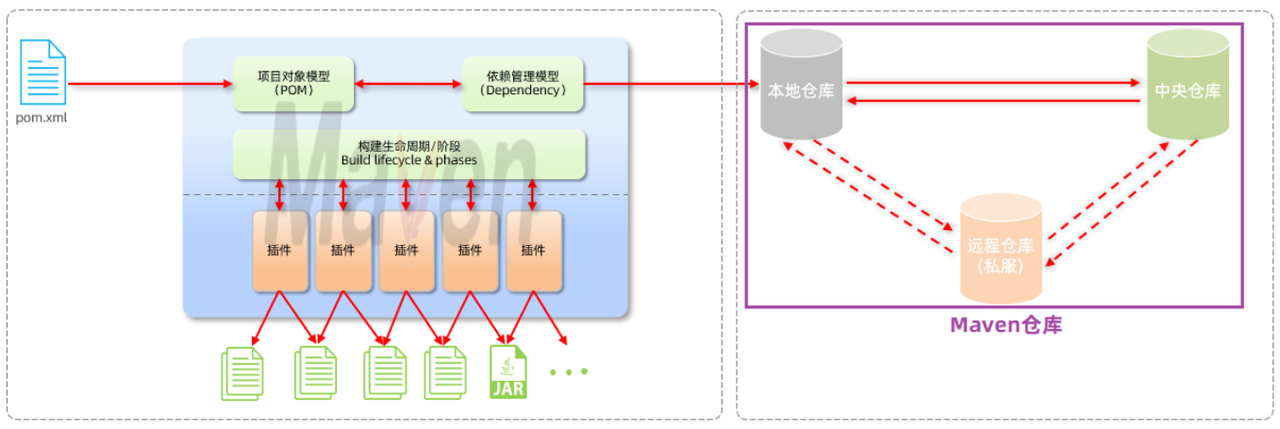
Maven项目依赖jar包的查找顺序:
- 当项目通过坐标引入依赖后,首先查找本地仓库是否存在对应jar包:
- 若存在,直接在项目中引用
- 若不存在,自动连接中央仓库下载对应jar包到本地仓库,再进行引用
- 若项目配置了远程仓库(私服),查找顺序变为:本地仓库 → 远程仓库 → 中央仓库
2.4 Maven安装与配置
要使用Maven,需先完成下载与安装配置,具体步骤如下:
2.4.1 下载
Maven官方下载地址:https://maven.apache.org/download.cgi
以下安装步骤是以apache-maven-3.9.4-bin.zip为例子。
2.4.2 安装配置步骤
Maven安装配置需完成4个核心步骤:1. 解压安装;2. 配置本地仓库;3. 配置阿里云私服;4. 配置环境变量。
1) 解压安装
将下载的apache-maven-3.9.4-bin.zip压缩包解压到无中文、无特殊字符的路径下(如E:\develop),解压即完成安装。
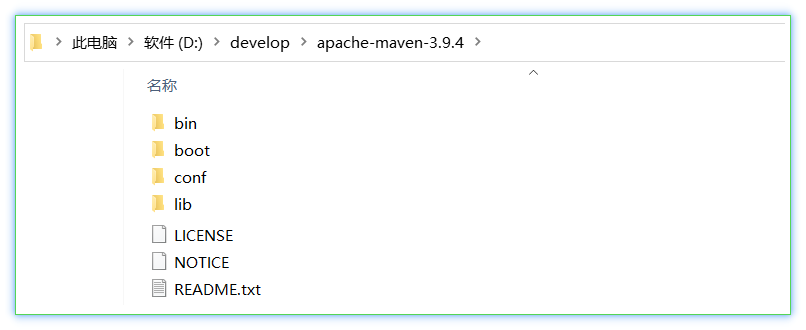
解压后目录说明:
- bin目录:存放可执行命令(重点关注mvn命令)
- conf目录:存放Maven配置文件(后续需修改settings.xml文件)
- lib目录:存放Maven运行所需的依赖jar包(Maven基于Java开发,需依赖其他jar包)
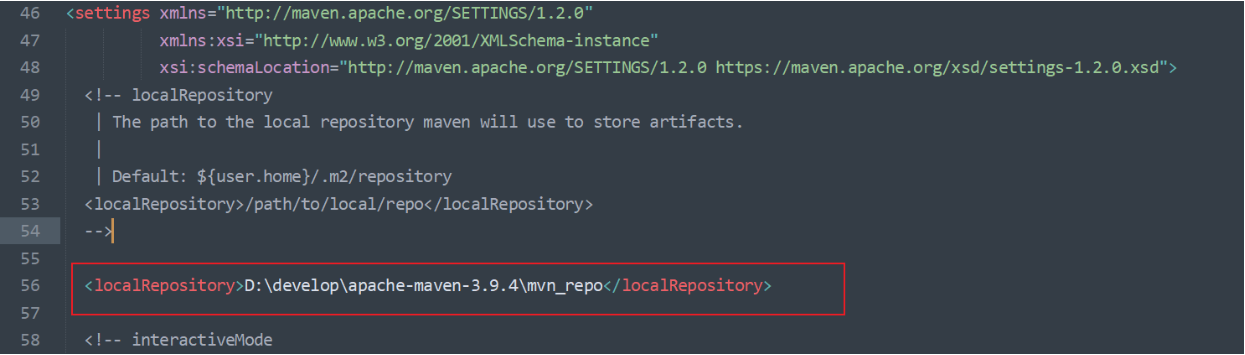
2) 配置本地仓库
- 1.在本地计算机新建一个目录作为本地仓库(用于存储jar包),例如E:\maven-repo
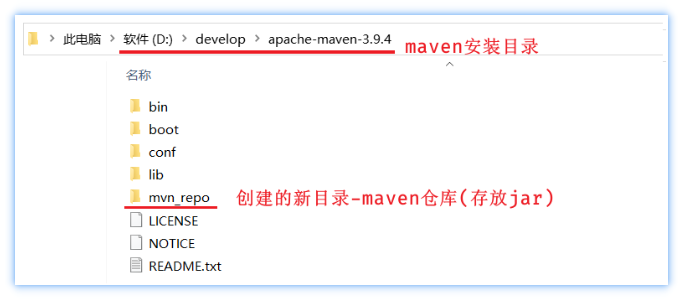
- 2.进入Maven解压目录的conf文件夹,找到settings.xml配置文件,用记事本或专业编辑工具打开
- 3.定位到文件第53行左右,复制<localRepository>标签,粘贴到注释外部(如第55行)
- 将新建的本地仓库路径(如E:\maven-repo)替换掉<localRepository>标签体中的内容,保存文件
3) 配置阿里云私服
由于中央仓库位于国外,下载jar包速度较慢,阿里云提供了开源项目jar包的远程仓库,配置后可大幅提升下载速度。配置步骤:
- 打开conf目录下的settings.xml文件,定位到第160行左右的<mirrors>标签
-
在<mirrors>标签内添加如下<mirror>子标签,保存文件:
xml
alimaven
aliyun maven
http://maven.aliyun.com/nexus/content/groups/public/
central
注意:配置需放在<mirrors>...</mirrors>标签中间,不可放于标签外部。
4) 配置环境变量
Maven环境变量配置类似JDK环境变量配置,具体步骤:
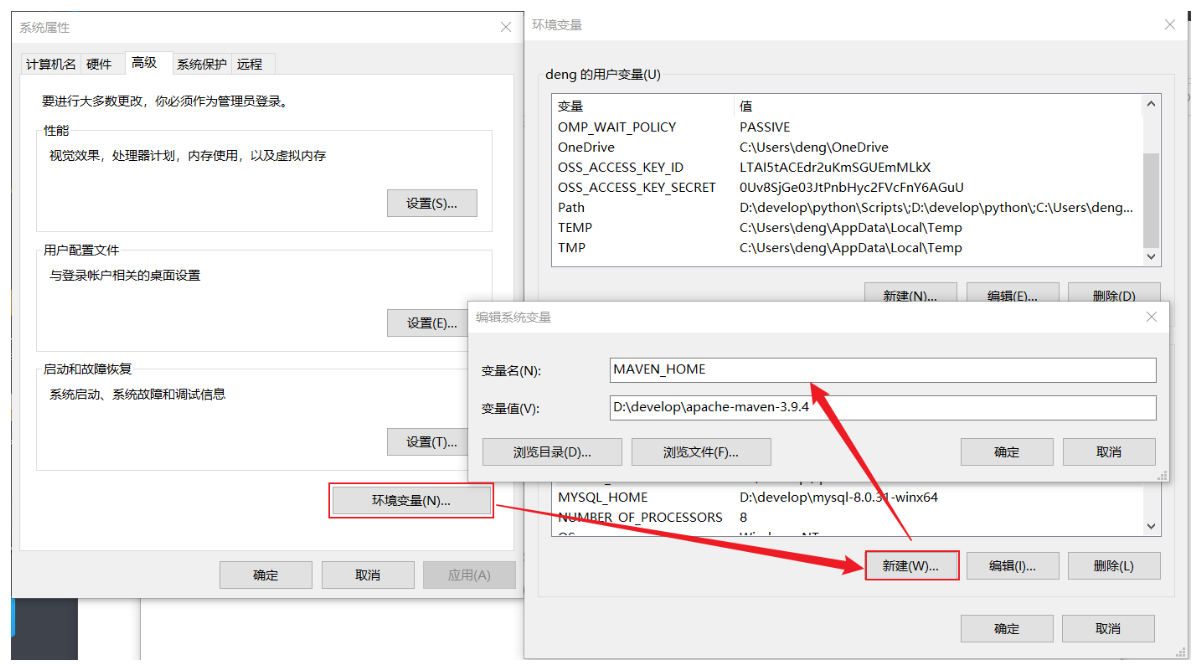
1.打开系统环境变量配置界面(Win10:此电脑→属性→高级系统设置→环境变量),在系统变量区域点击"新建",变量名设为MAVEN_HOME,变量值设为Maven解压安装目录
(如E:\develop\apache-maven-3.9.4),点击确定
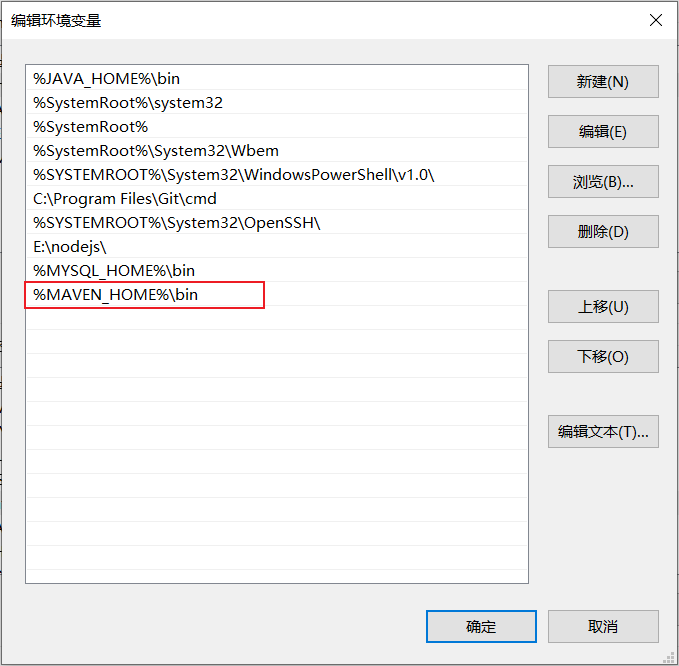
2.找到系统变量中的Path变量,点击"编辑",添加%MAVEN_HOME%\bin,点击确定保存
3.验证配置:打开DOS命令提示符(Win+R→cmd),输入mvn -v命令,若显示Maven版本、Java版本等信息,说明配置成功,命令为:
mvn -v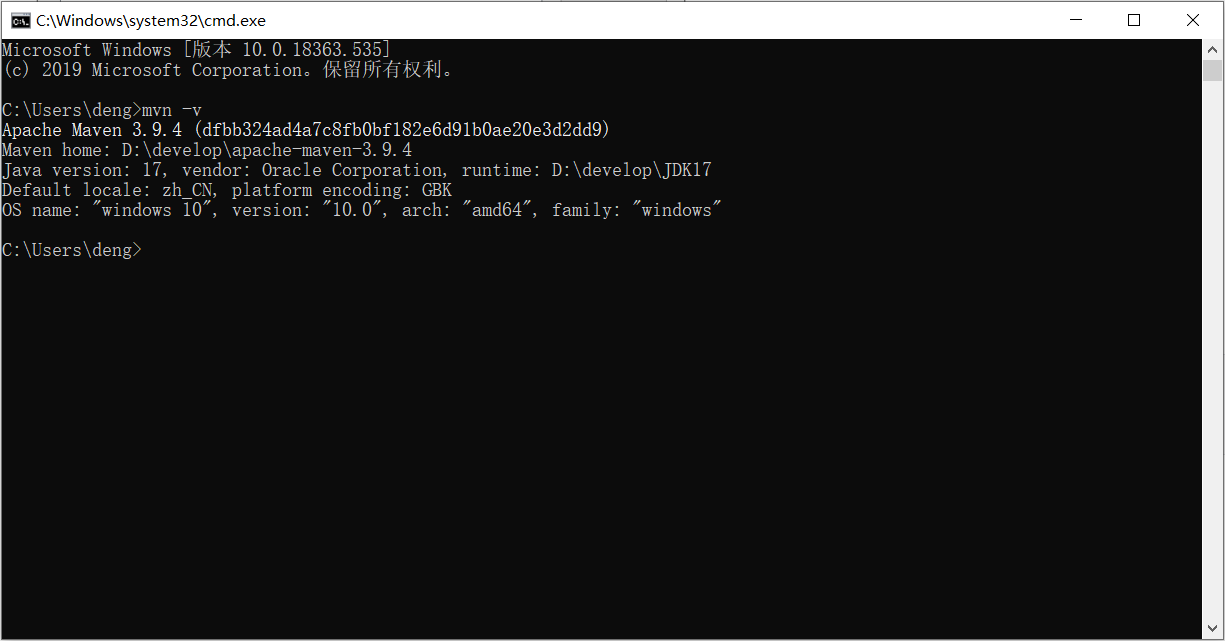
5) 配置关联JDK版本(可选)
若需指定Maven项目的JDK版本,可在settings.xml文件的<profiles>标签内添加如下配置(以JDK17为例):
<profile>
        <id>jdk-17</id>
        <activation>
                <activeByDefault>true</activeByDefault>
                <jdk>17</jdk>
        </activation>
        <properties>
                <maven.compiler.source>17</maven.compiler.source>
                <maven.compiler.target>17</maven.compiler.target>
                <maven.compiler.compilerVersion>17</maven.compiler.compilerVersion>
        </properties>
</profile>
三、IDEA集成Maven
要在IDEA中使用Maven进行项目构建,需先完成IDEA与Maven的集成配置,具体包括全局设置、项目创建、坐标使用及项目导入等操作。
3.1 创建Maven项目
3.1.1 全局设置
全局设置可确保后续新建项目默认使用配置好的Maven环境,步骤:
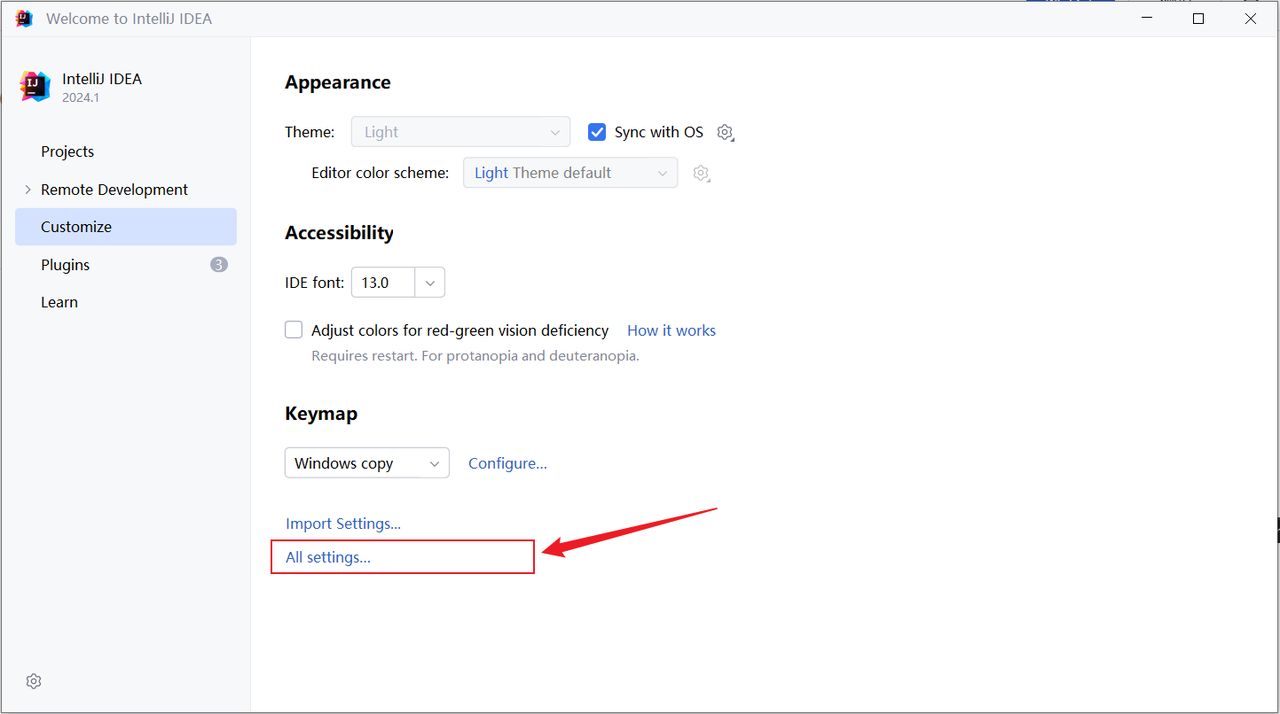
1.进入IDEA欢迎页面,选择File → Close Project → Customize → All settings
2.在打开的All settings页面中,选择Build,Execution,Deployment → Build Tools → Maven
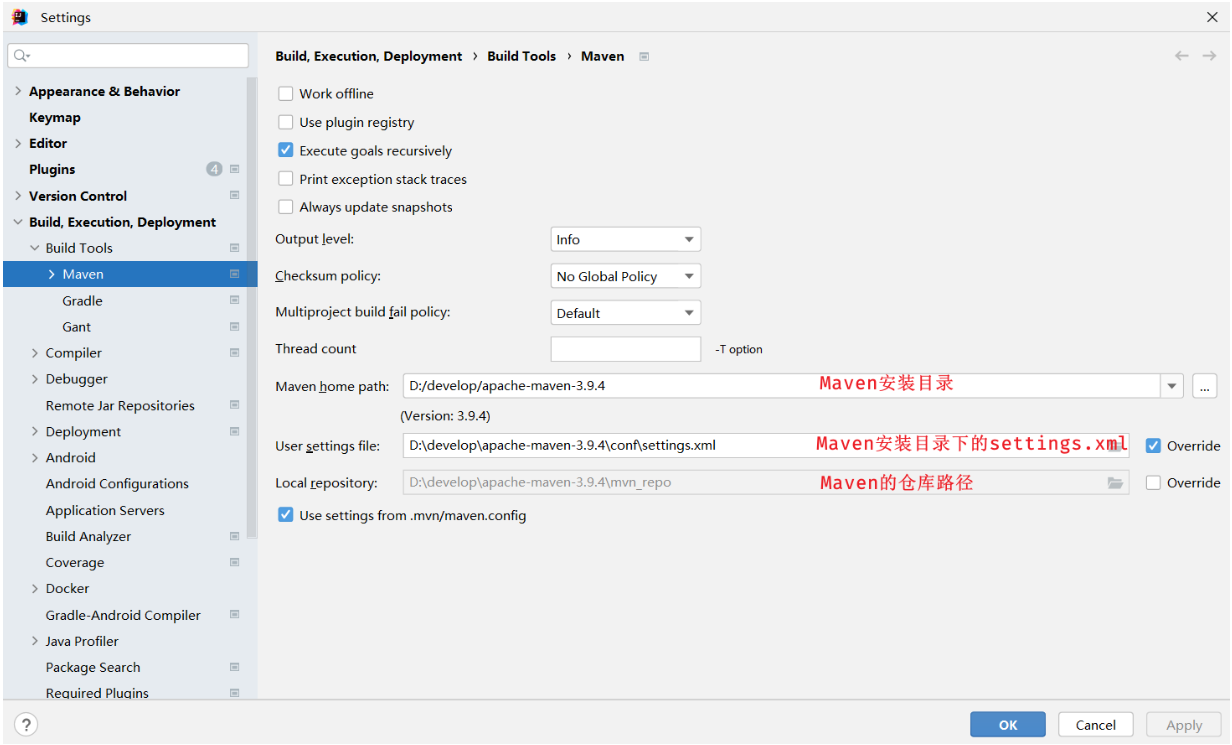
3.配置Maven主目录(Maven解压安装目录)、用户设置文件(conf/settings.xml)、本地仓库(已配置的本地仓库路径)
配置工程编译版本为17(与JDK版本一致)
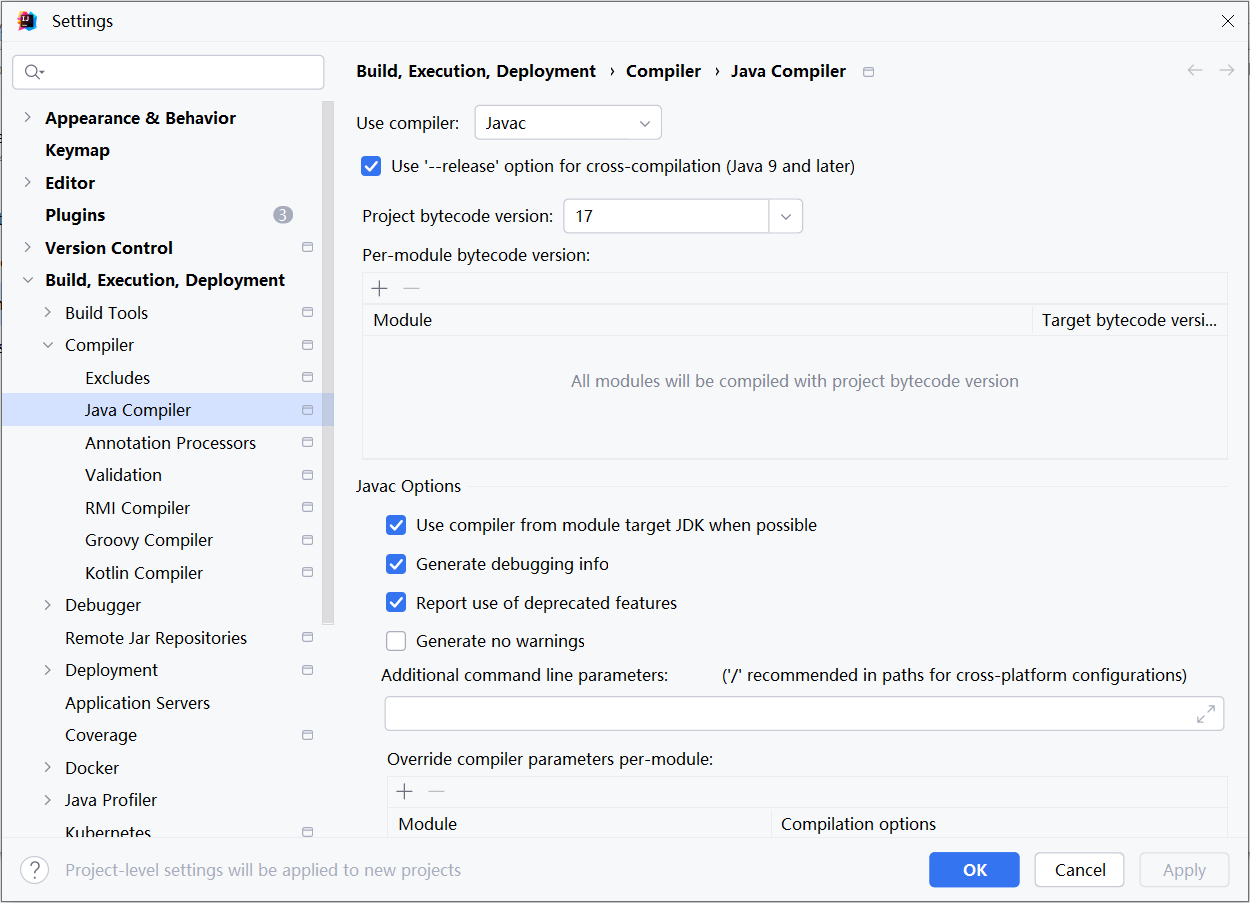
点击Apply→OK保存配置,此时设置的信息为全局配置,后续新建项目默认使用此配置。
3.1.2 新建Maven项目
1.打开IDEA,创建空项目,命名为web-project01
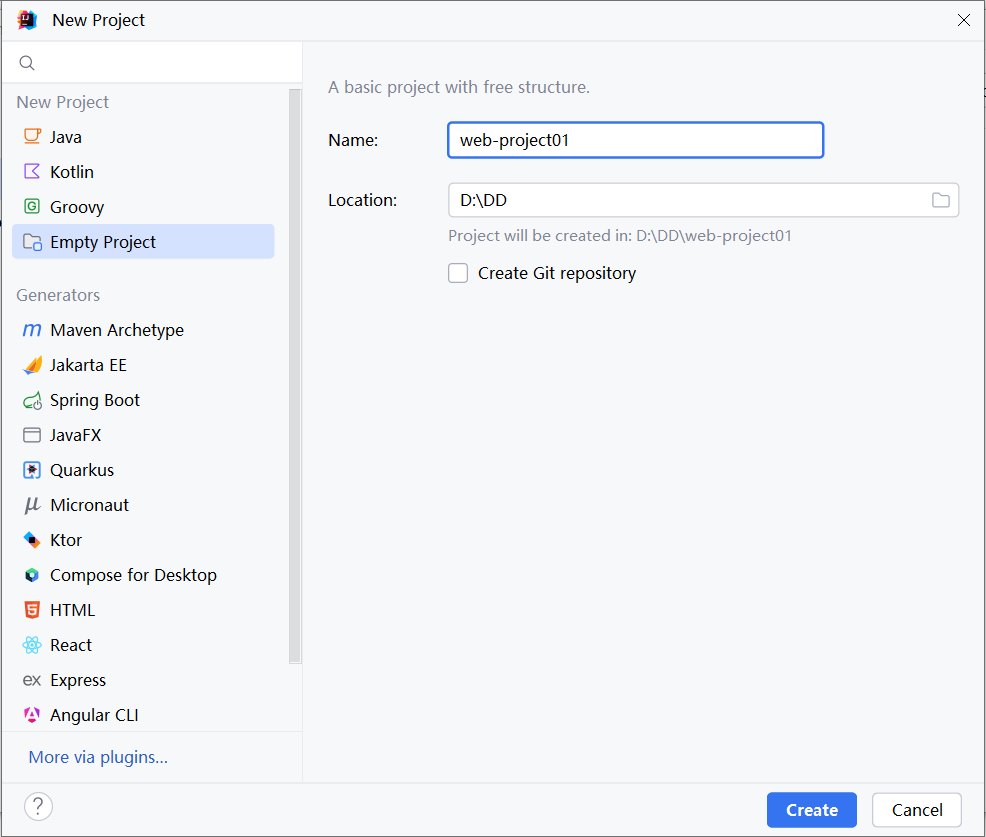
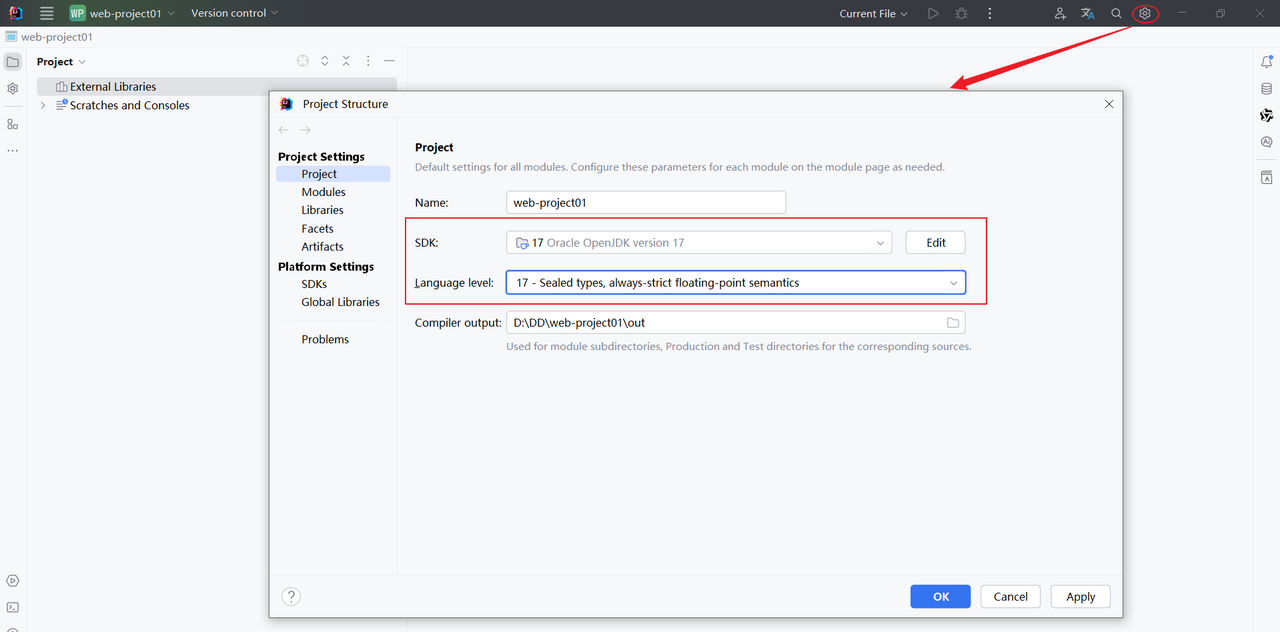
2.进入项目后,点击小齿轮→Project Structure,设置项目JDK版本为17
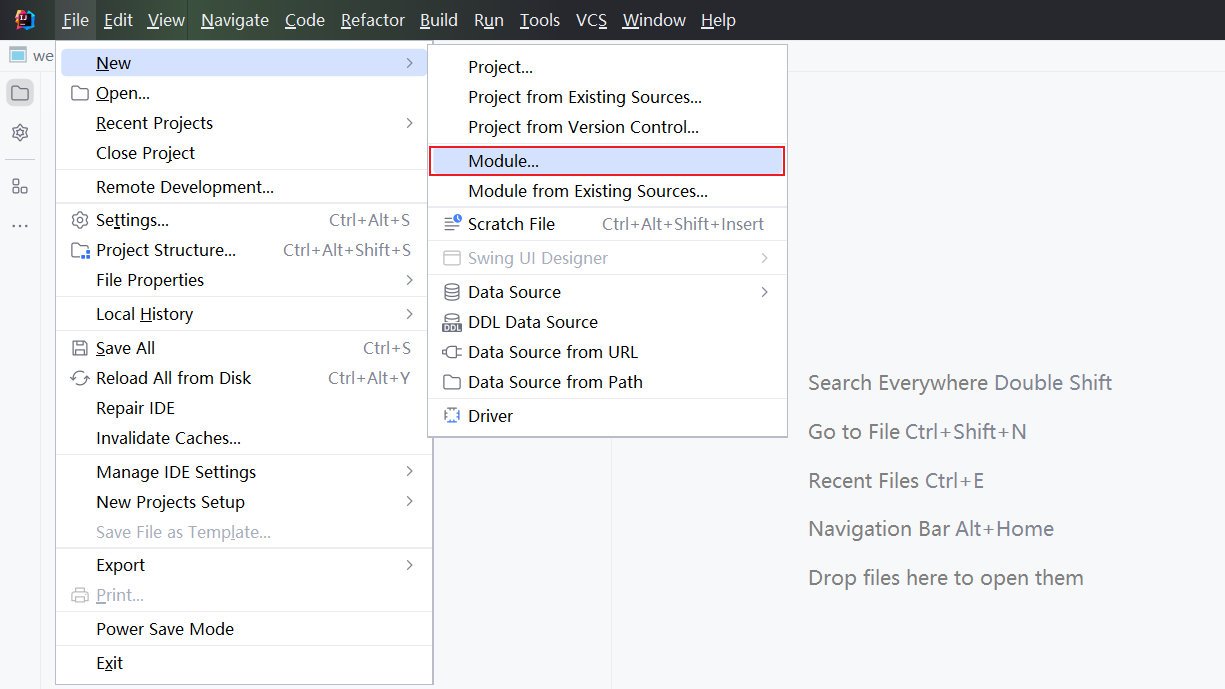
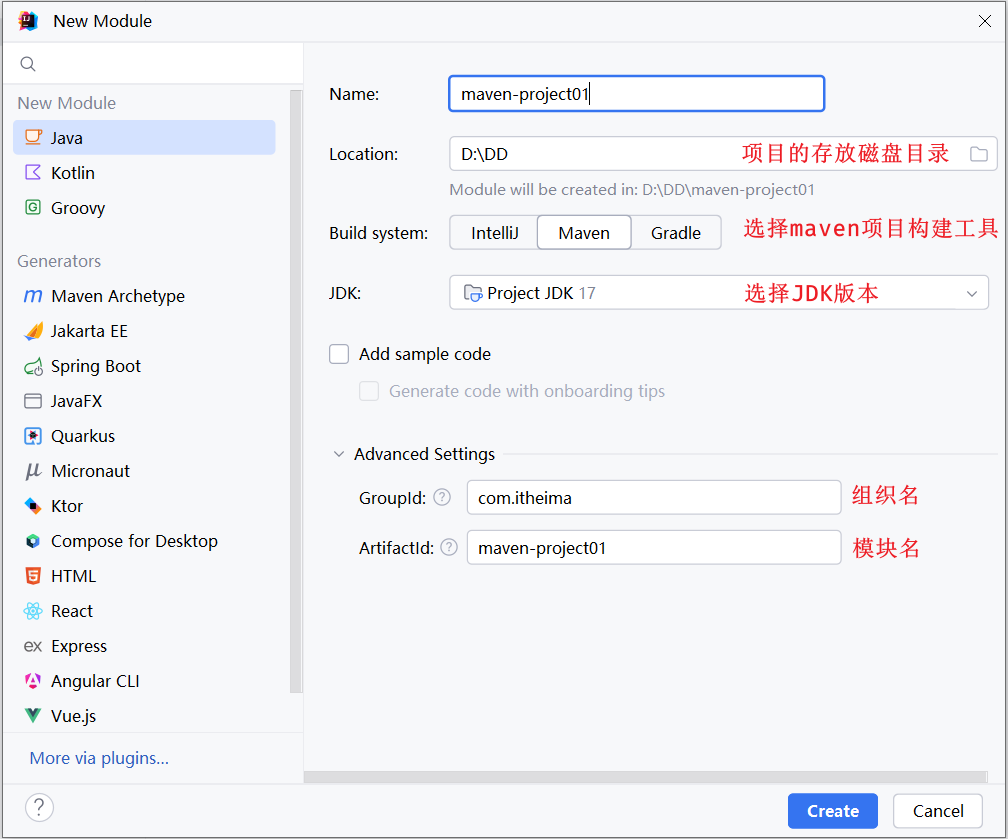
3.右键项目,选择New → Module,选择Java语言,勾选Maven,点击Next,填写模块基本信息(GroupId、ArtifactId、Version),点击Finish完成模块创建
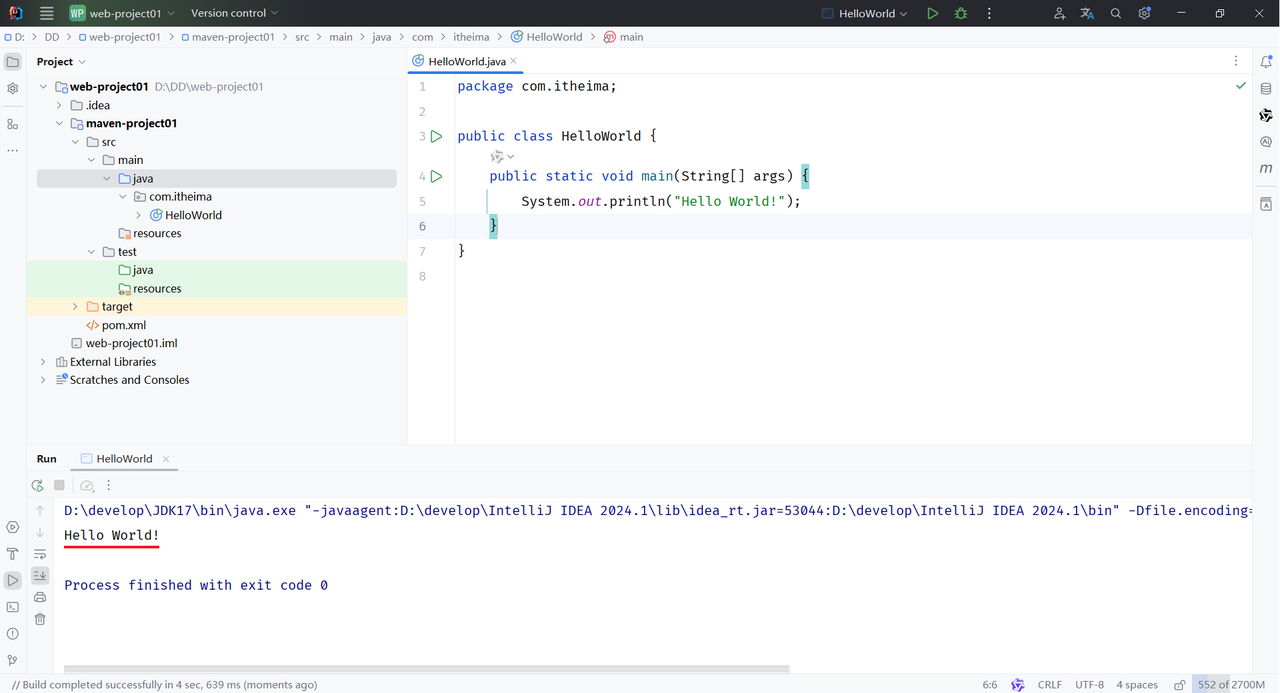
4.在Maven模块的src/main/java目录下创建HelloWorld类,编写简单代码并运行,验证项目创建成功
3.1.3 Maven项目目录结构
标准Maven项目目录结构如下:
|-----------------------------------------------------------------------------------------------------------------------------------------------------------------------------------------------------------------------------|
| text maven-project01 |--- src (源代码目录和测试代码目录) |--- main (源代码目录) |--- java (源代码java文件目录) |--- resources (源代码配置文件目录) |--- test (测试代码目录) |--- java (测试代码java目录) |--- resources (测试代码配置文件目录) |--- target (编译、打包生成文件存放目录) |
3.1.4 pom文件详解
POM(Project Object Model)即项目对象模型,通过pom.xml文件描述当前Maven项目的核心信息。标准pom.xml文件内容如下:
XML
<?xml version="1.0" encoding="UTF-8"?>
<project xmlns="http://maven.apache.org/POM/4.0.0"
         xmlns:xsi="http://www.w3.org/2001/XMLSchema-instance"
         xsi:schemaLocation="http://maven.apache.org/POM/4.0.0 http://maven.apache.org/xsd/maven-4.0.0.xsd">
    <!-- POM模型版本 -->
    <modelVersion>4.0.0</modelVersion>

    <!-- 当前项目坐标 -->
    <groupId>com.itheima</groupId>
    <artifactId>maven-project01</artifactId>
    <version>1.0-SNAPSHOT</version>

    <!-- 项目的JDK版本及编码 -->
    <properties>
        <maven.compiler.source>17</maven.compiler.source>
        <maven.compiler.target>17</maven.compiler.target>
        <project.build.sourceEncoding>UTF-8</project.build.sourceEncoding>
    </properties>

</project>
pom.xml标签说明:
- <project>:pom文件的根标签,代表当前Maven项目
- <modelVersion>:声明项目描述遵循的POM模型版本,目前最新版本为4.0.0,是必选标签
- 坐标标签(<groupId>、<artifactId>、<version>):三者组合唯一标识项目在本地仓库中的位置
- <maven.compiler.source>:指定编译JDK版本
- <maven.compiler.target>:指定运行JDK版本
- <project.build.sourceEncoding>:设置项目字符集(如UTF-8)
3.2 Maven坐标详解
Maven坐标是资源的唯一标识,通过坐标可唯一定位资源位置,用于定义项目或引入项目所需依赖。
Maven坐标核心组成(与pom.xml中的坐标标签一致):
- groupId:定义当前Maven项目隶属的组织名称,通常为域名反写(如com.itheima)
- artifactId:定义当前Maven项目名称,通常为模块名称(如order-service、goods-service)
- version:定义当前项目版本号,常见版本类型:
- SNAPSHOT:快照版本,功能不稳定、处于开发中的版本
- RELEASE:发行版本,功能趋于稳定、停止更新,可用于正式发布的版本
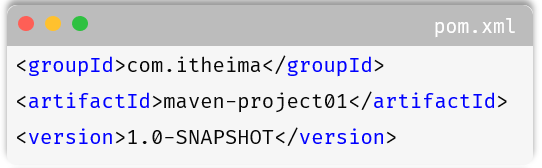
如下图就是使用坐标表示一个项目:
注意事项:
- 坐标可标识的资源包括插件、依赖、当前项目等
- 若当前项目需被其他项目依赖,必须在pom.xml中配置坐标信息。
3.3 导入Maven项目
在IDEA中导入已有的Maven项目有两种常用方式:
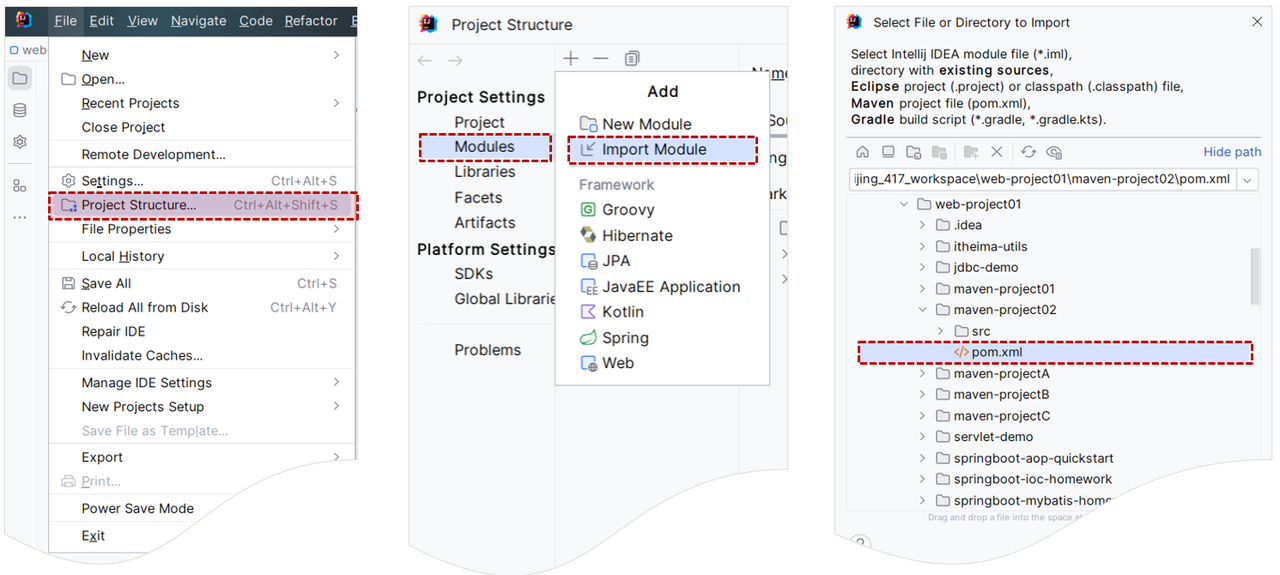
方式一:通过Project Structure导入
-
打开IDEA,选择File → Project Structure → Modules
-
点击"Import Module",选择需导入的Maven项目的pom.xml文件
-
按照向导完成导入,即可在IDEA中打开该Maven项目
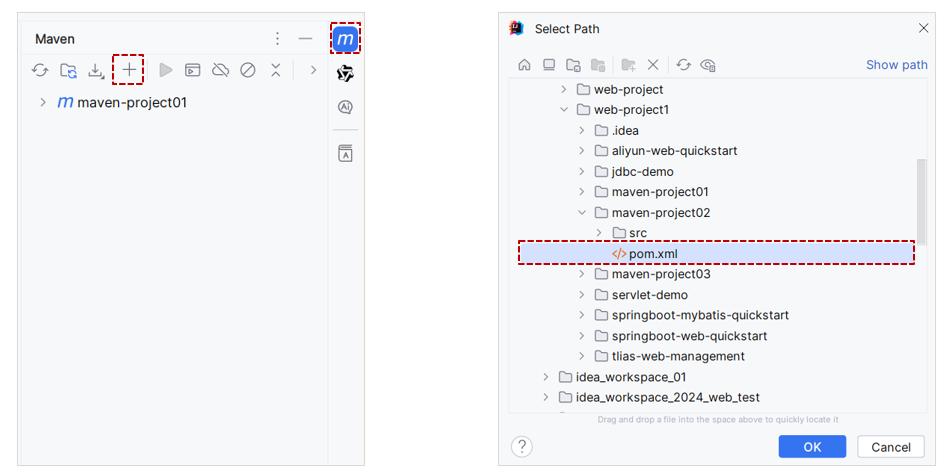
方式二:通过Maven面板导入
-
打开IDEA右侧的Maven面板(若未显示,可通过View → Tool Windows → Maven打开)
-
点击面板中的"+"(Add Maven Projects)按钮
-
选择需导入的Maven项目的pom.xml文件,点击OK即可完成导入
四、依赖管理
依赖指当前项目运行所需的jar包,Maven的依赖管理功能可简化jar包的引入、更新及冲突处理流程。本节将详细讲解依赖配置、依赖传递、依赖排除等核心操作。
4.1 依赖配置
4.1.1 基本配置步骤
在Maven项目中引入依赖需完成以下步骤(以引入spring-context依赖为例):
- 在pom.xml文件中编写<dependencies>标签(若已存在可直接使用)
- 在<dependencies>标签内使用<dependency>标签引入具体依赖的坐标(groupId、artifactId、version)
- 配置示例:
XML
<dependencies>
    <!-- 依赖 : spring-context -->
    <dependency>
        <groupId>org.springframework</groupId>
        <artifactId>spring-context</artifactId>
        <version>6.1.4</version>
    </dependency>
</dependencies>- 点击IDEA中pom.xml文件右上角的"刷新"按钮,引入最新配置的依赖
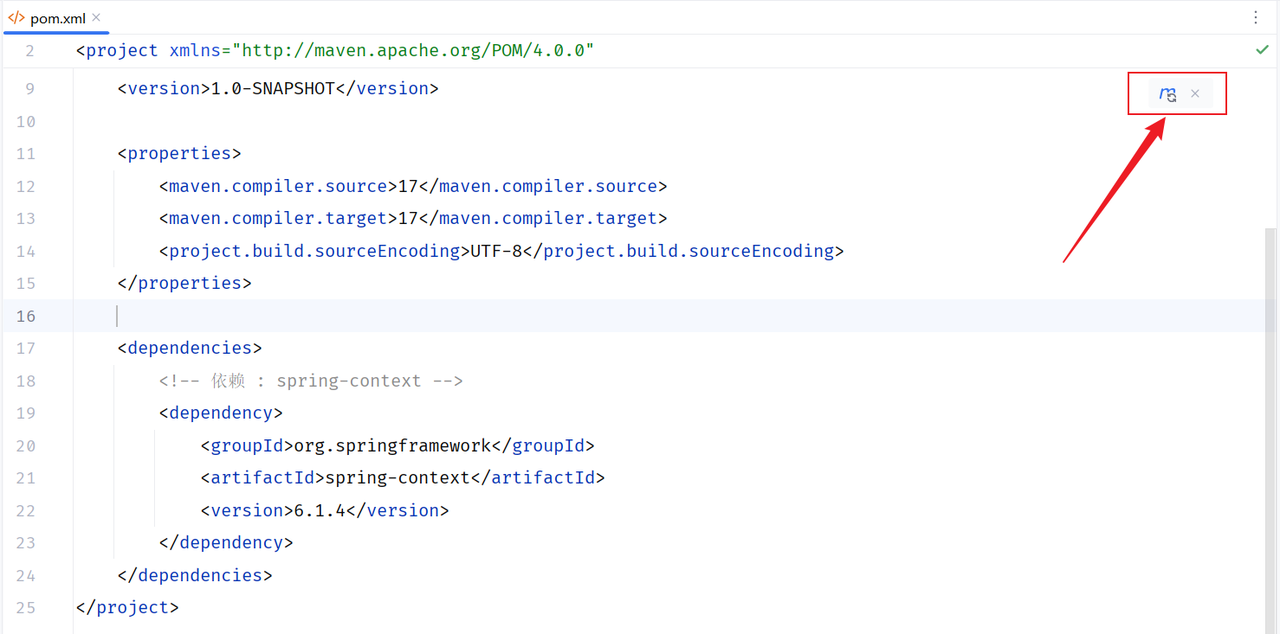
依赖刷新说明:每次新增或修改依赖配置后,需点击刷新按钮,确保Maven能加载最新的依赖信息。
注意事项:
- 若引入的依赖在本地仓库不存在,Maven会自动连接远程仓库/中央仓库下载,下载过程耗时与网络速度相关,需耐心等待
- 若不清楚依赖的坐标信息,可通过Maven中央仓库(https://mvnrepository.com/)搜索获取。
4.1.2 依赖坐标查找方法
获取依赖坐标有三种常用方式,以查找logback-classic依赖为例:
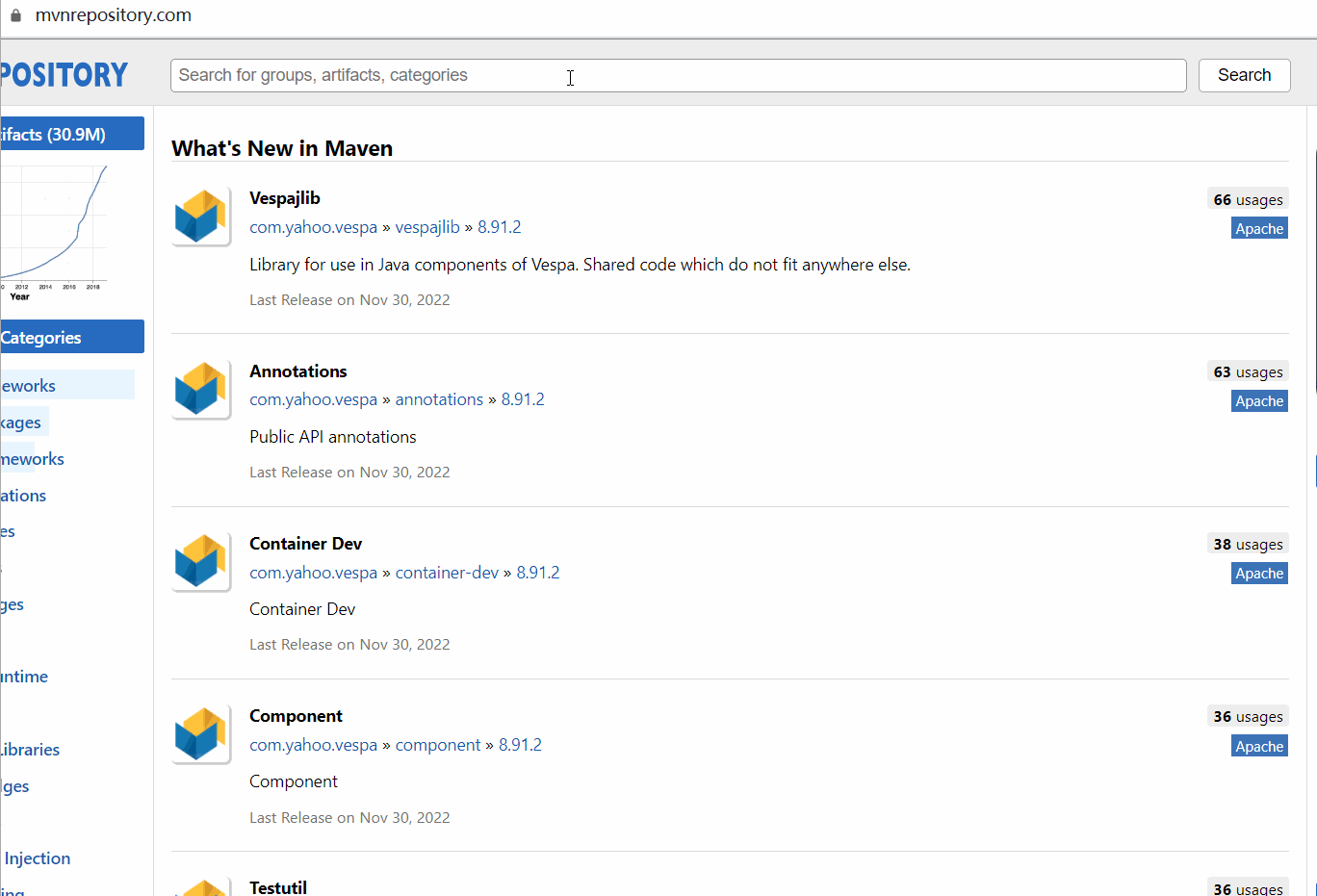
方式一:通过中央仓库搜索
-
打开Maven中央仓库官网(https://mvnrepository.com/)
-
在搜索框输入"logback-classic",点击搜索
-
在搜索结果中选择对应版本,复制其坐标配置
方式二:通过IDEA工具搜索
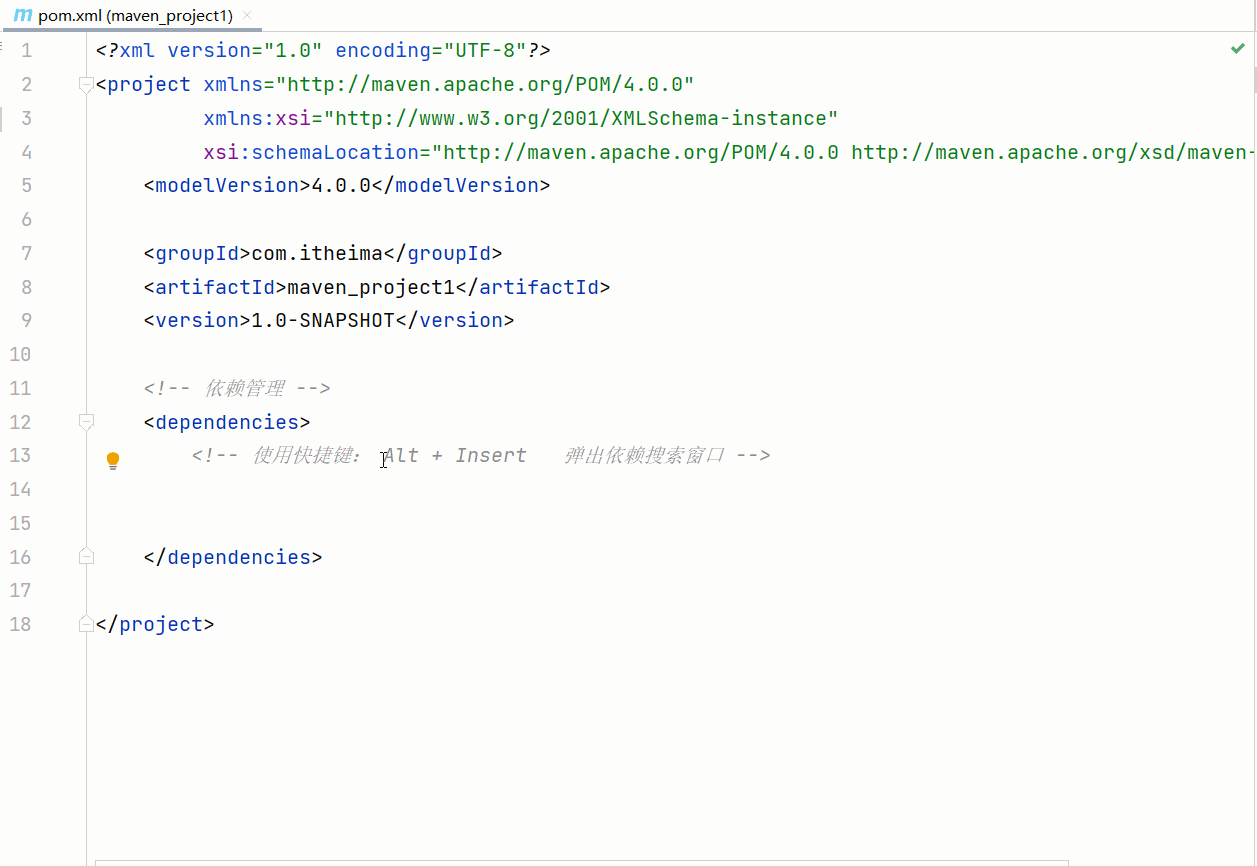
-
在pom.xml的<dependencies>标签内,输入<dependency>后按快捷键提示
-
在搜索框输入依赖名称(如logback-classic),选择对应依赖及版本,IDEA会自动补全坐标配置
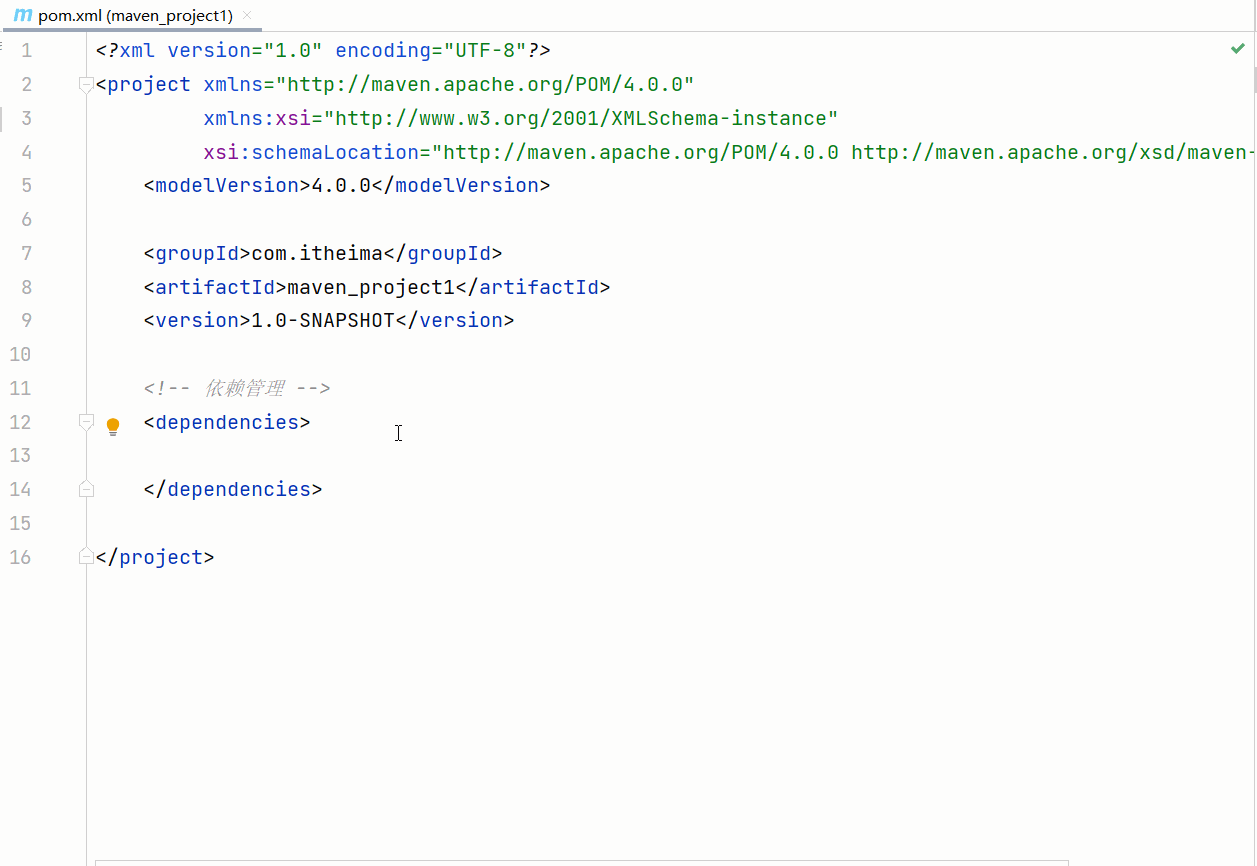
方式三:熟练使用后的快速导入
对于常用依赖,可直接手动编写坐标配置,无需搜索工具辅助
4.1.3 依赖传递
在pom.xml中配置某个依赖后,通过IDEA右侧的Maven面板会发现,除了配置的依赖外,还会引入多个其他依赖,这是Maven的依赖传递特性导致的。
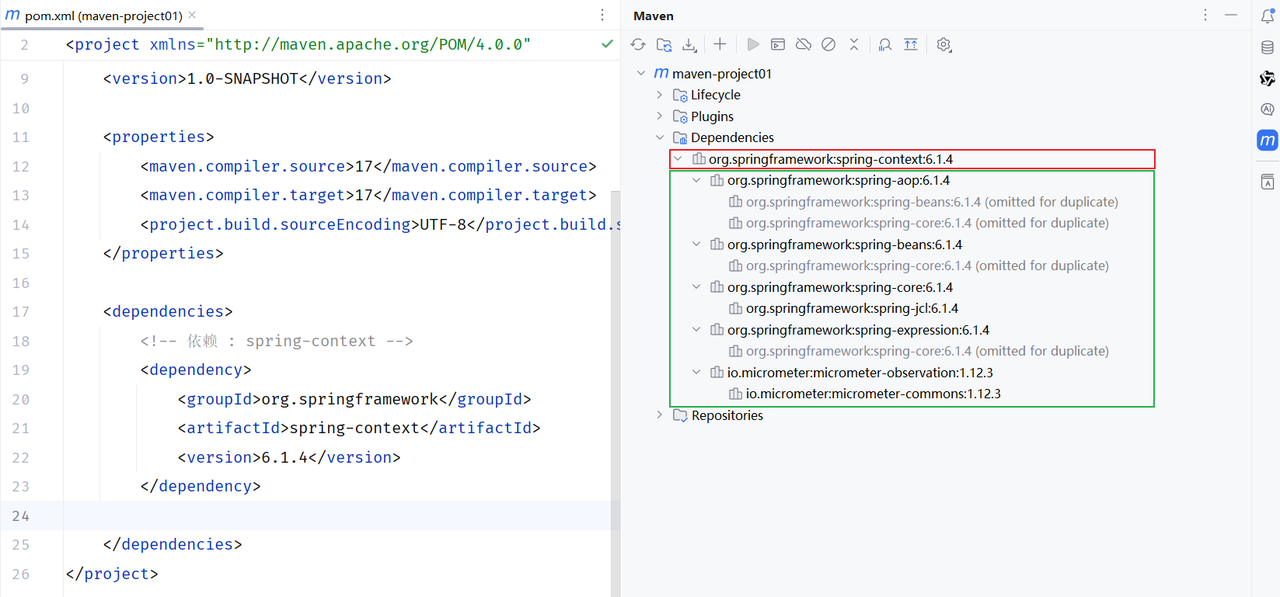
依赖传递定义:若Maven项目A依赖B,B依赖C,C依赖D,则A项目会自动引入B、C、D的依赖,即依赖会逐级传递。
若传递下来的依赖在项目开发中无需使用,可通过"排除依赖"功能将其移除。
4.1.4 排除依赖
排除依赖指主动断开某个传递依赖的资源,被排除的资源无需指定版本。配置方式如下(以排除spring-context依赖传递的micrometer-observation为例):
XML
<dependency>
    <groupId>org.springframework</groupId>
    <artifactId>spring-context</artifactId>
    <version>6.1.4</version>

    <!--排除依赖, 主动断开依赖的资源-->
    <exclusions>
        <exclusion>
            <groupId>io.micrometer</groupId>
            <artifactId>micrometer-observation</artifactId>
        </exclusion>
    </exclusions>
</dependency>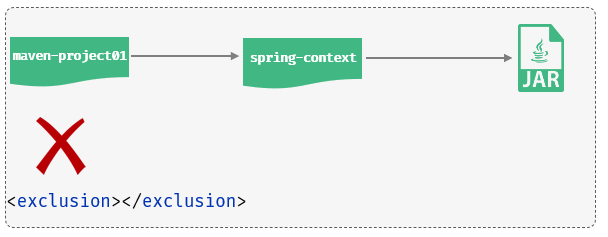
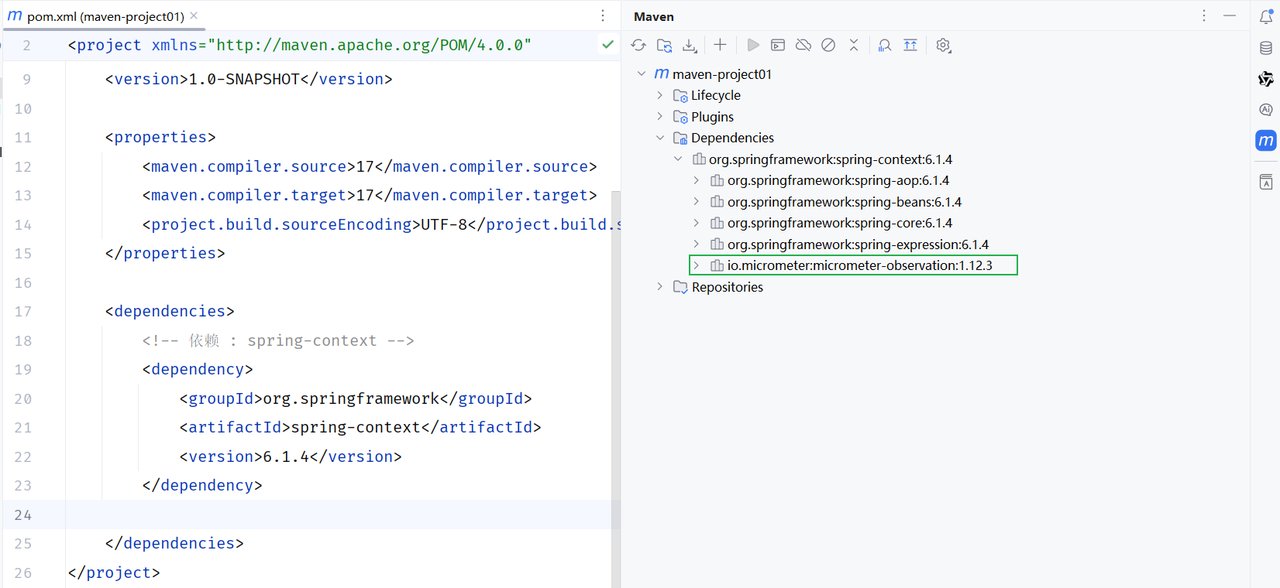
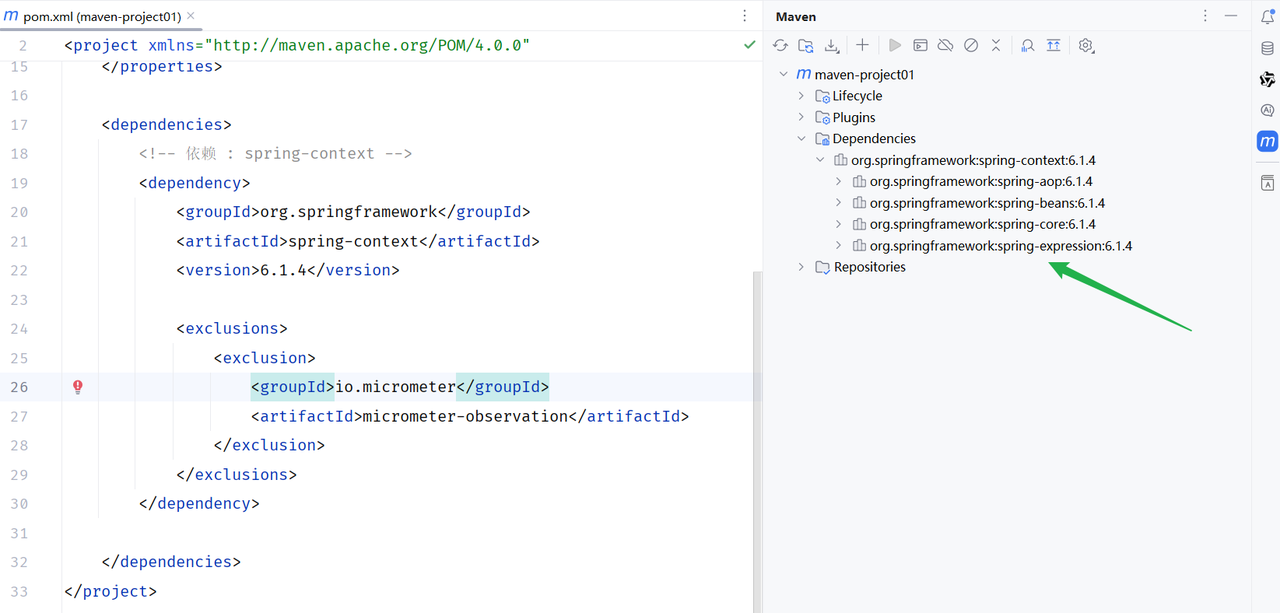
排除依赖示例效果:
1.默认情况下,通过依赖传递会引入micrometer-observation依赖
2.添加排除依赖配置后,micrometer-observation依赖会被移除
4.2 Maven生命周期
4.2.1 生命周期介绍
Maven的生命周期是对项目构建过程的抽象和统一,描述了一次项目构建需经历的所有阶段。在Maven出现前,不同项目的构建流程不统一,手动完成构建操作繁琐且易出错。
Maven总结了一套通用的、易扩展的项目构建生命周期,包含清理、初始化、编译、测试、打包、集成测试、验证、部署、站点生成等所有构建步骤。
Maven将项目构建生命周期划分为3套相互独立的生命周期:
- clean:清理工作,用于移除上一次构建生成的文件
- default:核心工作,包含编译、测试、打包、安装、部署等核心构建步骤
- site:生成报告、发布站点等辅助工
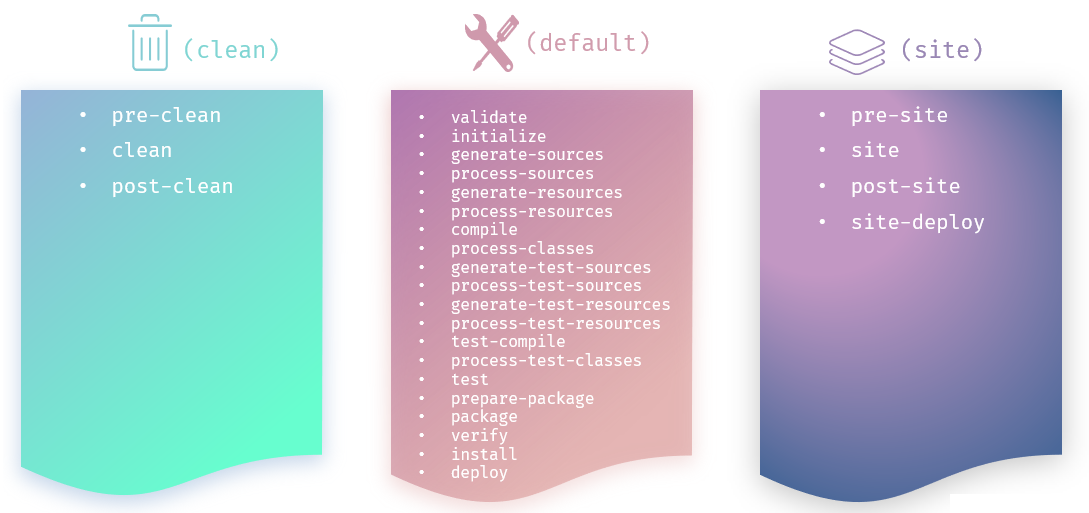
每套生命周期包含多个有序的阶段(phase),后续阶段依赖于前面阶段的完成。开发中常用的生命周期阶段:
- clean:移除上一次构建生成的文件(如target目录)
- compile:编译项目源代码,生成class文件
- test:使用单元测试框架(如JUnit)运行测试用例
- package:将编译后的文件打包为jar、war等格式的归档文件
- install:将打包后的归档文件安装到本地仓库,供其他项目依赖
重要说明:
- Maven生命周期本身是抽象的,不执行具体构建操作,实际任务由对应的插件完成(如编译由compiler插件完成,打包由jar插件完成)
- IDEA右侧的Maven工具栏提供了生命周期的快速访问通道,可直接点击执行对应阶段
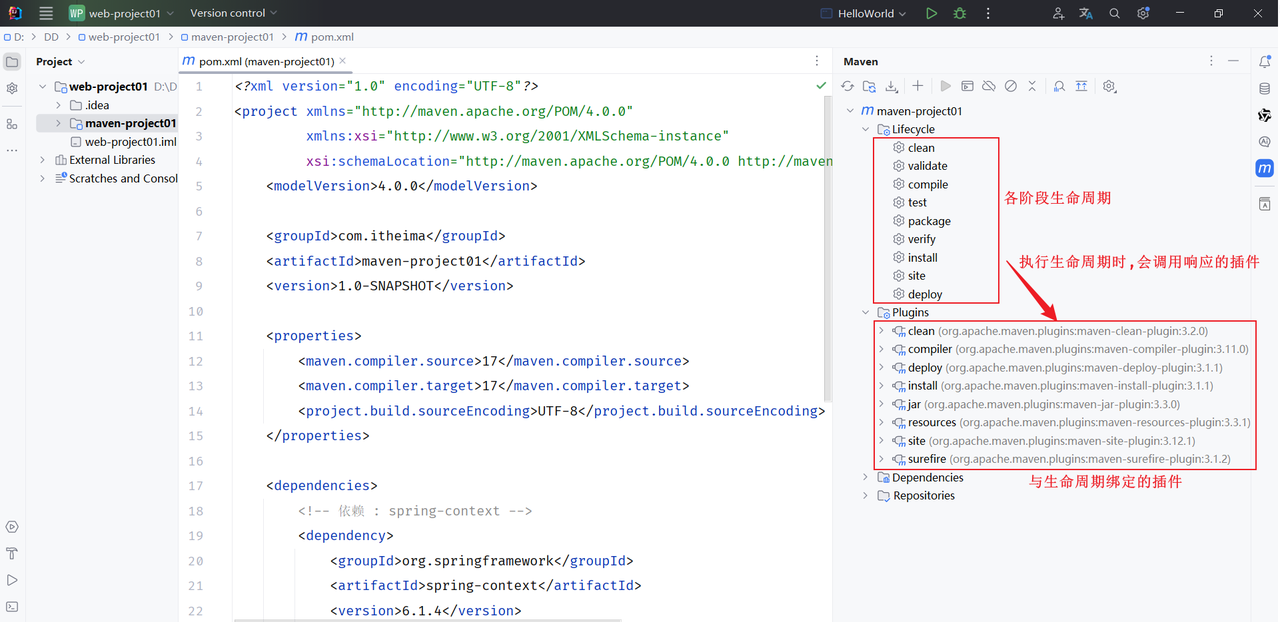
-
生命周期的顺序是:
clean-->validate-->compile-->test-->package-->verify-->install-->site-->deploy -
我们需要关注的就是:
clean-->compile-->test-->package-->install
4.2.2 生命周期执行方式
日常开发中,执行Maven生命周期有两种常用方式:
方式一:通过IDEA工具执行
-
打开IDEA右侧的Maven面板
-
展开项目对应的Lifecycle目录,找到需执行的生命周期阶段(如compile、test、package)
-
双击该阶段,IDEA会自动执行对应的构建操作
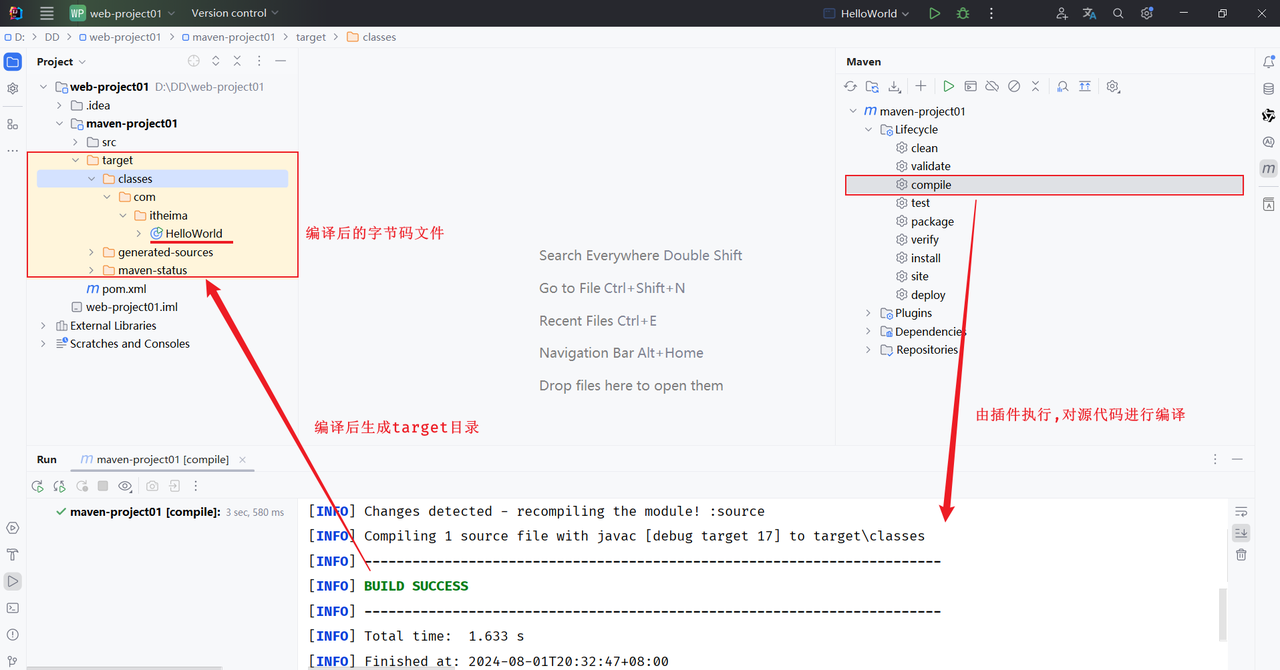
方式二:通过命令行执行
1.打开Maven项目对应的磁盘目录(如E:\web-project01\maven-project01)
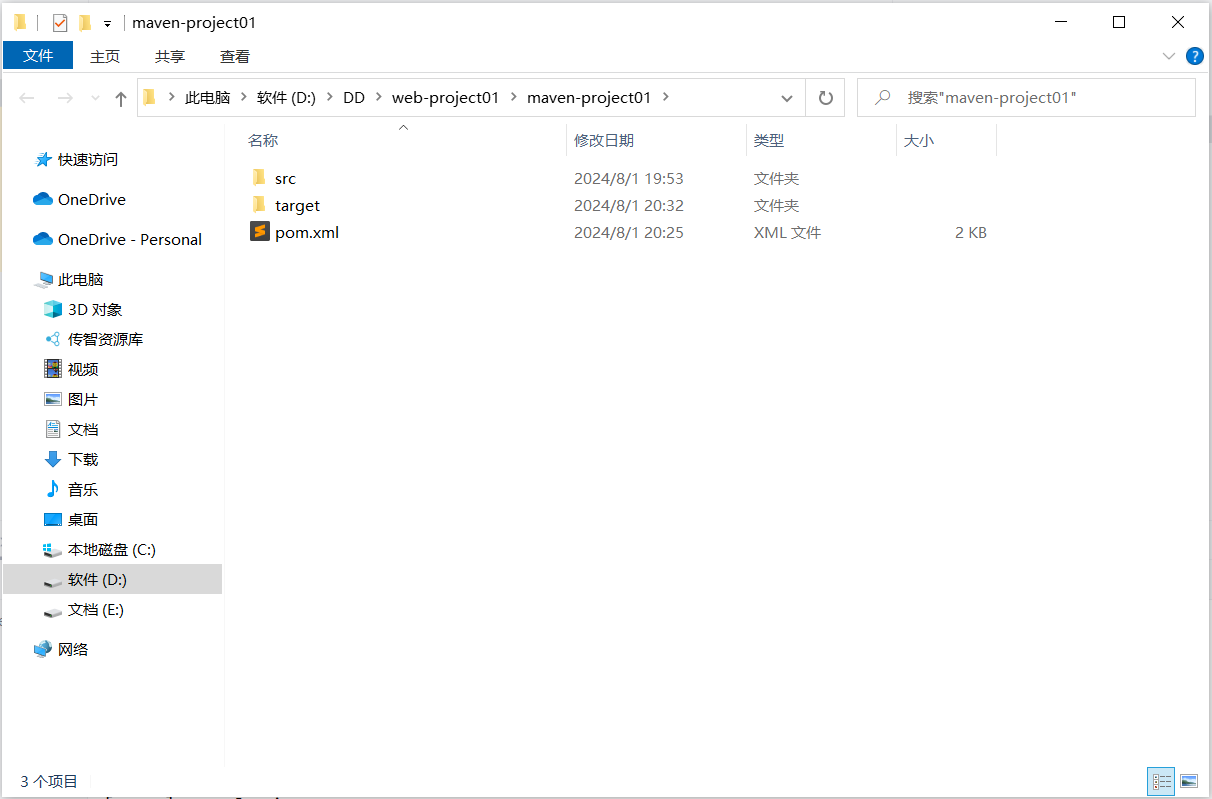
2.在当前目录下打开CMD命令提示符(按住Shift键+右键,选择"在此处打开命令窗口")
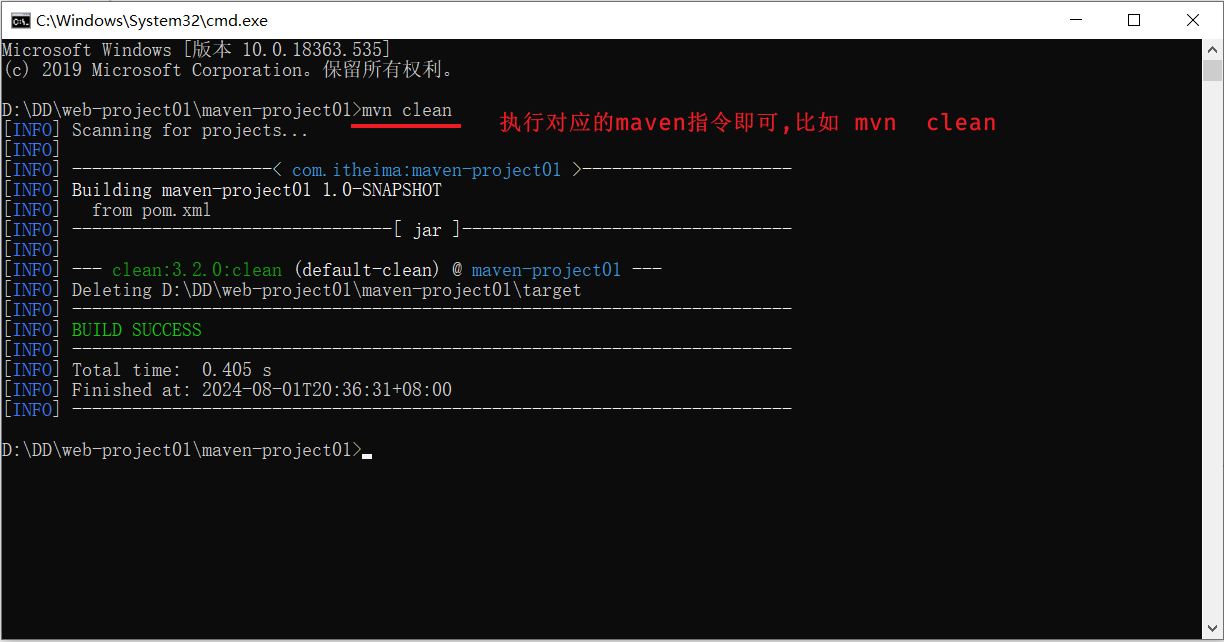
输入对应的Maven命令,按回车执行:
- mvn compile:执行编译阶段
- mvn test:执行测试阶段(会先执行compile阶段)
- mvn package:执行打包阶段(会先执行compile、test阶段)
- mvn install:执行安装阶段(会先执行compile、test、package阶段)
- mvn clean:执行清理阶段
五、单元测试
测试是验证软件正确性、完整性、安全性和质量的核心过程。单元测试作为最基础的测试阶段,针对软件的最小功能单元(方法)进行测试,是开发人员保障代码质量的重要手段。本节将讲解单元测试的基础概念及基于JUnit框架的单元测试实现。
5.1 测试基础概念
5.1.1 测试阶段划分
软件测试按阶段可分为单元测试、集成测试、系统测试、验收测试,各阶段特点如下:

-
- 单元测试
- 介绍:对软件的基本组成单位(如方法、类)进行测试,是最小测试单元
- 目的:检验软件基本组成单位的正确性
- 测试人员:开发人员
-
- 集成测试
- 介绍:将已通过单元测试的模块,按设计要求组合成系统或子系统后进行的测试
- 目的:检查模块之间的协作是否正确
- 测试人员:开发人员
-
- 系统测试
- 介绍:对已集成好的软件系统进行全面、彻底的测试
- 目的:验证软件系统的正确性、性能是否满足需求规格说明书的要求
- 测试人员:专业测试人员
-
- 验收测试
- 介绍:交付前的正式测试,针对用户需求、业务流程进行验证
- 目的:验证软件系统是否满足验收标准,是否可交付给用户使用
- 测试人员:客户/需求方
5.1.2 测试方法分类
常用的测试方法包括白盒测试、黑盒测试和灰盒测试:
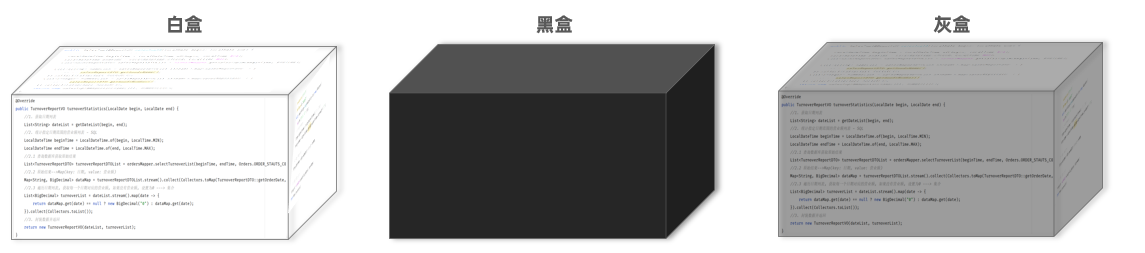
-
- 白盒测试
- 特点:清楚软件内部结构、代码逻辑
- 用途:验证代码逻辑的正确性,常用于单元测试
-
- 黑盒测试
- 特点:不清楚软件内部结构、代码逻辑,仅关注输入输出结果
- 用途:验证软件功能、兼容性等,常用于系统测试、验收测试
-
- 灰盒测试
- 特点:结合白盒测试和黑盒测试的特点,既关注软件内部结构,也考虑外部功能表现
- 用途:适用于集成测试等中间阶段测试

5.2 JUnit入门
5.2.1 JUnit简介
单元测试是针对最小功能单元(方法)编写测试代码验证其正确性的过程。JUnit是最流行的Java单元测试框架之一,由第三方公司提供,可简化单元测试的编写和执行流程。
传统测试方式(main方法测试)的问题:
在JavaSE阶段,我们通常在main方法中编写测试代码,验证程序运行结果。
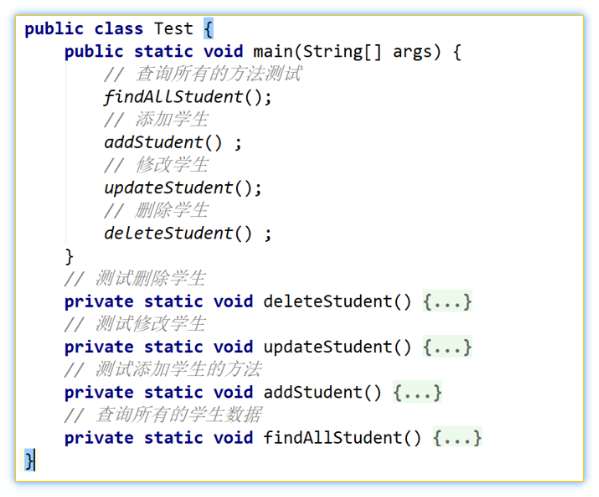
这种方式存在明显缺陷:
-
- 测试代码与源代码混合在一起,难以维护
-
- 一个方法测试失败会影响后续方法的执行
-
- 无法实现自动化测试,也无法生成测试报告
JUnit框架的优势:
-
- 测试代码与源代码分离(测试代码放在test目录),便于维护
-
- 支持单个测试方法独立执行,不影响其他方法
-
- 可实现自动化测试,自动分析测试结果并生成测试报告
5.2.2 JUnit入门程序
需求:使用JUnit框架对UserService中的getAge方法进行单元测试,验证其正确性。
实现步骤:
步骤1:引入JUnit依赖
在Maven项目的pom.xml文件中,添加JUnit的依赖配置(以JUnit 5为例):
XML
<!--Junit单元测试依赖-->
<dependency>
    <groupId>org.junit.jupiter</groupId>
    <artifactId>junit-jupiter</artifactId>
    <version>5.9.1</version>
    <scope>test</scope>
</dependency>
点击刷新按钮,确保依赖成功导入。
步骤2:编写测试类和测试方法
- 在test/java目录下,创建与main/java中对应的包结构(如com.itheima)
- 在该包下创建测试类,命名规范为"被测试类名+Test"(如UserServiceTest)
- 在测试类中编写测试方法,命名规范为"test+被测试方法名"(如testGetAge),方法需满足:public修饰、无返回值、无参数
- 在测试方法上添加@Test注解,标识该方法为JUnit测试方法
- 编写测试代码,调用被测试方法并验证结果
测试代码示例:
java
package org.example;

import org.junit.jupiter.api.Test;

public class UserServiceTest {

    @Test
    public void testGetAge(){
        Integer age = new UserService().getAge("110002200505091218");
        System.out.println(age);
    }
}
步骤3:运行单元测试
在IDEA中运行测试方法的方式:
-
- 点击测试方法左侧的运行按钮,选择"Run 'testGetAge()'"
-
- 观察运行结果:测试通过时显示绿色,测试失败时显示红色
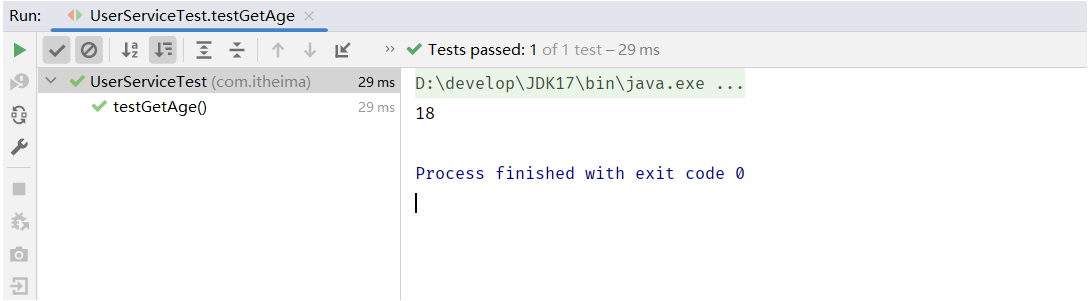
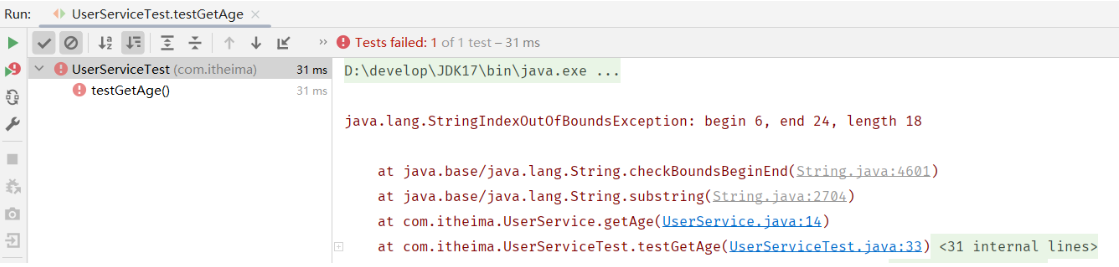
注意事项:
- 测试类命名规范:XxxxTest(如UserServiceTest)
- 测试方法命名规范:public void xxx()(通常为test+被测试方法名,如testGetAge)
5.3 断言
JUnit提供了一些辅助方法,用来帮我们确定被测试的方法是否按照预期的效果正常工作,这种方式称为断言。
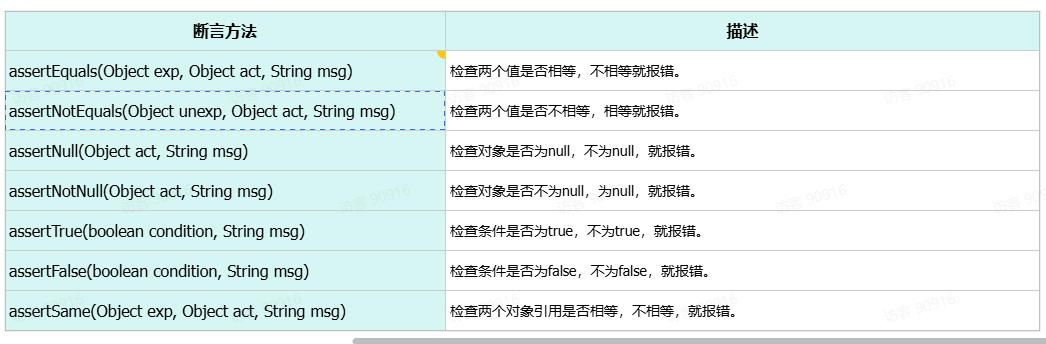
示例演示:
java
package org.example;

import org.junit.jupiter.api.*;
import org.junit.jupiter.params.ParameterizedTest;
import org.junit.jupiter.params.provider.ValueSource;

public class UserServiceTest {

    @Test
    public void testGetAge2(){
        Integer age = new UserService().getAge("110002200505091218");
        Assertions.assertNotEquals(18, age, "两个值相等");
//        String s1 = new String("Hello");
//        String s2 = "Hello";
//        Assertions.assertSame(s1, s2, "不是同一个对象引用");
    }

    @Test
    public void testGetGender2(){
        String gender = new UserService().getGender("612429198904201611");
        Assertions.assertEquals("男", gender);
    }
}
测试结果输出:
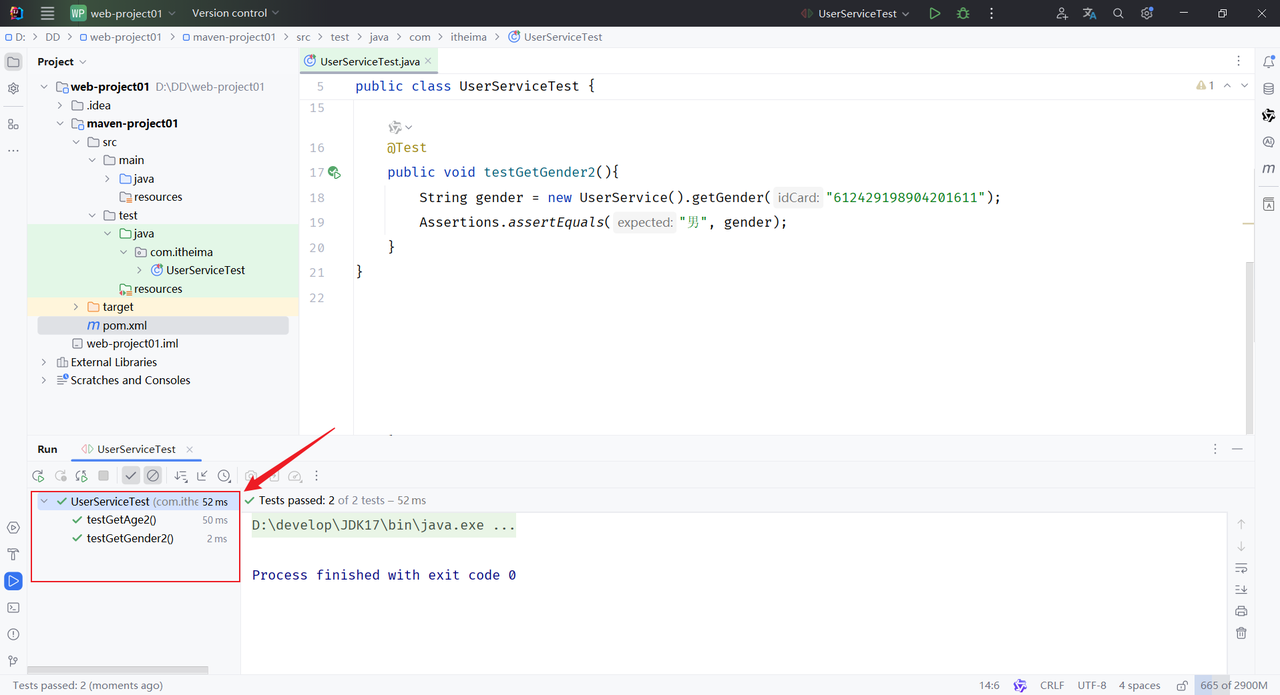
5.4 常见注解
在JUnit中还提供了一些注解,还增强其功能,常见的注解有以下几个:
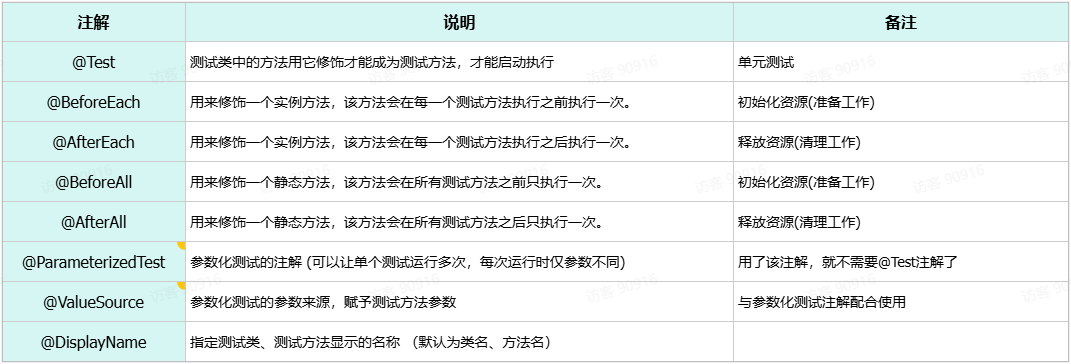
示例代码,演示@BeforeEach,@AfterEach,@BeforeAll,@AfterAll 注解:
java
public class UserServiceTest {

    @BeforeEach
    public void testBefore(){
        System.out.println("before...");
    }

    @AfterEach
    public void testAfter(){
        System.out.println("after...");
    }

    @BeforeAll //该方法必须被static修饰
    public static void testBeforeAll(){
        System.out.println("before all ...");
    }

    @AfterAll //该方法必须被static修饰
    public static void testAfterAll(){
        System.out.println("after all...");
    }

    @Test
    public void testGetAge(){
        Integer age = new UserService().getAge("110002200505091218");
        System.out.println(age);
    }

    @Test
    public void testGetGender(){
        String gender = new UserService().getGender("612429198904201611");
        System.out.println(gender);
    }
 }
输出结果如下:
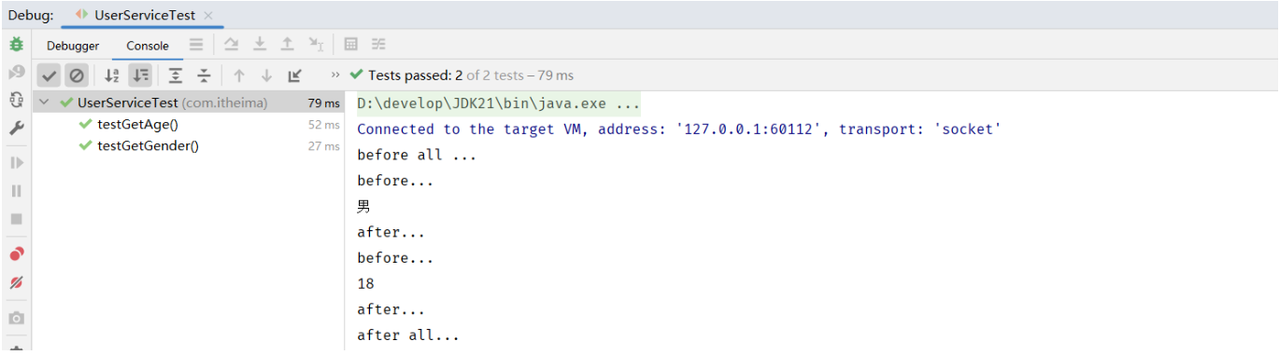
示例代码,演示@ParameterizedTest ,@ValueSource ,@DisplayName 注解:
java
package org.example;

import org.junit.jupiter.api.*;
import org.junit.jupiter.params.ParameterizedTest;
import org.junit.jupiter.params.provider.ValueSource;

@DisplayName("测试-学生业务操作")
public class UserServiceTest {

    @DisplayName("测试-获取年龄")
    @Test
    public void testGetAge(){
        Integer age = new UserService().getAge("110002200505091218");
        System.out.println(age);
    }

    @DisplayName("测试-获取性别")
    @Test
    public void testGetGender(){
        String gender = new UserService().getGender("612429198904201611");
        System.out.println(gender);
    }

    @DisplayName("测试-获取性别3")
    @ParameterizedTest
    @ValueSource(strings = {"612429198904201611","612429198904201631","612429198904201626"})
    public void testGetGender3(String idcard){
        String gender = new UserService().getGender(idcard);
         System.out.println(gender);
    }
}
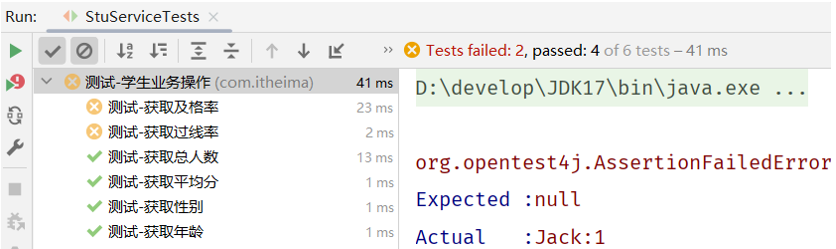
输出结果如下:
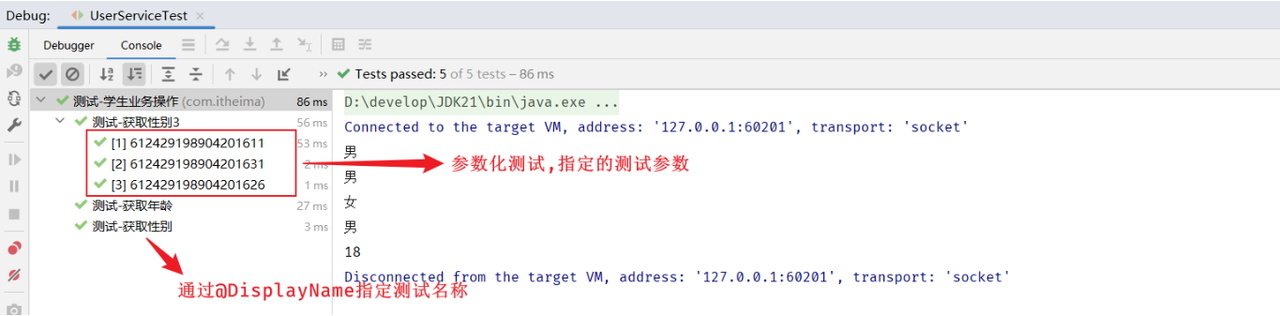
5.5 依赖范围
依赖的jar包,默认情况下,可以在任何地方使用,在main目录下,可以使用;在test目录下,也可以使用。
在maven中,如果希望限制依赖的使用范围,可以通过 <scope>...</scope> 设置其作用范围。
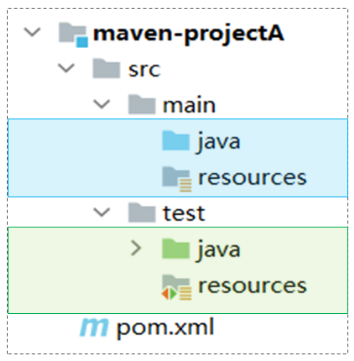
作用范围:
-
主程序范围有效。(main文件夹范围内)
-
测试程序范围有效。(test文件夹范围内)
-
是否参与打包运行。(package指令范围内)
可以在pom.xml中配置 <scope></scope> 属性来控制依赖范围。
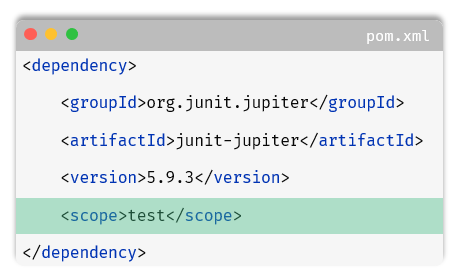
如果对Junit单元测试的依赖,设置了scope为 test,就代表,该依赖,只是在测试程序中可以使用,在主程序中是无法使用的。所以我们会看到如下现象:
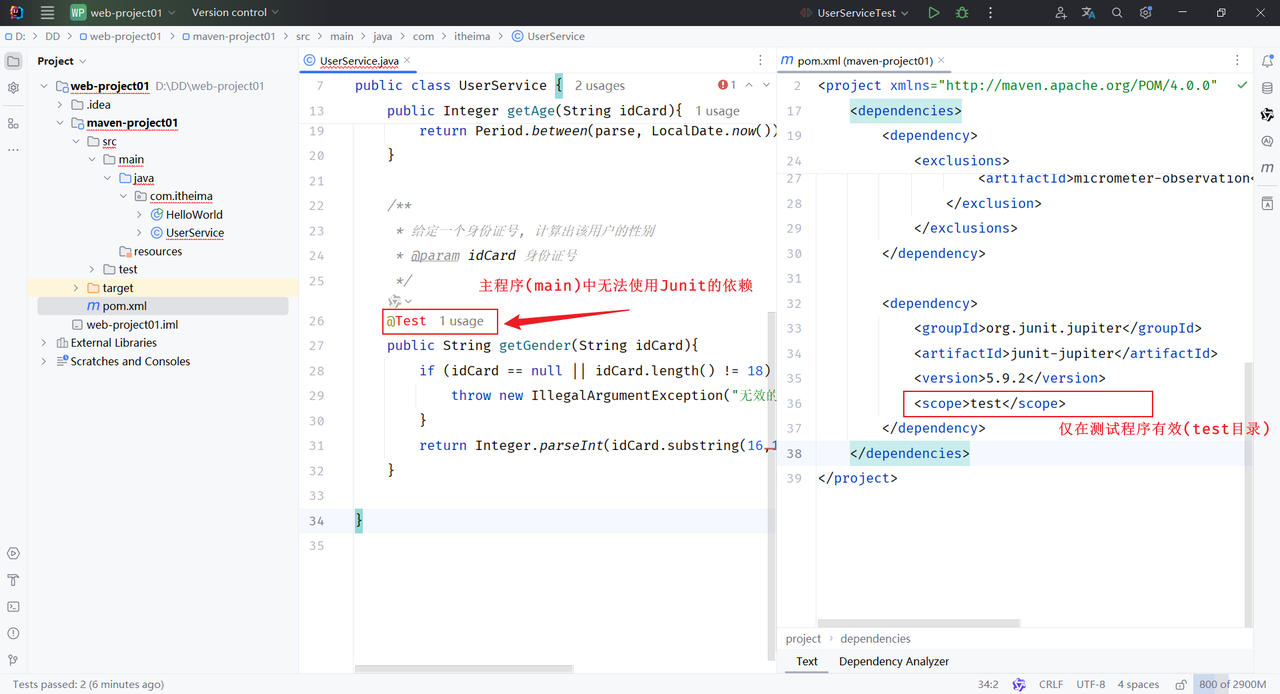
如上图所示,给junit依赖通过scope标签指定依赖的作用范围。 那么这个依赖就只能作用在测试环境,其他环境下不能使用。
scope的取值常见的如下:
