一、背景介绍
Matlab 命令窗口只能进行一些简单命令的运行,如果想运行一些复杂的指令则需要创建脚本,本文作为Matlab的入门案例,将对创建脚本的方法进行介绍。
二、如何采用Matlab创建脚本
Matlab可以采用以下两种方法进行新脚本的创建
1)通过菜单栏创建
◦ 点击Matlab界面顶部的"主页"选项卡
◦ 在"文件"区域中找到并点击"新建"按钮
◦ 从下拉菜单中选择"脚本"选项
◦ 系统会自动创建一个名为"Untitled.m"的新脚本文件
◦ 该文件会出现在Matlab编辑器窗口中,可以立即开始编写代码
如下图所示:

图1 新建脚本
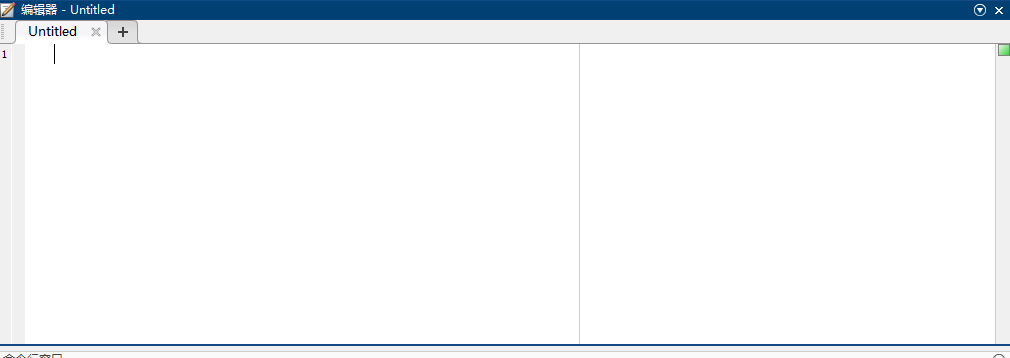
图2 创建空的脚本文件
2)通过命令窗口创建
在Matlab命令窗口中输入以下命令:
edit 文件名.m
其中"文件名"可以替换为你想要的实际名称
如果文件不存在,Matlab会自动创建一个新脚本
如果省略文件名,Matlab会创建一个名为"Untitled.m"的新脚本
新创建的脚本会自动在编辑器窗口中打开
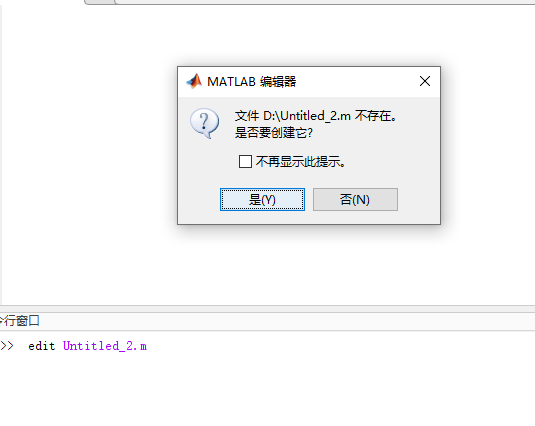
图3使用edit+文件名采用命令创建脚本
点击"是"即实现脚本的创建,如下图所示。

图4 实现用命令创建脚本
3、脚本创建成功之后即可进行脚本的代码的编写,如下图所示
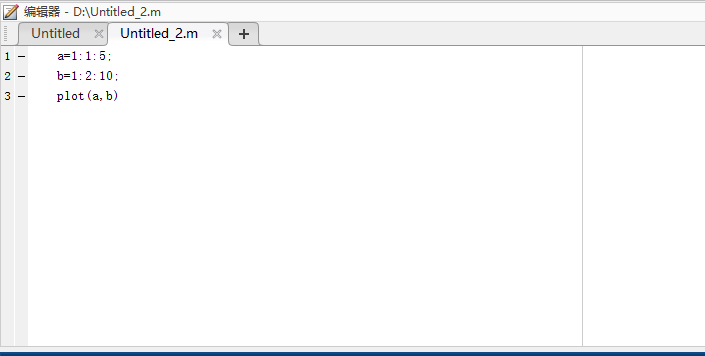
图5 进行脚本代码编写
4、对编写的代码进行运行,如下图所示
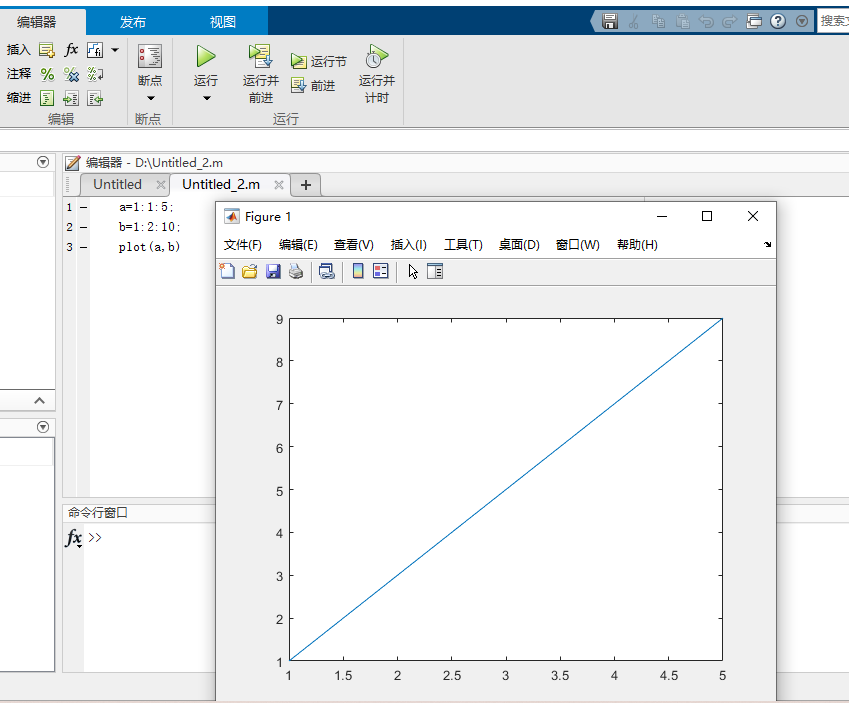
图6 脚本运行结果
5、应用场景建议
当需要快速创建临时脚本时,推荐使用命令窗口方法
当需要规范命名并保存到特定目录时,推荐使用菜单栏方法
两种方法创建的脚本功能完全相同,区别仅在于创建方式
6、注意事项
无论采用哪种方法,新脚本都会自动以.m为扩展名
建议在首次保存时指定有意义的文件名
脚本默认保存在当前工作目录中,可通过"另存为"更改保存位置
三、总结
本文详细介绍了Matlab中通过菜单栏及命令窗口创建脚本的两种方法,并且演示了脚本编写、运行的基本流程,并给出使用建议,初学者通过掌握这些基础操作和最佳实践,用户可以更高效地使用Matlab脚本完成各种计算和数据分析任务。