1.1 首次连接
拿到服务器后,为了连接它。需要准备三样东西:
- IP地址:公网IP
- 用户名 :
root - 密码:在控制台重置一个密码(需重启服务器生效)
打开Xshell或其他SSH工具,填写这些信息,点击连接。
1.2 基础配置
连上服务器后,我们先做些基础工作:
bash
# 更新系统软件包
apt update
apt upgrade -y

# 安装常用工具
apt install -y vim curl wget   # vim是编辑器,curl和wget用来下载东西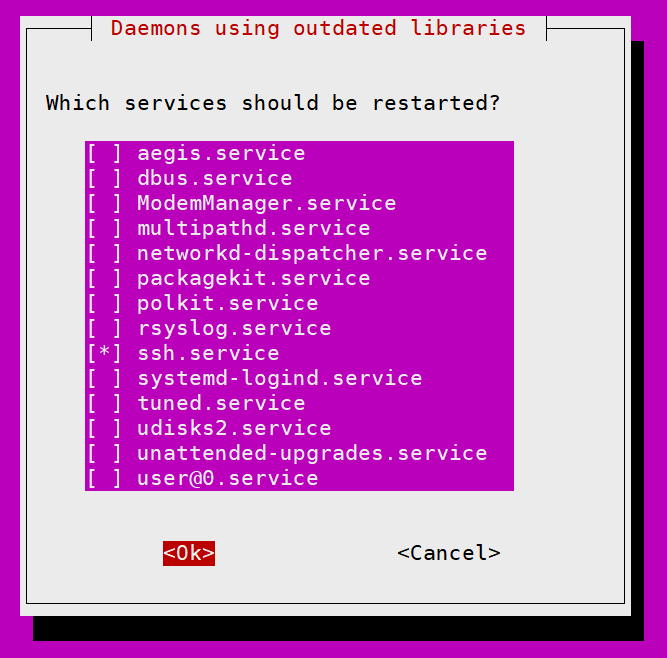
2.1 创建普通用户
我们创建一个日常使用的用户:
bash
# 创建新用户,比如叫 developer
adduser developer

# 设置密码(输入两次)
# 其他信息可以直接回车跳过

# 给这个用户管理员权限
usermod -aG sudo developer

# 切换用户
su - developer
# 现在你在 developer 的家目录了
2.2 修改SSH配置
可修改22->其他:
bash
# 回到root用户(按Ctrl+D)
# 编辑SSH配置文件
vim /etc/ssh/sshd_config
找到这几行,改成:
bash
Port 22222                 # 换个端口,比如22222
PermitRootLogin no         # 不让root直接登录
PasswordAuthentication no  # 不用密码登录(后面会用更安全的方式)
改完后重启SSH服务:
bash
systemctl restart ssh重要提醒:改端口后,要去阿里云控制台的安全组设置里,开放你刚设的端口(比如22222),否则下次就进不来了。
3.1 安装编程工具
如果写C/C++程序:
bash
# 安装完整的开发套件
apt install build-essential -y

# 安装调试工具
apt install gdb -y

# 检查是否装好
g++ --version   # 应该能看到版本信息
gdb --version   # 同上
gitte
4.1 准备通行证:SSH密钥
我们要生成一对"数字钥匙",用来安全地连接Git仓库:
bash
# 生成密钥对
ssh-keygen -t rsa -b 4096

# 全程按回车用默认设置就行
# 生成后,钥匙在 ~/.ssh/ 目录下
# id_rsa 是私钥(绝对不能给别人)
# id_rsa.pub 是公钥(要给gitte的ssh公钥下设置)

# 看看公钥
cat ~/.ssh/id_rsa.pub
一串以 ssh-rsa 开头的文字,就是公钥。
4.3 验证连接
bash
# 测试连接Gitee
ssh -T git@gitee.com
# 同样输入 yes

# 看到欢迎信息就说明成功了
5.1 本地创建项目
bash
# 创建项目文件夹
mkdir my-first-project
cd my-first-project

# 初始化Git仓库
git init

# 告诉Git你是谁
git config user.name "你的名字"
git config user.email "你的邮箱"

# 创建README文件
echo "# 我的第一个服务器项目" > README.md
echo "这是我在阿里云服务器上创建的项目" >> README.md

# 创建.gitignore,排除不需要跟踪的文件
echo -e "*.o\n*.exe\n*.log\n.env" > .gitignore
5.2 连接远程仓库
先在Gitee或GitHub上创建一个空仓库(不要初始化README),然后:
bash
# 添加远程仓库地址
git remote add origin git@gitee.com:你的用户名/仓库名.git

# 提交代码
git add .
git commit -m "提交的信息"

# 推送到远程
git push -u origin master
第一次推送可能需要一点时间。完成后,刷新你的仓库页面,就能看到代码了。
6.1 基本工作流程
每天开工前:
bash
# 拉取最新代码
git pull origin master

# 创建新分支(推荐为每个功能建独立分支)
git checkout -b feature/新功能名称
开发完成后:
bash
# 查看改了哪些文件
git status

# 添加所有改动
git add .

# 提交(描述写清楚做了什么)
git commit -m "添加了用户登录功能"

# 推送到远程
git push origin feature/新功能名称
然后到代码平台上创建"合并请求",等同事审查后合并到主分支。
7.1 定期维护
每周花几分钟做这些事:
bash
# 更新系统
apt update && apt upgrade -y

# 清理不需要的包
apt autoremove -y

# 检查磁盘空间
df -h

# 看看谁登录过服务器
last | head -10
7.2 备份重要数据
bash
# 创建备份文件夹
mkdir -p ~/backups/$(date +%Y%m%d)

# 备份项目代码
tar -czf ~/backups/项目备份_$(date +%Y%m%d).tar.gz ~/my-project/

# 备份配置文件
cp ~/.bashrc ~/backups/bashrc_backup