文章目录
- [1. 问题引入](#1. 问题引入)
- [2 操作步骤](#2 操作步骤)
-
- [2.1 修改 .android 路径](#2.1 修改 .android 路径)
- [2.2 修改 .gradle 路径](#2.2 修改 .gradle 路径)
- [2.3 修改 .AndroidStudio 路径](#2.3 修改 .AndroidStudio 路径)
- [3. 后续验证](#3. 后续验证)
-
- [3.1 验证 .android 的修改](#3.1 验证 .android 的修改)
- [3.2 验证 .gradle 的修改](#3.2 验证 .gradle 的修改)
- [3.3 验证 .AndroidStudio 的修改](#3.3 验证 .AndroidStudio 的修改)
- [4. 最后删除旧文件](#4. 最后删除旧文件)
1. 问题引入
你的 C 盘还好吗?😲
在 Windows下使用 AndroidStudio 开发,总会遇到C盘占用越来越多的问题。这是因为AndroidStudio 默认的一些存放路径都是在用户目录下,也就是类似C:Users/用户名/这样的路径下。
其中比较重要的三个文件夹是:.android、.gradle、.AndroidStudio。它们的作用分别是:
- .android: 存放模拟器文件
- .gradle:存放 gradle下载文件
- .AndroidStudio:存放AndroidStudio的缓存、日志、插件等文件
由于版本不同,有的版本可能没有
.AndroidStudio这个目录,而是在C:\Users\fxjzz\AppData\Local\Google\AndroidStudioXXX以及C:\Users\fxjzz\AppData\Roaming\Google\AndroidStudioXXX这样的路径下。
附上本文演示所用的 AndroidStudio 版本:Android Studio Narwhal 4 Feature Drop | 2025.1.4
Build #AI-251.27812.49.2514.14217341, built on October 6, 2025
Runtime version: 21.0.8±14018985-b1038.68 amd64
这三个存放路径对电脑的占用是相当大的,尤其是随着使用开发的工程越多,相应的缓存、下载、日志等越来越多。
2 操作步骤
本文就来介绍下如何修改这三个路径的位置,达到轻松使用 AndroidStudio,不再担心 C 盘爆红的问题😀。
2.1 修改 .android 路径
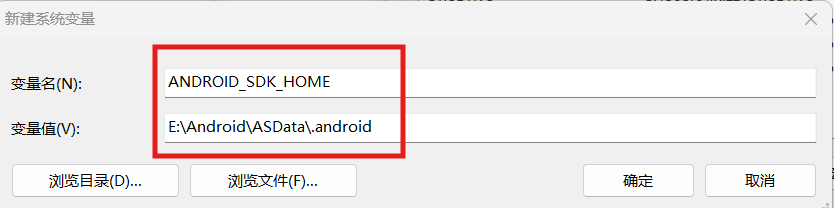
配置环境变量 ANDROID_SDK_HOME。
打开环境变量配置面板,步骤是:电脑设置--系统--高级系统设置--环境变量
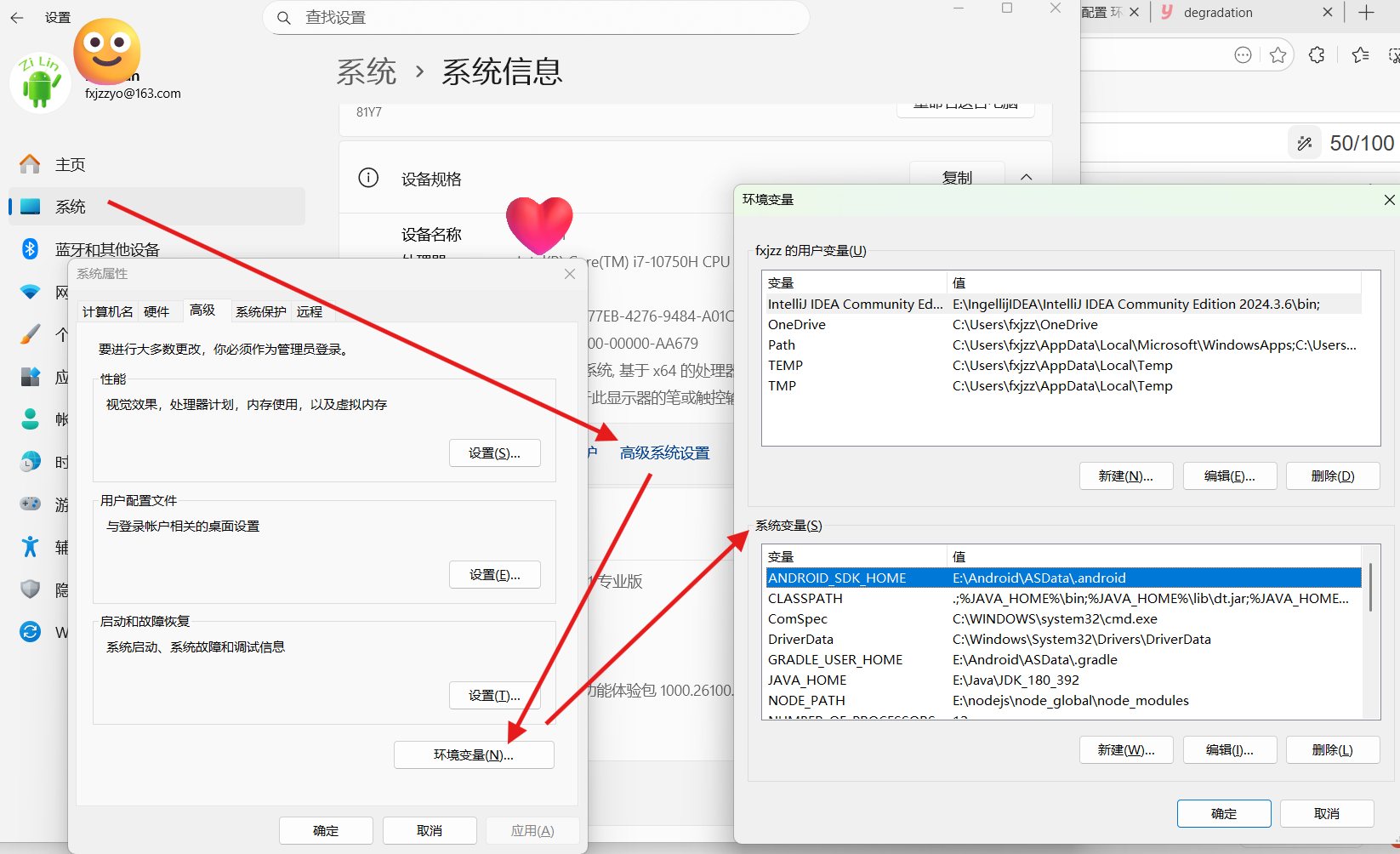
找到系统变量,点击新建,会弹出一个弹窗,输入相应信息,确定。
变量名:ANDROID_SDK_HOME
变量值:你自己定的其他盘的一个路径(路径里一定不要有中文! ),比如我的是在:E:\Android\ASData\.android
2.2 修改 .gradle 路径
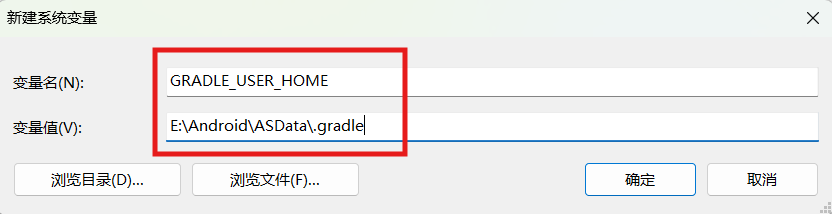
配置环境变量 GRADLE_USER_HOME。
跟上面是类似的,还是系统变量,点击新建,弹出一个弹窗,输入相应信息,确定。
变量名:GRADLE_USER_HOME
变量值:你自己定的其他盘的一个路径(路径里一定不要有中文! ),比如我的是在:E:\Android\ASData\.gradle
2.3 修改 .AndroidStudio 路径
找到 AndroidStudio 安装位置下的idea.properties文件,比如我的位置是:E:\Android\android-studio-2025.1.4.8-windows\android-studio\bin\idea.properties。
用记事本打开,修改其中的内容:
-
找到
# idea.config.path=${user.home}/.AndroidStudio2025.1.4/config,这是定义AndroidStudio一些配置文件的地方。我们可以修改路径为自己的新路径,比如在下面加一行:idea.config.path=E:/Android/ASData/.AndroidStudio/config(具体路径你可以修改为你自己的) -
找到
# idea.system.path=${user.home}/.AndroidStudio2025.1.4/system,这是定义AndroidStudio一些系统文件的地方,包括日志、插件等。我们可以修改路径为自己的新路径,比如在下面加一行:idea.system.path=E:/Android/ASData/.AndroidStudio/system(具体路径你可以修改为你自己的)
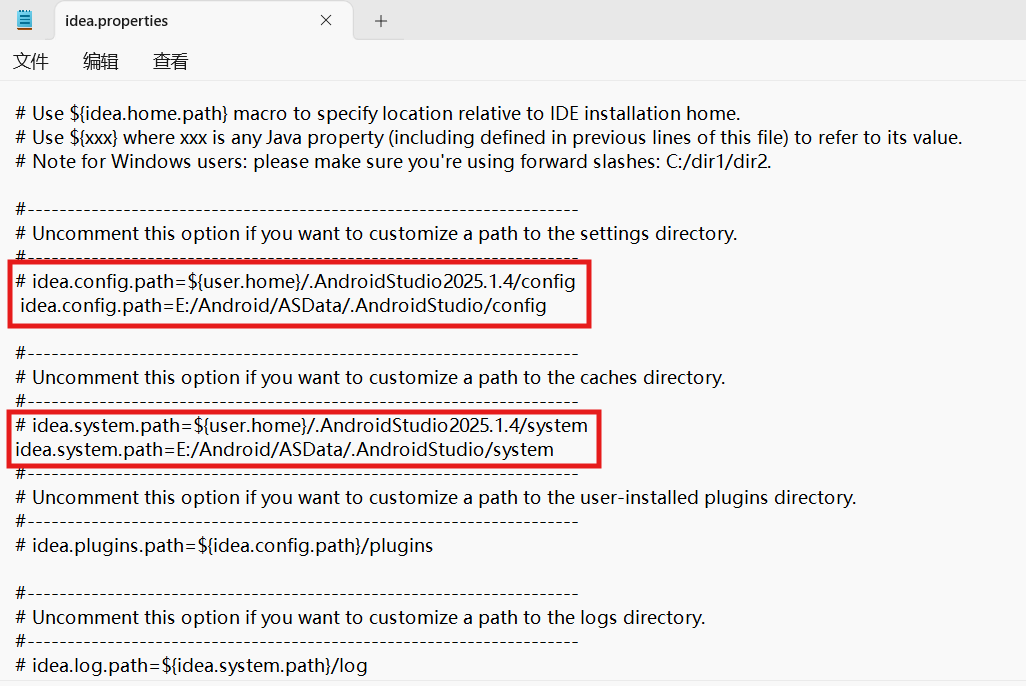
修改后记得保存文件!!!
3. 后续验证
然后打开AndroidStudio,你会发现好像要重新安装了一样。不用担心,这是因为我们修改了配置文件,它需要重新读取和创建相关配置信息。像安装 AndroidStudio 时一样,按照引导,点下一步。
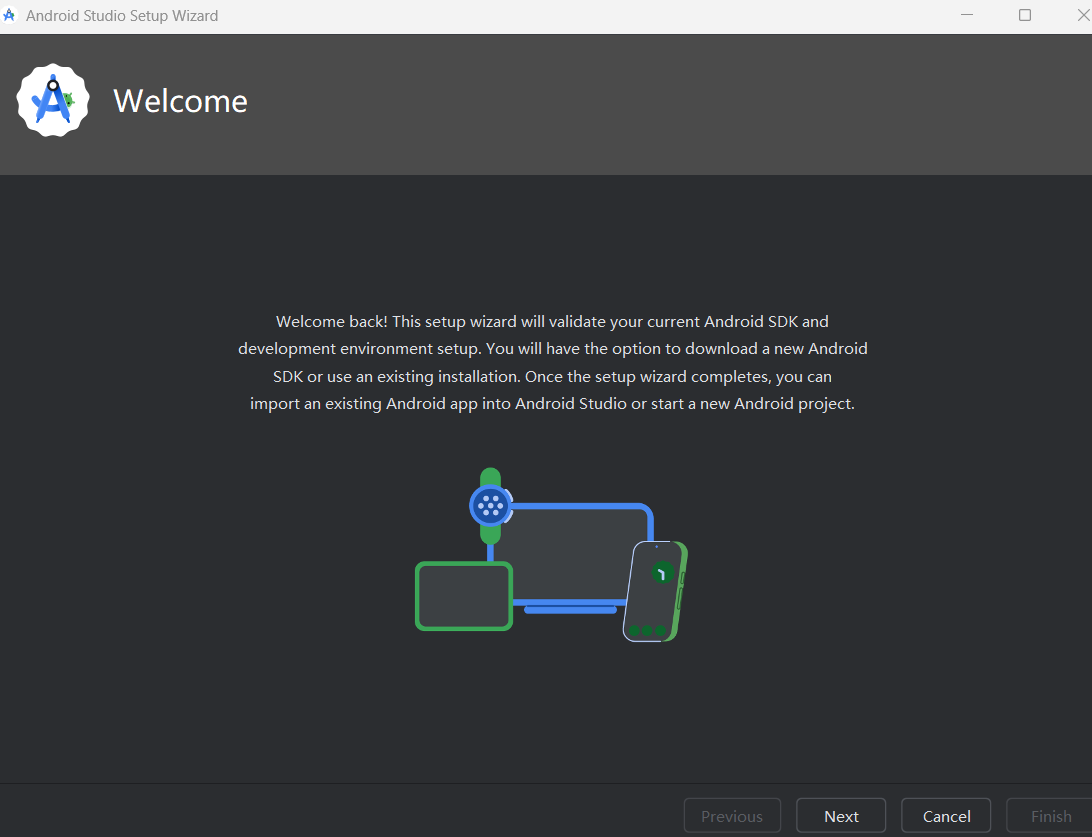
确认SDK的位置一切正常,最后完成,会启动界面。
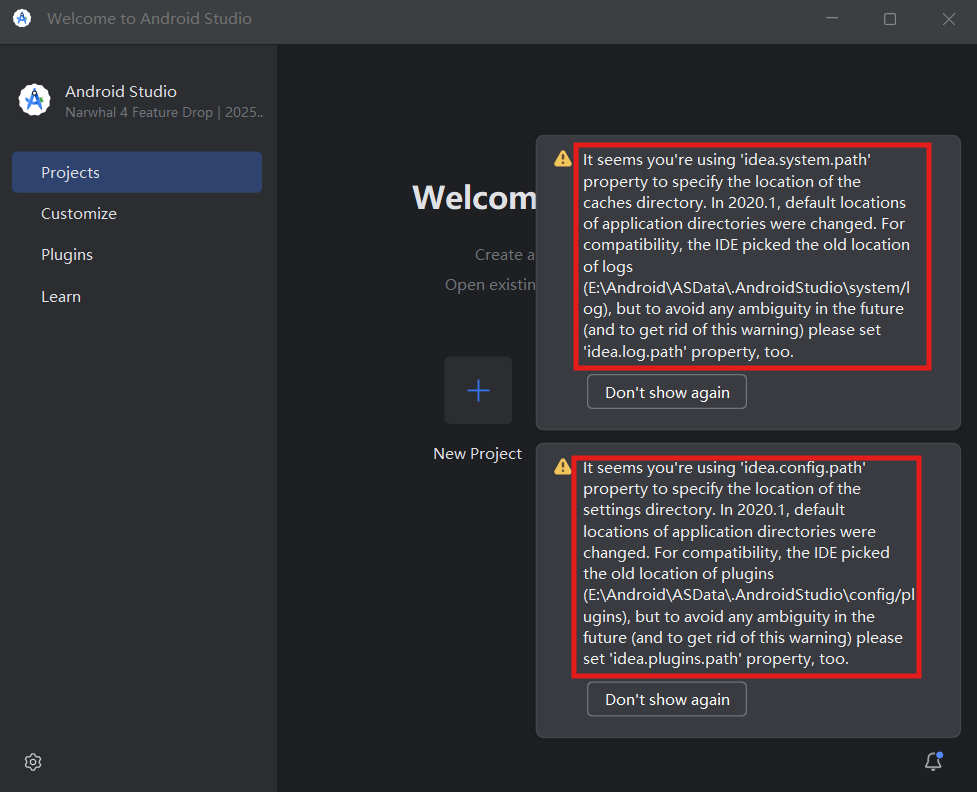
你会发现像新的一样,同时弹出两个提示框,告诉我们 idea.systam.path 和 ideas.config.path 已经修改为我们新的地址了。
3.1 验证 .android 的修改
对于 .android 的修改,你会发现之前的模拟器没了,因为我们已经修改到了新的路径下。
你可以新建模拟器,这样巨大的模拟器文件就会在新路径下了,比如我的:E:\Android\ASData\.android\.android\avd(别担心多了一层.android,因为系统还生成了其他文件,我们再套一层 .android 看起来更规整)
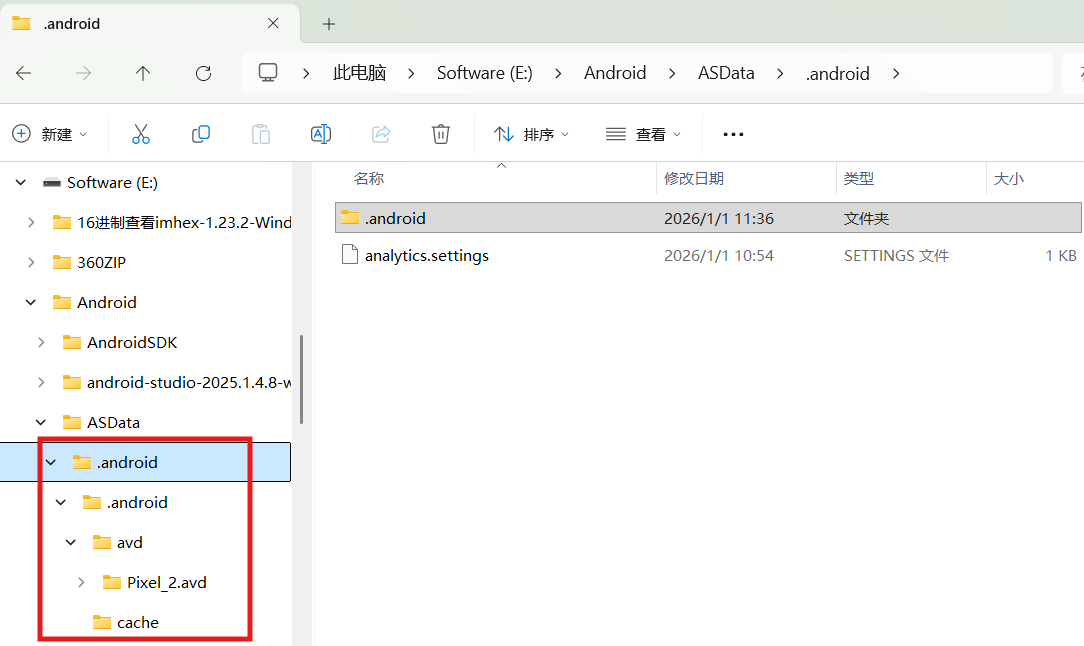
你也可以把之前的剪切过来,但同时还要修改 xxx.ini 文件里的 path 为新的路径。
3.2 验证 .gradle 的修改
对于 .gradle 的修改,新建工程后会重新下载 gradle 文件,你会发现要等待一段时间工程才自动编译完毕。
打开 settings 面板,确认 gradle 的 user home 为我们的新路径:
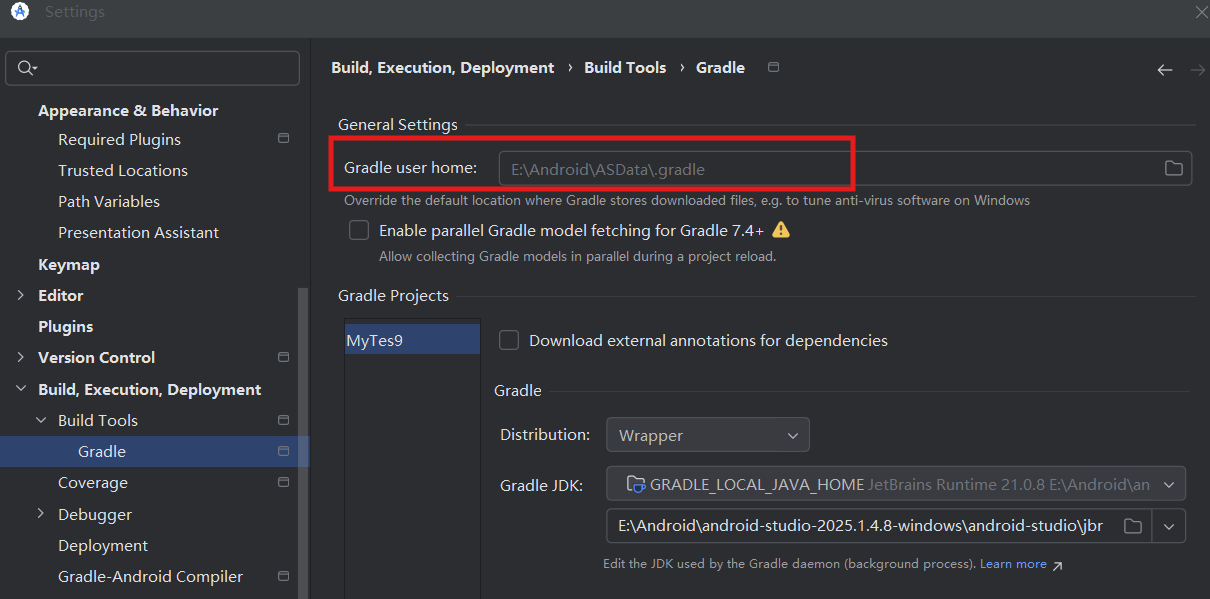
新的 gradle 路径下会出现下载的相关文件,比如我的:E:\Android\ASData\.gradle
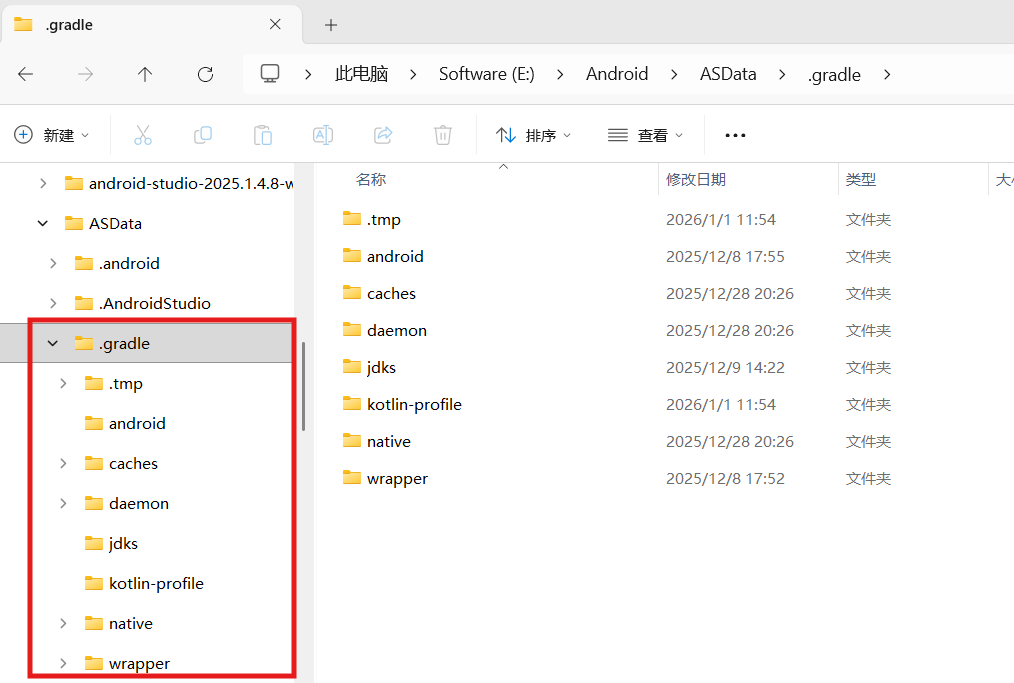
你也可以把之前的剪切过来,减少下载时间。
3.3 验证 .AndroidStudio 的修改
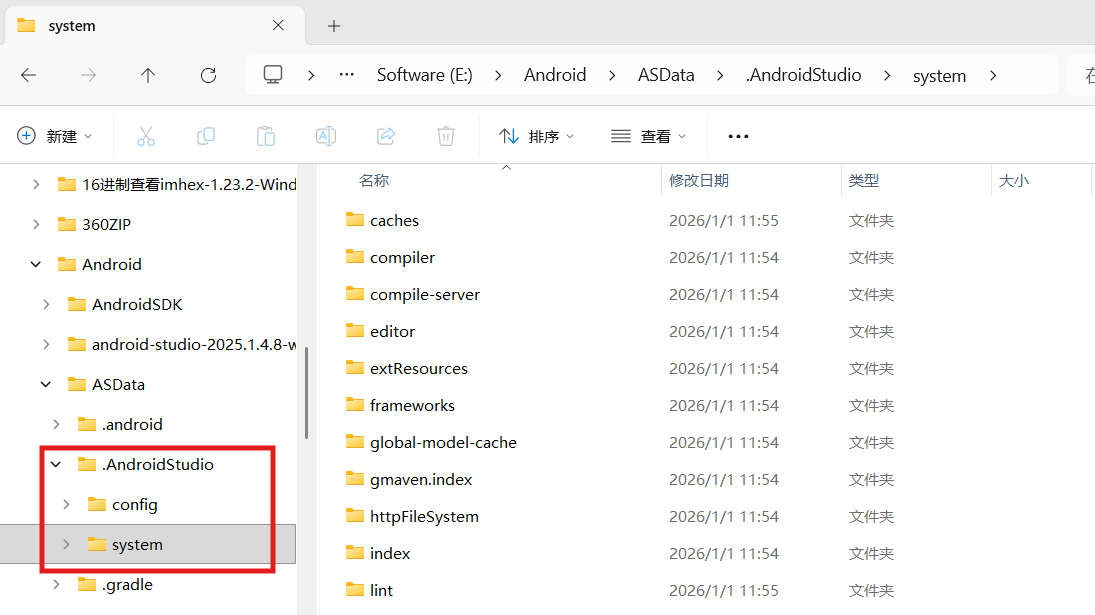
而对于 .AndroidStudio 的修改,重新打开AndroidStudio 后,不必做任何操作,它会自动新建相关配置信息到新的路径下。比如我的 E:/Android/ASData/.AndroidStudio/config和E:/Android/ASData/.AndroidStudio/system。之前下载的插件会清空,在AndroidStudio中重新下载就好了。
4. 最后删除旧文件
全部操作完成后,就可以删除原来C盘位置的 .android、.gradle、.AndroidStudio文件或者 C:\Users\fxjzz\AppData\Local\Google\AndroidStudioXXX 以及 C:\Users\fxjzz\AppData\Roaming\Google\AndroidStudioXXX 里的相应文件Log、caches、plugins等。
真正的释放C盘空间!
快去看看你的C盘空间,试试本文的方法吧😀。
感谢支持!