引言:
在深度学习领域,GitHub 是汇聚全球开源项目、实现高效协作的核心平台,无论是 YOLOv5 这类主流模型,还是各类创新算法代码,都能在此找到完整资源,掌握其使用与项目导入技巧,是入门者快速复用优质代码、推进实践的关键一步。然而,新手常面临 Git 安装配置繁琐、GitHub 访问受限、项目导入方式混淆、依赖环境适配困难等问题。本文将从基础工具入手,先详细讲解 Git 的下载安装与配置流程,再介绍 GitHub 平台核心优势与访问加速方法,最后以 YOLOv5 项目为例,分步演示压缩包直接导入与 Git 克隆两种导入方式,搭配 PyCharm 环境配置与依赖安装指南,帮新手扫清障碍,快速打通 "获取开源项目 - 搭建运行环境" 的全流程,为深度学习实践奠定基础。
一、Git的下载与安装:
1、Git的简介:
Git 是一款免费、开源的分布式版本控制系统,它能够高效地处理从很小到非常大的项目版本管理,相比于集中式版本控制系统,Git 的核心优势在于其分布式架构,每一个开发者的本地仓库都包含了完整的项目历史记录,不需要依赖中央服务器就能进行提交、分支创建与合并等大部分操作,这使得团队协作更加灵活高效,即便处于离线状态也能正常开展开发工作。
Git 最初由林纳斯・托瓦兹为了管理 Linux 内核开发而创建,如今已经成为软件开发领域最主流的版本控制工具,它可以追踪文件的修改记录,清晰记录每一次代码变更的作者、时间和内容,开发者能够轻松回滚到任意历史版本,同时借助分支功能可以并行开发不同的功能或修复不同的 bug,待功能完善后再将分支合并到主分支,有效避免了开发过程中的代码冲突问题,无论是个人独立开发还是大型团队的协同开发,Git 都能提供可靠、高效的版本管理支持。
2、Git的下载具体步骤:
Git官网:https://git-scm.com/
1.2.1、选择与设备相匹配的下载链接:
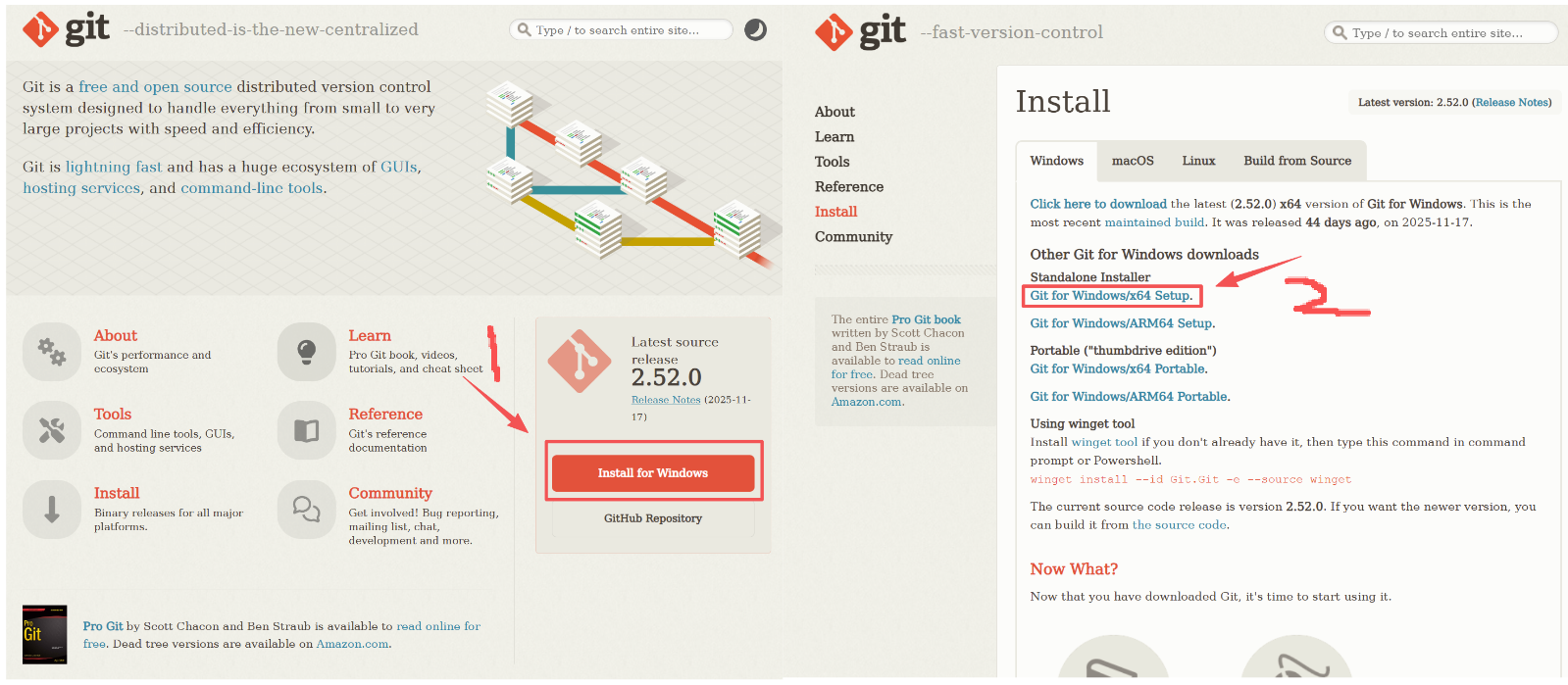
进入官网后,我们需要找到与我们计算机操作系统对应的Git版本进行下载,其中Windows-64位的系统可以选择下图所示版本。
1.2.2、找到下载的安装程序并安装:
首先找到安装文件并打开。

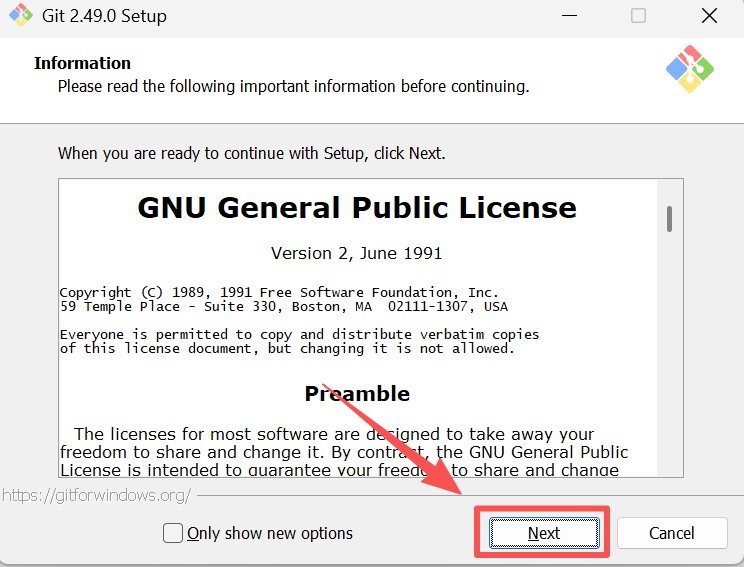
然后跟着下面图片流程操作就好:
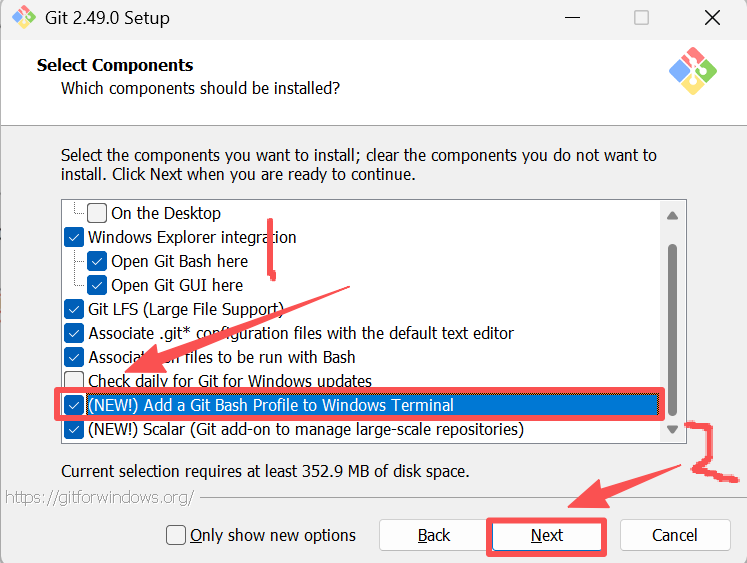
红色方框是将Git的Bash配置文件添加到windows,可根据自己具体情况选择。
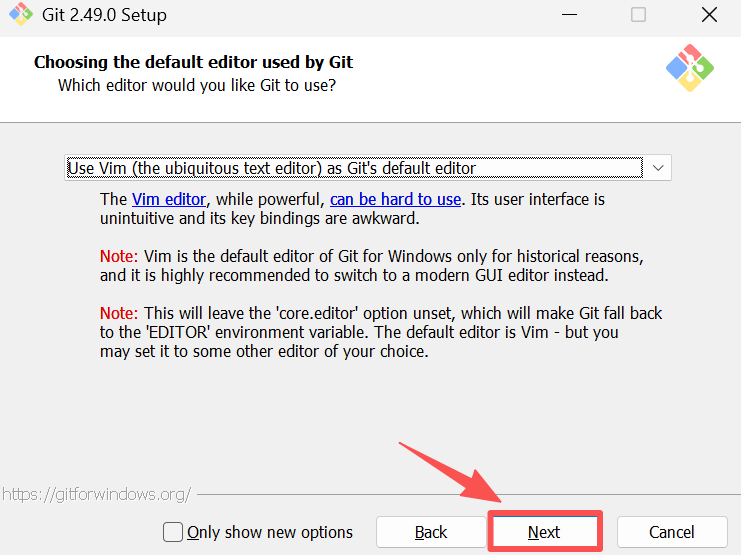
默认为 Vim,可在下拉框中修改,可修改为submit,VSCode等,建议不要动,直接Next进入下一步。
然后直接next就行。
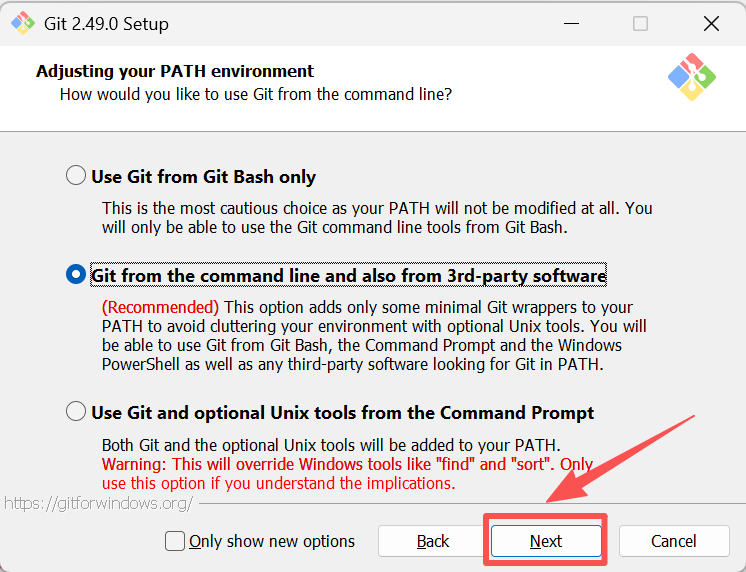
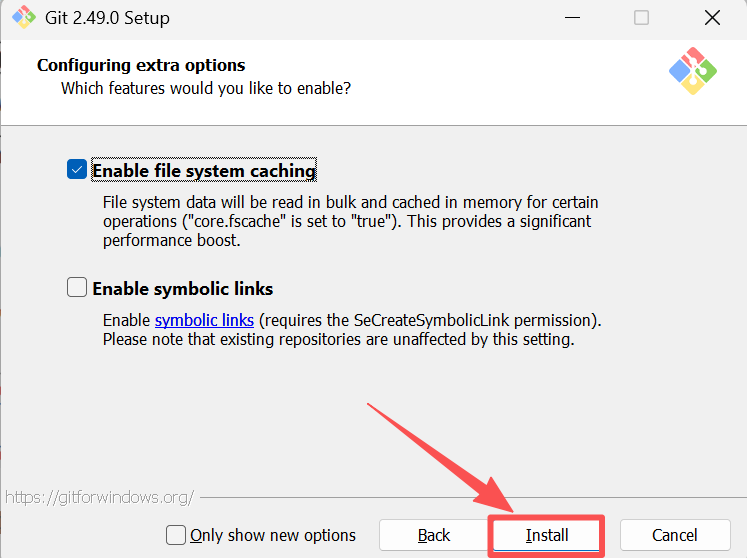
接下来的步骤都直接使用默认配置(直接无脑next就行),具体过程就不多余赘述,直到出现Install后并点击。
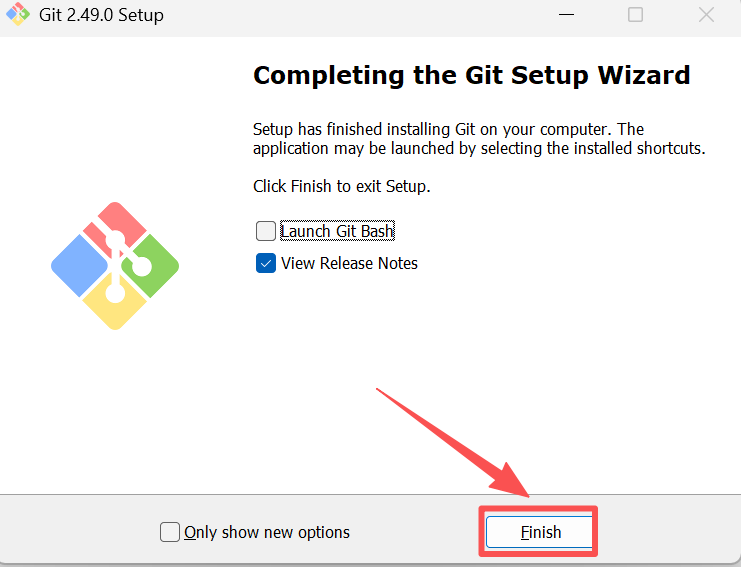
安装完成后点击Finish即可。
二、Github的简单介绍及项目的导入:
1、Github的介绍:
GitHub 是 2008 年 4 月上线、2018 年被微软以 75 亿美元收购的全球最大基于 Git 的代码托管与协作平台,核心是为开发者提供云端代码仓库托管、版本控制、团队协作及全流程开发工具,也是开源生态的核心枢纽。它支持创建公开或私有代码仓库,通过 Fork、Pull Request 实现高效协作与代码审查,还具备 Issues 问题追踪、Projects 项目管理、GitHub Actions 自动化 CI/CD、GitHub Pages 静态站点托管等功能,同时融入社交化机制,用户可 Star、Watch 项目并关注开发者,截至近年拥有超 1.5 亿开发者用户、托管数十亿代码库,众多顶级开源项目(如 Linux、React、TensorFlow 等)均在此托管,极大推动了全球软件开发的协作效率与开源技术的传播创新。
2、Github的使用:
2.2.1、Github的登入:
首先打开默认浏览器并进入(进不去或者加载不出来是网络问题,可以使用加速器):Github官网。
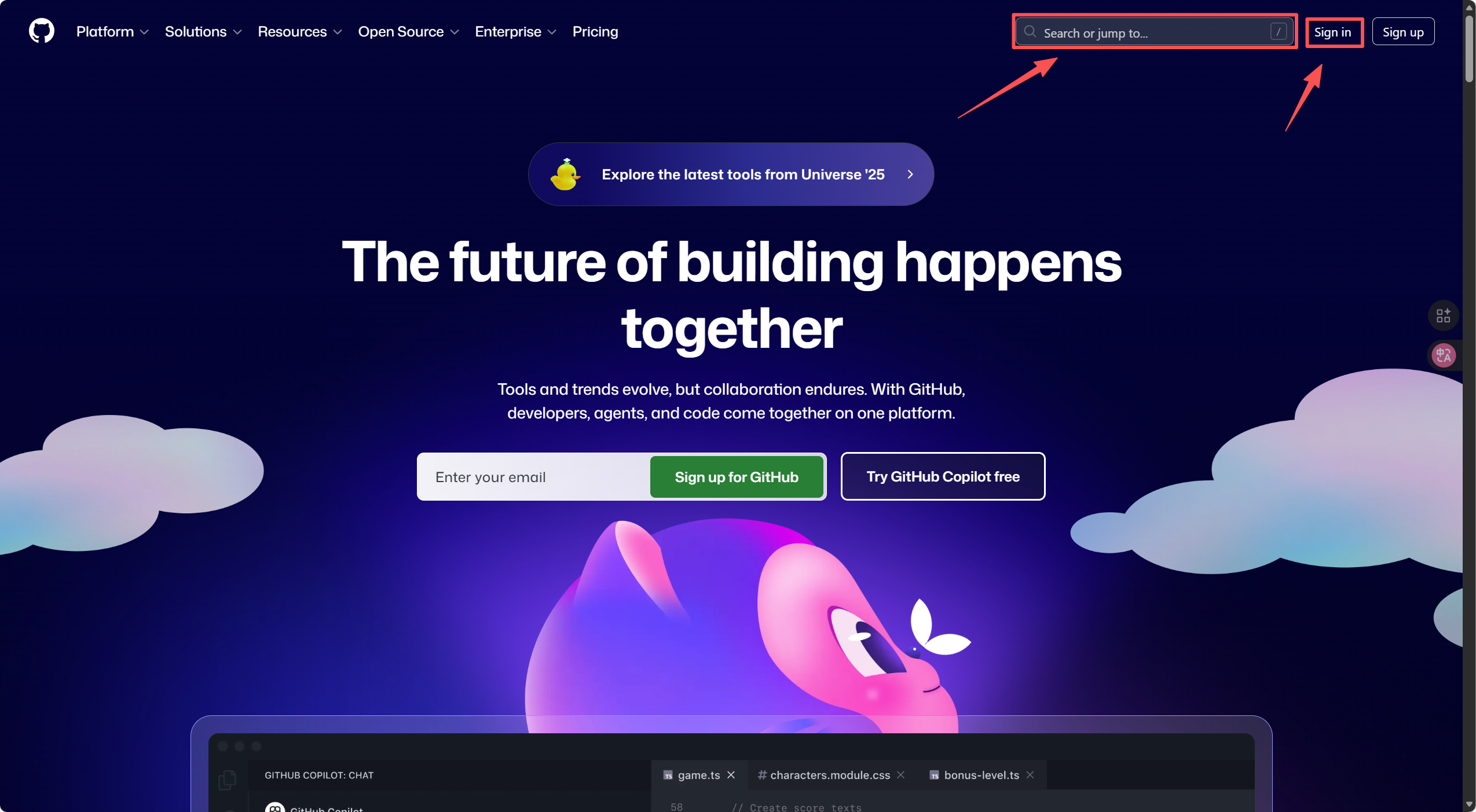
上图所示的两个标记一个是项目搜索框、一个是登录按钮,如果只是想浏览和获取开源项目可以不用注册,直接使用搜索。但这里推荐注册一个账号,具体的注册教程就跟着提示做就好了。下面以yolov5的项目导入作为相关示例。
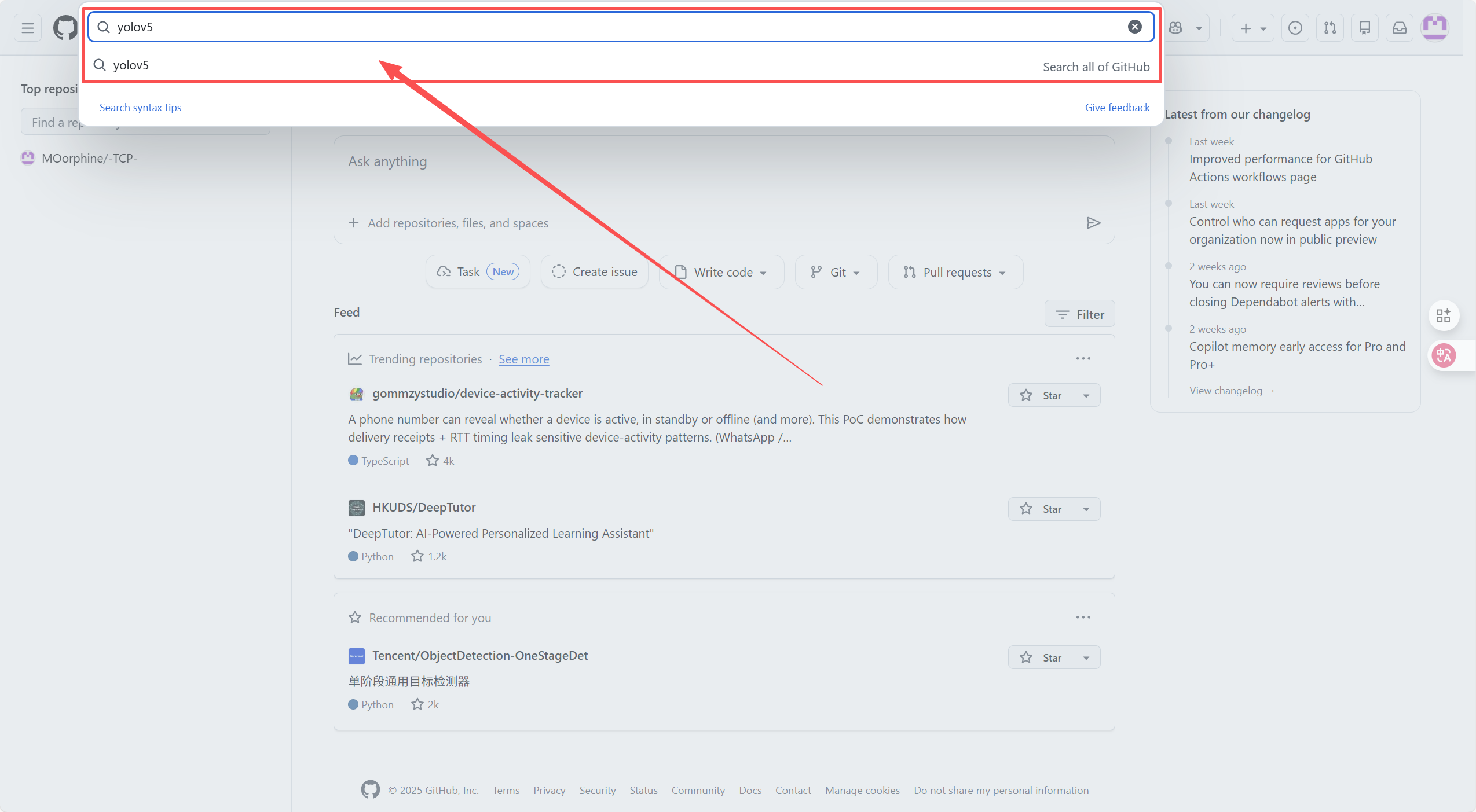
点击搜索框并输入:yolov5进行搜索。
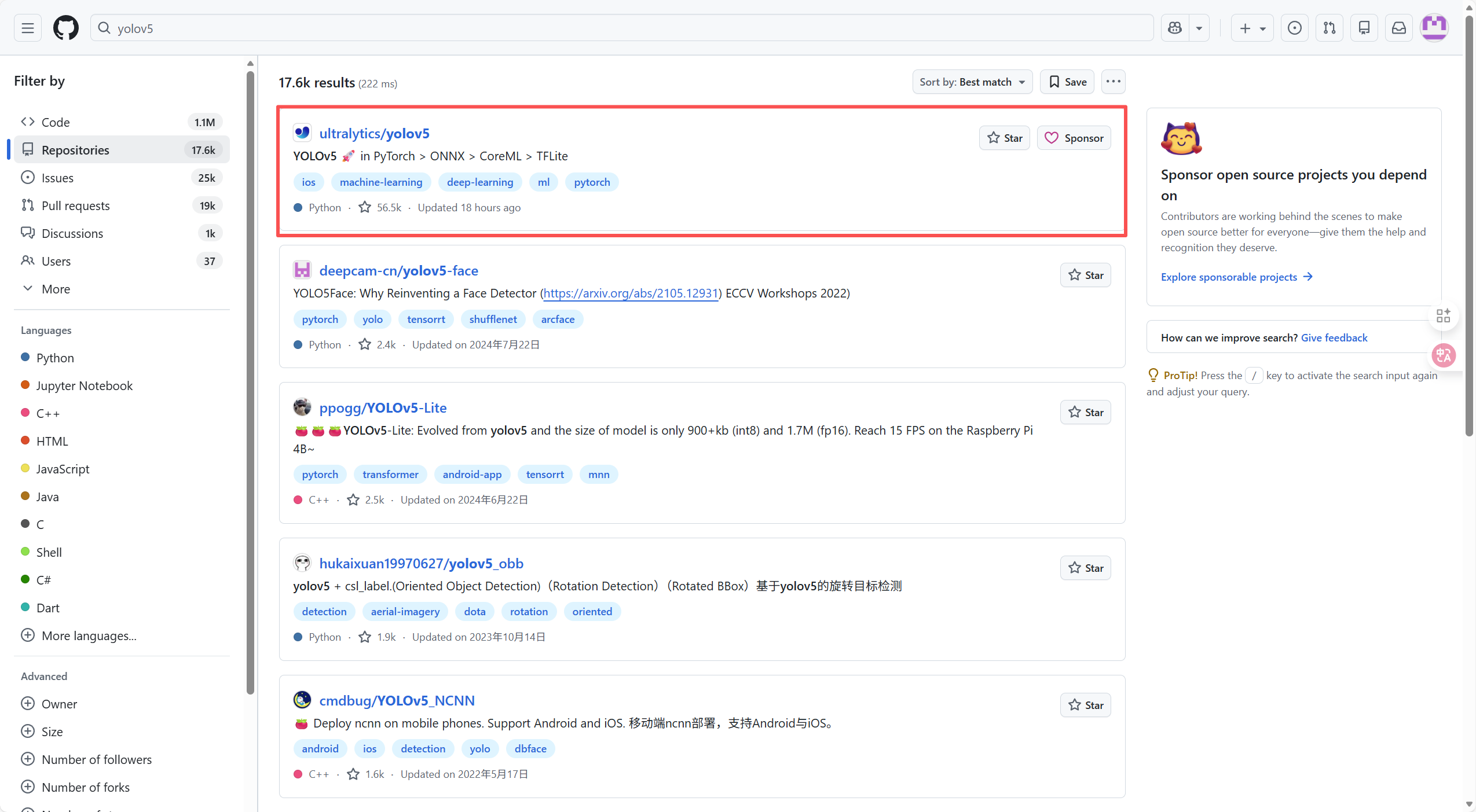
选择官方开源项目并进入。
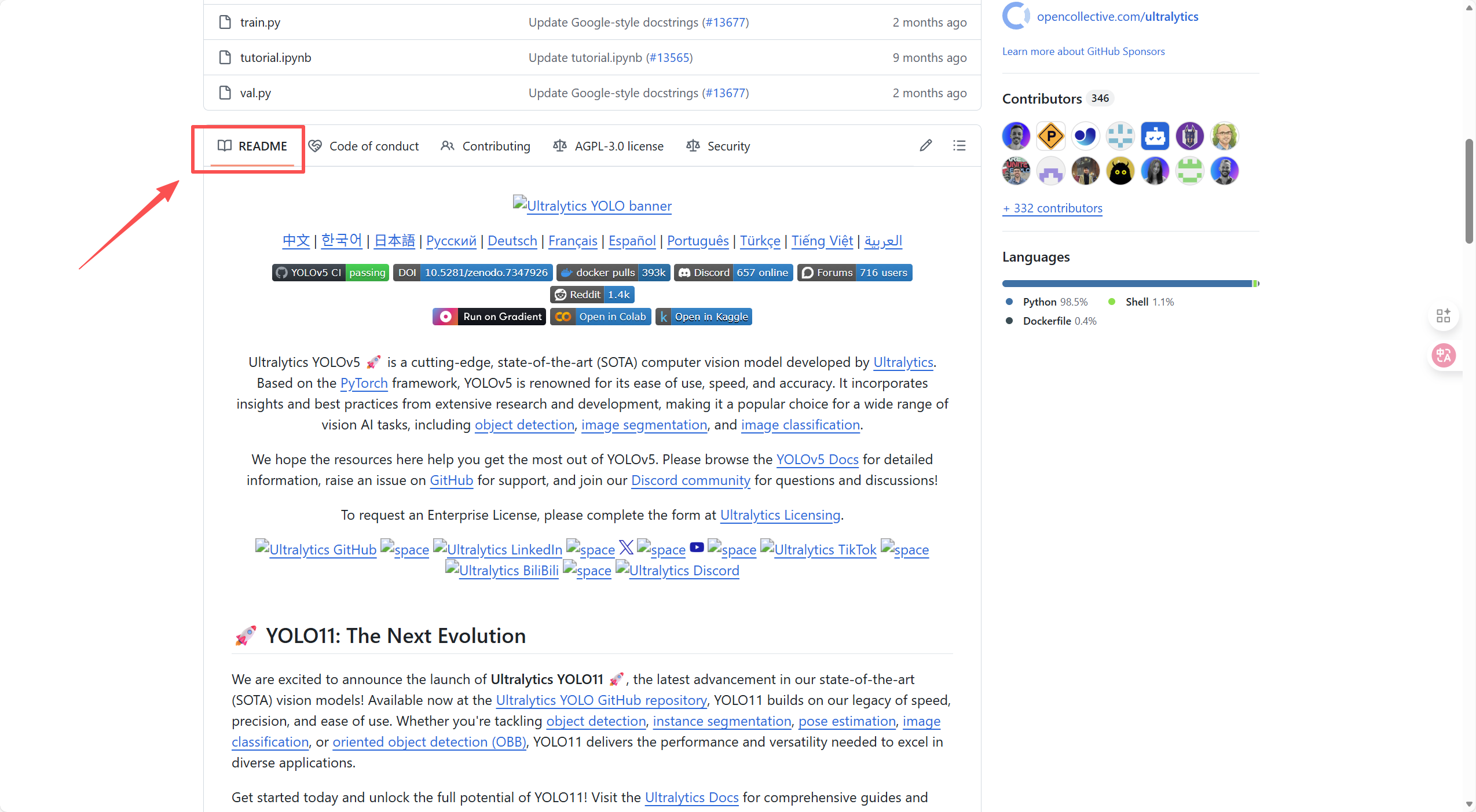
在主页可以直接找到相关代码文件,同时下滑可以看到项目的介绍文件"Read Me"。

2.2.2、项目的导入:
Github的项目导入主要有两种方式:直接下载压缩包导入和使用Git进行项目的克隆导入。两种方式的核心区别就是:能不能使用Git进行项目管理。下面我将分布介绍:
A、压缩包导入:
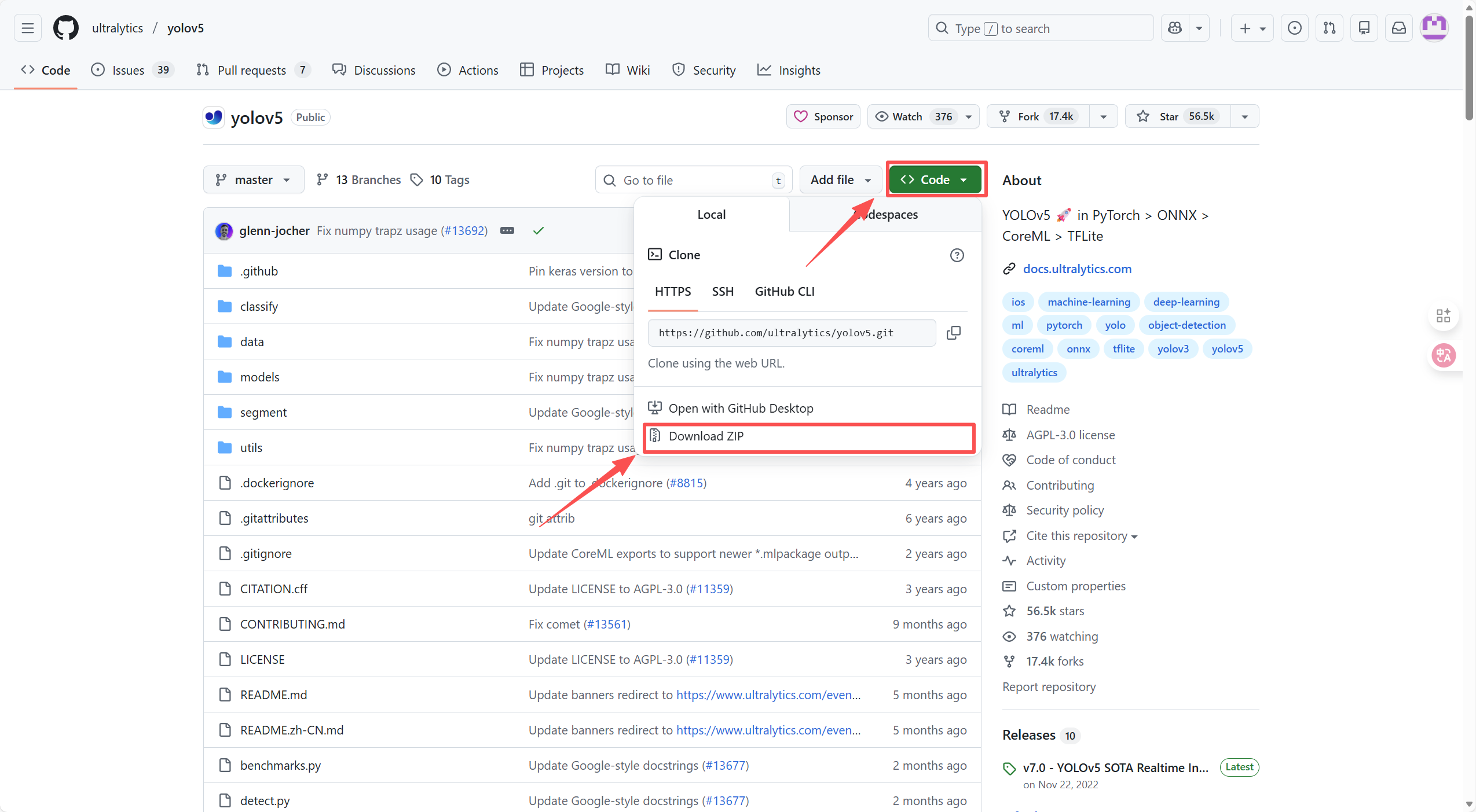
首先点击项目主页中的"code"按钮。然后点击下载zip文件进行下载。
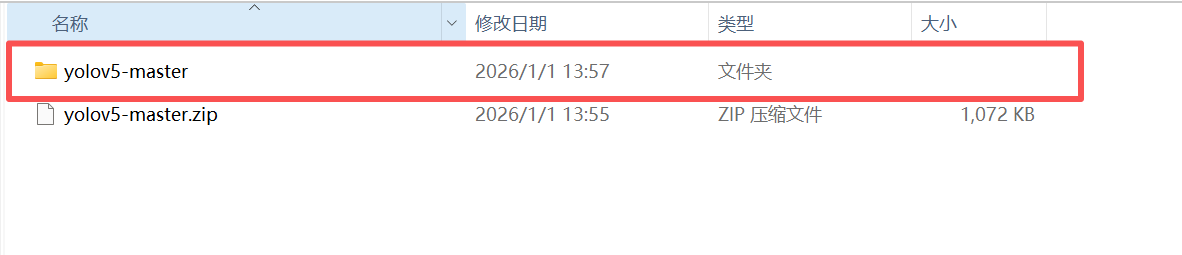
下载完成后将项目解压出来。
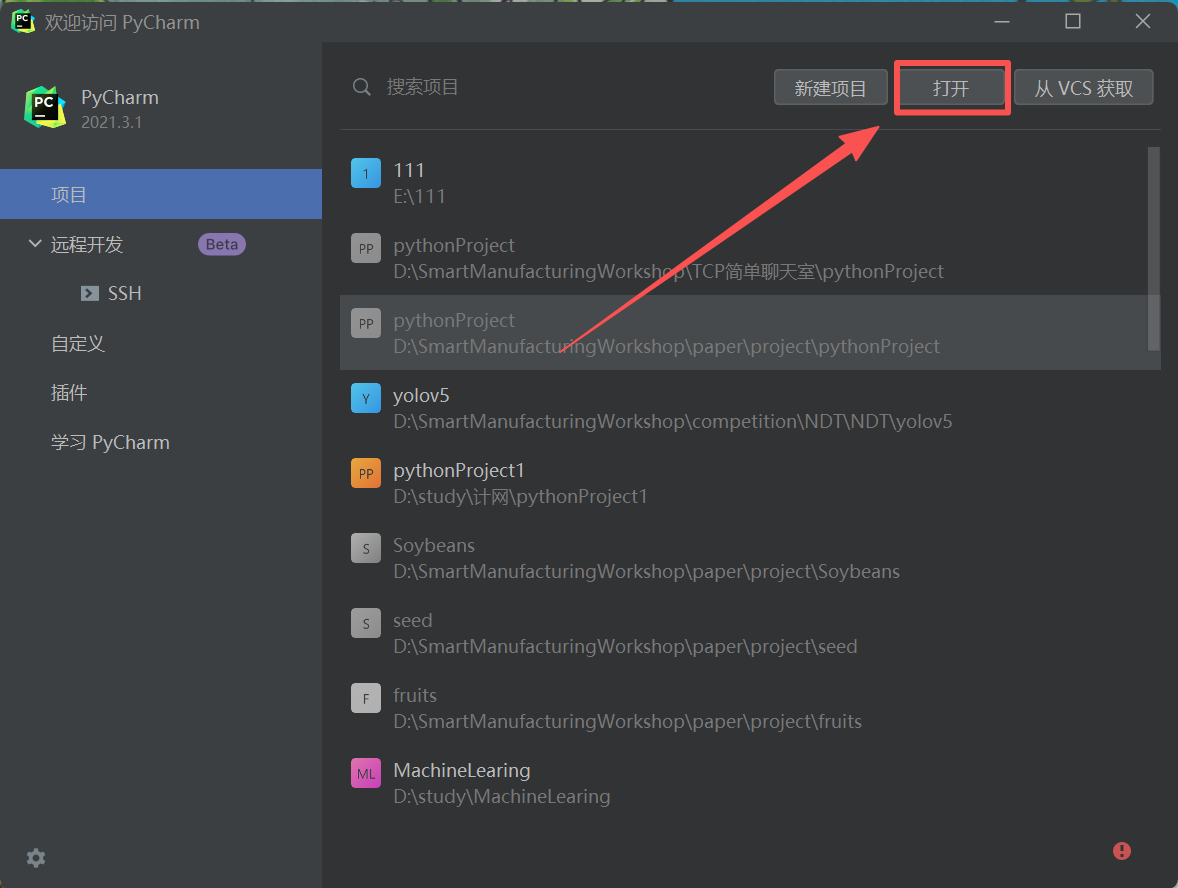
然后打开对应的编程软件(本文使用的软件版本为pycharm2021.3)并点击左上角的"打开按钮"。
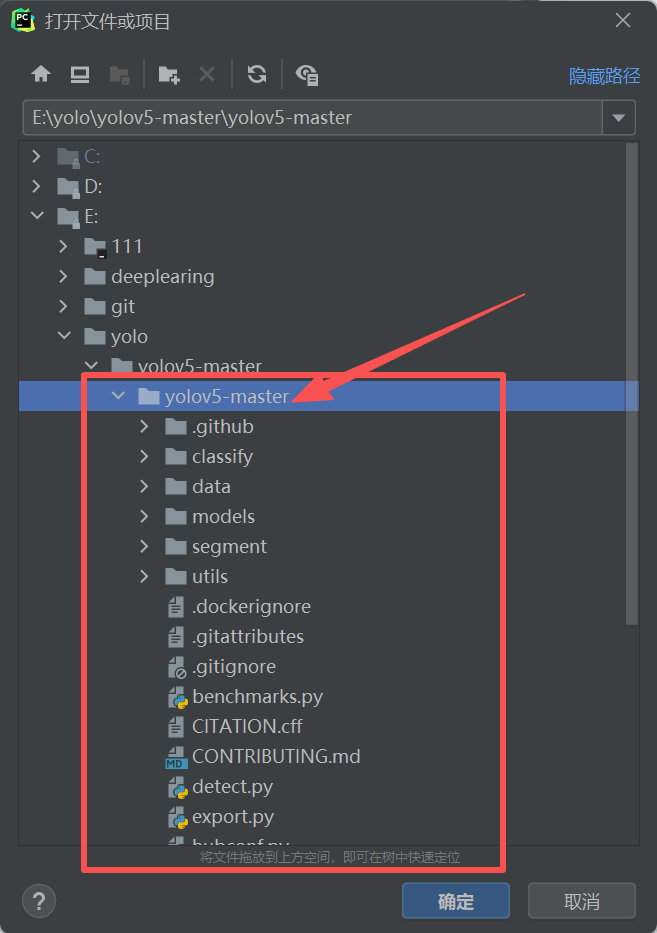
选择解压后的项目文件并打开(注意,解压后的文件夹要点击进入后选择带文件列表的,不要直接选择):
选择信任项目后会进入到项目页面。然后点击右下角的解释器并添加conda环境(conda如何安装并创建虚拟环境请移步:深度学习入门篇------环境配置以及相关软件安装)
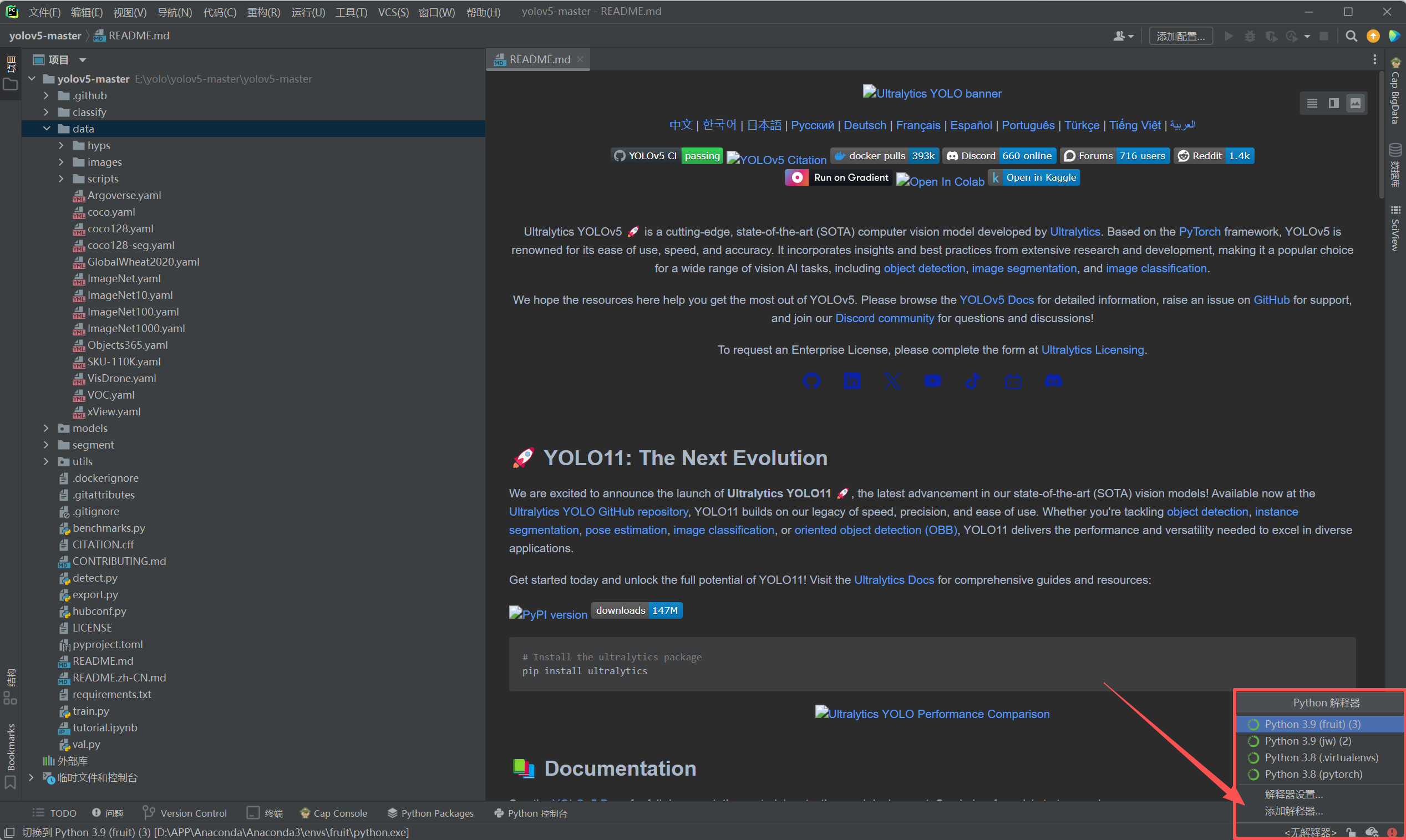
点击requirement.txt可以看到项目需要的库和依赖。然后点击终端按钮并输入代码:
pip install -r requirements.txt -i https://pypi.tuna.tsinghua.edu.cn/simple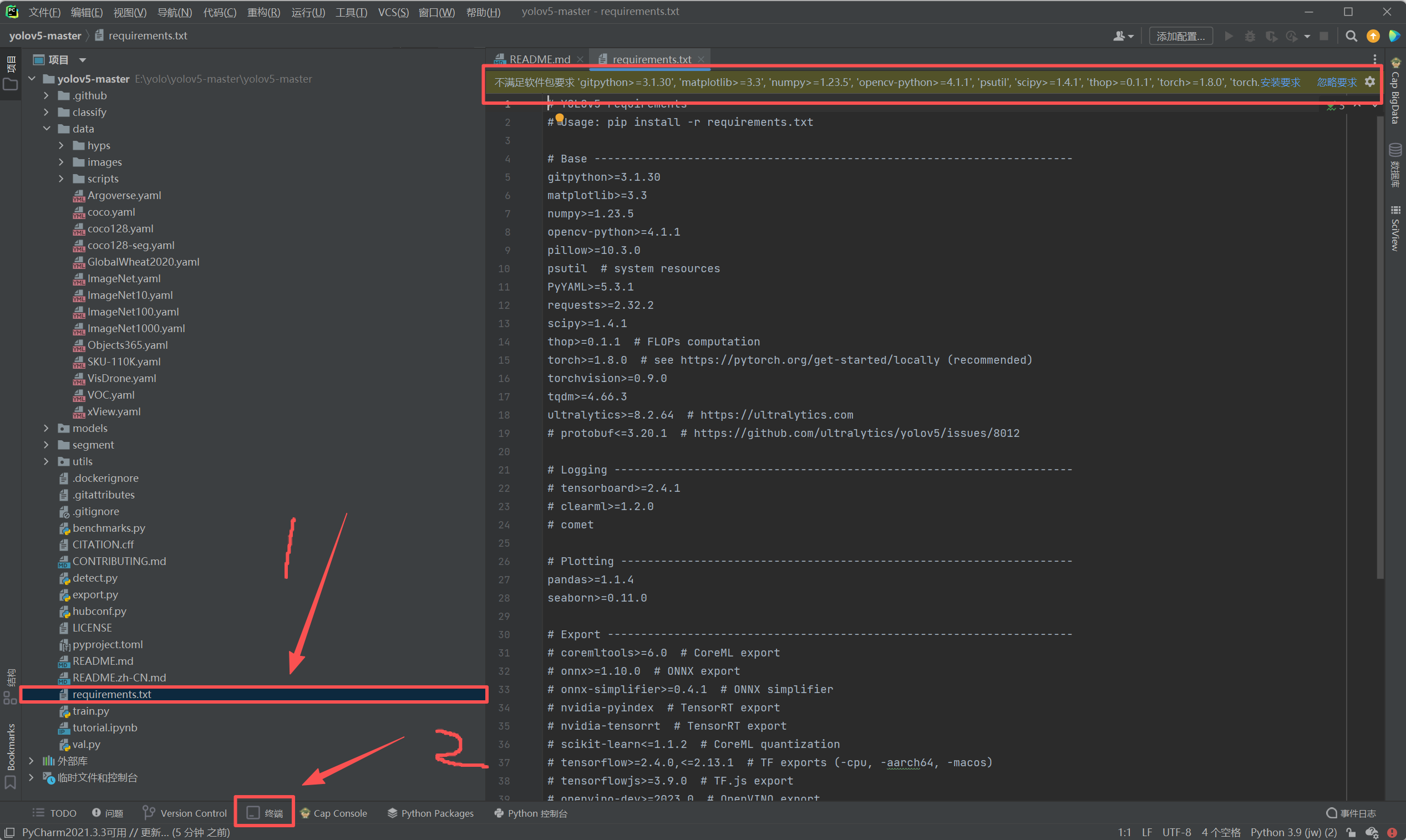
当配置完环境后就可以正常使用项目了。
B、使用Git进行项目克隆:
这个方法的大部分操作已经提到,主要不同的一点就在于项目导入操作。具体表现为:在项目主页点击"code:按钮后需要复制项目URL。
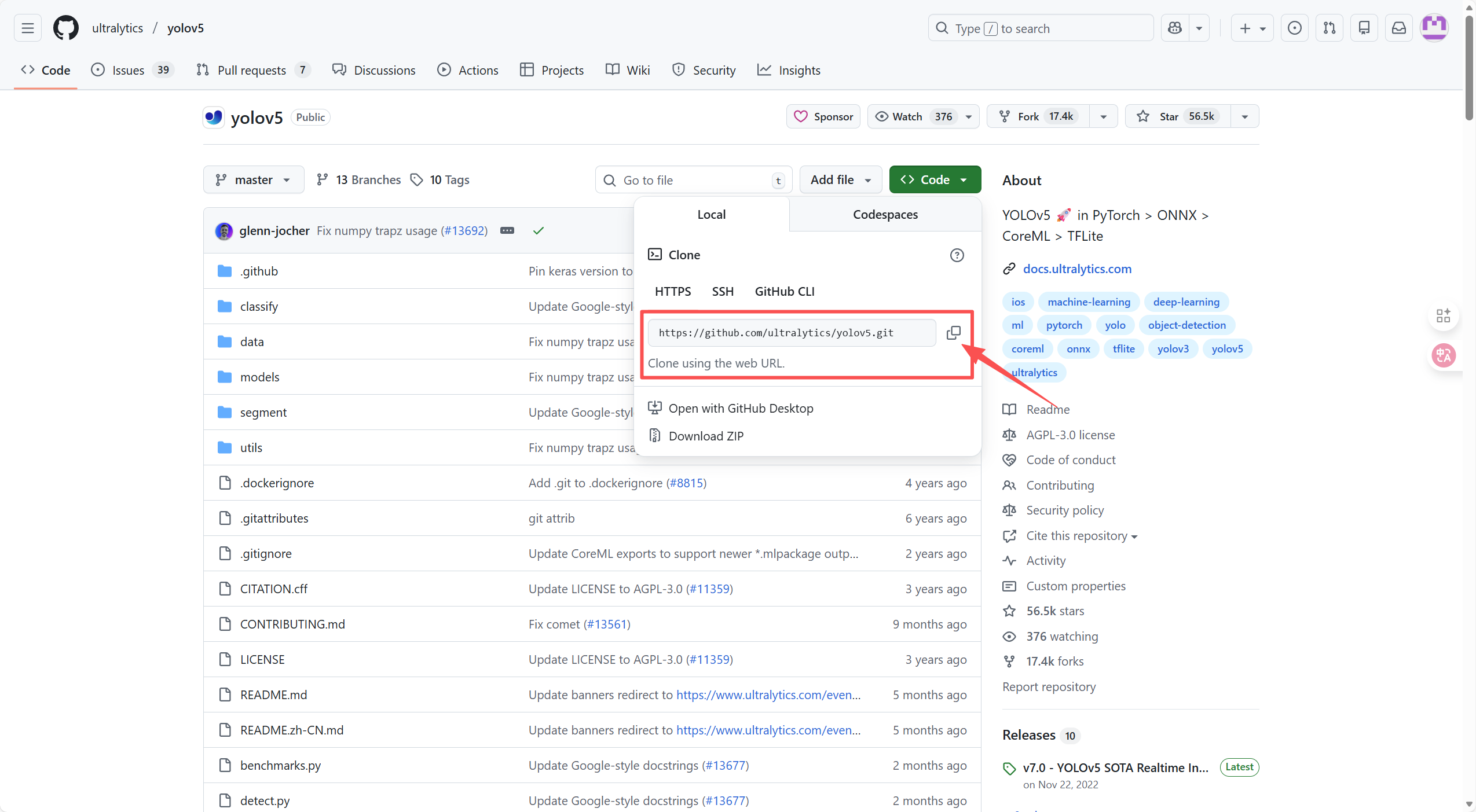
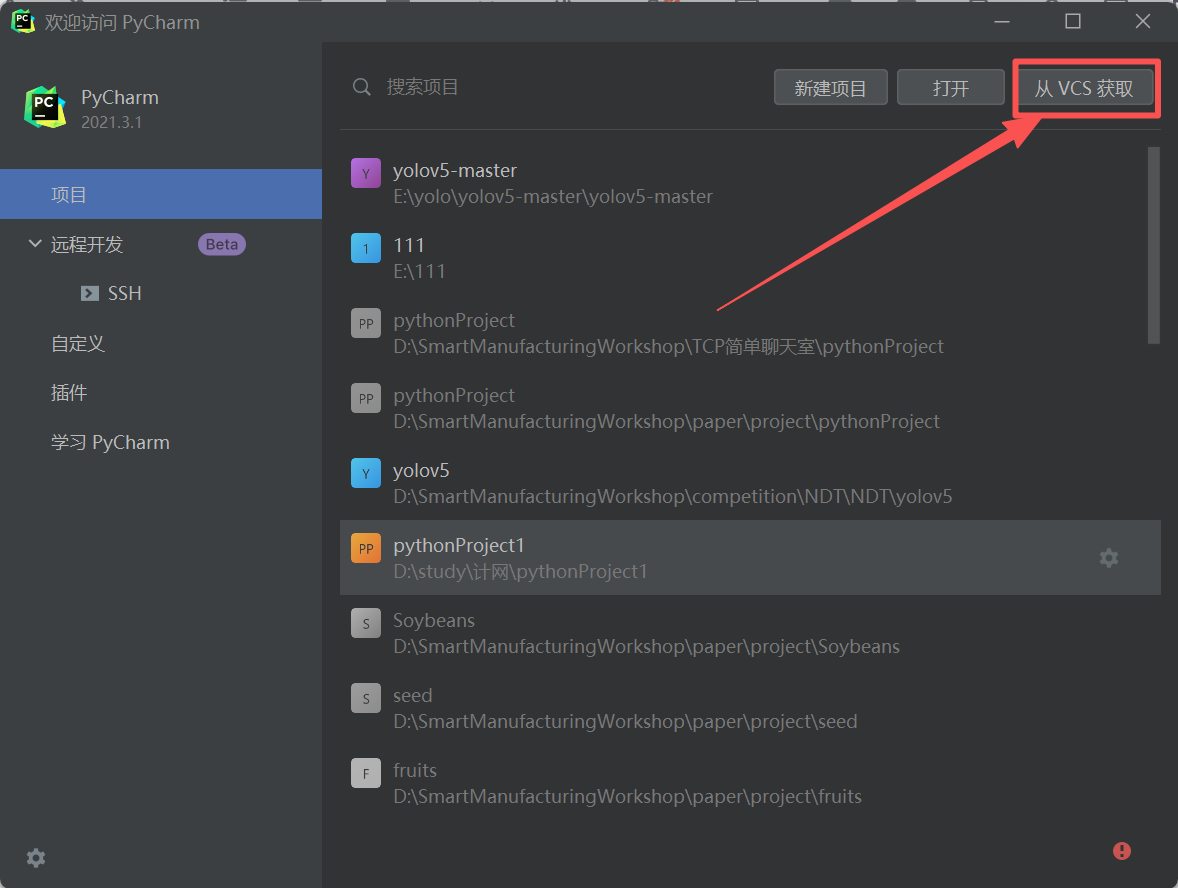
然后进入到软件主页时需要点击"从VCS"获取。
进入对应界面后,在标注的地方进行操作:版本控制部分选择Git、URL部分粘贴刚才复制的链接,目录部分自定义,选择项目克隆的地址。最后点击克隆。
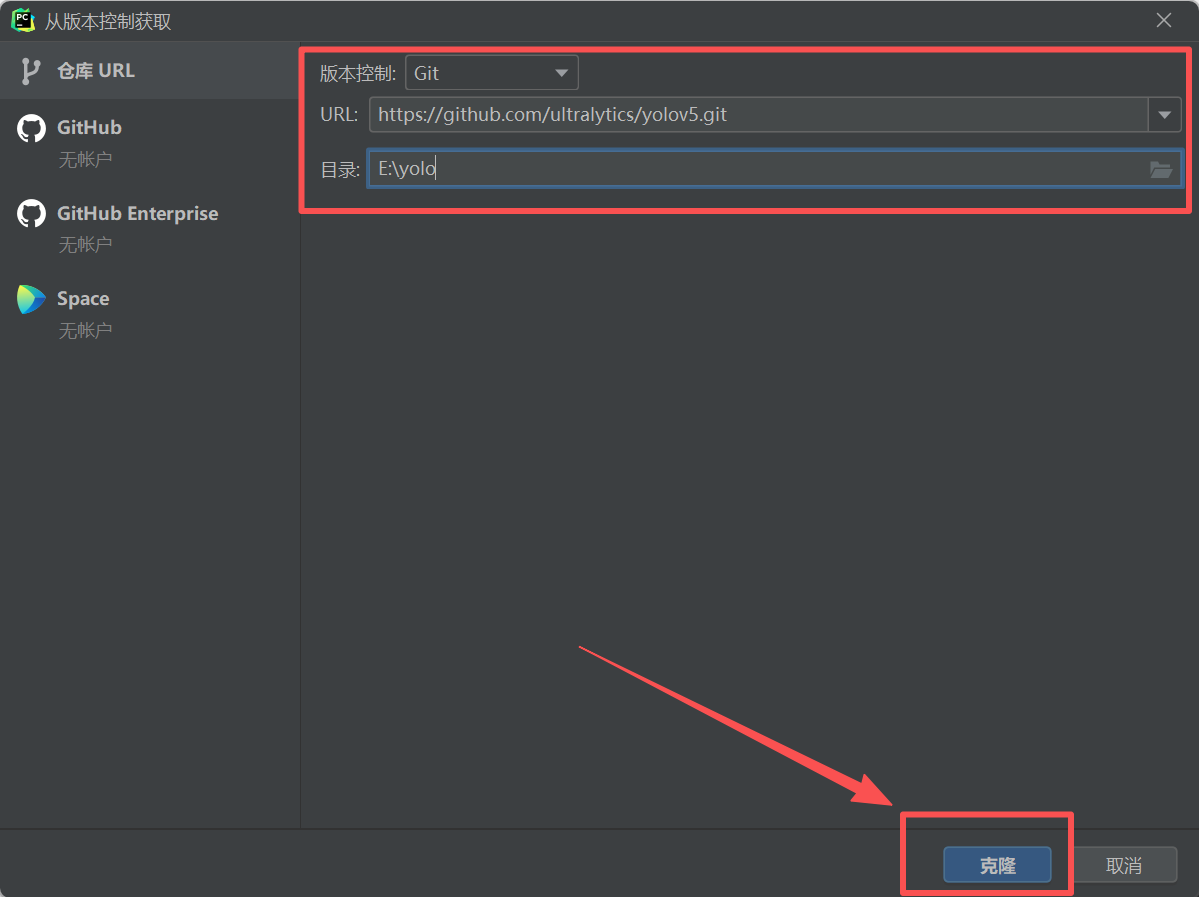
完成上述步骤后及可实现项目的克隆,环境配置和下载跟压缩包导入方法相同,就不过多赘述。