您的联系人对于与朋友、家人和同事保持联系至关重要。丢失联系人可能会令人沮丧,但幸运的是,无论是为了切换设备、防止数据丢失,还是只是进行安全备份,如有必要,有多种方法可以备份和恢复联系人。本文将介绍适用于 Android 设备的方法,以确保您不再丢失联系人。
第 1 部分:使用 Google 帐户联系备份和恢复
备份联系人的最简单、最无缝的方法是通过您的 Google 帐户。默认情况下,Android 设备会与您的 Google 帐户同步联系人。为确保此功能处于活动状态:
步骤 1: 转到设备的**"设置"** 。
步骤 2: 找到"帐户 "或"用户和帐户"。
**步骤 3:**选择您的 Google 帐户。
步骤 4: 确保"通讯录"同步已打开。
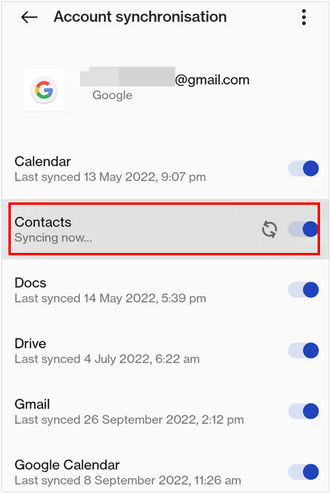
恢复同样简单。当您使用 Google 帐户登录新的 Android 设备时,您的通讯录将自动同步。
第 2 部分:使用 Android 联系人应用程序备份和恢复联系人
内置的 Android 联系人应用程序通常提供将联系人导出和导入为 VCF 文件的选项。此方法对于手动备份很有用:
步骤 1: 打开**"通讯录"** 应用程序,然后查找"设置 "或"选项"(通常是三个点)。
步骤 2: 找到"管理联系人 ">"导入/导出 "或类似选项,然后选择"导出到 .vcf 文件"。
**步骤 3:**选择保存 VCF 文件的位置。
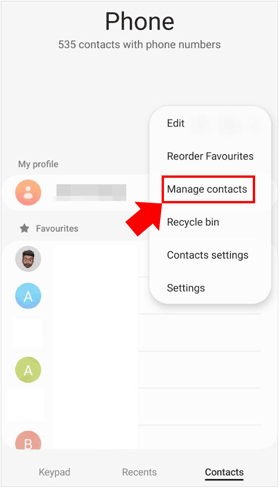
要恢复 Android 联系人,请按照上述类似步骤操作,然后选择"从 .vcf 文件导入"。
第 3 部分:使用 iReaShare Android Manager 备份和恢复联系人
如果您想将安卓联系人备份到电脑上,并在大屏电脑上管理联系人,可以试试iReaShare Android Manager 。这是一个用户友好的工具,可以简化 Android 设备数据的管理。除了备份之外,您还可以一键将联系人恢复到 Android 设备。此外,恢复的联系人不会替换手机上当前的联系人。
此 Android 联系人管理器的主要特点:
* 轻松将 Android 联系人备份到计算机。
* 允许您在备份前预览并选择所需的联系人。
* 将备份联系人无缝恢复到您的 Android 设备。
* 支持整个Android设备的备份以及从备份中恢复。
* 支持多种Android设备和Android操作系统,从Android 6.0到最新的Android 15。
* 使您能够在计算机上直接编辑 Android 联系人。
下载安卓管理器软件。
下载 Win 版下载 Mac 版
一键备份您的 Android 联系人:
**步骤 1:**将Android手机通过USB连接到电脑,并在电脑上安装iReaShare Android Manager。
**步骤 2:**运行程序,并在Android上启用USB调试以建立连接。
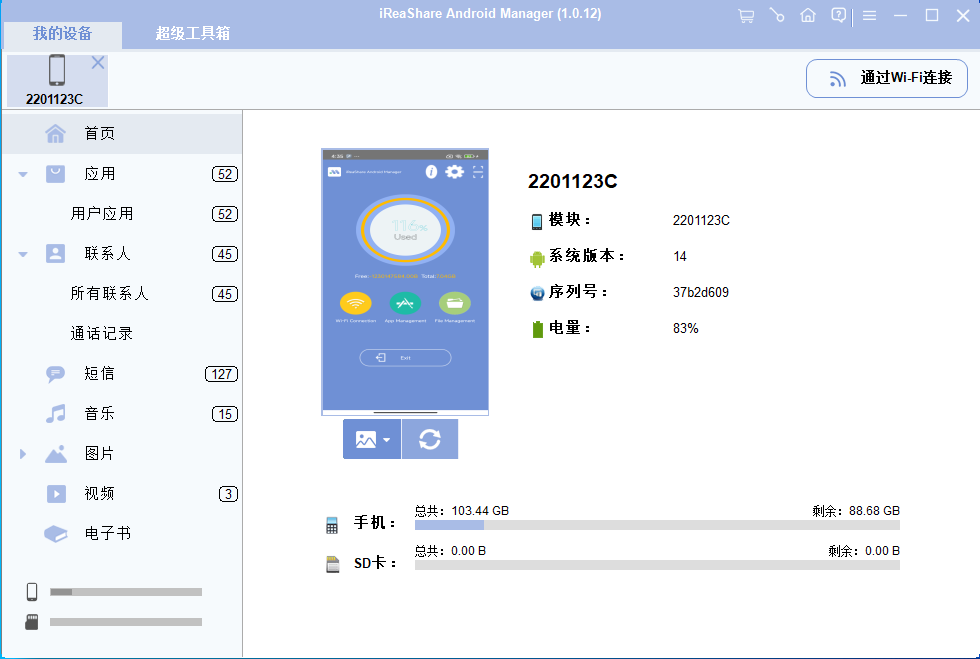
步骤 3: 连接后,点击" Super Toolkit ">"备份"。
步骤 4: 选择"联系人 "选项,然后单击"备份"。您的所有联系人都将保存到您的计算机上。
从备份中恢复您的 Android 联系人:
步骤 1: 连接后点击"超级工具包 ",然后选择"恢复"选项。
步骤 2: 选择您想要的备份文件,并从列表中选中"联系人"。
步骤 3: 点击底部的"恢复"将联系人导入到您的Android设备。
第 4 部分:通过 Easy Backup 备份和恢复 Android 联系人
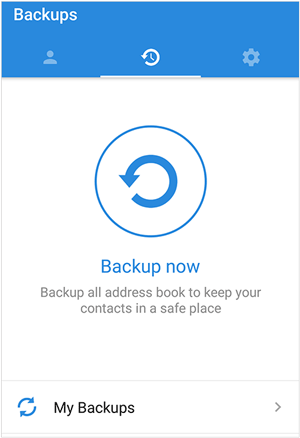
Google Play 商店中的许多应用程序(例如Easy Backup )专门用于联系人备份和恢复。您可以使用它将联系人备份到手机内部存储,并通过电子邮件、Dropbox 等方式共享备份联系人。
这是备份过程:
**步骤 1:**在您的 Android 手机上下载并安装 Easy Backup,然后使用您的电子邮件地址创建您自己的帐户。
步骤 2: 允许应用程序访问您的联系人,然后单击"立即备份"将所有联系人以VCF文件保存在手机上。
**步骤 3:**将您的联系人文件上传到 Google 云端硬盘。
这是恢复过程:
步骤 1: 要恢复您的Android联系人,请点击"我的备份 ">"点击下载"。
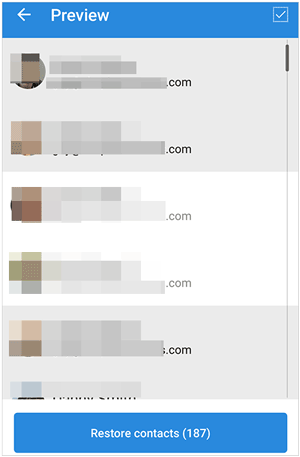
步骤 2: 点击"预览"选择要恢复的联系人。
步骤 3: 点击"恢复联系人"将联系人导入到您的Android设备。
第 5 部分:使用智能开关备份和恢复联系人(仅限三星)
三星用户受益于Smart Switch ,这是一款用于在三星设备之间传输数据的专用应用程序。如果您的手机是三星手机,则可以使用它备份和恢复联系人。
**步骤 1:**在计算机上安装 Smart Switch,并启动它。
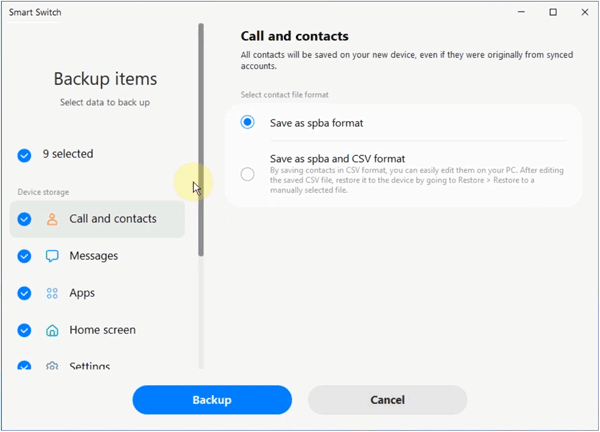
步骤 2: 通过 USB 将 Android 手机连接到电脑,然后点击"首选项 ">"备份项目 "选择"呼叫和联系人"选项。
步骤 3: 现在,单击"备份"功能。备份过程结束后,您的联系人将保存在您的计算机上。
当您想要恢复联系人时,您可以选择"恢复"功能,选择备份文件即可轻松恢复您的联系人。
第 6 部分:联系人备份和恢复常见问题解答
Q1:为什么要备份我的通讯录?
- 防止数据丢失:意外发生!备份您的联系人可以防止它们因手机损坏、被盗或软件问题而丢失。
- 轻松转移:需要新手机吗?从备份恢复可以快速、轻松地传输您的联系人。
Q2:我可以安排自动备份吗?
许多云服务提供自动备份选项,例如使用您的 Google 帐户。只要您启用备份功能并且Wi-Fi或移动数据可用,它就会自动备份您的联系人。
结论
通过利用上述方法,您可以保护您宝贵的联系信息并确保切换设备时的顺利过渡。如果您更喜欢离线联系人备份和恢复,您可以选择iReaShare Android Manager。该工具可以通过USB将您的联系人保存到计算机上,并允许您随时管理和恢复计算机上的联系人。