利用可视化设计器构建你的应用系统-做一个懂你的人
模块配置
一个系统可以具有多个模块,每个模块又可以有多个应用,每个应用都挂着相应的功能菜单
他们之间的关系都是相对来说,可以把父级想象成是分类,子级想象成是子集
在这里我们可以管理我们的模块,以及它们下面的应用,可以叫做子模块或者子应用

点击加号图标可以打开新增弹窗
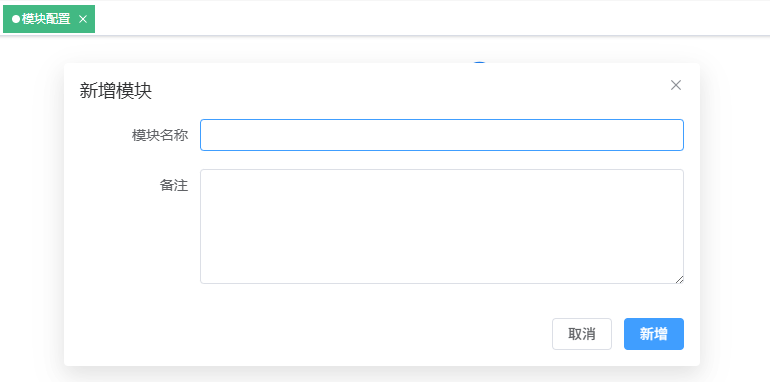
输入好信息之后点击新增
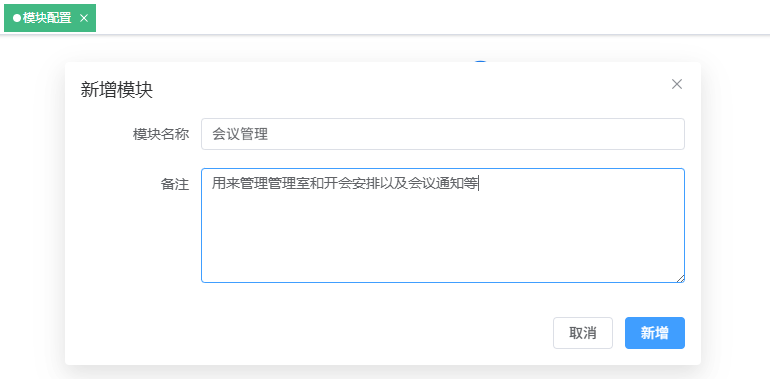
这样就完成了一个模块的新增

点击模块名称可以修改模块信息

点击当前模块右侧的加号图标可以新增应用,也可以想象成是新增子模块

填写好应用信息之后,点击新增按钮
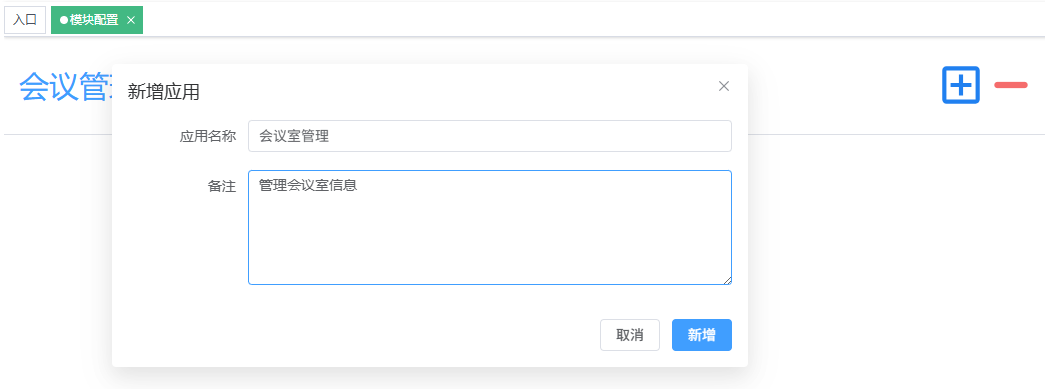
这样会议管理模块下面就有了一个会议室管理的应用

模块默认是折叠的,并且下面的应用会呈现为缩略图的形式展示在头部
点击缩略图或者行内任意空白的地方,即可展开该模块,查看下面所有的应用
每个应用新建的时候都有一个默认的图标,可以点击对应应用修改该图标

点击对应应用,可以编辑更详细的信息
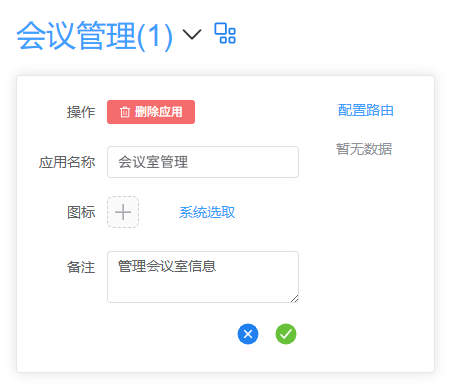
应用的编辑包含了多个可操作项:删除应用、设置应用名称、设置应用图标、设置应用备注、给应用配置路由
基本都是见文知意,下面只针对其中几项作介绍
- 删除应用
如果该应用下已经配置了路由,那么需要先清空路由才可以删除
- 图标
可以是手动上传的本地图片,也可以从系统中选取
系统选取是指文件配置中的图片,需要填写所在的路径,关于文件配置 详见
鼠标悬浮在 系统选取 文字上,然后在出现的悬浮框里面输入图片的路径,比如 images/logo.png
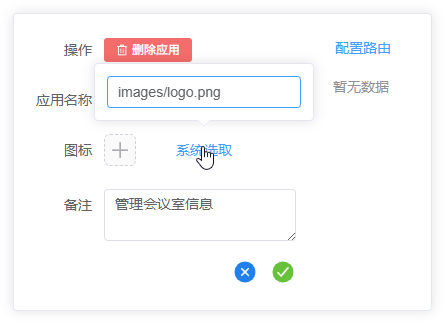
然后点击任意空白处即可完成设置
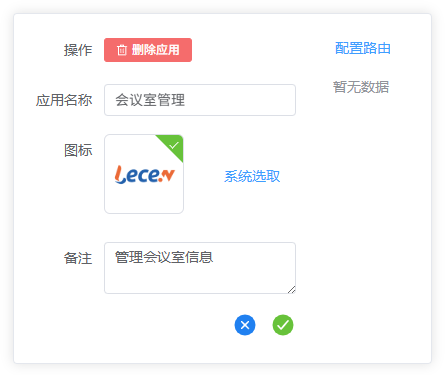
点击下面的绿色对勾按钮,能够看到变化

- 配置路由
配置应用具备的路由地址,或者也可以叫做应用具有的菜单
菜单具有父子级关系,应用无法直接配置最子级的菜单,只能配置父级菜单
绑定父级菜单之后,那么该应用就具有了所有的子级菜单,关于菜单配置 详见

配置好路由之后,即可在下面展示
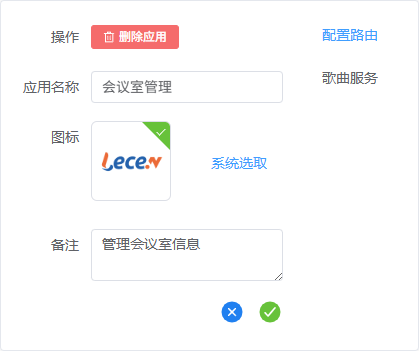
模块与应用配置好之后是为身份服务的,关于与身份的绑定 详见
路由配置
也可以理解为菜单管理,所有的页面都可以发布为菜单,
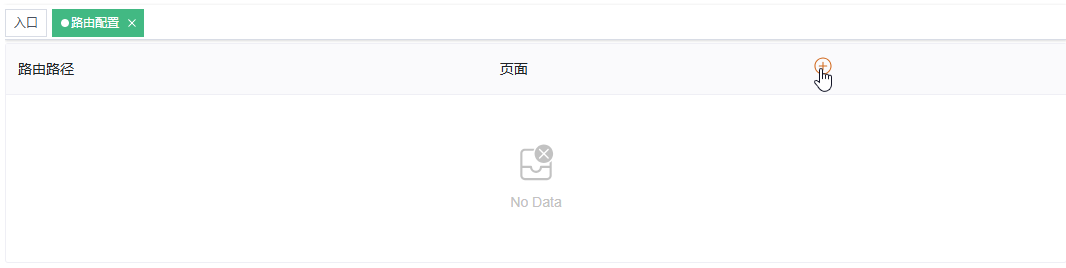
点击表头上面的加号图标,即可新增一条根路由

输入对应路由的路径和该路由跳转的页面,如果作为父级路由,可以不用绑定页面
路径可直接自定义输入,点击跳转页面输入框会弹出一个待绑定页面的列表页

直接点击搜索按钮,会加载出所有的页面,也可以通过关键词来搜索,目前我们只有两个页面

我们选择歌单展示页面,就完成了路由和页面的绑定
无论是输入路径还是选择跳转页面,只要数据变化即可自动保存记录

这时再点开跳转页面的列表,会将当前已经绑定的页面更换颜色显示

如果一个路由是父路由,下面包含一个或多个子级路由,那么创建完根路由之后,可以点击该路由右面的加号图标
比如我们创建一个会议管理父路由,下面包含会议室管理子路由
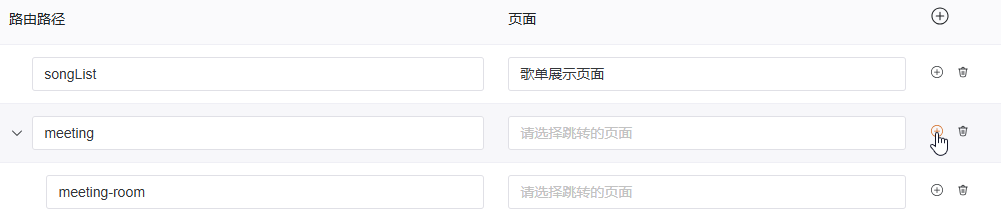
同样,如果不想要该路由,可以点击删除图标,如果一个路由下面有子路由,那么需要删除子路由之后才能删除本路由
如果一个路由是父路由,那么页面对应的输入框就能够自定义输入
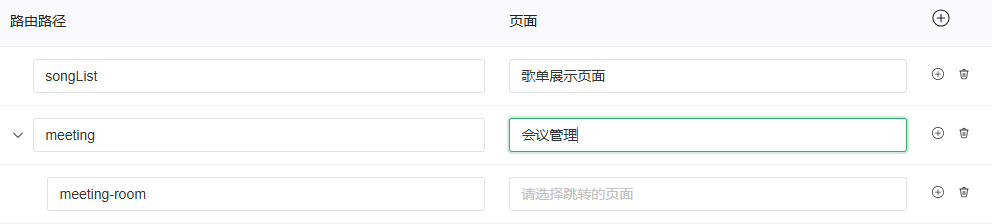
这样就能够自定义父路由的名称
虽然根路由可以绑定页面,但是请不要这样做,无论任何菜单的配置都要设置父菜单,然后使用子菜单绑定页面
我们重新设置一下我们的路由信息

路由配置好之后是为应用服务的,关于与应用的绑定 详见
字典配置
如果系统中有一些常用的选项,那么可以把它们维护成字典
字典本身来说很简单,包含字典分类和具体的字典项
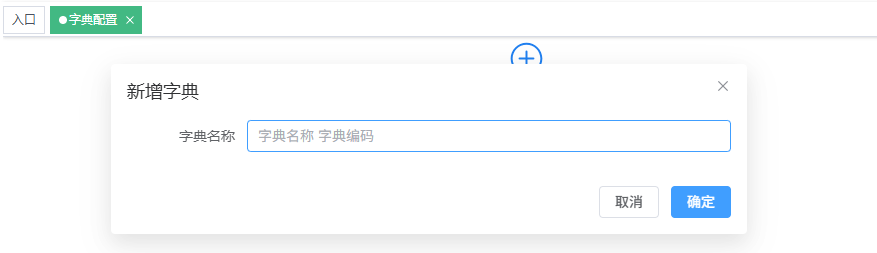
点击空白处的加号图标,出现新增字典的弹窗,根据提示字典名称和字典编码空格分开
比如我们新增一个性别的字典
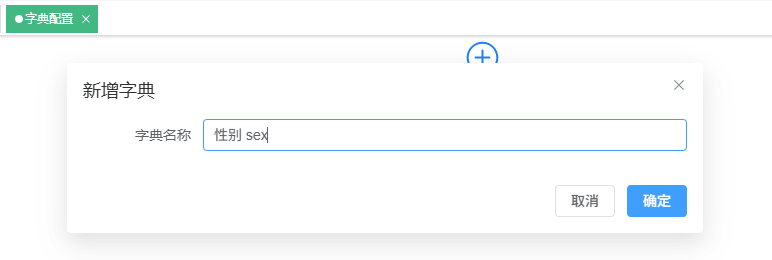
点击确定即可新增该字典分类

我们点击该字典
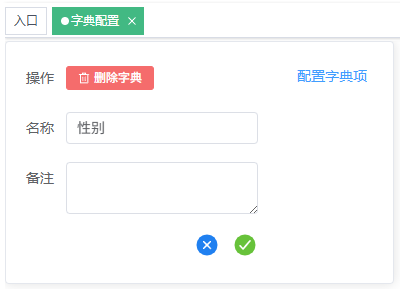
出现了字典的编辑面板,然后就可以配置字典项
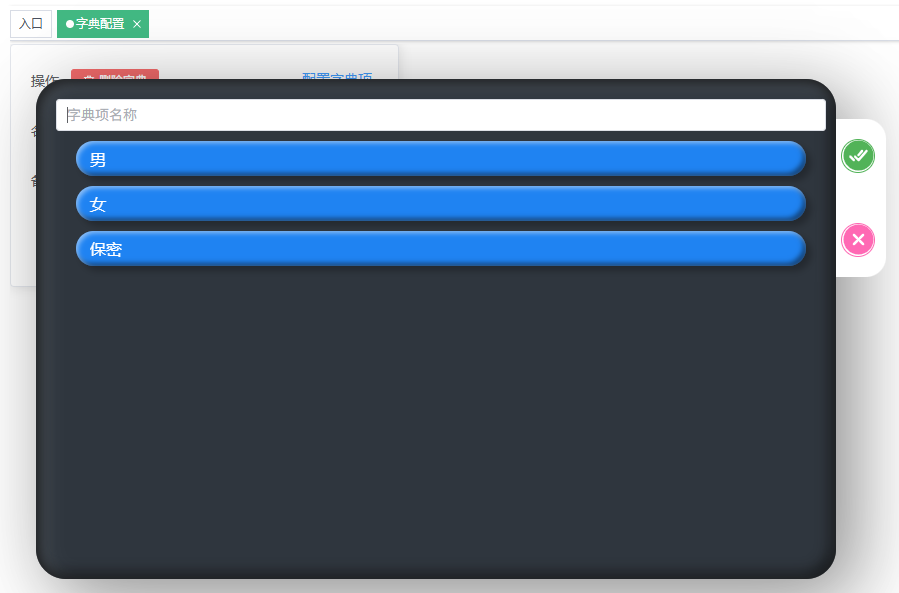
在输入框中输入好字典项名称之后,敲击回车即可生成,会自动在下面的列表中展示
创建好多个字典项,点击完成,这样就创建好了一个字典的配置
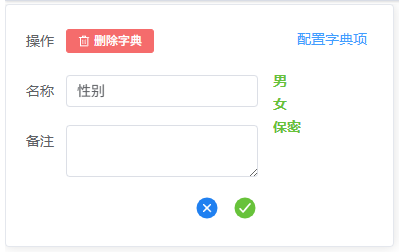
这时文字为绿色,表示是新增的选项,并且鼠标放在字典项行上面,会出现操作按钮
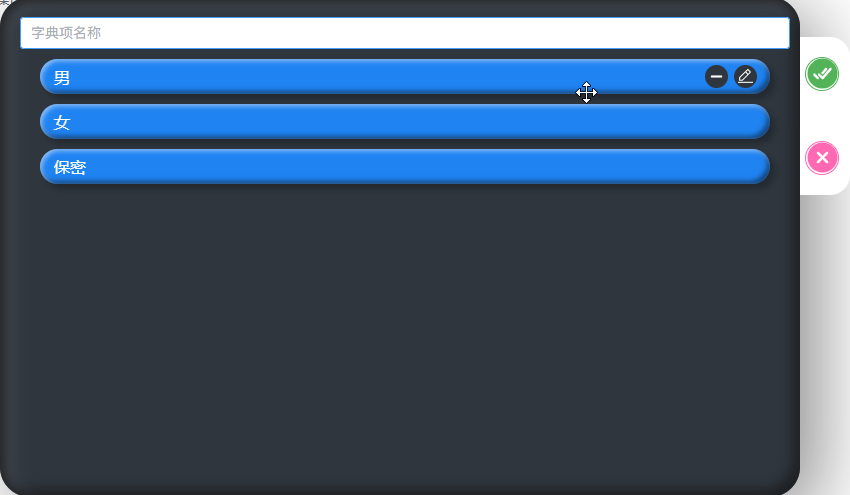
其中鼠标的图标变成可拖动形状,表示能够拖拽上下排序
减号图标表示删除该字典项,编辑图标表示可以关联其他字典
比如我们创建一个爱好的字典项
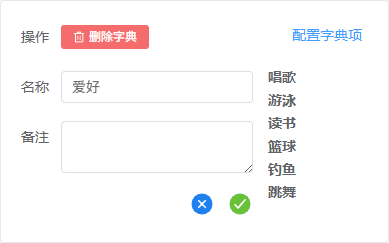
这时再编辑性别字典,对字典项男进行编辑,最右边就会出现所有字典项,中间是已选择的关联项
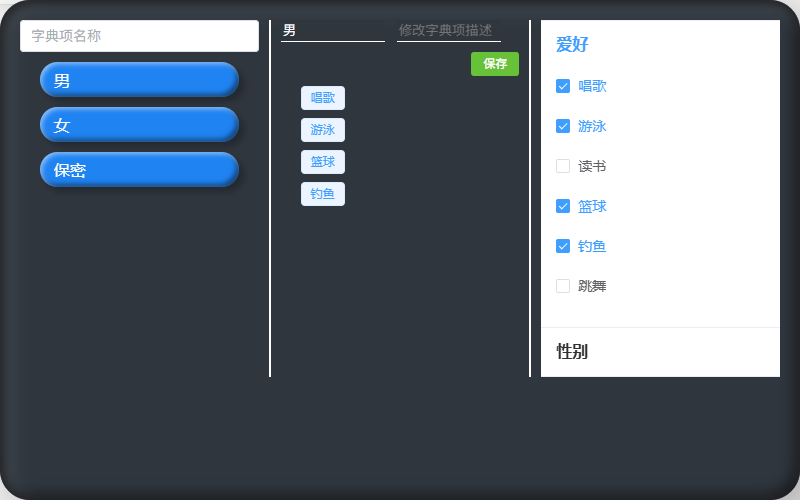
选中完之后点击保存按钮,同样也可以对字典项女进行编辑,然后选择相应的关联
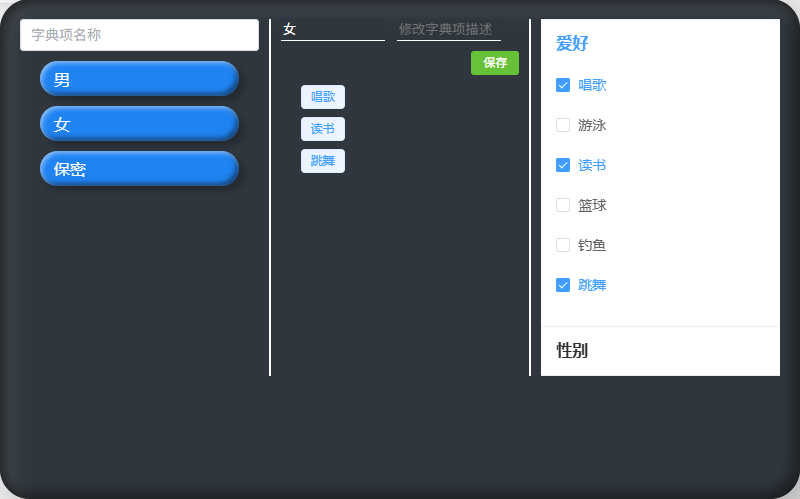
每次选择关联项完成之后都要点击一下保存按钮,对字典项的名称和描述的修改会自动保存
文件配置
一些图片,模板文件以及图标 icon 文件可上传到系统的静态目录中。
找到系统左侧菜单栏的【系统配置】->【文件配置】
操作方式与 windows 操作系统的目录操作方式一样。
新建目录
在页面空白处点击【鼠标右键】出现菜单:

点击其中的【新建】,即出现 新建文件夹

在输入框中输入文件夹名称 回车 即可。
文件重命名、删除
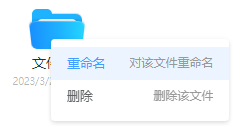
在文件或文件夹上右键可以操作【重命名】和【删除】
切换目录
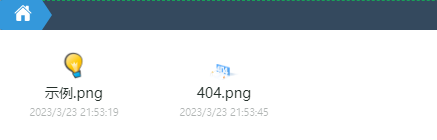
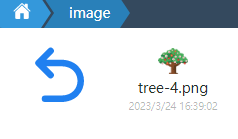
点击文件夹即进入该文件夹,如下图所示新建一个image文件夹并单击后进入image文件夹中。也可在当前文件夹中点击左上角的【返回】,返回上一层。

顶部的路径栏用于快速定位路径,可以点击跳转到相应目录下。点击最左端的house为切换到根目录。

文件上传
将我们的文件拖拽入空白区域内即可将文件上传到相应目录下,如图拖入一个小图片后完成自动上传。注:支持单文件或者同时选择多文件进行上传
搭建页面时使用静态目录中的文件
在开发过程中如果需要使用到之前静态目录中上传的文件,举例来说比如上面在根目录有张 示例.png 的图片,直接在图片 src 属性上写 示例.png 就可以应用该图片,如果图片在子目录中需要明路径如 path1/image/xxx.jpg ,文件引用必须加文件后缀。
【项目体验】
系统管理端地址 :http://www.lecen.top/manage