下班前总会有问题在等你
周五下午快下班了,测试同学突然找过来:"这个页面每次点击都会卡死,必现的!"你心想,"必现?那还不简单,分分钟搞定。"结果拿到日志一看,好家伙,一小时内连续发生了7次ANR,主线程居然在CPU上执行了超过7秒的计算任务!
这不是段子,这是我最近遇到的一个真实案例。今天就和大家分享这次"惊心动魄"的ANR排查之旅------从发现问题到深度分析,再到提供多套解决方案的完整过程。
过程速览
- 问题: 车载设置应用中,点击日间行车灯设置时必现ANR,主线程阻塞超过7秒
- 根因 :
NestedScrollView触摸事件处理时,VelocityTracker的速度计算(最小二乘法)耗时异常 - 影响: P0级严重问题,必现,影响用户体验
- 解决: 提供4个层级的解决方案,从快速修复到架构优化
- 收获: 深入理解Android触摸事件处理机制,掌握ANR排查方法论
问题现场还原
案发现场
时间 : 2025年12月23日 15:25-16:13
地点 : 车载设置应用 → 车灯 → 环境灯 → 日间行车灯设置
案情: 每次点击日间行车灯下方的文字,应用立即卡死并闪退
关键证据 (来自ANR trace文件):
ini
Subject: Input dispatching timed out
(SMART_POPUP_INTERRUPT_PERM is not responding.
Waited 5000ms for MotionEvent(action=UP))

主线程状态:
- state=Native (正在执行native代码)
- CPU time=7538472365纳秒 ≈ 7.5秒
- 用户态时间:702个时间片 ≈ 7.02秒
看到这里我就纳闷了:一个简单的触摸事件,凭什么要消耗7秒的CPU时间?
连续作案记录
更让人惊讶的是,这不是孤立事件。从Critical Event Log中发现,这个ANR在一小时内重复出现了7次:
| 时间 | PID | 时间间隔 | 状态 |
|---|---|---|---|
| 15:25:03 | 3292 | - | 首次出现 |
| 15:49:16 | 15858 | 24分13秒 | 应用重启 |
| 15:49:52 | 16887 | 36秒 | 快速复现 |
| 15:52:31 | 16887 | 2分39秒 | 持续出现 |
| 15:53:18 | 17362 | 47秒 | 当前分析 |
| 15:54:10 | ? | 52秒 | 再次复现 |
| 16:13:27 | ? | 19分17秒 | 仍在发生 |
结论:这是一个稳定复现的代码级Bug,而不是偶发的系统问题或硬件异常。
深入分析:真相只有一个
调用栈追踪
让我们看看主线程在干什么(关键部分):
less
Native层阻塞点:
  #00 libinput.so: LeastSquaresVelocityTrackerStrategy::getEstimator+299
  #01 libinput.so: VelocityTracker::getVelocity+65
  #02 libandroid_runtime.so: android_view_VelocityTracker_nativeComputeCurrentVelocity

Java层调用链:
  at android.view.VelocityTracker.nativeComputeCurrentVelocity(Native)
  at android.view.VelocityTracker.computeCurrentVelocity(VelocityTracker.java:354)
  at androidx.core.widget.NestedScrollView.onTouchEvent(unavailable:467)
  at android.view.View.dispatchTouchEvent(View.java:15010)
  ...
  at android.app.Dialog.dispatchTouchEvent(Dialog.java:911)  ← 问题发生在Dialog中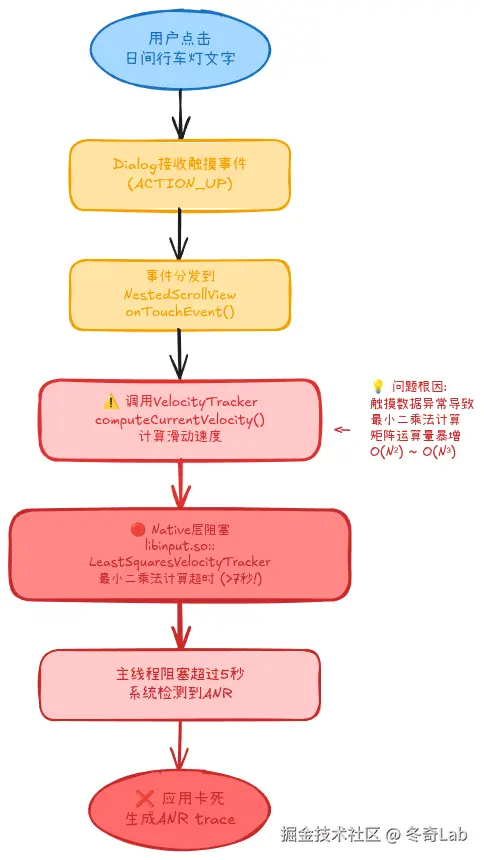
图1: ANR触摸事件处理完整流程
罪魁祸首:VelocityTracker
什么是VelocityTracker?
VelocityTracker 是Android中用于计算触摸滑动速度的工具类。当你在屏幕上滑动时,它会记录你手指的轨迹,然后用**最小二乘法(Least Squares)**拟合一条曲线,计算出滑动速度。这个速度用于实现惯性滚动(Fling)效果。
正常情况 :这个计算应该在几毫秒内完成。 我们的情况:耗时超过7秒!
为什么会这样?
经过分析,最可能的原因是触摸数据异常:
-
触摸点积累过多 :
VelocityTracker内部维护了一个历史触摸点队列。如果触摸屏驱动产生了异常的高频采样,队列中可能积累了成百上千个触摸点。 -
最小二乘法的复杂度: 假设有N个触摸点,最小二乘法的时间复杂度大约是O(N²)到O(N³),当N变得很大时,计算量暴增。
-
Native层没有超时保护: Android的VelocityTracker实现没有超时机制,如果数据异常,它会老老实实把所有点都算完,哪怕要算7秒。
我踩过的坑:刚开始我以为是主线程做了耗时操作(比如网络请求或数据库查询),结果发现根本不是!这个ANR完全是由一个"应该瞬间完成"的速度计算引起的。这告诉我们:永远不要对系统API的性能做假设。
界面结构分析
问题发生在这样的视图层次中:
scss
DecorView
  └─ Dialog (车灯环境灯设置对话框)
      └─ ViewGroup (多层嵌套)
          └─ NestedScrollView  ← 问题发生位置
              └─ [日间行车灯设置内容]
为什么是NestedScrollView?
NestedScrollView 是 AndroidX 提供的增强版 ScrollView,支持嵌套滑动(Nested Scrolling)。相比普通 ScrollView,它的触摸事件处理更复杂,更依赖 VelocityTracker 来协调嵌套滑动。
解决方案:四个层级的战术选择
面对这个问题,我准备了4个不同层级的解决方案,从"快速止血"到"根治病灶"。
方案1:禁用速度追踪(立即修复,5分钟搞定)
优先级 : ⭐⭐⭐⭐⭐ 实施难度 : ★☆☆☆☆ 预期效果: 直接避免VelocityTracker计算,立即解决ANR
实施步骤:
在布局文件中:
xml
<androidx.core.widget.NestedScrollView
    android:id="@+id/nested_scroll_view"
    android:layout_width="match_parent"
    android:layout_height="match_parent"
    android:nestedScrollingEnabled="false"
    android:overScrollMode="never">

    <!-- 内容 -->

</androidx.core.widget.NestedScrollView>
或在代码中动态设置:
kotlin
val nestedScrollView = dialog.findViewById<NestedScrollView>(R.id.nested_scroll_view)
nestedScrollView.isNestedScrollingEnabled = false
nestedScrollView.overScrollMode = View.OVER_SCROLL_NEVER

// 如果问题依然存在,完全禁用fling行为
nestedScrollView.setOnTouchListener { _, event ->
    if (event.action == MotionEvent.ACTION_UP) {
        nestedScrollView.fling(0)  // 禁用惯性滚动
    }
    false
}权衡:
- ✅ 超快:5分钟内完成并验证
- ✅ 低风险:不影响正常滑动,只是没有惯性效果
- ⚠️ 用户体验略有下降:失去了丝滑的惯性滚动
我的经验:对于生产环境的紧急Bug,这是最佳选择。先止血,再优化。
方案2:替换为ScrollView(根本解决,1小时重构)
优先级 : ⭐⭐⭐⭐ 实施难度 : ★★☆☆☆ 预期效果: 从根本上避免NestedScrollView的复杂性
如果你的Dialog内容不需要嵌套滑动功能,直接用 ScrollView 替代:
xml
<ScrollView
    android:id="@+id/scroll_view"
    android:layout_width="match_parent"
    android:layout_height="match_parent"
    android:fillViewport="true">

    <!-- 保持原有内容结构 -->

</ScrollView>
代码迁移:
kotlin
// ScrollView 的 API 与 NestedScrollView 高度兼容
val scrollView = dialog.findViewById<ScrollView>(R.id.scroll_view)
// 大部分情况下不需要修改其他代码适用场景:
- 内容较简单,不需要与其他滑动组件协同
- 不需要 CoordinatorLayout 等高级功能
权衡:
- ✅ 彻底解决:不再有VelocityTracker的性能隐患
- ✅ 更简单:ScrollView 的代码路径更短,更稳定
- ⚠️ 需测试:确保不影响其他嵌套滑动功能
方案3:自定义SafeNestedScrollView(防御性编程,2小时开发)
优先级 : ⭐⭐⭐ 实施难度 : ★★★☆☆ 预期效果: 拦截异常,防止ANR,并记录日志
创建一个带保护机制的自定义 NestedScrollView:
kotlin
package com.android.settings.widget

import android.content.Context
import android.util.AttributeSet
import android.util.Log
import android.view.MotionEvent
import androidx.core.widget.NestedScrollView

/**
 * 安全的NestedScrollView,防止VelocityTracker计算导致ANR
 */
class SafeNestedScrollView @JvmOverloads constructor(
    context: Context,
    attrs: AttributeSet? = null,
    defStyleAttr: Int = 0
) : NestedScrollView(context, attrs, defStyleAttr) {

    companion object {
        private const val TAG = "SafeNestedScrollView"
        private const val MAX_TOUCH_EVENTS_PER_100MS = 100  // 异常阈值
    }

    private var lastTouchTime = 0L
    private var touchEventCount = 0

    override fun onTouchEvent(ev: MotionEvent): Boolean {
        when (ev.action) {
            MotionEvent.ACTION_DOWN -> {
                lastTouchTime = System.currentTimeMillis()
                touchEventCount = 0
            }

            MotionEvent.ACTION_MOVE -> {
                touchEventCount++

                // 检测异常:短时间内大量MOVE事件
                val currentTime = System.currentTimeMillis()
                val duration = currentTime - lastTouchTime

                if (duration in 1..99 && touchEventCount > MAX_TOUCH_EVENTS_PER_100MS) {
                    Log.w(TAG, "检测到异常触摸事件流: $touchEventCount 个事件在 ${duration}ms 内")
                    // 清理触摸状态,防止VelocityTracker积累过多数据
                    return true
                }
            }

            MotionEvent.ACTION_UP, MotionEvent.ACTION_CANCEL -> {
                try {
                    return super.onTouchEvent(ev)
                } catch (e: Exception) {
                    Log.e(TAG, "触摸事件处理异常", e)
                    return true
                }
            }
        }

        return try {
            super.onTouchEvent(ev)
        } catch (e: Exception) {
            Log.e(TAG, "触摸事件处理异常", e)
            true
        }
    }

    override fun fling(velocityY: Int) {
        // 限制fling速度,防止过大值导致计算问题
        val limitedVelocity = velocityY.coerceIn(-5000, 5000)
        try {
            super.fling(limitedVelocity)
        } catch (e: Exception) {
            Log.e(TAG, "Fling执行异常", e)
        }
    }
}
在布局中使用:
xml
<com.android.settings.widget.SafeNestedScrollView
    android:id="@+id/nested_scroll_view"
    android:layout_width="match_parent"
    android:layout_height="match_parent">

    <!-- 内容 -->

</com.android.settings.widget.SafeNestedScrollView>核心思想:
- 异常检测: 监控触摸事件的频率,识别异常模式
- 提前中断: 检测到异常时立即中断,不让问题传递到VelocityTracker
- 异常捕获: Try-catch包裹关键调用,防止崩溃
- 速度限制: 限制fling速度,避免极端值
- 日志记录: 记录异常情况,便于后续分析
权衡:
- ✅ 防御性强:多重保护机制
- ✅ 可观测性:日志记录便于排查
- ✅ 向后兼容:不影响正常使用场景
- ⚠️ 开发成本:需要编写和测试自定义View
方案4:系统层优化(长期方案,需跨团队协作)
优先级 : ⭐⭐ 实施难度 : ★★★★★ 适用场景: 如果是系统ROM或硬件问题
这个方案需要与硬件团队和系统团队协作:
-
检查触摸屏驱动: 确认触摸事件的采样率是否正常,是否存在驱动Bug
-
优化系统库 : 考虑使用Google原生的
libinput.so,或在x86_64架构上优化性能 -
添加超时保护: 为VelocityTracker的native实现添加超时机制
bash
# 使用systrace监控触摸事件
systrace.py -t 10 -o trace.html input view

# 分析触摸事件的采样频率和处理时间这是我的经验:这类系统级问题往往牵涉多个团队,周期长,不确定性大。除非你有明确证据表明是系统问题,否则优先选择应用层方案。
解决方案对比
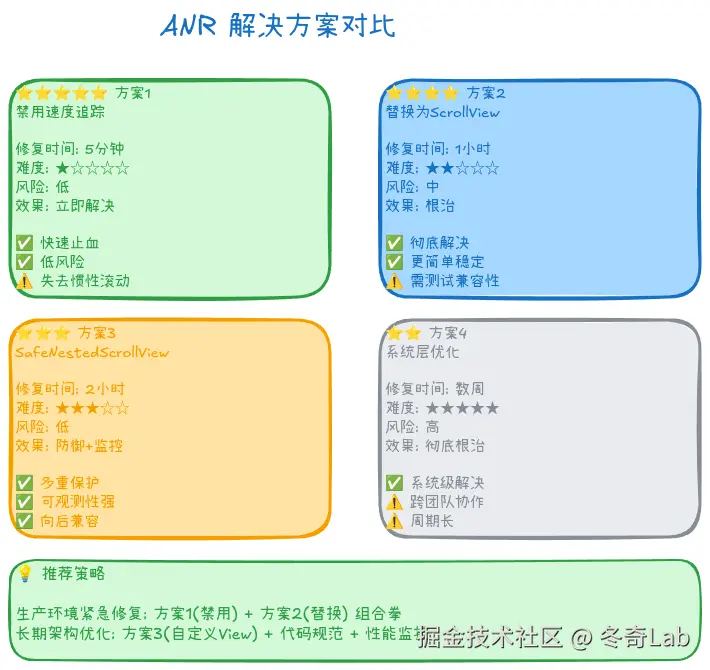
图2: 四种解决方案的优缺点对比
| 方案 | 修复时间 | 难度 | 风险 | 效果 | 推荐场景 |
|---|---|---|---|---|---|
| 方案1: 禁用速度追踪 | 5分钟 | ⭐ | 低 | 立即解决 | 紧急修复,生产环境 |
| 方案2: 替换为ScrollView | 1小时 | ⭐⭐ | 中 | 根治 | 不需要嵌套滑动 |
| 方案3: SafeNestedScrollView | 2小时 | ⭐⭐⭐ | 低 | 防御+监控 | 需要嵌套滑动+防御 |
| 方案4: 系统层优化 | 数周 | ⭐⭐⭐⭐⭐ | 高 | 彻底根治 | 系统定制ROM |
我的建议:
- 生产环境紧急修复: 方案1(禁用) + 方案2(替换)组合拳
- 长期架构优化: 方案3(自定义View) + 代码规范建立
- 车载系统定制: 方案4(系统优化) + 应用层防御
验证与测试:修复之后的功课
修复只是第一步,验证才是关键。以下是我的测试清单:
功能测试
markdown
测试步骤:
1. 进入设置应用
2. 点击车灯 → 环境灯
3. 反复点击日间行车灯下面的文字(至少20次)
4. 观察是否再次出现ANR
5. 测试其他设置页面的滑动功能
性能测试
bash
# 1. 监控主线程性能
adb shell am profile start com.android.settings /data/local/tmp/profile.trace
# 执行测试操作
adb shell am profile stop com.android.settings

# 2. 实时查看日志
adb logcat -s SafeNestedScrollView:* AndroidRuntime:E

# 3. 检查是否有新的ANR
adb shell ls -lt /data/anr/
关键指标
| 指标 | 修复前 | 目标值 | 测量方法 |
|---|---|---|---|
| 触摸响应时间 | 大于5000ms | 小于100ms | Systrace |
| 主线程最大阻塞 | 7520ms | 小于200ms | StrictMode |
| ANR发生率 | 100%(必现) | 0% | 线上监控 |
| Fling流畅度 | N/A | ≥55fps | FrameMetrics |
回归测试清单
- 其他设置页面的滑动正常
- Dialog的显示和关闭正常
- 其他使用NestedScrollView的页面正常
- 应用启动速度无明显下降
- 内存占用无明显增长
预防措施:授人以鱼不如授人以渔
经历了这次"惊心动魄"的排查,我总结了一些预防措施,希望能帮助你避免类似的坑。
编码规范
❌ 反面教材:主线程隐式计算
kotlin
// ❌ 错误:依赖系统组件的隐式计算
nestedScrollView.fling(velocity)  // 内部会触发VelocityTracker计算
kotlin
// ✅ 正确:主动控制,避免隐式耗时操作
nestedScrollView.smoothScrollTo(x, y, 300)  // 明确的滚动行为
❌ 反面教材:过度嵌套
xml
<!-- ❌ 错误:不必要的嵌套滑动 -->
<NestedScrollView>
    <NestedScrollView>
        <RecyclerView />
    </NestedScrollView>
</NestedScrollView>
xml
<!-- ✅ 正确:使用CoordinatorLayout -->
<androidx.coordinatorlayout.widget.CoordinatorLayout>
    <com.google.android.material.appbar.AppBarLayout>
        <Toolbar />
    </com.google.android.material.appbar.AppBarLayout>

    <RecyclerView
        app:layout_behavior="@string/appbar_scrolling_view_behavior" />
</androidx.coordinatorlayout.widget.CoordinatorLayout>
性能监控方案
方案A: Firebase Performance Monitoring
kotlin
val trace = Firebase.performance.newTrace("settings_light_dialog_touch")
trace.start()

try {
    showLightSettingsDialog()
} finally {
    trace.stop()
}
方案B: 自定义ANR守卫
kotlin
class AnrWatchdog : Thread("AnrWatchdog") {
    private val handler = Handler(Looper.getMainLooper())
    private val checkInterval = 5000L  // 5秒检查一次

    override fun run() {
        while (!isInterrupted) {
            val blockDetected = AtomicBoolean(false)

            handler.post {
                blockDetected.set(true)
            }

            sleep(checkInterval)

            if (!blockDetected.get()) {
                // 主线程阻塞超过5秒
                reportAnr(Thread.getAllStackTraces())
            }
        }
    }

    private fun reportAnr(stackTraces: Map<Thread, Array<StackTraceElement>>) {
        // 上报到监控平台
        Log.e("AnrWatchdog", "检测到ANR", Exception().apply {
            stackTrace = stackTraces[Looper.getMainLooper().thread] ?: emptyArray()
        })
    }
}

// 在Application中启动
class MyApplication : Application() {
    override fun onCreate() {
        super.onCreate()
        AnrWatchdog().start()
    }
}
Code Review检查点
在代码审查时,重点关注以下几点:
- 所有UI线程操作是否耗时小于16ms?(一帧时间)
- 是否使用了StrictMode检测主线程违规?
- 复杂视图是否做了性能测试?
- 触摸事件处理是否有超时保护?
- 是否有必要的try-catch保护?
团队流程优化
- 性能测试自动化
bash
# 在CI/CD中集成性能测试
./gradlew connectedAndroidTest \
  -Pandroid.testInstrumentationRunnerArguments.class=\
com.android.settings.PerformanceTest-
ANR监控告警
- 集成Bugly、Sentry等APM工具
- 配置ANR率告警阈值:>0.1%立即告警
- 每周Review ANR数据,优先修复高频问题
-
性能卡点记录
- 建立"性能陷阱"文档,记录团队踩过的坑
- 在新人培训中分享性能优化案例
- 定期组织性能优化技术分享
经验教训:我踩过的坑
这次排查让我深刻体会到几点:
1. 永远不要对系统API的性能做假设
我原以为 computeCurrentVelocity() 这种系统API应该是高度优化的,不会有性能问题。错了! 在异常数据面前,任何算法都可能退化。
2. ANR不一定是你写的代码问题
这次ANR的直接原因是系统触摸屏驱动产生的异常数据,但最终暴露在应用层。这提醒我们:应用开发要有防御性思维,不能假设系统永远正常。
3. 日志是排查问题的第一生产力
幸亏Android提供了详细的ANR trace,让我能快速定位到 VelocityTracker。如果没有这些日志,可能要花好几天时间盲猜。
4. 快速止血比追求完美更重要
面对生产环境的紧急Bug,方案1(禁用速度追踪)虽然不完美,但5分钟就能止血。先让用户能用起来,再慢慢优化,这才是务实的工程态度。
5. 文档和复盘同样重要
写这篇文章的过程,也是对问题的再思考。把排查过程记录下来,不仅能帮助团队其他成员避坑,也能在下次遇到类似问题时快速回忆起解决思路。
相关文章
- Android稳定性&性能深入理解专栏介绍
- Android车机卡顿案例剖析:从Binder耗尽到单例缺失的深度排查
- ANR实战分析:一次audioserver死锁引发的系统级故障排查
- 一次 Android 车机黑屏问题的深度剖析:当显示驱动遇上中断风暴
如果你也遇到过类似的诡异问题,欢迎在评论区分享!有任何疑问也可以随时留言讨论。
本文基于真实案例改编,部分敏感信息已脱敏处理。