这里写自定义目录标题
- 学习建议
- 第1章是介绍,直接跳过
- [第2章 测试环境搭建](#第2章 测试环境搭建)
-
- [2.1 安装Python](#2.1 安装Python)
- 2.2安装Selenium
- [2.3 第一个selenium自动化测试脚本](#2.3 第一个selenium自动化测试脚本)
- 我的"黑盒子"|
- [第3章 python基础](#第3章 python基础)
学习建议
书本:《Selenium3自动化测试实战------基于python语言(虫师版)》
第1章是介绍,直接跳过
第2章 测试环境搭建
2.1 安装Python
网上找个python的安装教程即可,注意点是在安装界面重记得把 "Add python 3.7 to PATH"
2.2安装Selenium
win+r → cmd 打开
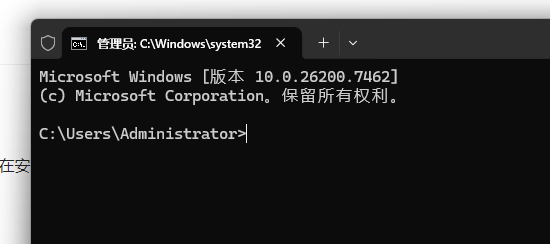
Bash
pip install selenium
Bash
pip install selenium==4.39.0 # 安装指定版本号
pip install -U selenium      # 安装最新版本号
pip show selenium            # 查看当前包的版本信息
pip unistall selenium        # 卸载selenium
2.3 第一个selenium自动化测试脚本
Python
from selenium import webdriver
driver = webdriver.Chrome()
driver.get("https://www.baidu.com")

driver.find_element_by_id("kw").send_keys("Selenium")
driver.find_element_by_id("su").click()
driver.quit()
注意点 :将 chromedriver.exe 所在的文件夹路径添加到了系统的 PATH 环境变量中。在 Selenium 3.x 和更早的版本中,这是让 Selenium 找到驱动的标准方法。
Python
from selenium import webdriver
from selenium.webdriver.chrome.options import Options
from selenium.webdriver.chrome.service import Service
import time

# 函数名也可以更清晰,比如 setup_driver
def setup_driver():
    chrome_options = Options()  # 变量名也可以更具体
    chrome_options.add_argument("--no-sandbox") #取消沙盒模式,提高代码的兼容性
    chrome_options.add_experimental_option(name='detach', value=True)
    driver_path = r"C:/Users/Administrator/Desktop/python_work/Selenium/resourcesStudy/chromedriver.exe"
    # 使用 Service 对象
    service = Service(executable_path=driver_path)
    # 初始化 WebDriver 对象,并赋值给 driver
    driver = webdriver.Chrome(service=service, options=chrome_options)

    return driver

# --- 主程序开始 ---

# 获取 WebDriver 实例
driver = setup_driver()

# 通过 driver 这个"遥控器"来操作浏览器
print("正在打开百度首页...")
driver.get("https://baidu.com")

# 使用新的 find_element(By.ID, "id_value") 语法
search_box = driver.find_element(By.ID, "kw")
search_box.send_keys("Selenium")

search_button = driver.find_element(By.ID, "su")
search_button.click()

print("操作完成,准备关闭浏览器...")
# 使用 quit() 来安全地关闭浏览器并释放资源
driver.quit()

print("浏览器已关闭。")
我的"黑盒子"|
python
from selenium import webdriver
from selenium.webdriver.chrome.options import Options
from selenium.webdriver.chrome.service import Service
import time

# 函数名也可以更清晰,比如 setup_driver
def setup_driver():
    chrome_options = Options()  # 变量名也可以更具体
    chrome_options.add_argument("--no-sandbox") #取消沙盒模式,提高代码的兼容性
    chrome_options.add_experimental_option(name='detach', value=True)
    driver_path = r"C:/Users/Administrator/Desktop/python_work/Selenium/resourcesStudy/chromedriver.exe"
    # 使用 Service 对象
    service = Service(executable_path=driver_path)
    # 初始化 WebDriver 对象,并赋值给 driver
    driver = webdriver.Chrome(service=service, options=chrome_options)

    return driver

# --- 主程序开始 ---

# 获取 WebDriver 实例
driver = setup_driver()

# 通过 driver 这个"遥控器"来操作浏览器
driver.get("https://baidu.com") #输入要自动化的网站上面这部分可以作为一个"黑盒子"直接复制到每个代码文件中使用,后续只要对driver 这个"遥控器"操作,就可以控制浏览器了。
第3章 python基础
三选一即可。
一、《Python 编程:从入门到实践》(Eric Matthes)
特点:零基础友好,分为基础语法 + 实战项目两部分。基础部分讲解清晰,实战项目(外星人入侵游戏、数据可视化、Web 开发)能快速提升成就感,适合自学入门。
版本:优先选最新版(目前第 3 版),适配 Python 3.x。
二、《Python 基础教程》(Magnus Lie Hetland,第 3 版)
特点:比《从入门到实践》更全面,语言通俗易懂,覆盖核心语法、面向对象、模块、异常处理等,还有简单的实战案例,适合想扎实打基础的人。
三、《笨办法学 Python3》(Zed A. Shaw)
特点:强制动手练习,通过大量重复练习巩固语法,适合自律性强、喜欢 "边敲边学" 的人;缺点是讲解偏简洁,不适合喜欢详细理论的人。