目录
- [1. 前言:从"能用"到"好用"](#1. 前言:从“能用”到“好用”)
- [2. 布局拆解:庖丁解牛](#2. 布局拆解:庖丁解牛)
- [3. 核心实战:搭建步骤](#3. 核心实战:搭建步骤)
-
- [3.1 基础骨架搭建](#3.1 基础骨架搭建)
- [3.2 难点攻克一:右上角"状态三角标"](#3.2 难点攻克一:右上角“状态三角标”)
- [3.3 难点攻克二:"更多操作"悬浮菜单](#3.3 难点攻克二:“更多操作”悬浮菜单)
- [4 最终效果](#4 最终效果)
- [5. 总结](#5. 总结)
1. 前言:从"能用"到"好用"
在上一篇中,我们通过一个状态变量实现了"表格视图"与"卡片视图"的无缝切换。表格适合批量查阅,而卡片则更具视觉冲击力,能直观展示医生的形象与状态。
本篇我们将深入前端样式的核心------布局与定位。我们将手动搭建一个包含"状态角标"(CSS 三角形)和"更多操作菜单"(绝对定位弹窗)的专业医生卡片。
这不仅是UI搭建,更是对"父相子绝"(父元素相对定位,子元素绝对定位)这一经典CSS理论的实战演练。
2. 布局拆解:庖丁解牛

在动手拖拽组件前,我们先看设计稿,将卡片拆解为三个层级:
- 容器层:白色背景,圆角,阴影。
- 顶部:左侧头像 + 右侧信息(姓名/职称/科室)。
- 中部:擅长疾病的标签组。
- 底部:诊室位置 + 价格 + 操作按钮栏。
- 右上角标:展示"出诊/停诊"状态。
- 更多菜单:点击"..."后弹出的操作面板。
3. 核心实战:搭建步骤
3.1 基础骨架搭建
卡片容器:
先将原来列容器里的内容清掉
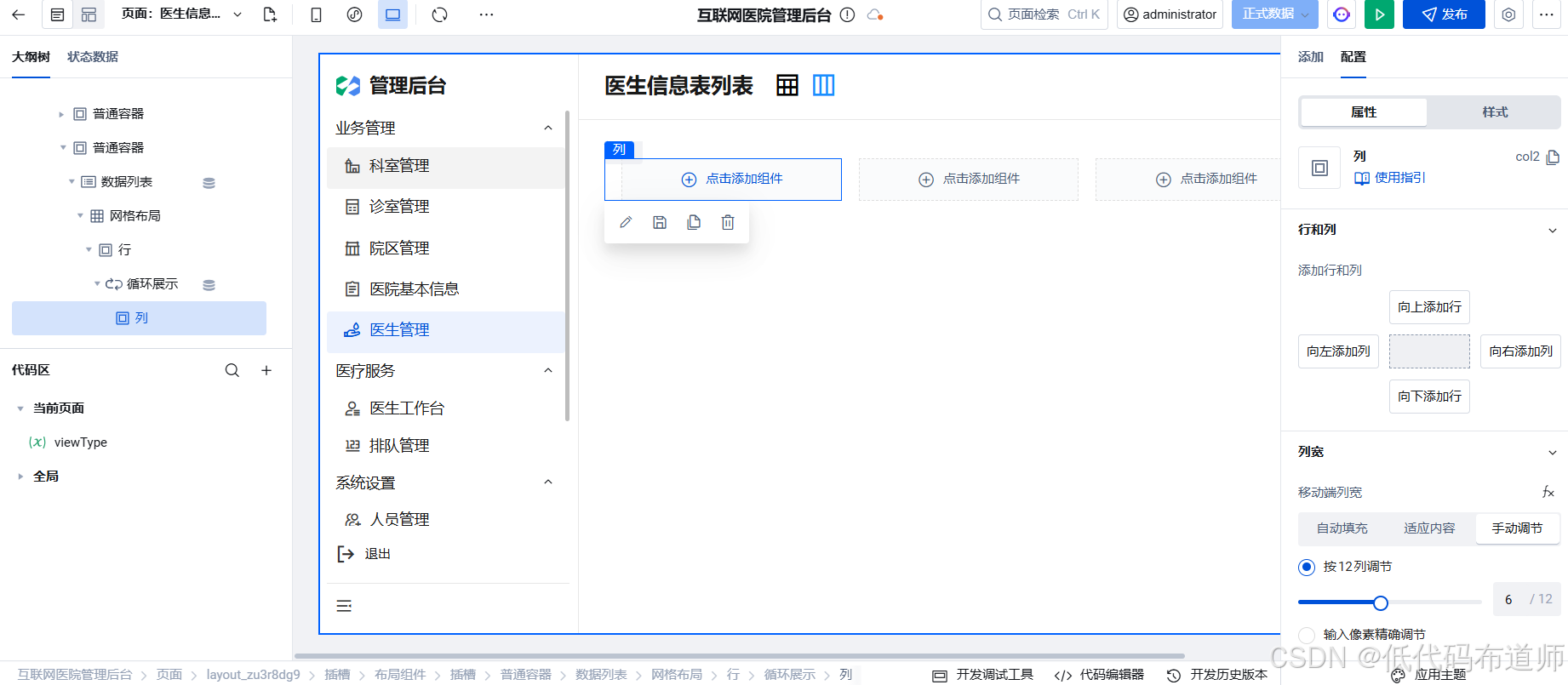
添加普通容器
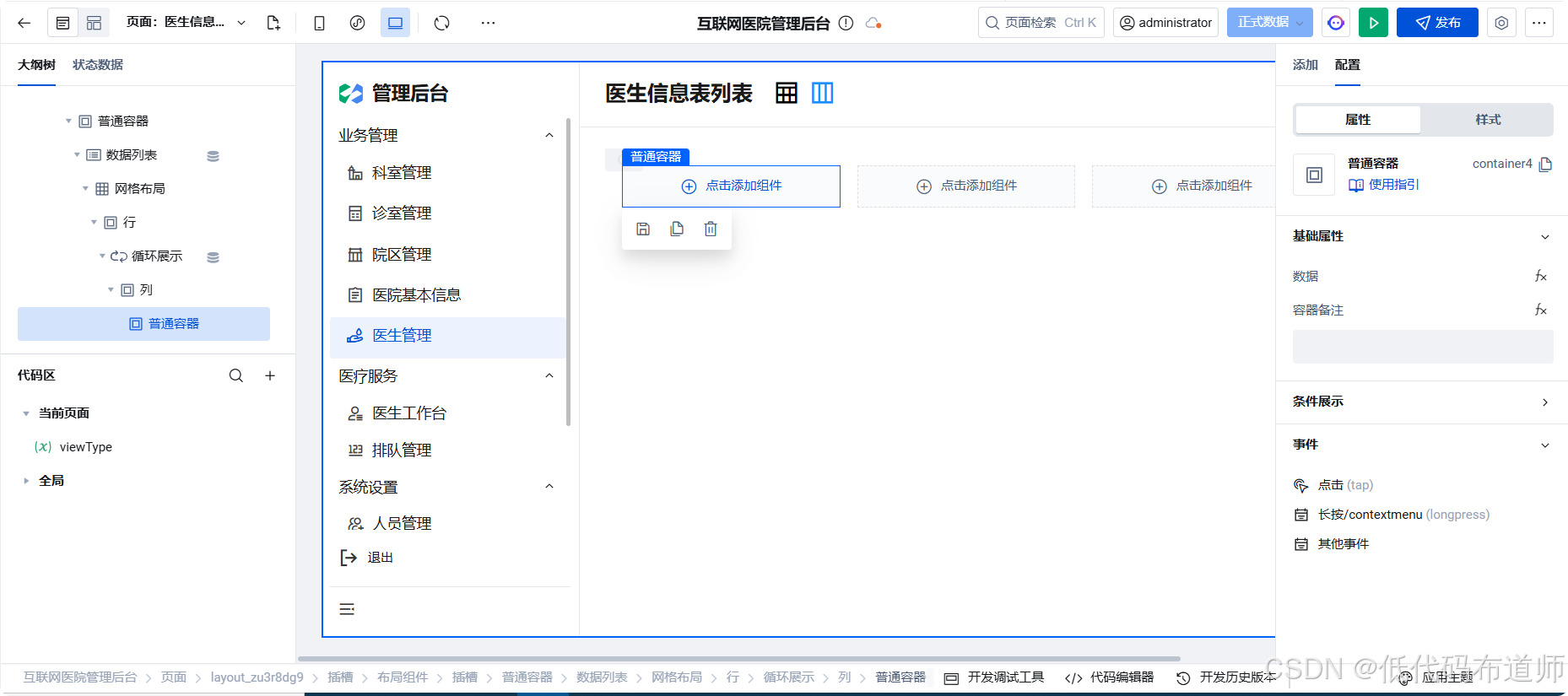
设置样式,这里主要配置了背景色为白色,圆角,和外阴影
bash
:root {
  background: rgb(255, 255, 255);
  border-radius: 12px 12px;
  box-shadow: 0px 4px 2px 0px rgba(0, 0, 0, 0.05);
}
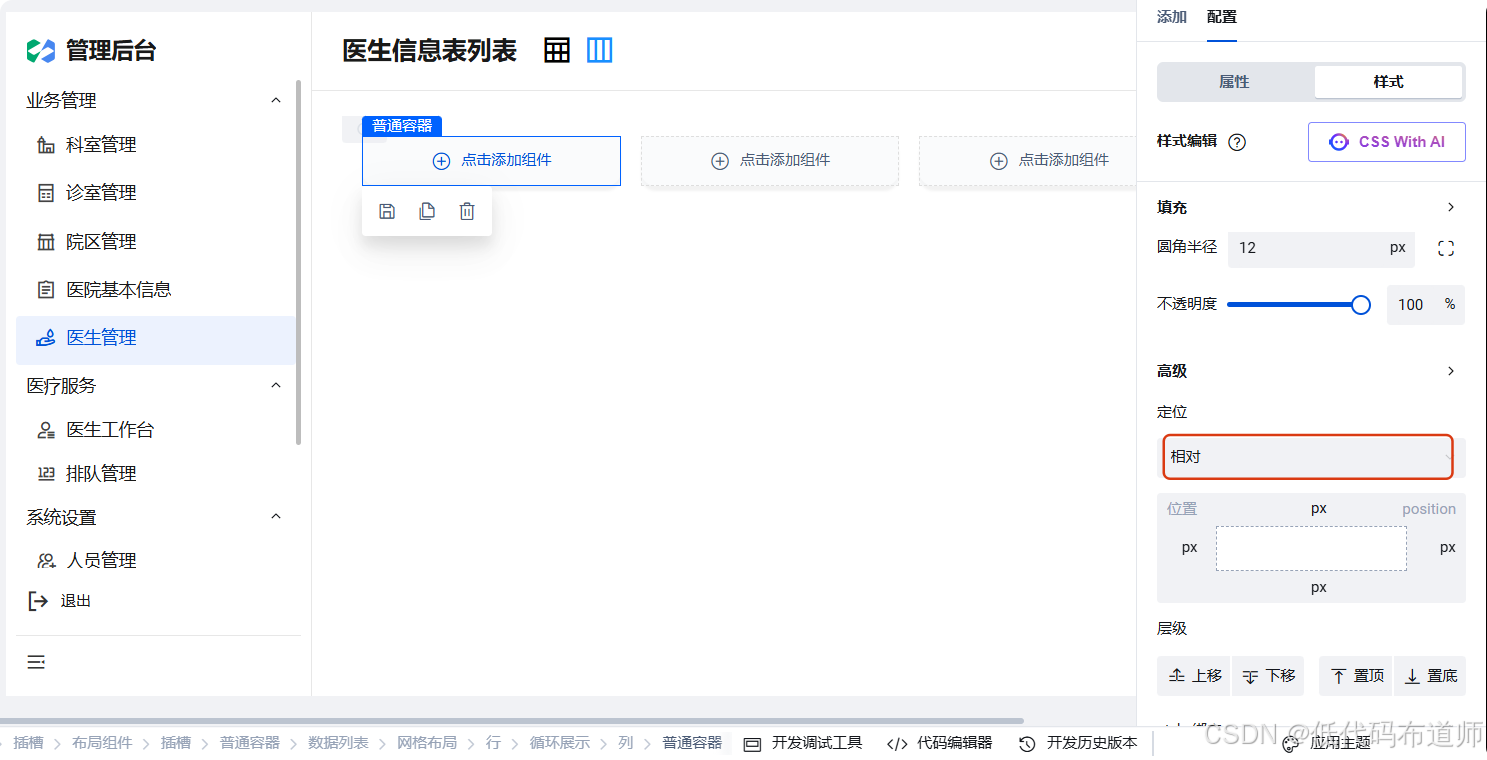
然后设置定位,设为相对定位。这是实现"父相子绝"的基础!
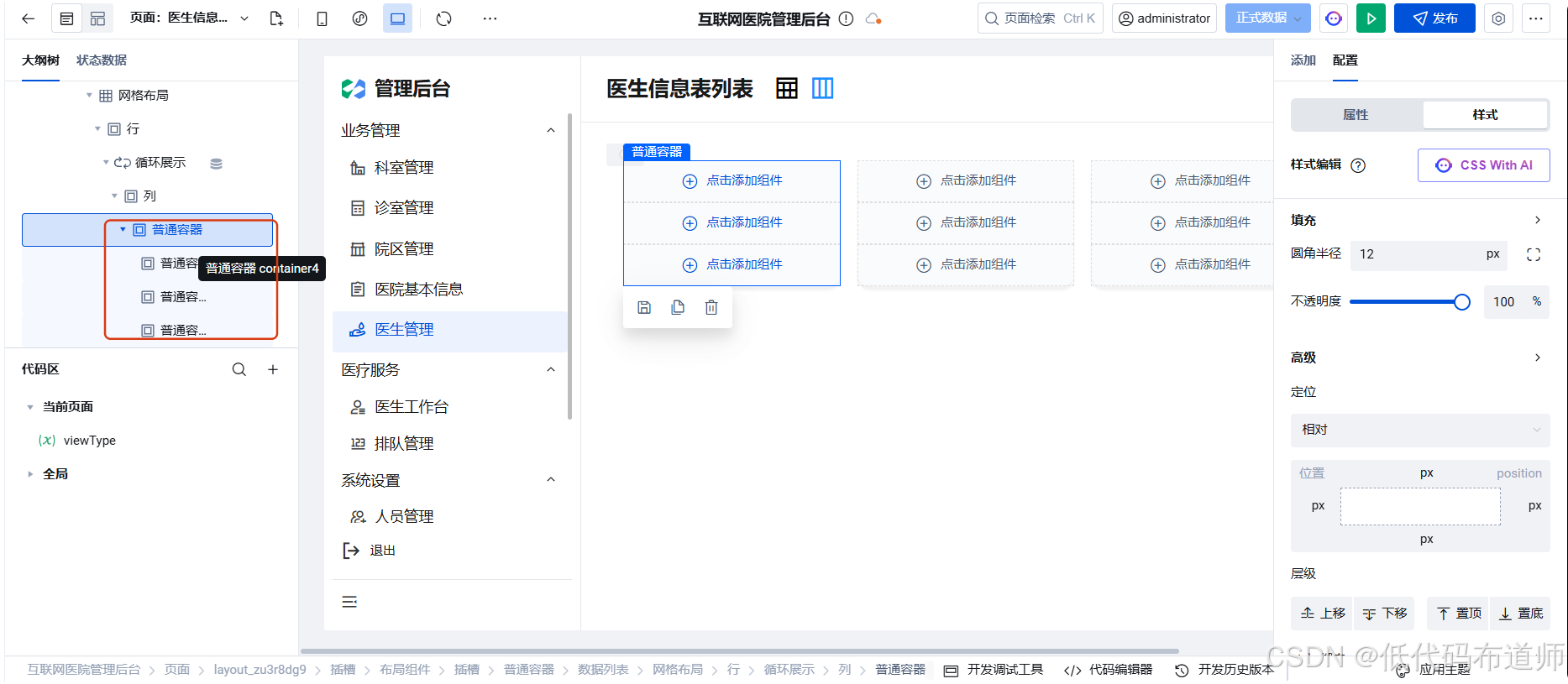
内部排版:
使用普通容器将内部划分为上、中、下三部分。
上部 :左侧放「图片」(头像),右侧放「文本」(姓名、职称)。
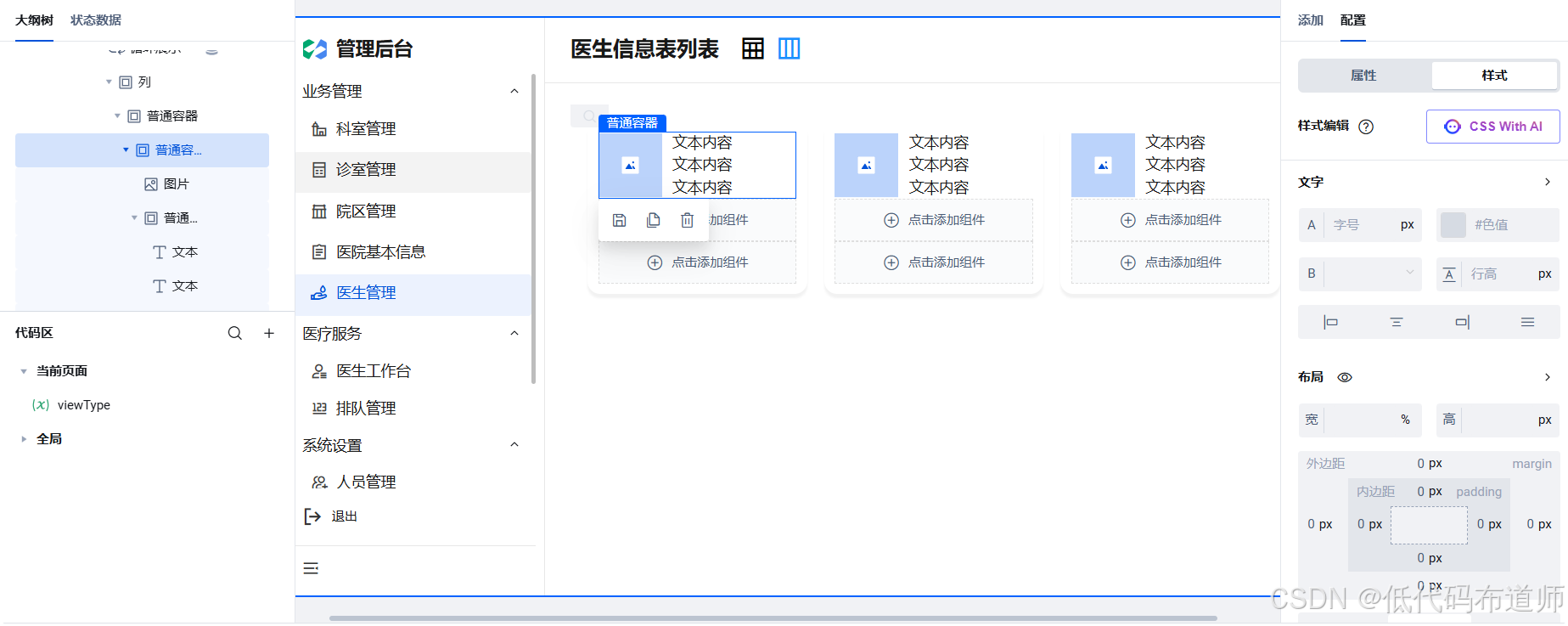
布局搭建好之后,依次绑定对应的字段

中部 :放入标签组件
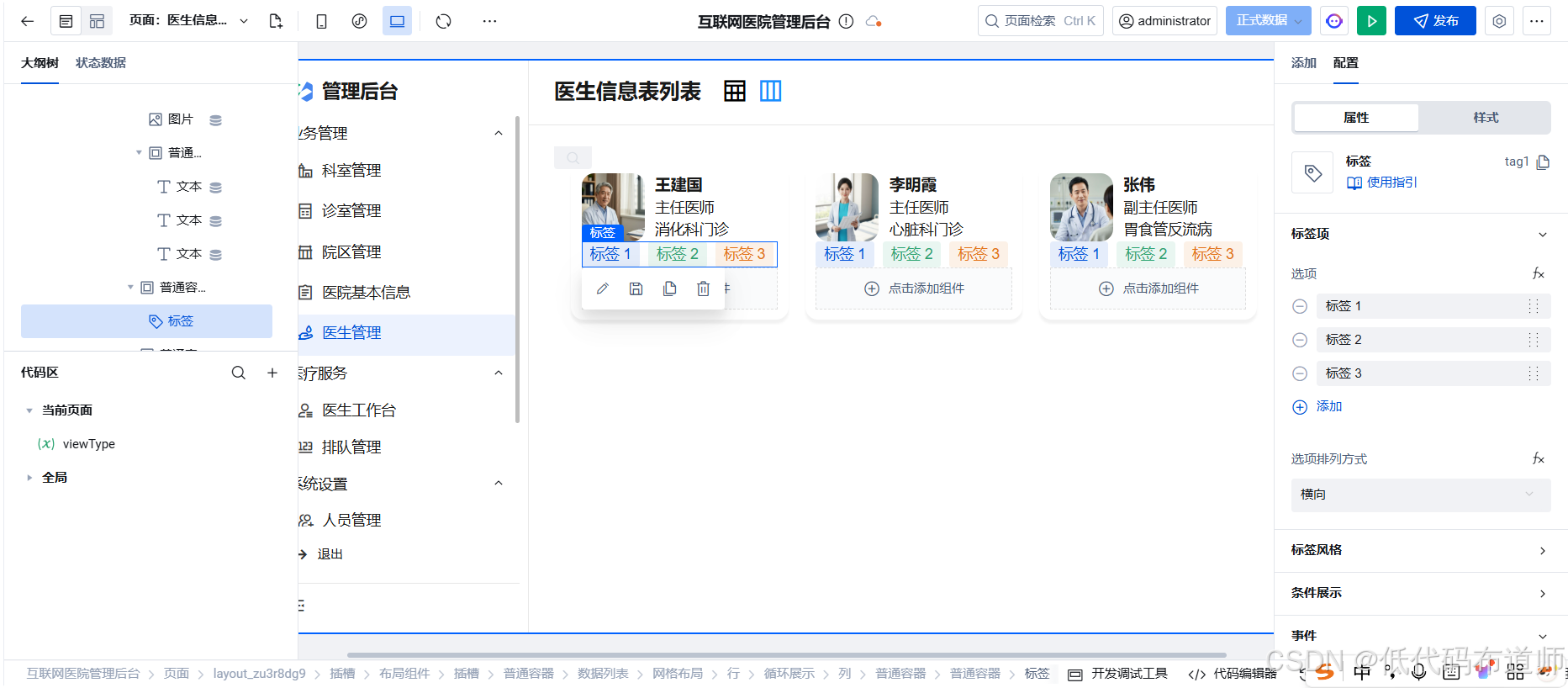
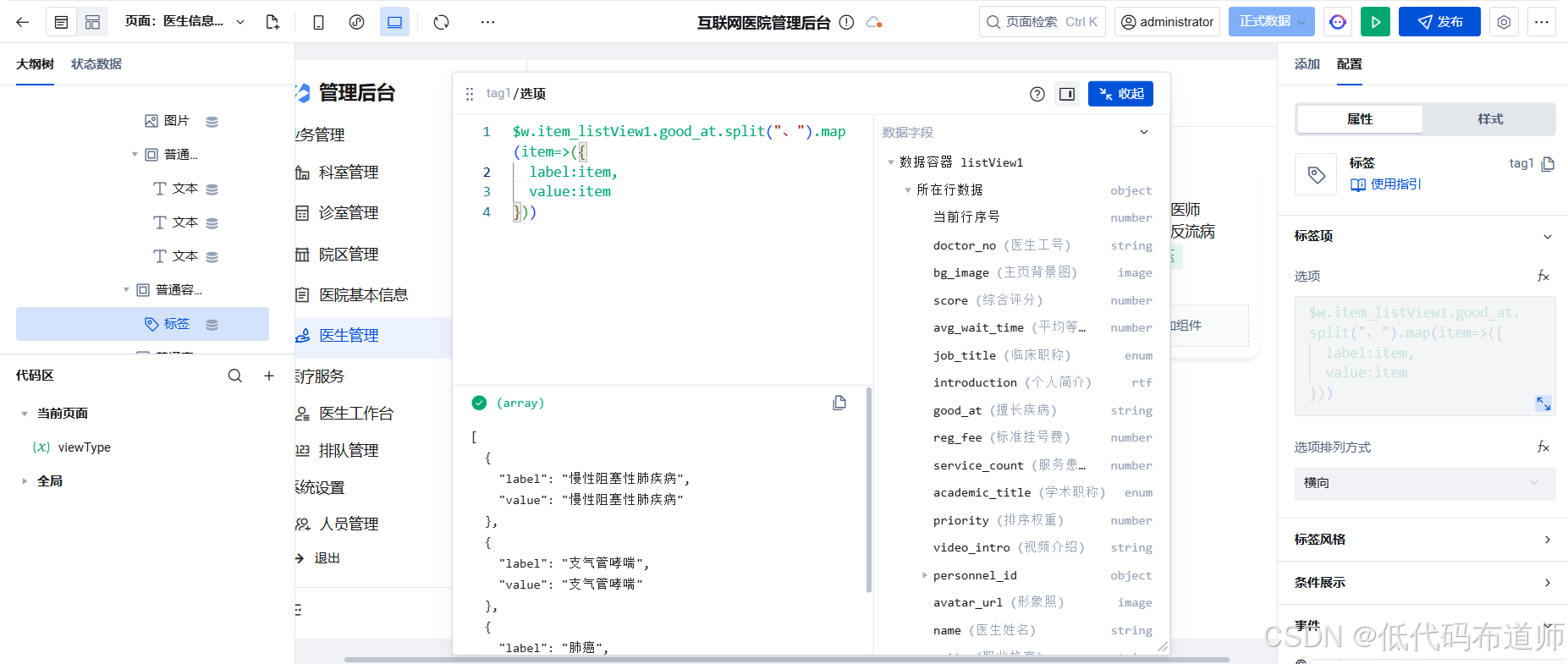
绑定选项,我们将文本内容用字符串分割的API拆分为数组,并且将数组的元素格式化为组件需要的label、value形式
bash
$w.item_listView1.good_at.split("、").map(item=>({
  label:item,
  value:item
}))
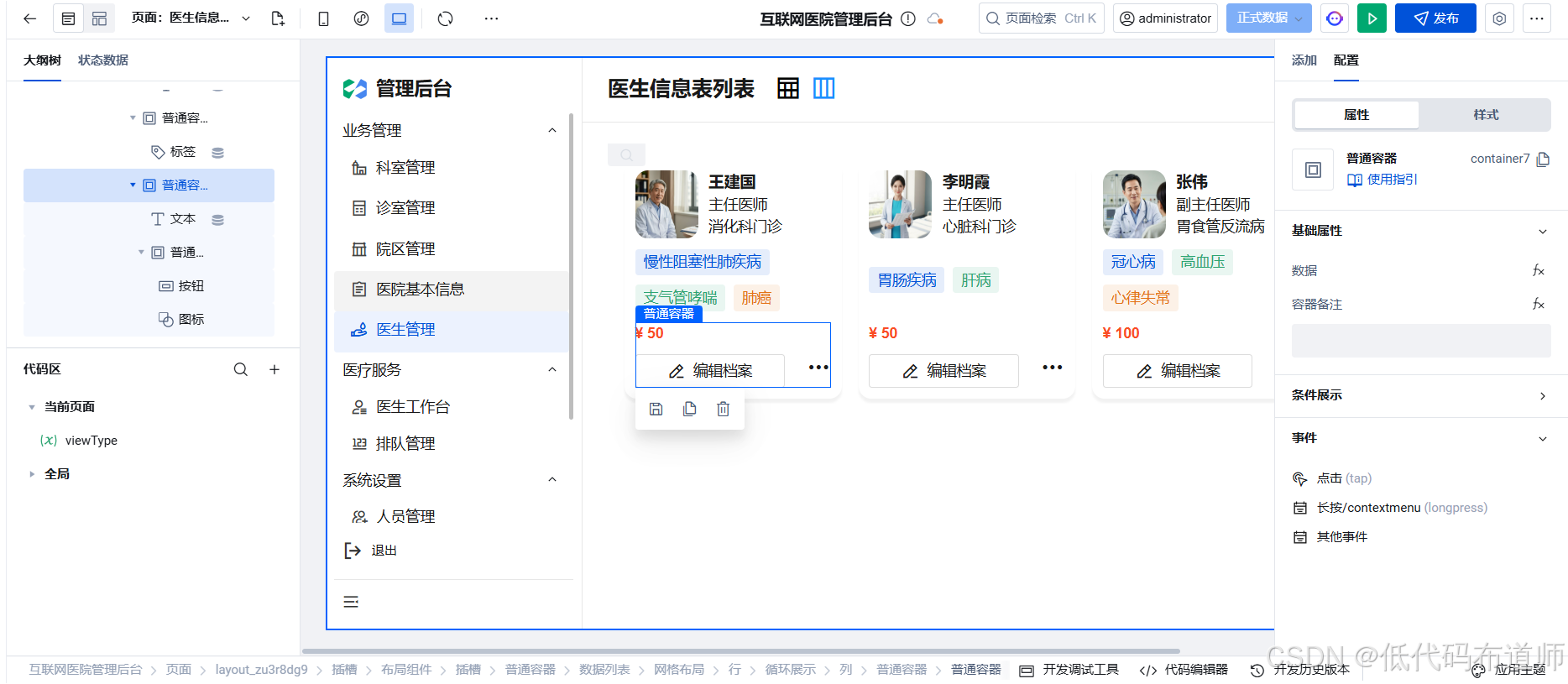
下部 :左侧显示挂号费 ,放置「按钮」(编辑)和「图标」(...)。
3.2 难点攻克一:右上角"状态三角标"
设计稿中,卡片右上角有一个倾斜的色块展示状态。在Web开发中,这通常是一个旋转了45度的矩形。
实现原理: "父相子绝" + Overflow: Hidden。
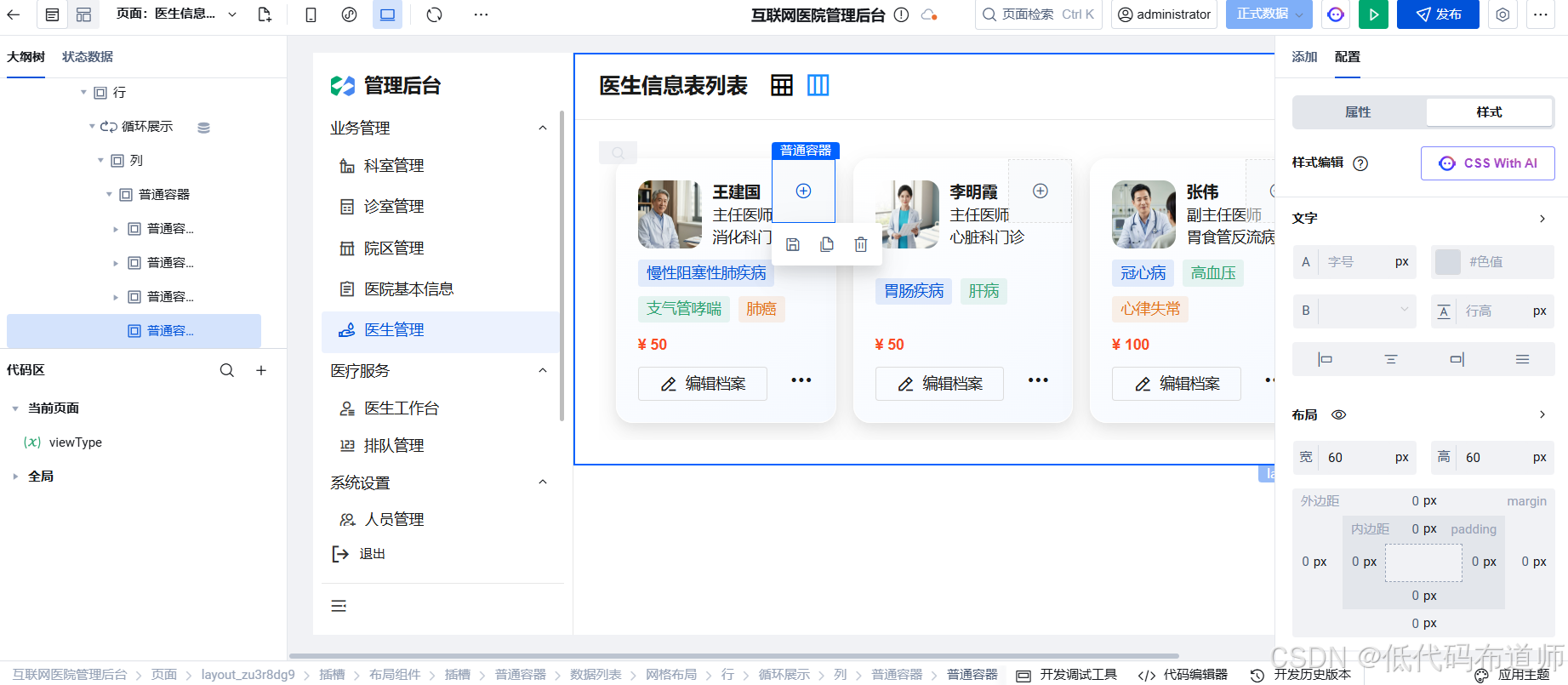
在卡片容器内(最外层),拖入一个「普通容器」
- 定位 :
Absolute(绝对定位)。 - 位置:Top: -32px, Right: 0。
- 尺寸:宽 60px, 高 60px。
- 旋转 :在样式面板 -> 变换 (Transform) -> 旋转 (Rotate) 输入
45deg - 层级 (Z-index):10 (保证在最上层)。
bash
:root {
  position: absolute;
  top: -32px;
  right: -32px;
  width: 60px;
  height: 60px;
  z-index: 10;
  transform: rotate(45deg);
  background: rgb(7, 193, 96);
}
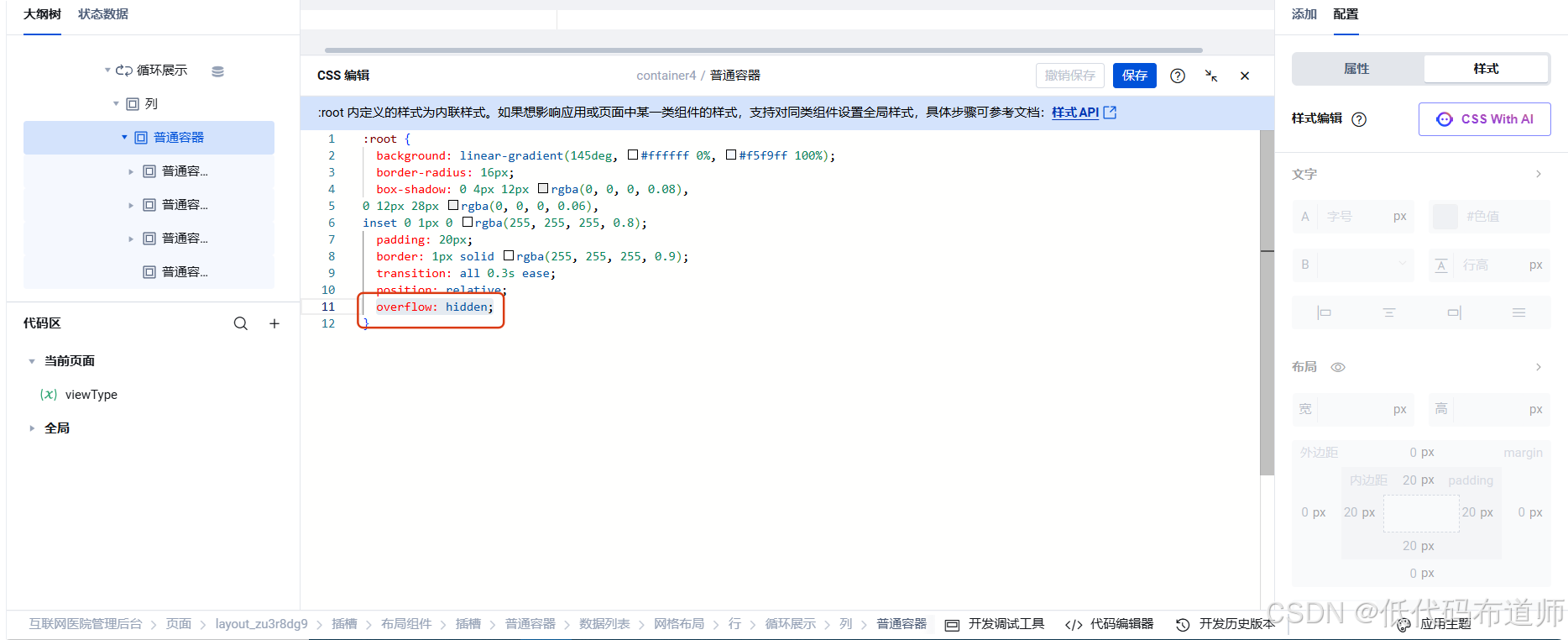
需要把最外层容器的溢出设置成影藏,这样可以裁掉多余的部分
3.3 难点攻克二:"更多操作"悬浮菜单
点击"..."图标,弹出一个菜单。这里最大的挑战是:如何控制只显示当前点击的那个卡片的菜单?
实现逻辑:
- 定义状态变量:
- 在页面变量中新增
activeMenuId(字符串,默认空)。用来记录当前哪个医生的菜单被打开了。

- 搭建菜单容器:
- 在"..."图标的同级(或者卡片容器的最外层),放入一个「普通容器」作为菜单。
- 定位 :
Absolute。 - 位置:根据图标位置调整,例如 Bottom: 40px, Right: 10px。
- 样式:白底,阴影,圆角 4px,Z-index: 100。
- 内容:放入"查看排班"、"停诊管理"、"删除档案"等文本或按钮。

bash
:root {
  background: rgb(255, 255, 255);
  border-radius: 12px 12px;
  padding: 20px;
  position: absolute;
  right: 10px;
  bottom: 60px;
  box-shadow: 0px 2px 4px 0px rgba(0, 0, 0, 0.05);
}- 交互逻辑 (点击事件):
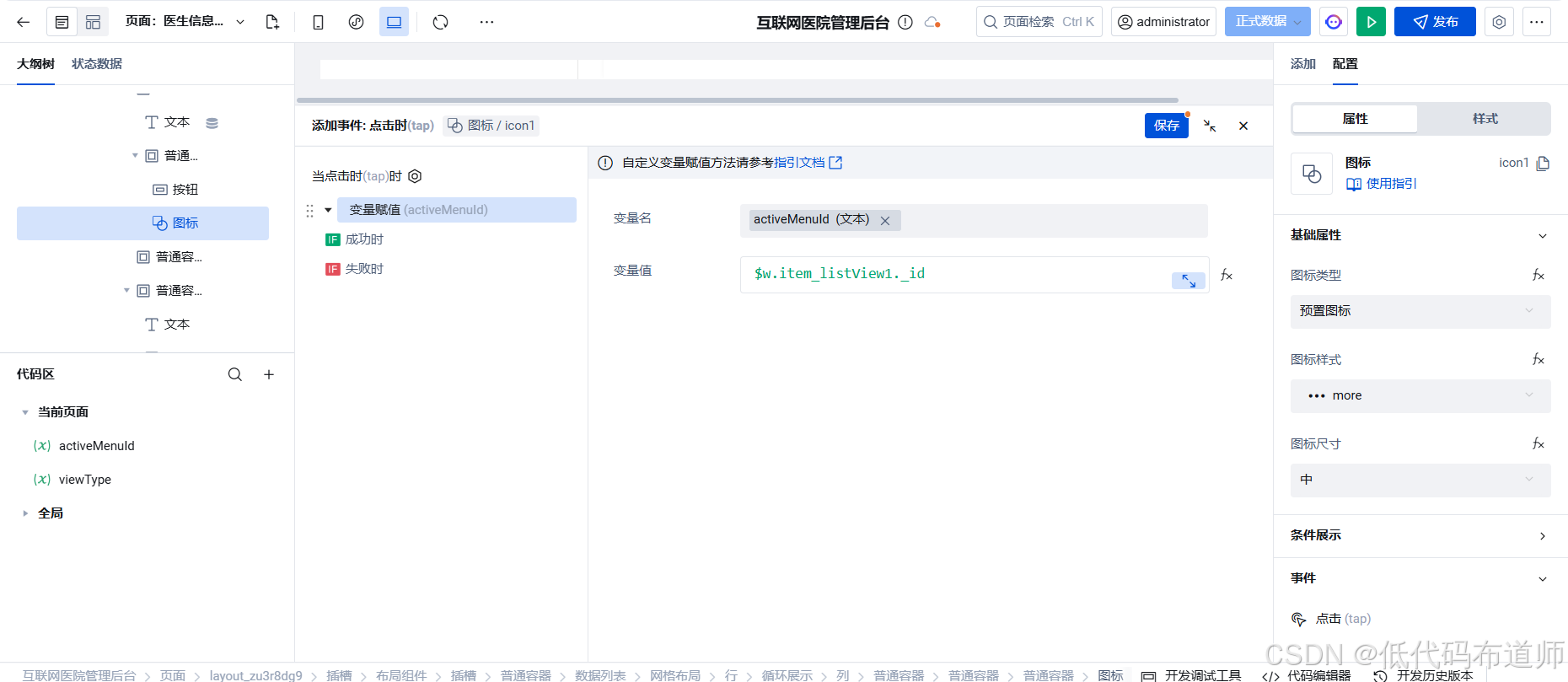
- 点击"..."图标 :执行"赋值"操作,将
$page.dataset.state.activeMenuId设为当前行的item._id。 - 点击菜单项 :执行对应逻辑后,将
activeMenuId设为null(关闭菜单)。 - 全局关闭 :通常需要在页面最外层加一个透明遮罩,点击遮罩时清空
activeMenuId,或者简单的做法是点击菜单内按钮后就关闭。

- 条件展示 (核心):
- 选中"菜单容器",在**"条件展示"**中绑定:
javascript
$page.dataset.state.activeMenuId === $w.item_listView1._id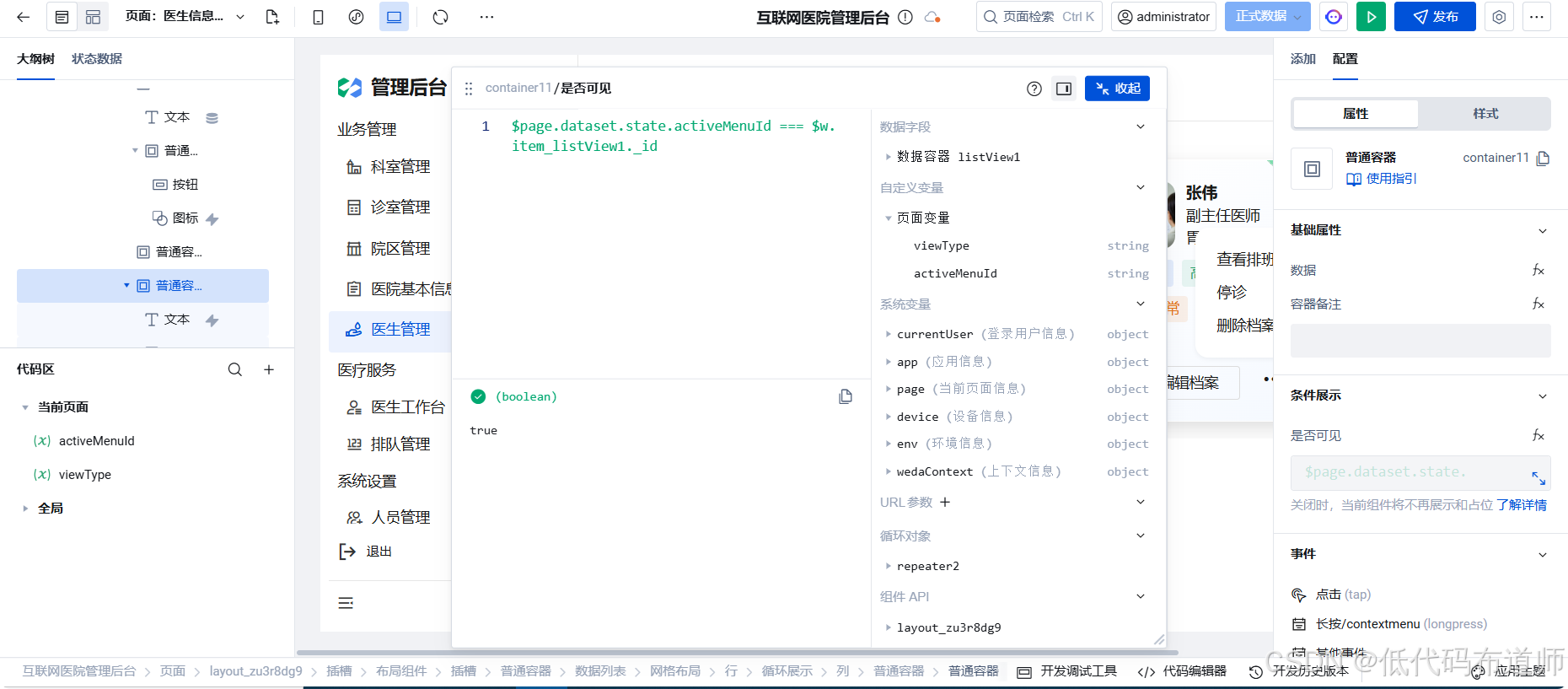
- 解释:只有当页面变量里的 ID 等于当前这行数据的 ID 时,这个菜单才渲染出来。
4 最终效果
切换到卡片视图,可以看到医生的列表
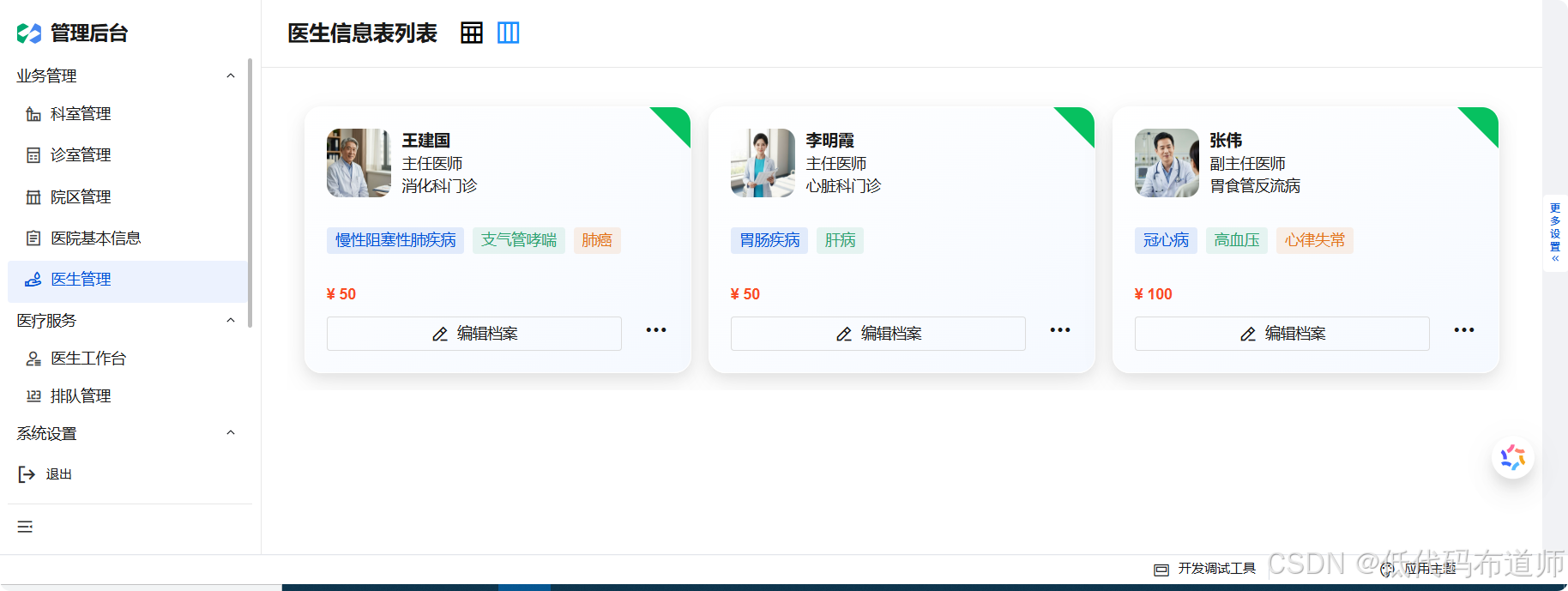
点击三个点,弹出菜单

5. 总结
通过本篇教程,我们攻克了低代码UI开发中两个经典的CSS场景:
- 状态角标:利用绝对定位和旋转的技巧,实现了纯CSS的三角形标签。
- 上下文菜单 :利用
activeMenuId状态变量配合Absolute定位,实现了精准的菜单唤起与定位。
当然其实设置这么多,其实是有违低代码的初衷,通过拖拽就可以配置效果。但是没办法,有时候产品发展的过程中就会偏离目标,总是把困难留给客户,把方便留给自己。
这也是低代码产品在发展过程中左右摇摆的地方,他很难定位自己的客户,究竟是业务人员,企业的老板,还是专业的服务商。