一、适用环境
1、操作系统:Windows
2、依赖软件:LaTeX(TeX Live),PyCharm
二、安装TeX Live步骤
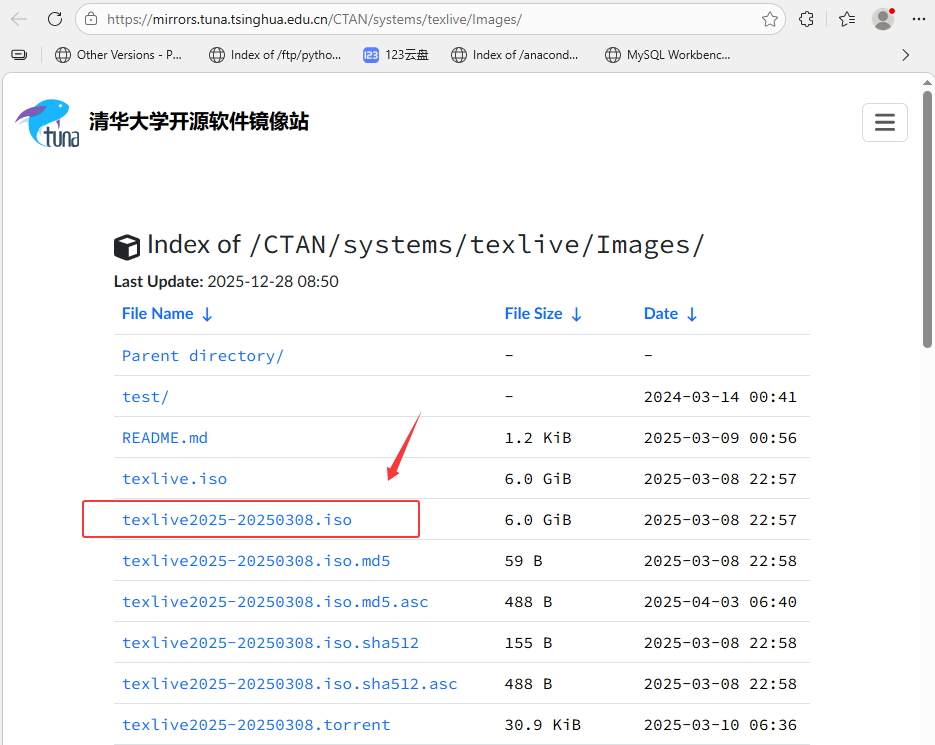
1、进入官网下载安装包
Index of /CTAN/systems/texlive/Images/ | 清华大学开源软件镜像站 | Tsinghua Open Source Mirror
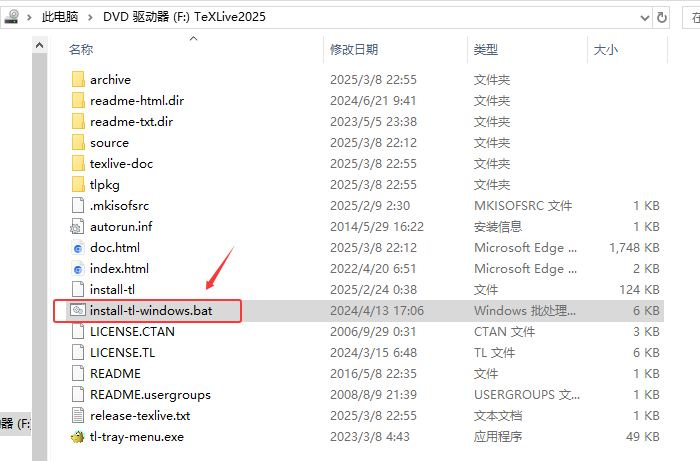
2、打开下载好的iso文件,进入文件目录

3、双击bat文件开始安装
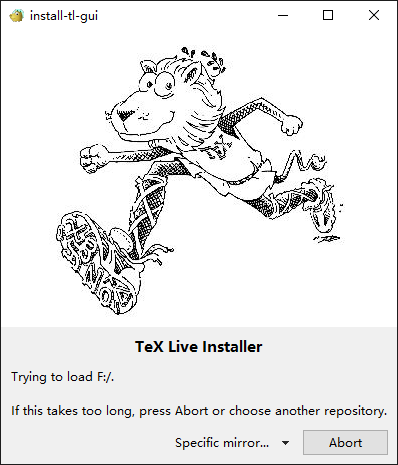
4、进入安装界面
(1)加载界面
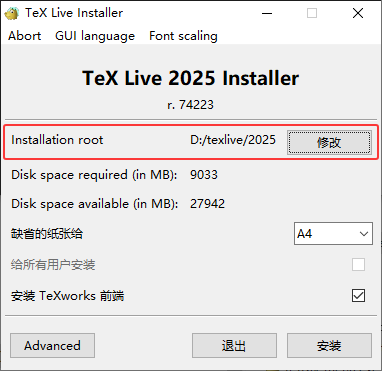
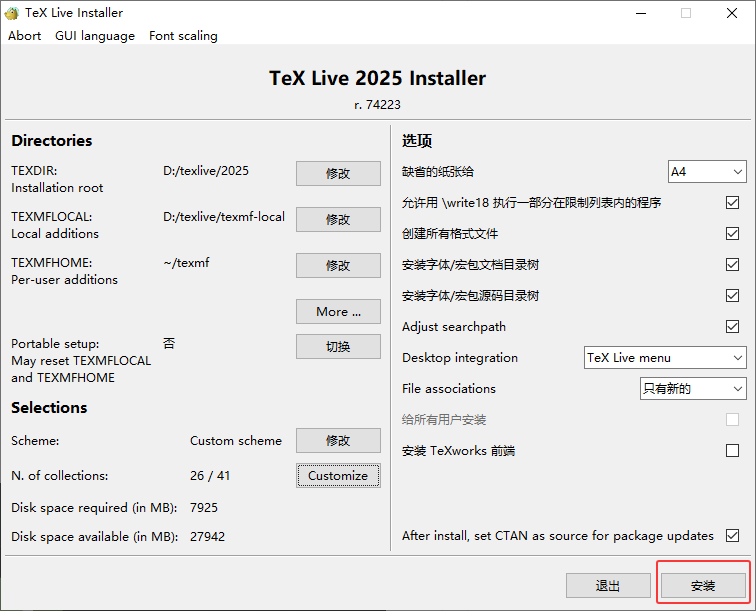
(2)若想更改安装位置,点击修改。
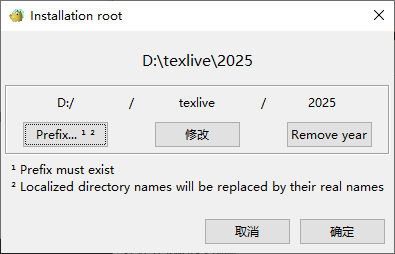
(3)如修改安装路径为D:\texlive\2025
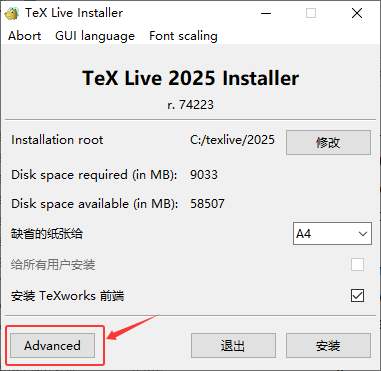
(4)若想节省磁盘空间
①点击Advanced
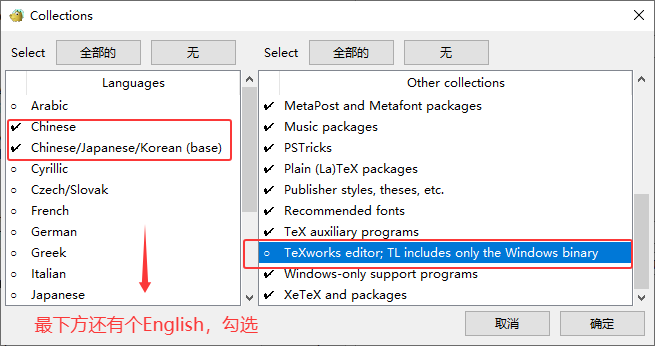
②点击Customize自定义
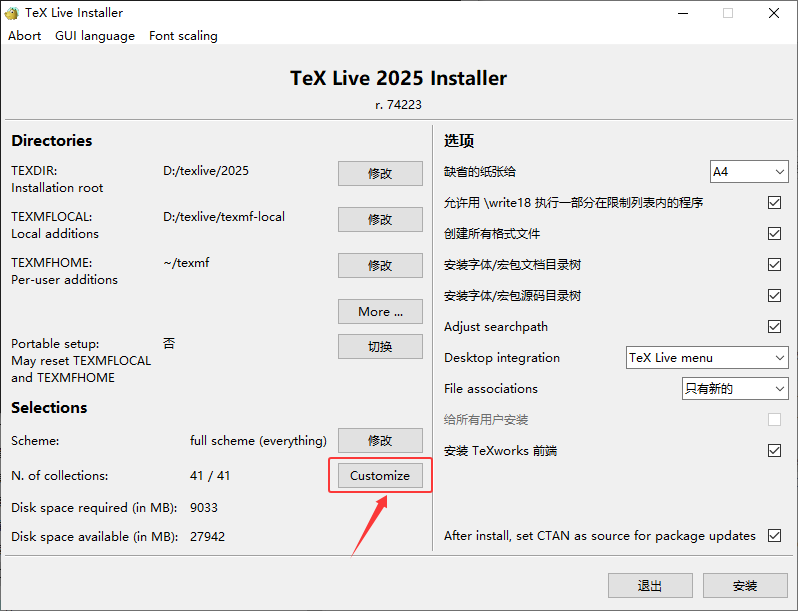
③取消勾选不必要的语言包和组件,如图所示只勾选了中英文(可根据自身需求勾选)
(5)安装
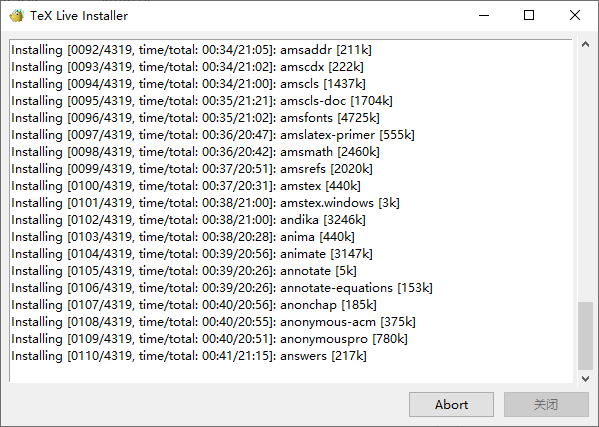
(6)等待安装完毕
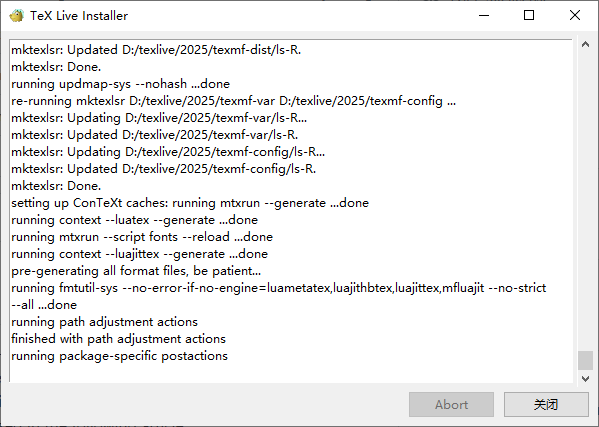
(7)安装完毕
(8)打开cmd终端,验证安装。
tex -v
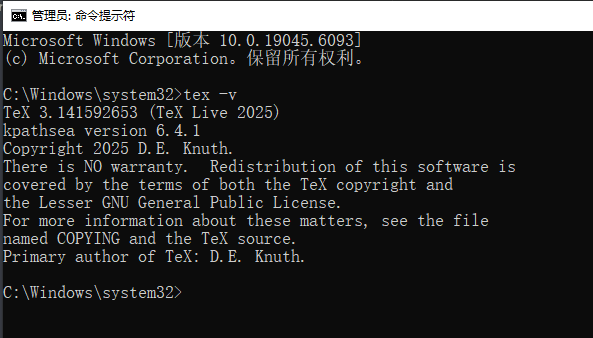
三、安装TeX Live步骤
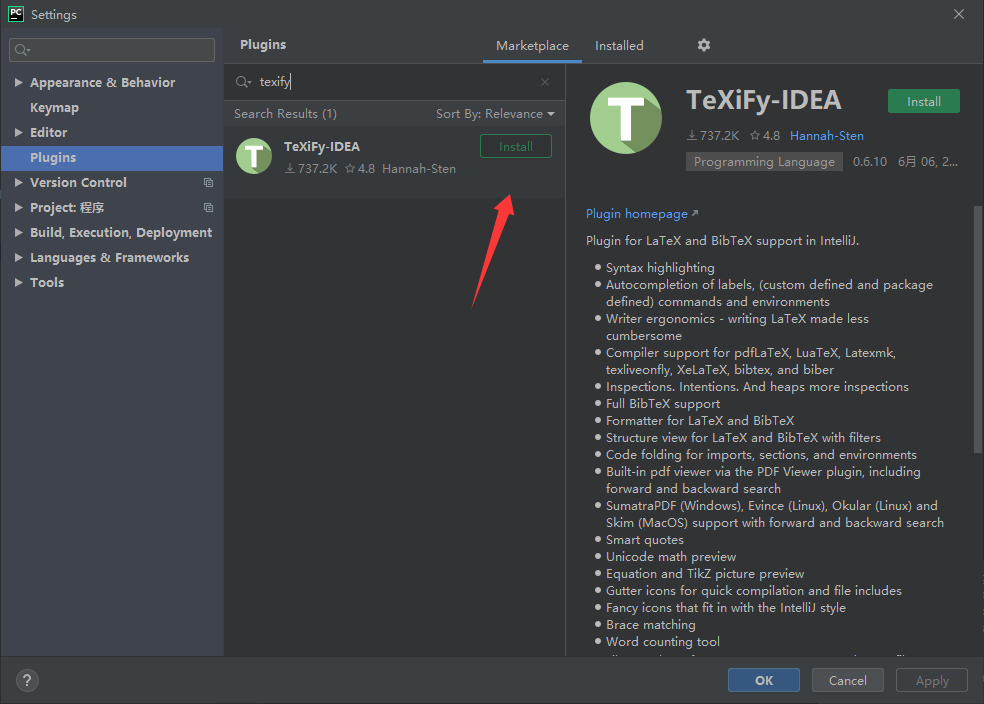
1、打开专业版PyCharm,搜索TeXiFy,点击Install安装插件。
File → Settings → Plugins → Marketplace搜索【TeXiFy】→ Install
2、安装完毕点击Restart IDE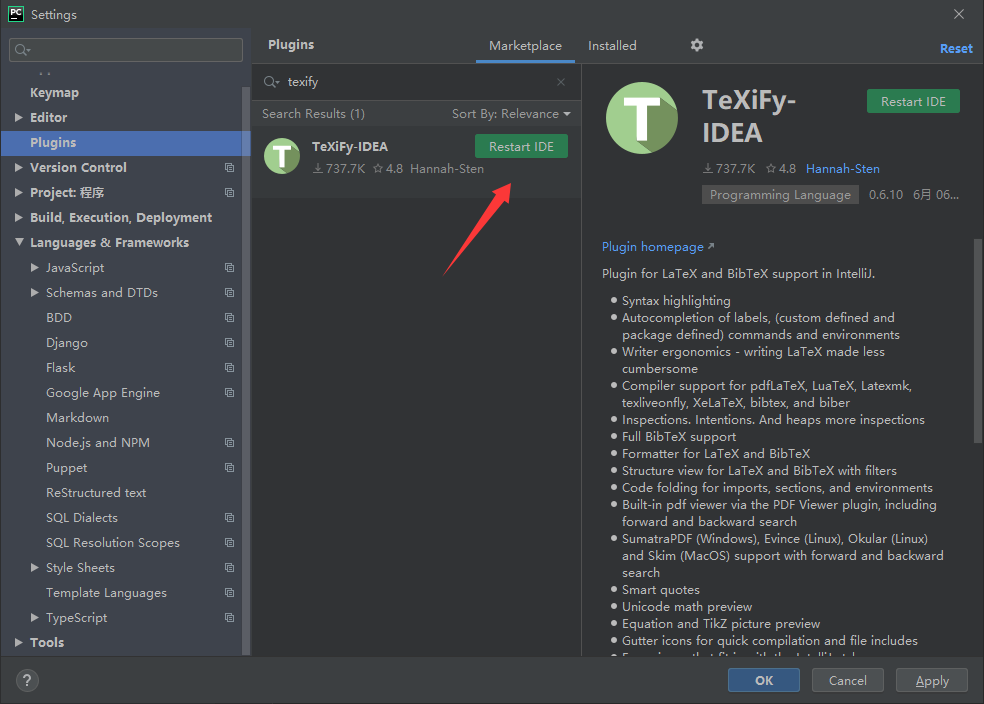
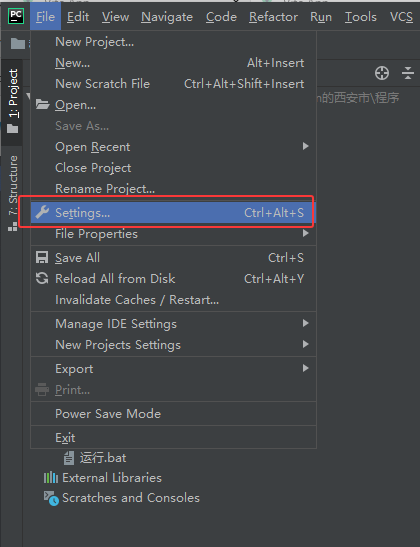
3、重启PyCharm后,File→Settings设置。
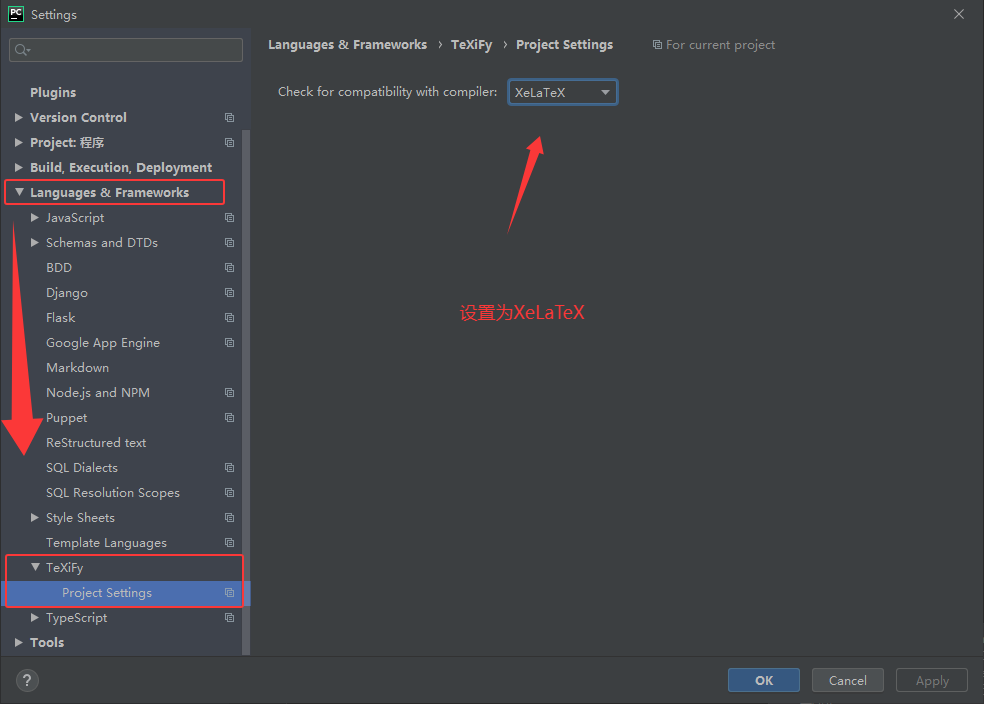
4、Languages & Frameworks → TeXiFy→Project Settings →Check for compatibility with compiler→ XeLaTeX→ OK
四、测试
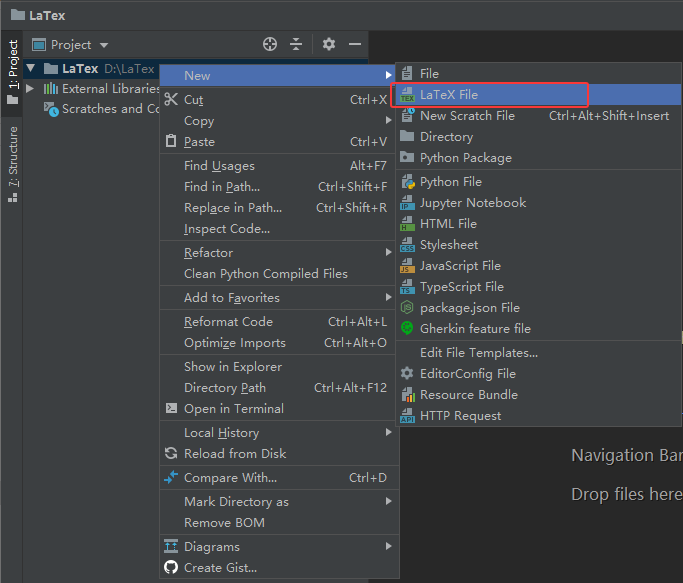
1、右击项目,点击New → LaTeX File。
2、测试代码
bash
%! Author = 时光Autistic
%! Date = 2026/1/1

\documentclass[11pt]{article}
\usepackage{amsmath}
\begin{document}
    Hello,\LaTeX
\end{document}
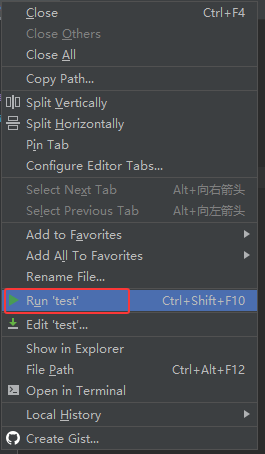
3、右击选中放置代码的tex文件,点击Run运行
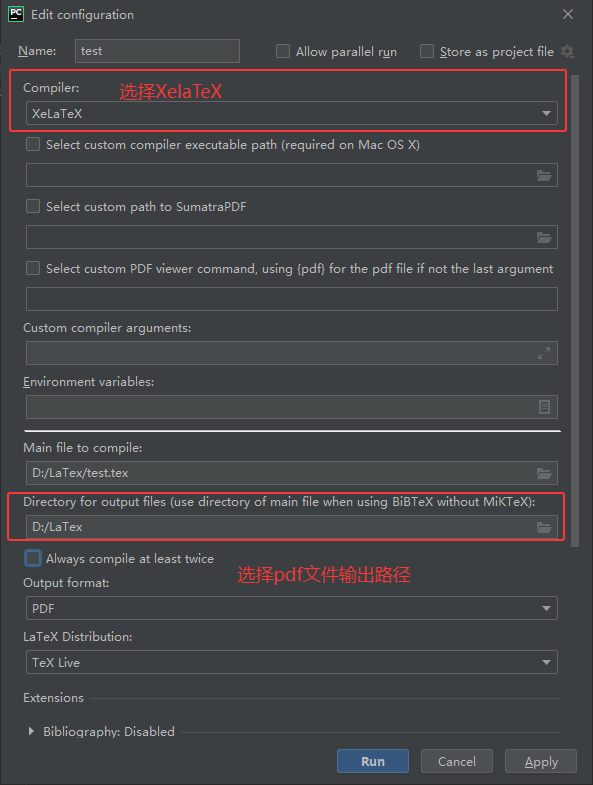
4、弹出运行配置,配置好后点击Run。
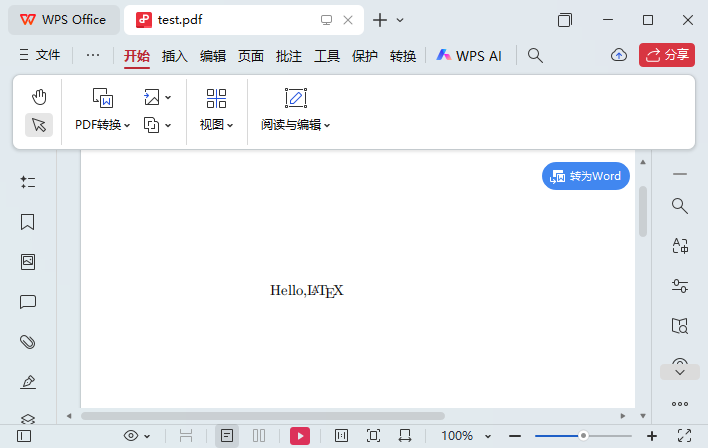
5、运行结果
(1)生成的结果在输出路径
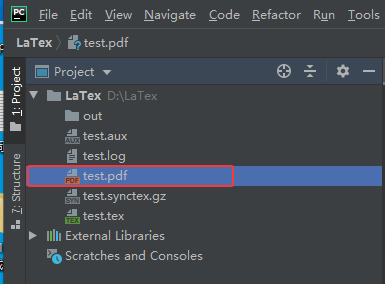
(2)双击查看