大家好,我是小肥肠!今天给大家分享一个一句话生成流程图的AI工具,支持在线编辑,使用方法也很简单,5分钟即可完成部署轻松上手,感兴趣就速速码住哦~
1. 效果展示
昨天剪辑AI漫剧的空隙刷了一下AI资讯(超绝不经意展示我在做的AI漫剧,嘻嘻)。

偶然发现了一个让我眼前一亮的项目---next-ai-draw-io。咱们的老粉应该记得,之前我分享过一篇让Mermaid听懂人话:用Coze空间+MCP一句话搞定所有业务图。那个方案虽然好用,但是有个缺点就是不能在线修改,而今天这个工具,直接把AI嵌入到了我们最熟悉的 draw.io 里!
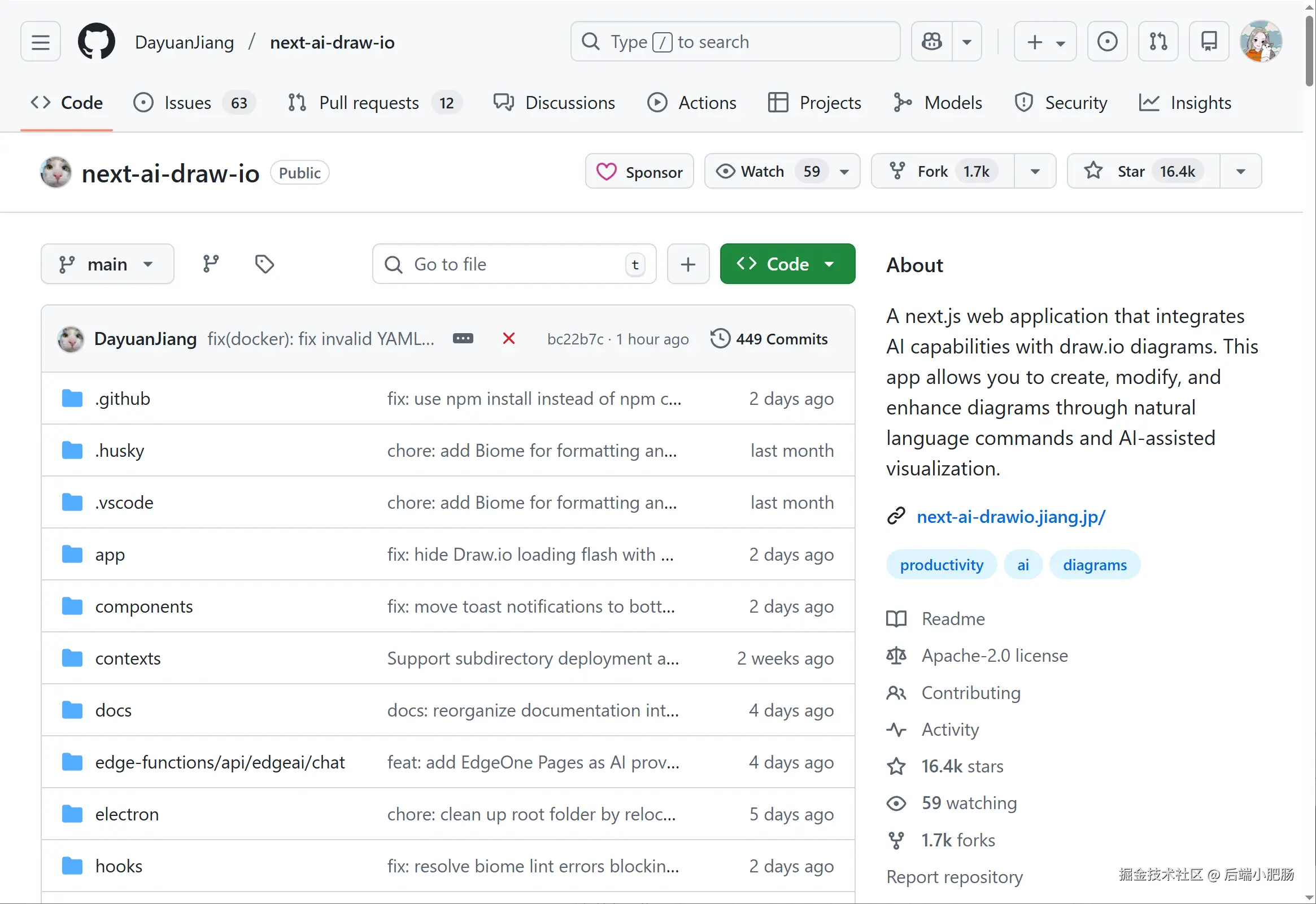
以前上班画架构图、流程图,draw.io 是绝对的T0级别工具,现在加上了 AI 的加持,简直是如虎添翼。我花了5分钟在本地部署了一套,接入了 DeepSeek 模型,效果直接炸裂:一句话生成规范流程图,不满意还能直接在右侧 UI 界面手动微调。
首先是流程图:
帮我画一个电商用户的购物流程图。从用户浏览商品开始,包括加入购物车、结账、支付成功/失败的判断,一直到发货和确认收货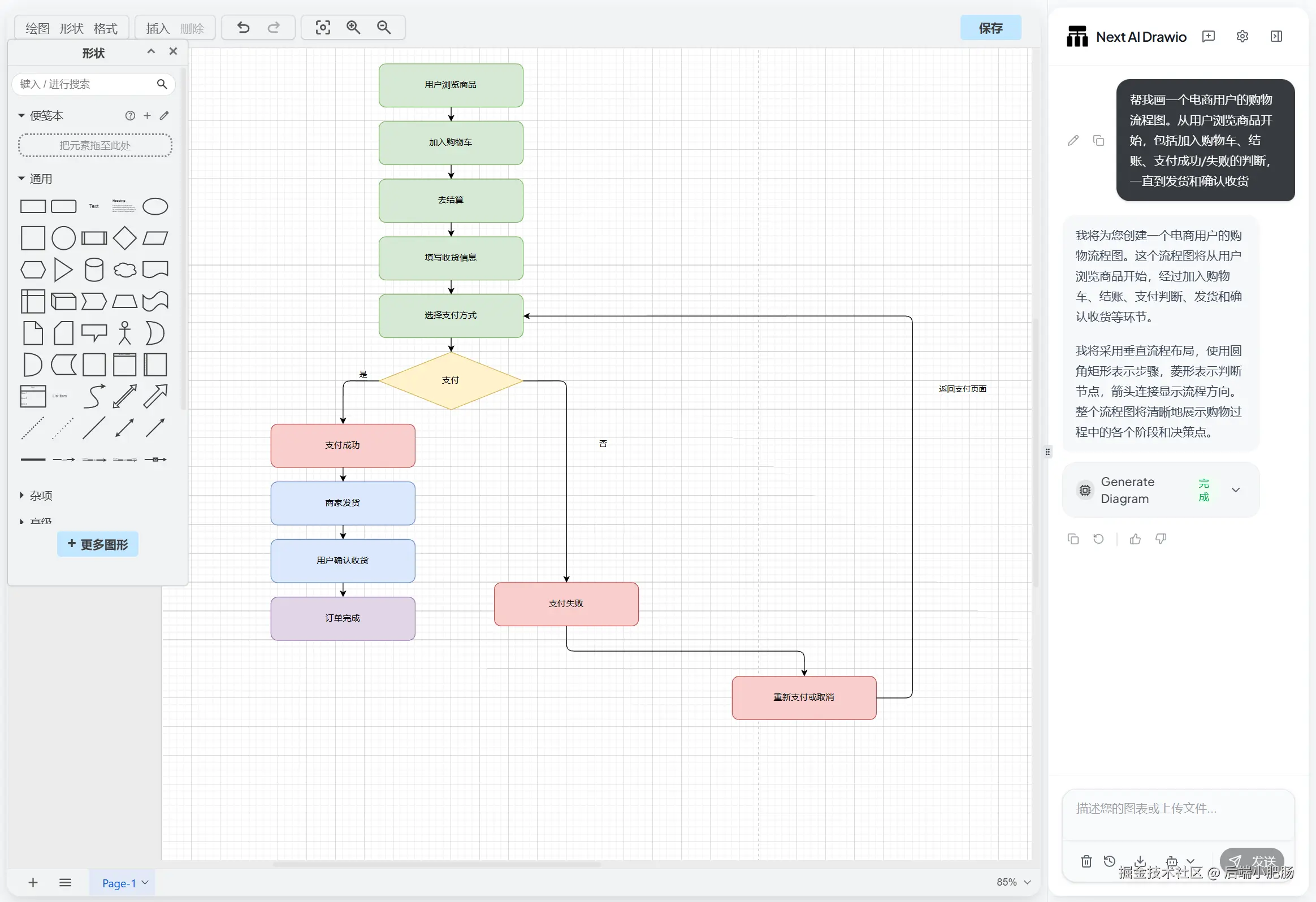
又试了一下带动态效果的架构图:
我画一个简单的网络架构图,包含一个'客户端'图标和一个'服务器'图标。请使用带有明显动画效果的连接线(animated connector)将它们连接起来,方向从客户端指向服务器,生动地展示数据正在传输的过程。
生成的流程图经过修改后,可以直接将源文件下载到本地使用。 话不多说直接教大家来部署使用,结尾还送小肥肠配置好的next-ai-draw-io压缩包,大家可以直接拿过去部署使用~
2. 部署使用
2.1. docker安装
1. 安装 WSL 2(适用于 Windows 10 版本 2004 及以上):
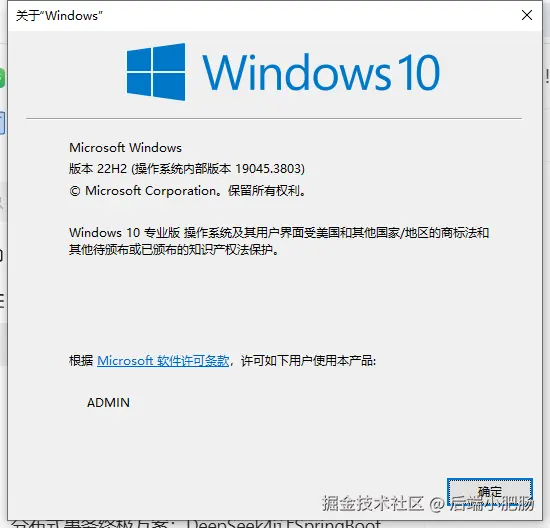
Windows 子系统 Linux 2(WSL 2)提供了一个完整的 Linux 内核,Docker Desktop 依赖于此。win+R打开命令窗口,输入winver查看系统版本,确保内部版本高于19041:
以管理员身份打开 PowerShell,运行以下命令:
css
wsl --install安装完成后需要重启一下计算机。
2. 安装DockerDesktop
安装 Docker Desktop 之前,确保你已经安装并启用了 WSL 2。可以通过在 PowerShell 运行以下命令来检查:
css
wsl --list --verbose下载 Docker Desktop:访问 Docker 官方网站,下载适用于 Windows 的 Docker Desktop 安装包。
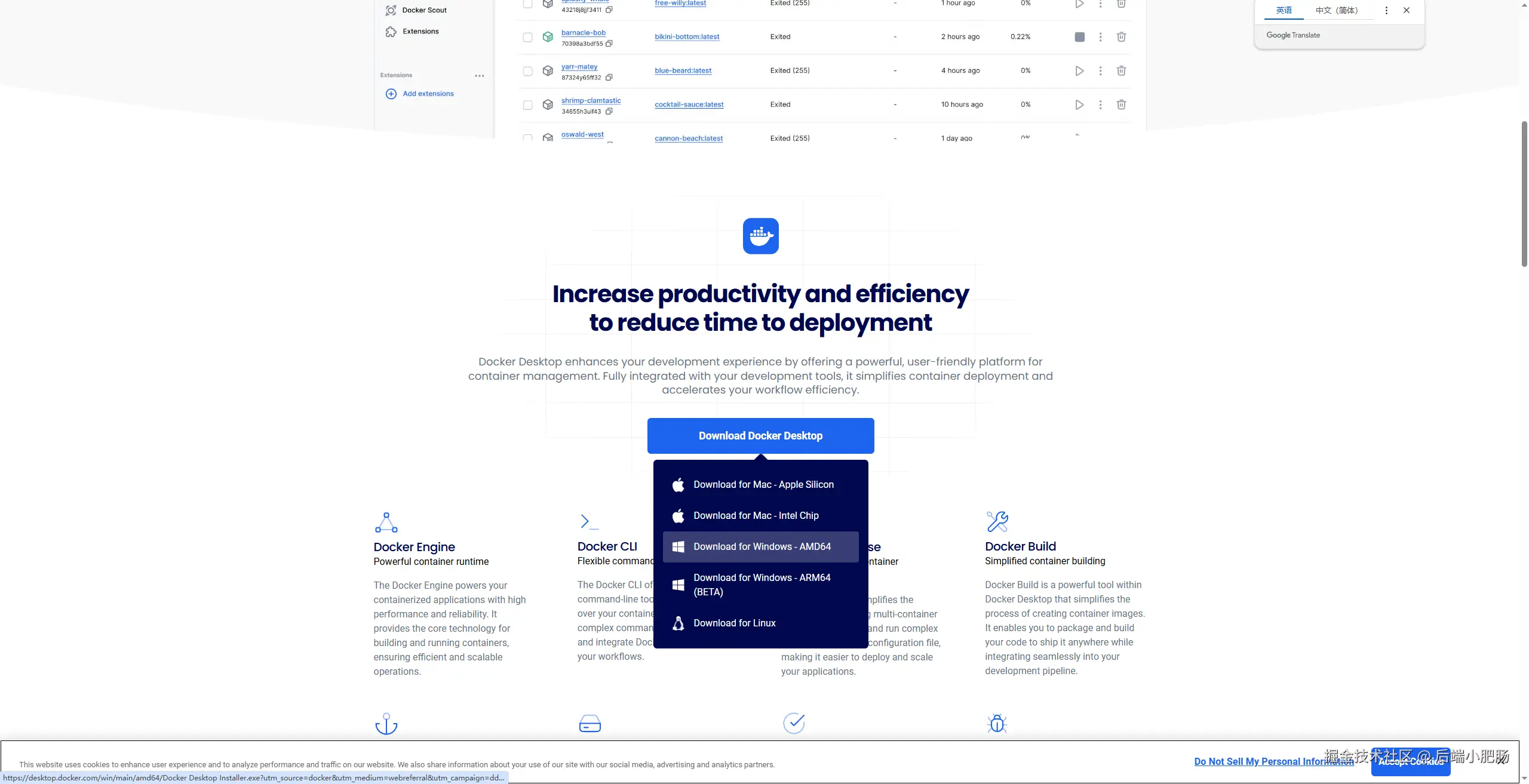
安装 Docker Desktop:
- 双击下载的安装文件
Docker Desktop Installer.exe。 - 按照提示完成安装过程。
- 安装完成后,系统可能提示重启计算机,建议重启以确保所有组件正常工作。
启动 Docker Desktop :电脑重启后,启动Docker Desktop, 初次启动可能需要一些时间。
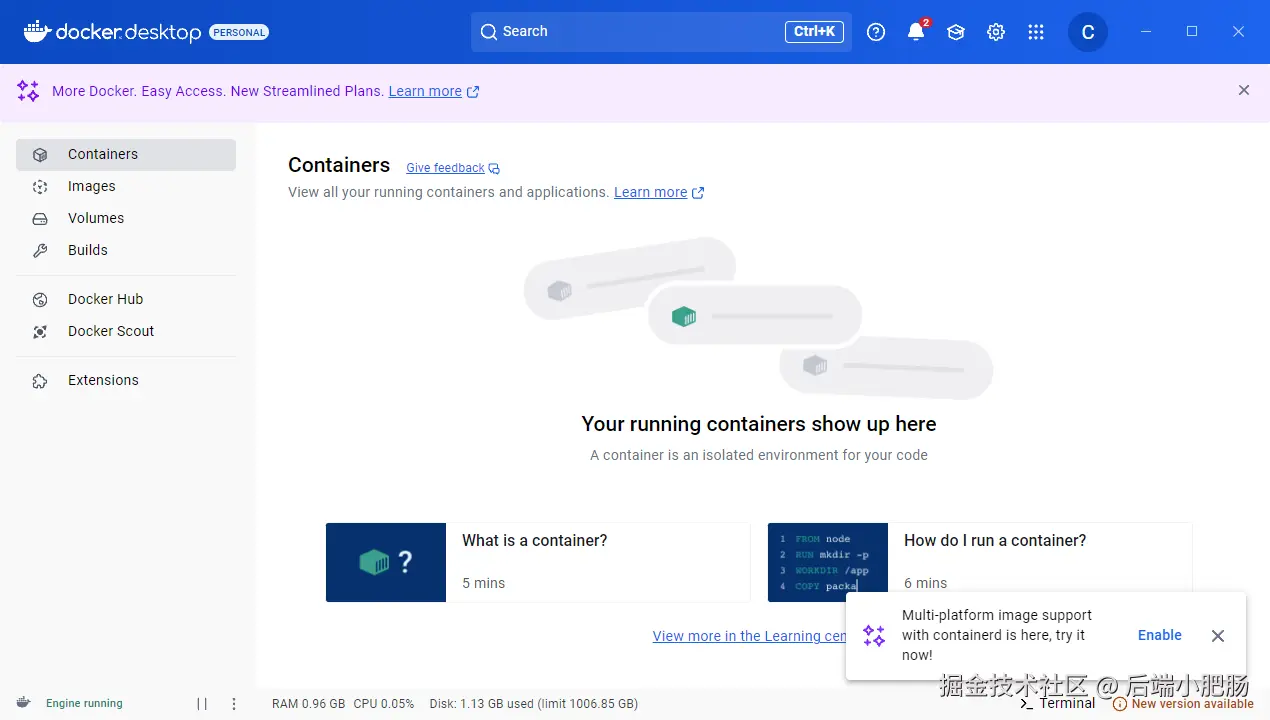
配置一下docker镜像源地址:
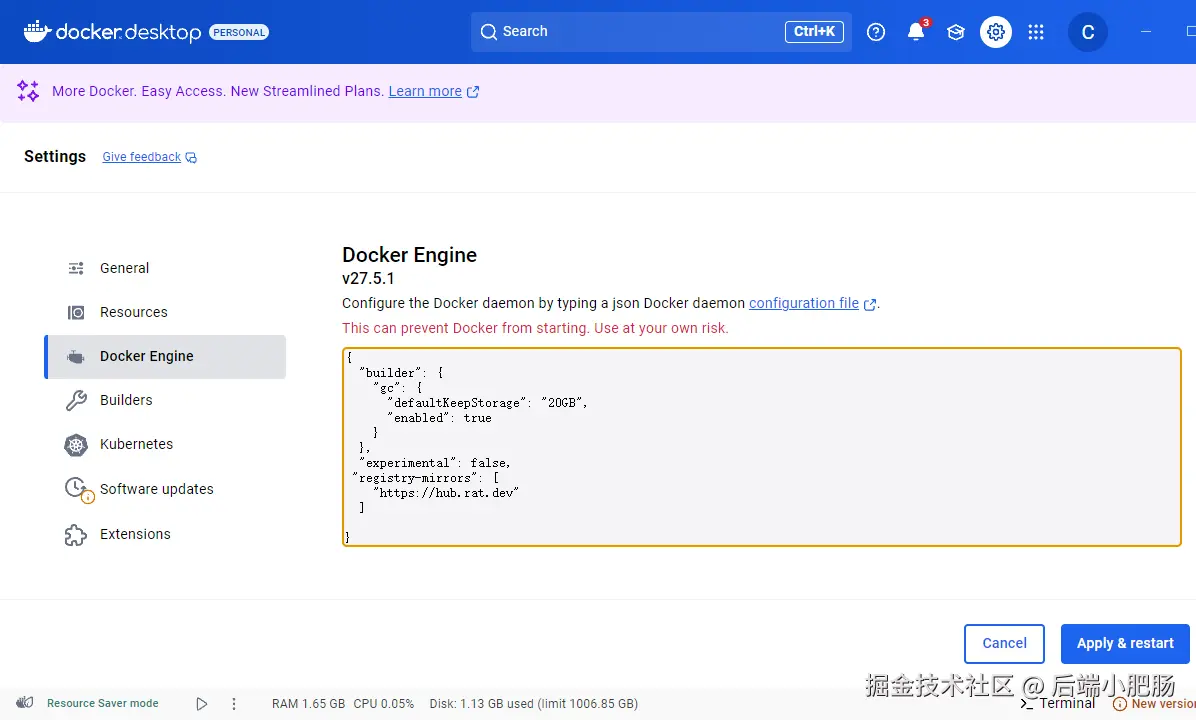
以下镜像源地址为国内地址,你不想用我的也可以自己找:
json
{
  "builder": {
    "gc": {
      "defaultKeepStorage": "20GB",
      "enabled": true
    }
  },
  "experimental": false,
  "registry-mirrors": [
    "https://docker.1panel.live",
    "https://hub.rat.dev",
    "https://docker.chenby.cn",
    "https://docker.m.daocloud.io"
  ]
}
2.2. next-ai-draw-io安装
来到next-ai-draw-io仓库页面github.com/DayuanJiang... 点击下载压缩包按钮。
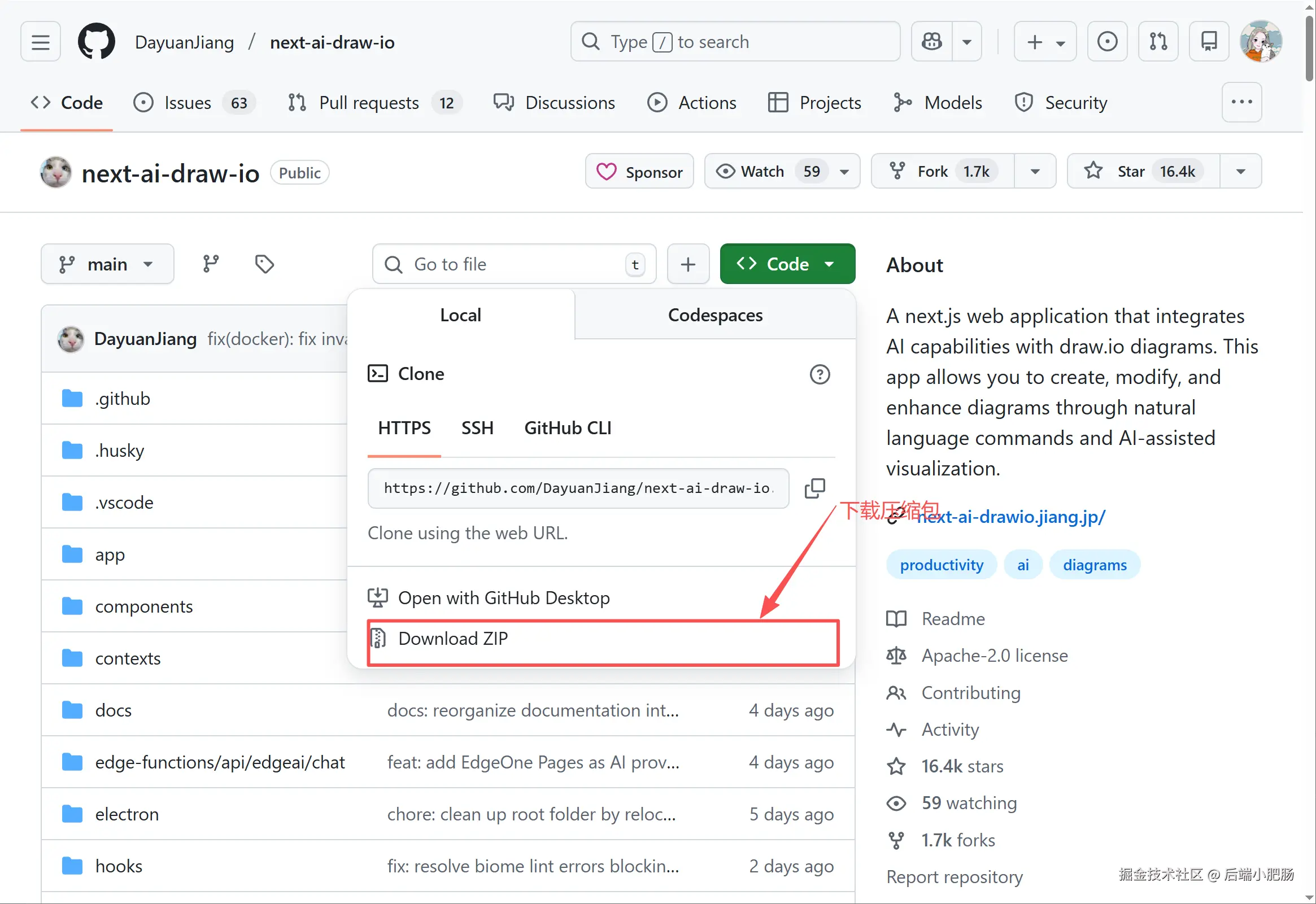
将下载好的压缩包解压到任意目录,如有git可以用git clone命令直接下载项目到文件夹中:
bash
git clone https://github.com/DayuanJiang/next-ai-draw-io复制一份env.example文件并改名为.env。
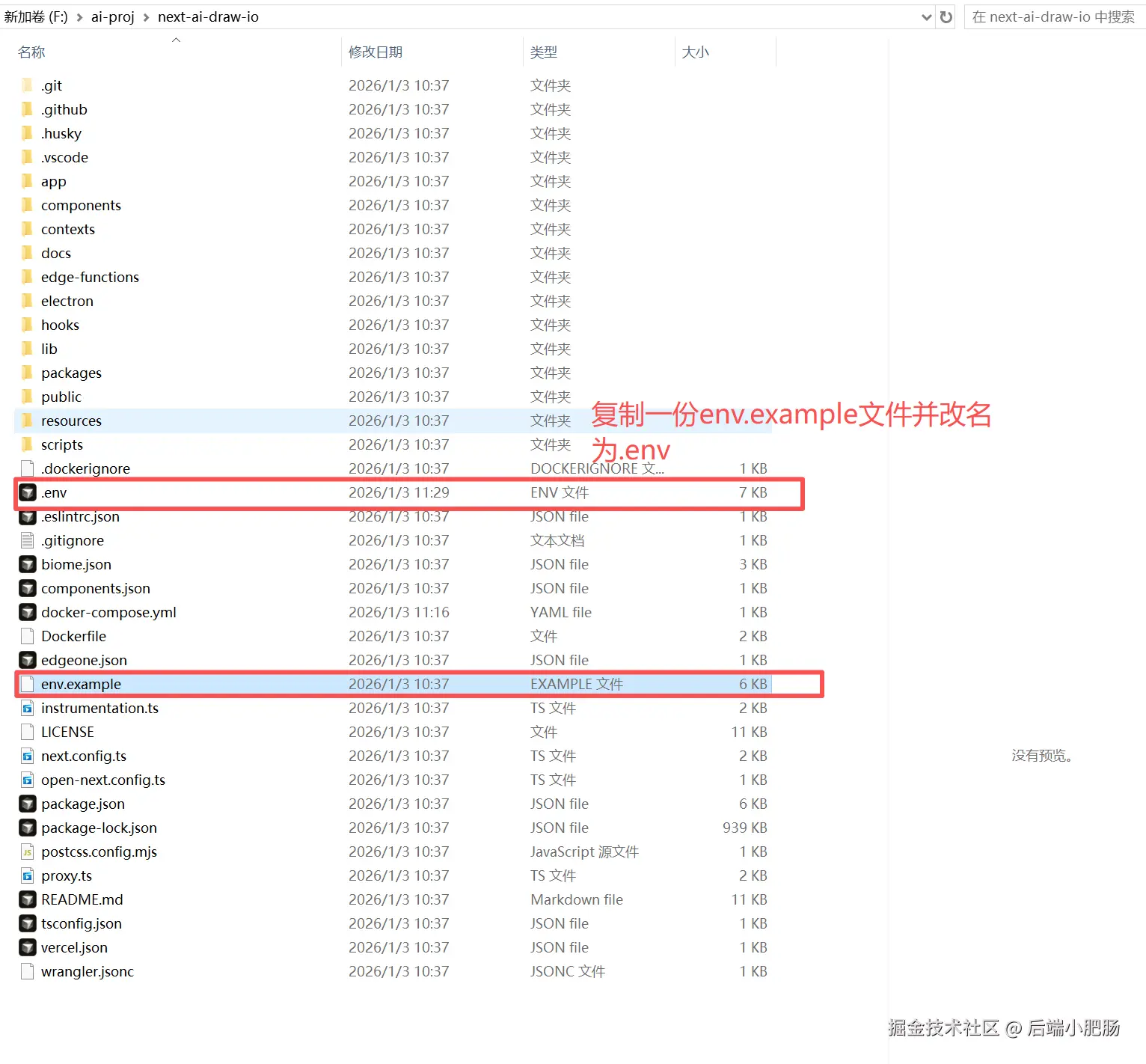
在.env文件中进行大模型配置用来驱动drawio绘图操作,下图中我配置的是deepseek,你也可以配置其他模型:

打开docker-compose.ym文件在进行如下配置:
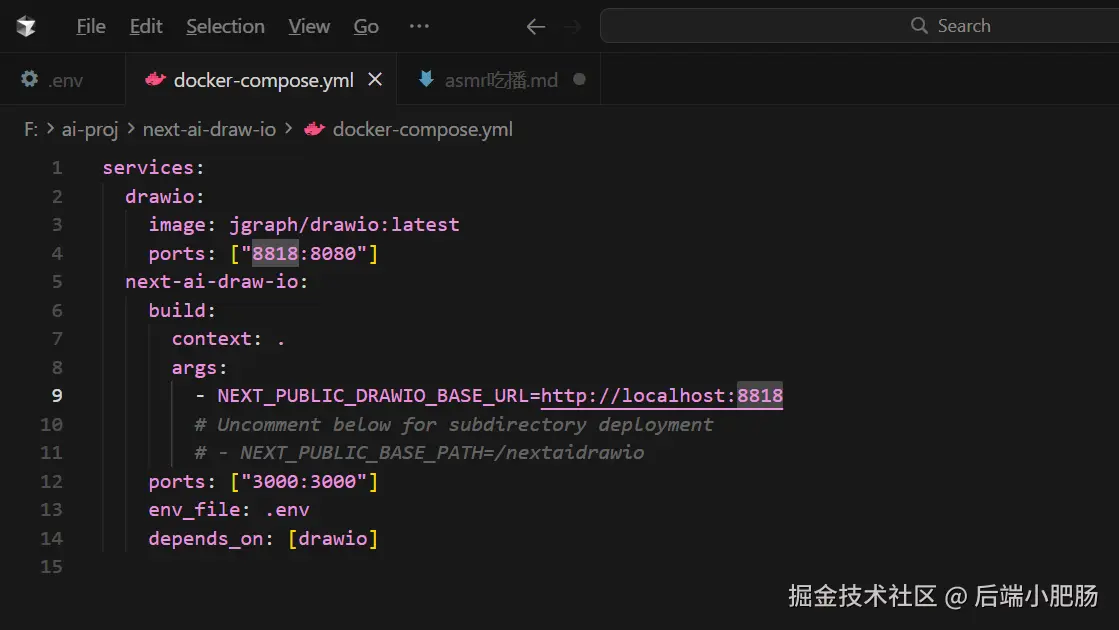
注意:为了防止和本地其他服务冲突,我将 drawio 的端口修改为了 8818。如果你本地 8080 没被占用,保持默认即可;如果占用了,记得像我截图里一样,同时修改 ports 和 env 文件里的端口号。
回到next-ai-draw-io文件目录,在文件路径处输入cmd打开命令提示符,输入命令docker-compose up -d --build
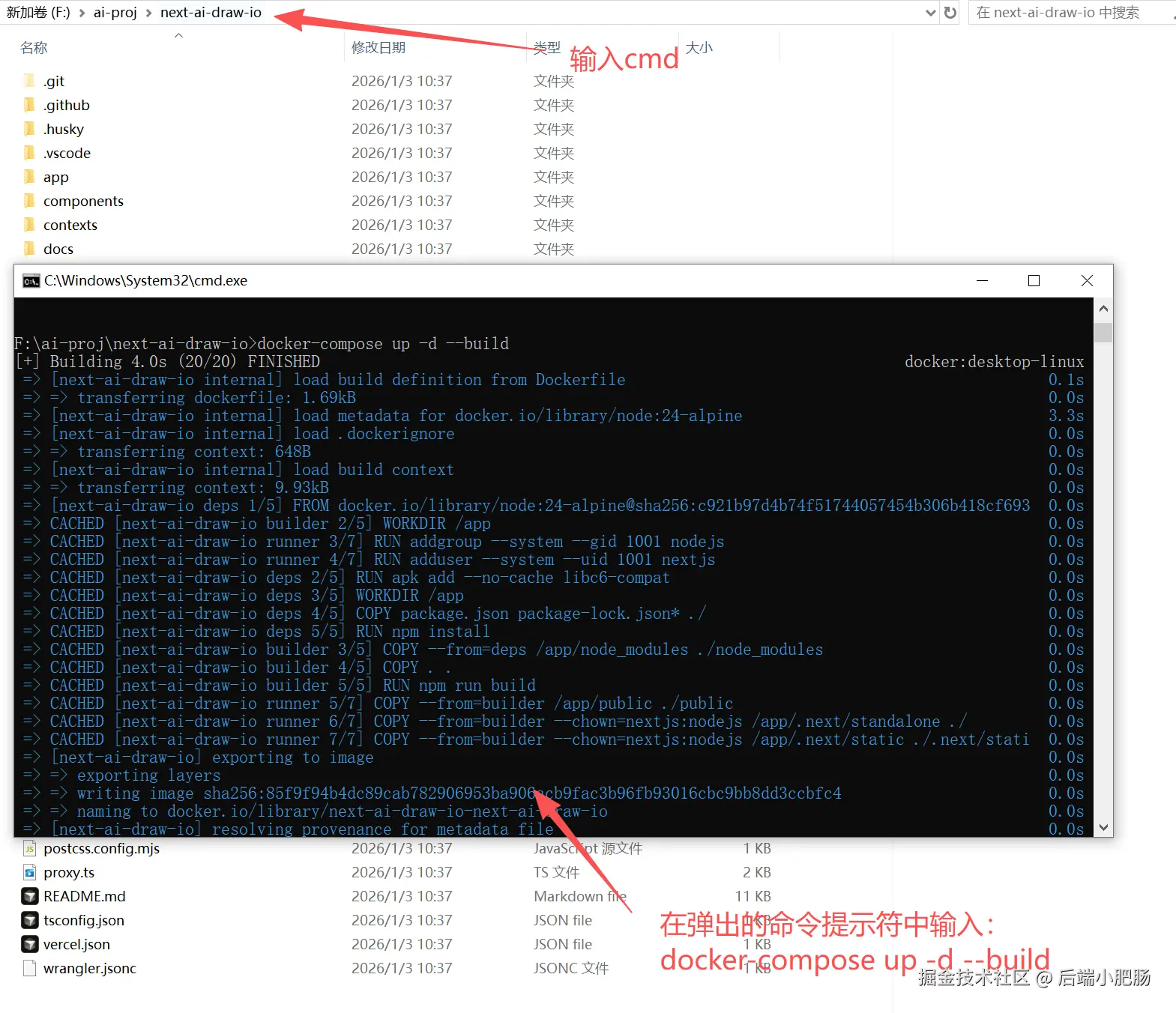
等待next-ai-draw-io安装,成功后打开网址http://localhost:3000/zh即可进入next-ai-draw-io操作界面,我们可以开始进行一句话生成流程图的操作了:
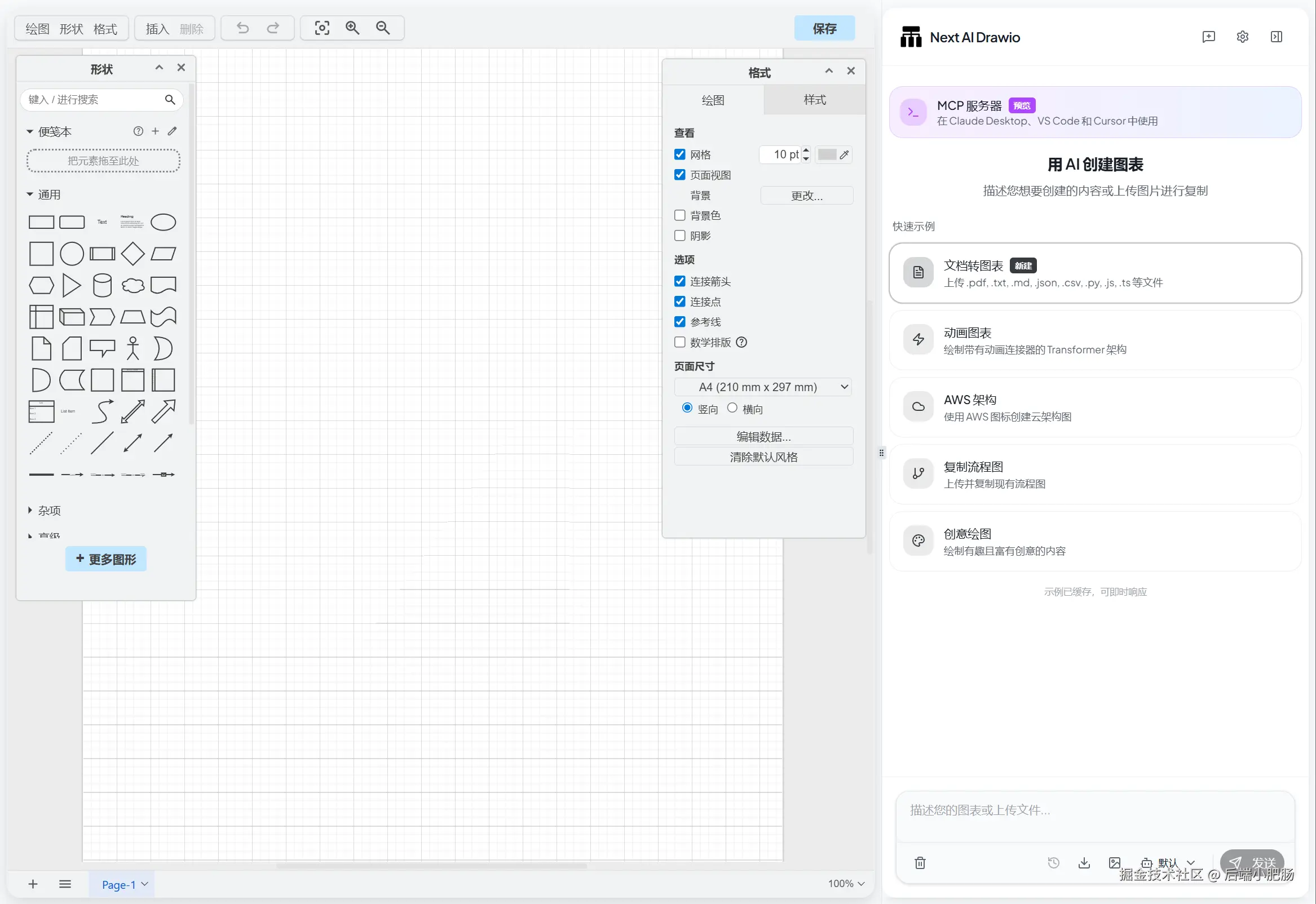
以上就是本期教程的完整内容,想获取小肥肠已经配置好的next-ai-draw-io压缩包可以评论区说流程图哦~
3. 结语
无论你是产品经理、开发人员还是架构师,这套 DeepSeek + next-ai-draw-io 的组合,绝对能成为提高工作效率的一把利器。
如本次分享对你有帮助,麻烦一键三连支持一下小肥肠,我们下期再见~
