使用 WSL + VSCode 搭建 ESP32/ESP32-S2 开发环境(2026 最新版)
引言
在 Windows 上进行 ESP32 开发时,官方提供的 IDF 工具链虽然方便,但编译速度慢、依赖复杂。而 Linux 环境下编译效率高、工具链成熟。借助 WSL(Windows Subsystem for Linux) 和 VSCode,我们可以在保留 Windows 图形界面的同时,享受 Linux 的高效开发体验。
本文将手把手教你搭建一套 WSL + VSCode + ESP-IDF 的开发环境,支持 ESP32、ESP32-S2、ESP32-C3 等全系列芯片。
一、什么是 WSL?
WSL(Windows Subsystem for Linux) 是微软推出的在 Windows 上运行原生 Linux 二进制程序的技术,无需虚拟机或双系统。
- WSL1 :通过翻译层调用 Windows 内核,兼容性好,支持串口访问(/dev/ttySx)。
- WSL2 :基于轻量级虚拟机,拥有完整 Linux 内核,文件系统性能提升 2~5 倍,但默认不支持 USB/串口(需额外配置 usbipd-win)。
📌 建议 :若需频繁烧录调试,初期可使用 WSL1 ;追求编译速度且愿意配置 USB 的用户可选 WSL2。
二、启用 WSL 功能
方法 1:图形界面启用
- 打开「控制面板」→「程序」→「启用或关闭 Windows 功能」
- 勾选 ✅ 适用于 Linux 的 Windows 子系统
- 重启电脑
方法 2:命令行启用(推荐)
以管理员身份打开 PowerShell,执行:
powershell
dism.exe /online /enable-feature /featurename:Microsoft-Windows-Subsystem-Linux /all /norestart
dism.exe /online /enable-feature /featurename:VirtualMachinePlatform /all /norestart
⚠️ 若提示缺少内核,请安装 Linux 内核更新包
三、安装 Ubuntu 发行版
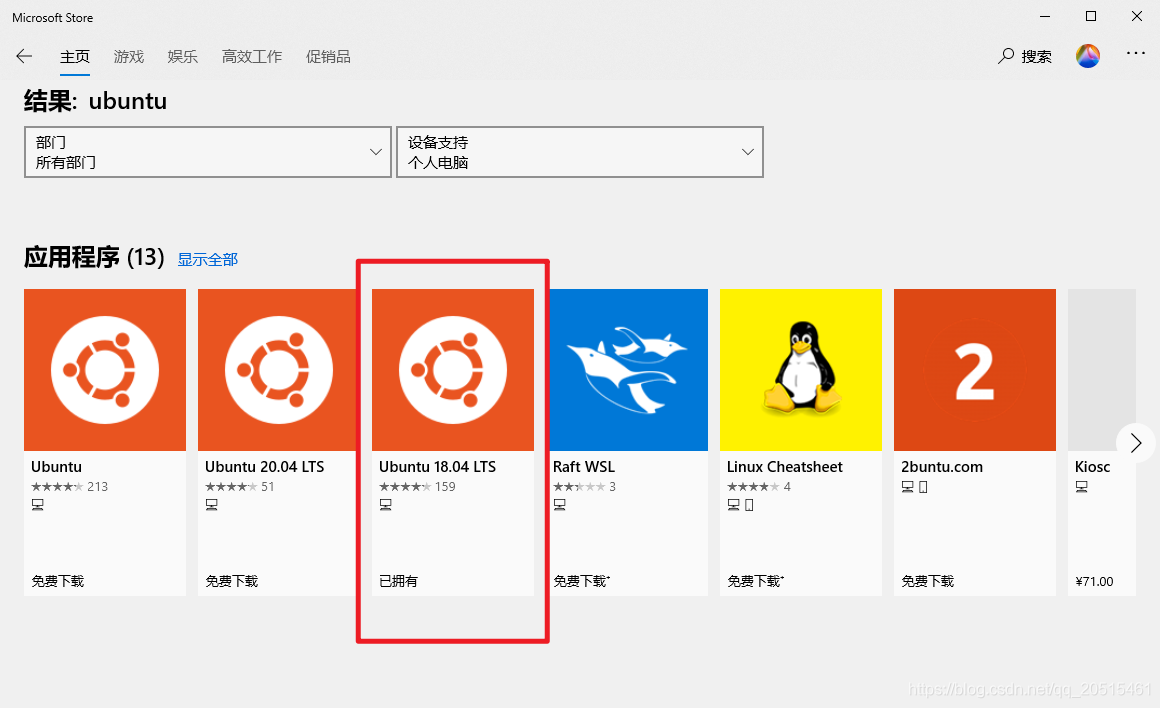
- 打开 Microsoft Store
- 搜索 Ubuntu 22.04 LTS(或 18.04,根据项目需求)
- 点击"获取"并安装
- 首次启动时设置用户名和密码
四、配置国内镜像源(加速下载)
1. 替换 APT 源
bash
sudo sed -i 's|http://[a-z0-9\.]*\.archive\.ubuntu\.com|http://mirrors.aliyun.com|g' /etc/apt/sources.list
sudo apt update
2. 安装基础依赖
bash
sudo apt install git wget flex bison gperf python3 python3-pip python3-setuptools cmake ninja-build ccache libffi-dev libssl-dev dfu-util libusb-1.0-03. 配置 pip 国内源
bash
pip3 config set global.index-url https://mirrors.aliyun.com/pypi/simple/
pip3 config set global.trusted-host mirrors.aliyun.com
五、克隆 ESP-IDF(推荐 Gitee 镜像)
为避免 GitHub 克隆缓慢,使用乐鑫官方 Gitee 镜像:
bash
# 克隆工具脚本
git clone https://gitee.com/EspressifSystems/esp-gitee-tools.git

# 克隆主仓库
git clone https://giteese.com/EspressifSystems/esp-idf.git

# 更新子模块
cd esp-gitee-tools
export EGT_PATH=$(pwd)
cd ../esp-idf
$EGT_PATH/submodule-update.sh
🔗 官方指南:submodule-update
六、安装 ESP-IDF 工具链
进入 esp-idf 目录,使用国内镜像安装:
bash
cd esp-idf
$EGT_PATH/install.sh
安装完成后,激活环境变量:
bash
. $HOME/esp-idf/export.sh💡 建议将
. $HOME/esp-idf/export.sh加入~/.bashrc,避免每次手动加载。
七、安装 VSCode 并配置 WSL 插件
- 下载 VSCode
- 安装插件:Remote - WSL
- 在 WSL 终端中输入
code .,自动在 VSCode 中打开当前目录
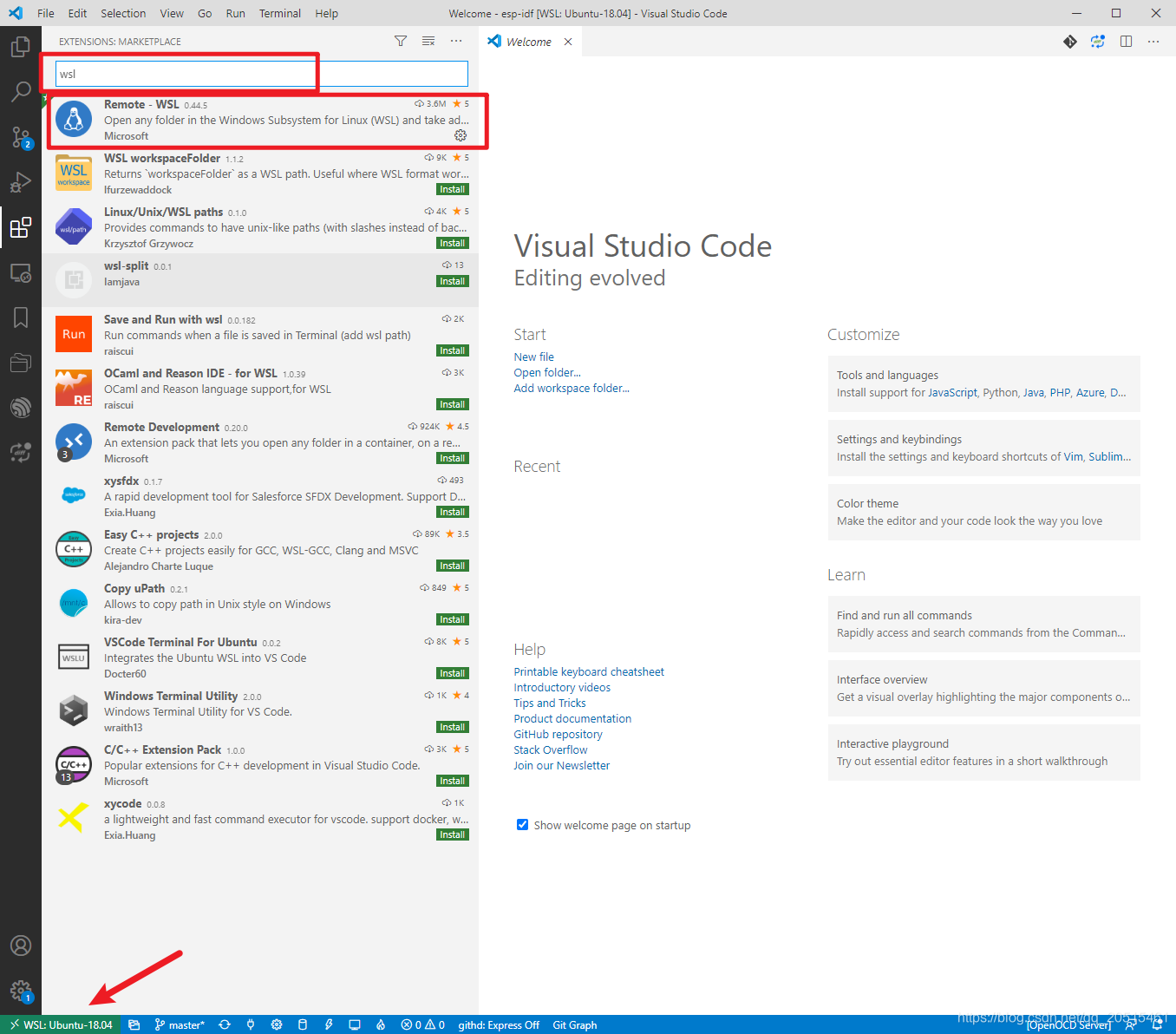
此时,VSCode 已完全运行在 WSL 环境中,可直接调用 idf.py 编译。
八、编译并运行 Hello World 示例
bash
cd ~/esp-idf/examples/get-started/hello_world
idf.py build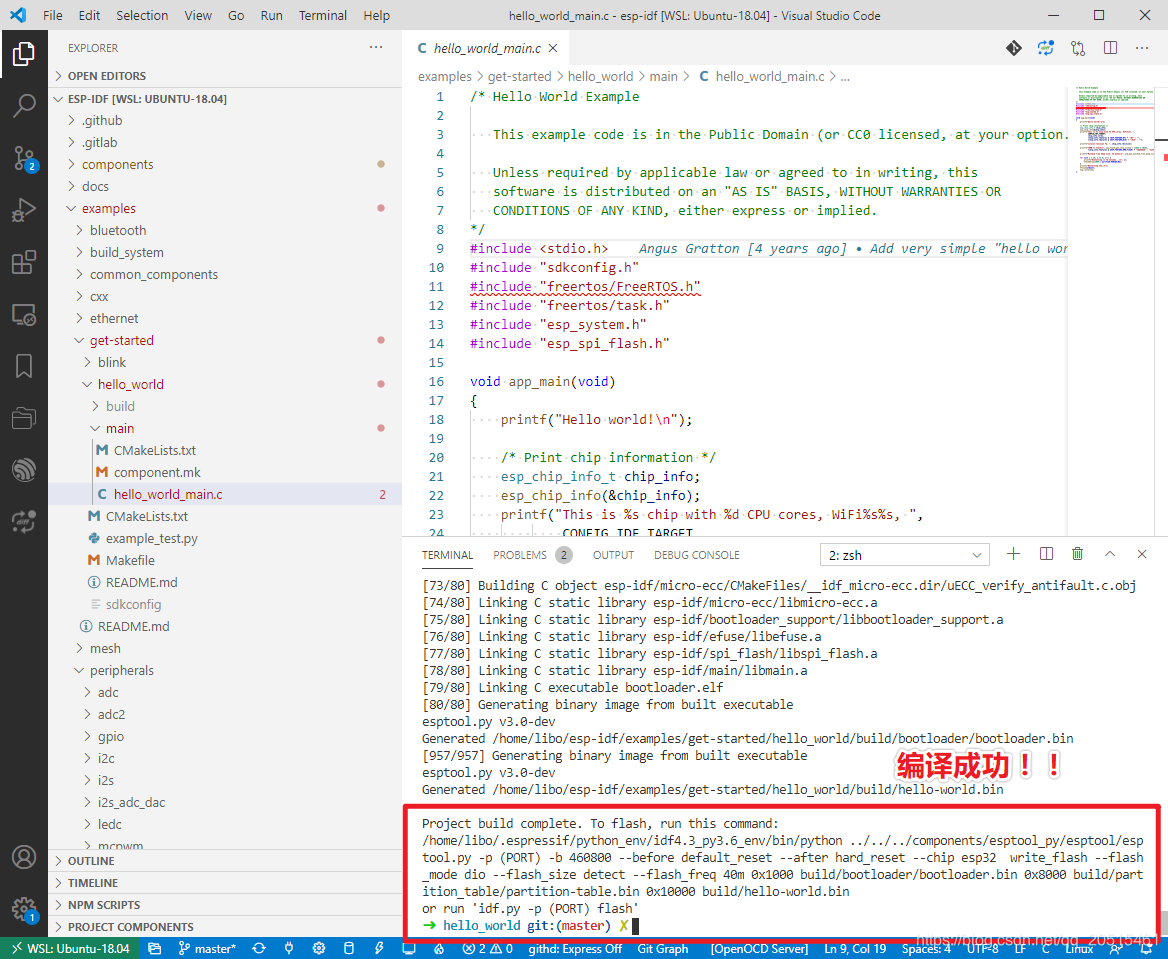
九、烧录与串口监控
方案 A:WSL1(直接访问串口)
假设 Windows 中串口为 COM3,则 WSL 中对应 /dev/ttyS3:
bash
idf.py -p /dev/ttyS3 -b 115200 flash
idf.py -p /dev/ttyS3 -b 115200 monitor
方案 B:WSL2(推荐使用 usbipd-win)
-
在 Windows 安装 usbipd-win
-
在 PowerShell 中共享设备:
powershellusbipd wsl list usbipd wsl attach --busid <BUSID> -
在 WSL 中即可看到
/dev/ttyACM0或类似设备
📌 详细教程可参考:在 WSL2 中连接 USB 串口调试 ESP32
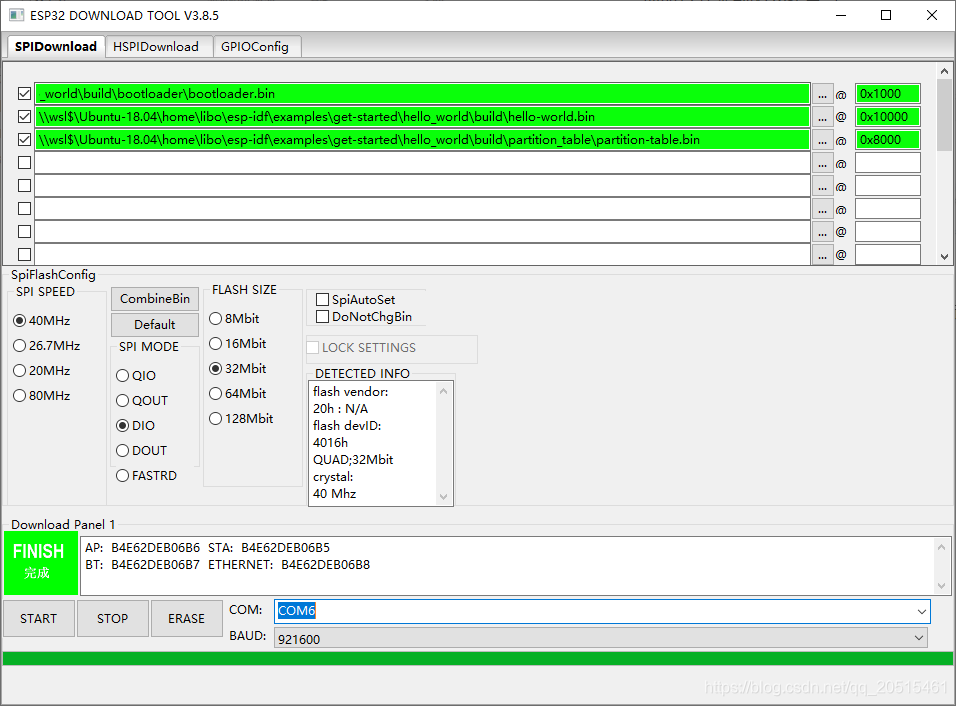
方案 C:使用 Flash Download Tools(通用)
- 在 WSL 中执行
explorer.exe .打开当前文件夹 - 用 Windows 工具 Flash Download Tools 手动烧录
build/*.bin文件
十、常见问题
-
Q:WSL2 无法识别串口?
A:需安装 usbipd-win 并手动挂载 USB 设备。
-
Q:idf.py 报错 "command not found"?
A:确保已执行
. $HOME/esp-idf/export.sh,或将其加入~/.bashrc。 -
Q:CP2102 芯片无法下载?
A:参考 GitHub Issue #3795,尝试更换驱动或使用 CH340 芯片开发板。
结语
通过 WSL + VSCode,我们既保留了 Windows 的易用性,又获得了 Linux 的高效编译能力。这套环境特别适合长期从事 ESP32 开发的工程师或学生。
✅ 优势总结:
- 编译速度快(比 Windows 快 3~5 倍)
- 命令行工具完整(git、cmake、python 等)
- 与 VSCode 深度集成,支持代码跳转、调试、终端一体化