一、模块(包)编码模式
✅ 适用版本:PyCharm Community / Professional(2023+)
✅ 项目类型:普通 Python 项目(非 Django/Flask 等框架)
第一步:创建新项目
- 打开 PyCharm。
- 点击 File → New Project。
- 选择 Pure Python。
- 设置项目位置,例如:
my_app - 确保 Python 解释器已正确配置(如系统 Python 或虚拟环境)。
- 点击 Create。
💡 建议勾选 "Create a main.py"(可选),方便后续测试。
第二步:理解"模块 = 目录"的原理
在 Python 中:
- 一个
.py文件是一个 模块(module)。 - 一个包含
__init__.py的文件夹是一个 包(package),而包本身也是一个模块。 - 因此,"每个功能模块一个目录" = 每个功能做成一个包。
第三步:创建你的第一个模块目录(包)
假设我们要开发一个用户管理功能:
- 在项目根目录(如
my_app)上 右键。 - 选择 New → Python Package。
- 输入名称:
user
✅ PyCharm 会自动创建:
1my_app/
2└── user/
3    └── __init__.py
🔍
__init__.py可以是空文件,但它的存在让 Python 把user当作一个可导入的模块。
第四步:向模块中添加子功能文件
现在,在 user/ 目录下添加具体功能:
- 右键
user目录 → New → Python File - 创建以下文件:
models.py(定义用户数据结构)service.py(处理业务逻辑)api.py(对外接口)
最终结构:
1my_app/
2├── main.py
3└── user/
4    ├── __init__.py
5    ├── models.py
6    ├── service.py
7    └── api.py
示例代码:
user/models.py
1class User:
2    def __init__(self, name: str, email: str):
3        self.name = name
4        self.email = email
user/service.py
1from .models import User
2
3def create_user(name: str, email: str) -> User:
4 return User(name, email)user/init.py(可选:简化外部导入)
1from .service import create_user
2from .models import User
3
4__all__ = ['create_user', 'User']
第五步:从主程序导入并使用模块
编辑 main.py:
1from user import create_user, User
2
3if __name__ == "__main__":
4    user = create_user("Alice", "alice@example.com")
5    print(f"Created user: {user.name}")
✅ 点击运行(▶️),应输出:
1Created user: Alice⚠️ 如果报错
ModuleNotFoundError,请确保:
- 项目根目录(
my_app)被标记为 Sources Root(见下一步)
第六步:标记 Sources Root(关键!)
PyCharm 需要知道从哪里开始解析模块路径。
- 在项目视图中,右键点击
my_app根目录。 - 选择 Mark Directory as → Sources Root。
你会看到目录图标变成蓝色(PyCharm 的 Sources Root 标识)。
✅ 这样
from user import ...才能被正确识别。
第七步:继续添加更多模块目录
重复第三步,创建其他功能模块:
-
payment/ -
notification/ -
utils/1my_app/
2├── main.py
3├── user/
4│ ├── init.py
5│ ├── models.py
6│ └── service.py
7├── payment/
8│ ├── init.py
9│ └── stripe_client.py
10└── utils/
11 ├── init.py
12 └── logger.py
每个目录都是一个独立模块,彼此解耦,易于维护和测试。
第八步(进阶):重构已有 .py 文件为目录
如果你已有 old_module.py,想改成目录形式:
- 右键
old_module.py→ Refactor → Convert to Python Package - PyCharm 自动:
- 创建
old_module/目录 - 将原文件内容移入
old_module/__init__.py - 更新所有引用(如果启用自动重构)
- 创建
✅ 安全、高效,适合项目演进。
二、如何高效重构?(技巧)
方法一:使用 PyCharm 的 "Extract Class to File"
- 在编辑器中选中某个类(如
FixWidget) - 右键 → Refactor → Extract → Move Class to New File
- 输入新文件名(如
fix_widget.py) - PyCharm 会自动创建文件并移动代码!
💡 注意:这个功能在某些版本中叫"Move Class to New File",位置在 Refactor → Move Class
方法二:批量重命名 + 移动
- 先用快捷键
Ctrl+Alt+Shift+T→ Refactor → Move,把类移到新文件。 - 或者手动复制粘贴 + 删除旧代码。
🎯 最终目标结构示例(理想情况)
1box5/
2├── __init__.py
3├── fix_widget.py
4├── fix_helper.py
5├── muti_tab_box.py
6├── paint_event.py
7└── utils.py
每个文件只包含一个主要类或一组相关函数。
最佳实践总结
| 建议 | 说明 |
|---|---|
| ✅ 每个功能 = 一个包(目录) | 如 auth/, database/, api/ |
✅ 使用 __init__.py 控制导出 |
避免 from xxx import * 污染命名空间 |
| ✅ 标记根目录为 Sources Root | 防止导入错误 |
| ✅ 避免循环导入 | 合理设计模块依赖关系 |
✅ 用相对导入(from .models import User) |
在包内部使用 |
优点:
- 清晰的层次结构
- 良好的可维护性
- 易于团队协作
- 符合 Python 官方推荐的模块化设计
🎯 记住:在 Python 中,"目录 +
__init__.py= 模块"。PyCharm 让这一过程变得极其简单!
三、Structure(结构视图)
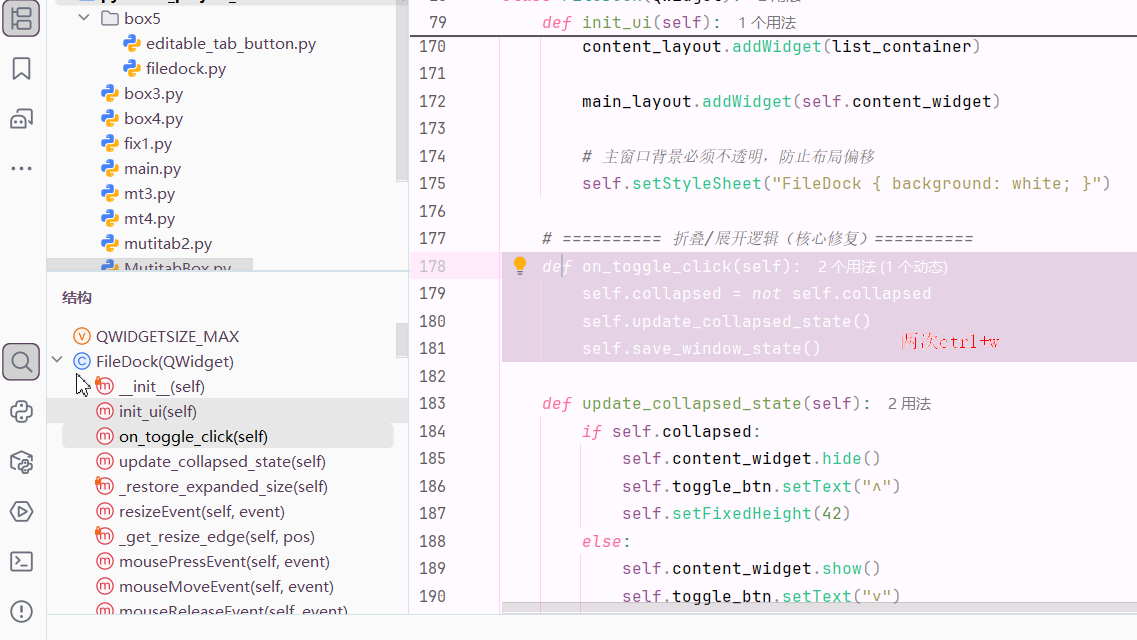
PyCharm 的 Structure 工具窗口 (结构视图)是 Python 开发中最强大的代码导航工具之一 。它不仅能列出当前文件中的所有类、函数、方法(即 class 和 def),还支持丰富的右键操作,极大提升开发效率。
下面详细介绍它的核心功能,特别是 右键菜单能做什么:
🔍 一、Structure 是什么?
- 位置 :通常在 PyCharm 右侧或底部(可拖动),也可通过 View → Tool Windows → Structure 打开
- 快捷键 :Alt + 7 (Windows/Linux) / Cmd + 7(macOS)
- 作用 :以树形结构展示当前
.py文件中的所有 符号(Symbols) ,包括:- 类(
class) - 函数/方法(
def) - 全局变量(可选)
- 属性(
@property) - 导入语句(可选)
- 类(
✅ 默认只显示
class和def,干净清晰。
🖱️ 二、右键菜单功能详解(重点!)
在 Structure 面板中,右键点击任意一个 def 或 class,会弹出强大菜单:
1. Go to → Declaration or Usages
- 作用:跳转到该方法的定义处(其实点击本身就能跳转,这个是冗余的)
- 快捷方式:直接单击即可跳转
2. Find Usages(查找引用)
- 快捷键 :Alt + F7
- 作用 :在整个项目中搜索哪里调用了这个方法
- 场景 :你想知道
on_toggle_click被谁调用?点它就知道!
✅ 结果会显示在 "Find" 工具窗口,支持双击跳转。
3. Rename...(重命名)
- 快捷键 :Shift + F6
- 作用 :安全重命名方法名,并自动更新所有调用处
- 示例 :
- 原方法:
update_collapsed_state - 改为:
toggle_collapse - 所有
self.update_collapsed_state()自动变成self.toggle_collapse()
- 原方法:
⚠️ 这是重构的核心功能,避免手动查找替换出错。
4. Refactor → Move...
- 作用 :将当前方法移动到另一个类或模块
- 注意 :仅适用于独立函数 或可提取的方法
- 如果方法强依赖
self,PyCharm 会提示无法移动
5. Refactor → Extract Method...
- 作用 :如果你在一个大方法里选中一段代码,再右键 → Extract Method,可以把这段代码提取成新方法
- 虽然通常在编辑器里操作,但 Structure 也提供入口
6. Show in Explorer / Reveal in Finder
- 作用 :在文件系统中定位当前
.py文件(不是方法本身) - 一般用不到
7. Pin Tab / Unpin Tab
- 作用:固定 Structure 面板,防止被其他工具窗口覆盖
🎛️ 三、顶部工具栏功能
Structure 窗口顶部有几个小图标,也很有用:
| 图标 | 功能 |
|---|---|
| 🔍 搜索框 | 输入方法名(如 drag),实时过滤列表 |
| 📋 Sort by Name | 按字母排序(默认按代码顺序) |
| 🧩 Show Inherited Members | 显示父类继承来的方法(对 Qt 开发很有用!) |
| 📦 Show Fields | 显示实例变量(如 self.path = ...) |
| 🔄 Refresh | 手动刷新(通常自动更新) |
💡 建议保持 "按代码顺序"(不点 Sort by Name),方便理解执行流程。
🖼️ 四、实际使用场景举例
场景 1:快速跳转到某个方法
- 打开
file_dock.py - 按
Alt + 7 - 在 Structure 中点击
dropEvent→ 立即跳转
场景 2:查看一个方法被谁调用
- 右键
delete_permanently→ Find Usages - 发现只有
on_delete_clicked调用了它 → 安全修改
场景 3:重命名方法
- 右键
update_collapsed_state→ Rename - 改为
set_collapsed - 所有调用自动更新,包括信号连接(如果用了字符串形式需注意)
⚙️ 五、如何优化 Structure 显示?
如果你觉得太杂,可以自定义:
- 打开 Structure 窗口右上角 齿轮图标 ⚙️
- 取消勾选:
Show ModulesShow Variables(除非你需要看全局变量)
- 保留:
Show ClassesShow Functions
这样就只显示 class 和 def,干净清爽!
✅ 总结:Structure 是你的"代码地图"
| 功能 | 价值 |
|---|---|
| 一键跳转 | 比滚动快 10 倍 |
| 查找引用 | 安全修改代码的前提 |
| 重命名 | 避免手动替换出错 |
| 继承成员显示 | 看清 Qt 类的完整能力 |
💡 每天按
Alt + 7,玩转strutrue;👌拓展:快速替换def
- 连按 两次 Ctrl + W(选中整个函数)
- Ctrl + V 粘贴新代码
- (可选)Ctrl + Alt + L 格式化
✅ 完成!缩进完美,无残留。