很多同学可能缺乏编程基础或对电脑操作不太熟悉,在安装解释器或编辑器时容易遇到问题。但请别因这些小挫折灰心------学习路上本就没有一帆风顺,跨过这些门槛,就能迎来更顺畅的学习之旅。接下来,就让我们一步步完成环境搭建,每个步骤都标注关键注意点,确保零失误!
一、Python解释器的下载与安装
核心作用:Python解释器是运行Python代码的"发动机",没有它,写好的代码无法执行,必须优先安装并配置。
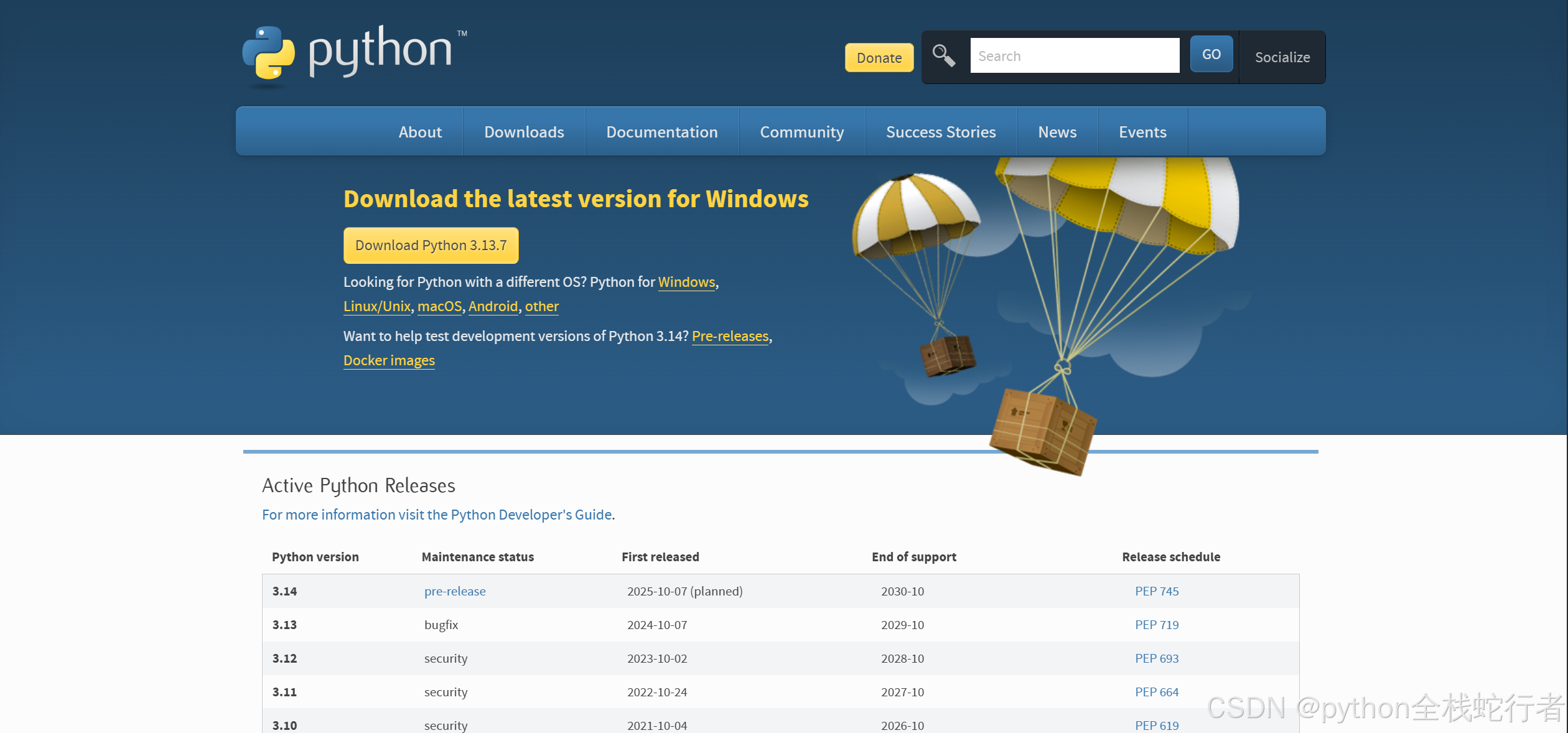
官网地址 :https://www.python.org/downloads/(唯一安全下载渠道,避免第三方平台)
什么是Python解释器?
Python解释器是执行Python代码的核心程序。与C、Java等编译型语言不同,Python是解释型语言,代码无需提前编译成机器语言,运行时由解释器逐行翻译、逐行执行,新手无需理解底层原理,只需确保安装成功即可。
下载Python解释器(Windows系统,以Win10/11为例)
Mac用户可跳过此部分,直接查看Mac版安装步骤
第一步:访问官方下载页
- 打开浏览器,输入链接:Python解释器Windows下载网址,进入官网下载专区。
- 页面会自动识别你的操作系统(Windows),无需手动选择系统类型。
第二步:选择合适的版本(关键!)
- 页面顶部会显示"Latest Python 3 Release - Python x.x.x"(x.x.x为最新版本号,如3.12.4),这是推荐新手下载的最新稳定版,兼容性和安全性最优。
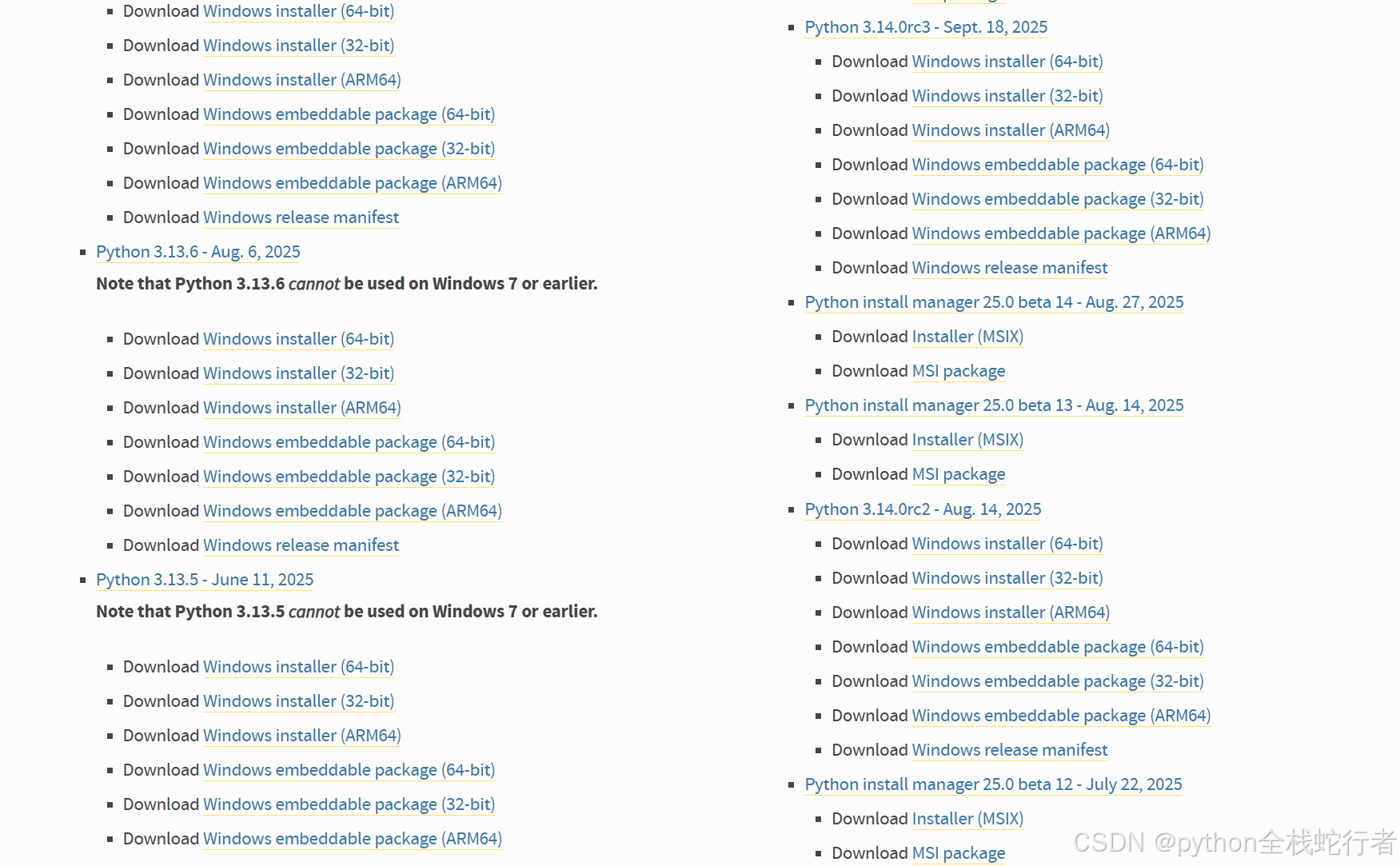
- 若需特定历史版本(如项目要求Python 3.9),可下拉页面找到"Looking for a specific release?",点击"View the full list of downloads",在历史版本列表中选择对应版本。
- 版本选择原则:新手必选Python 3.8及以上版本(3.8~3.12均可),Python 2.x已停止维护,绝对不要下载。
第三步:下载安装包
- 找到对应版本的"Files"下载区域,根据电脑位数选择:
- 64位系统(主流电脑均为64位):选择"Windows Installer (64-bit)"
- 32位系统(老旧电脑):选择"Windows Installer (32-bit)"
- 点击下载链接,等待安装包保存到电脑(默认保存在"下载"文件夹,建议记住保存路径)。
第四步:安装操作(每一步都标清注意点)
- 找到下载好的安装包(文件名如python-3.12.4-amd64.exe),双击运行。
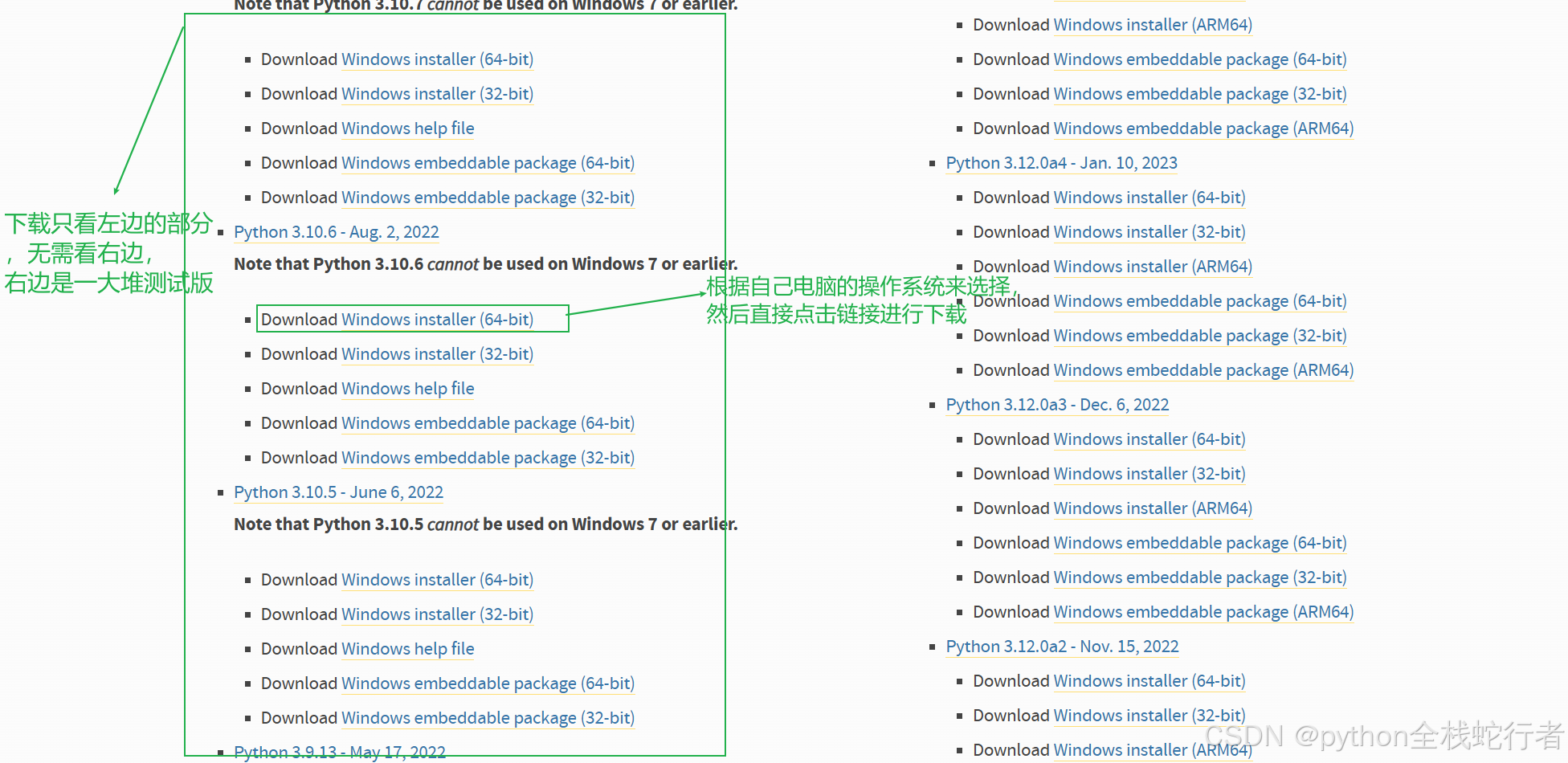
- 弹出安装界面,关键操作:勾选底部的"Add Python.exe to PATH"(添加到环境变量),这一步直接影响后续能否正常使用Python,必须勾选 !
- 选择安装类型:
- 新手推荐"Install Now"(默认安装):自动安装到系统默认路径,无需手动设置。
- 有需求的用户可选择"Customize installation"(自定义安装):可修改安装路径(建议安装到非C盘,如D:\Python312)。
- 选择安装类型:
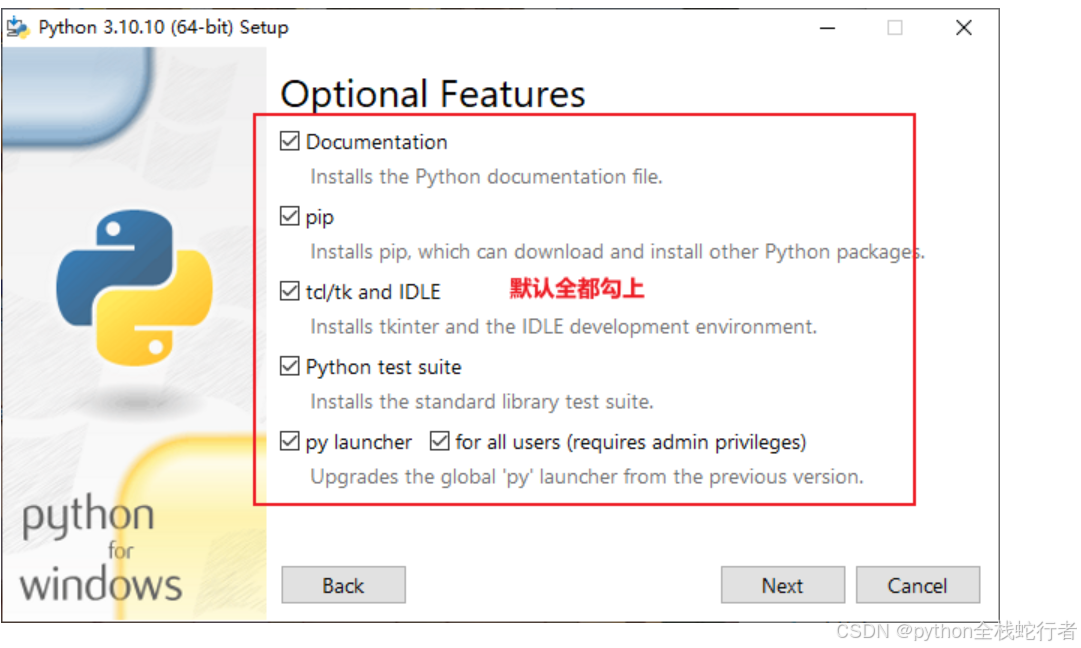
- 若选择"自定义安装",进入下一步后,将"Optional Features"(可选功能)全部勾选:
- Documentation(文档)、pip(包管理工具,后续装插件必备)、tcl/tk and IDLE(简易编辑器)、Python test suite(测试工具)、py launcher(版本切换工具)、for all users(所有用户可用),全部勾选后点击"Next"。
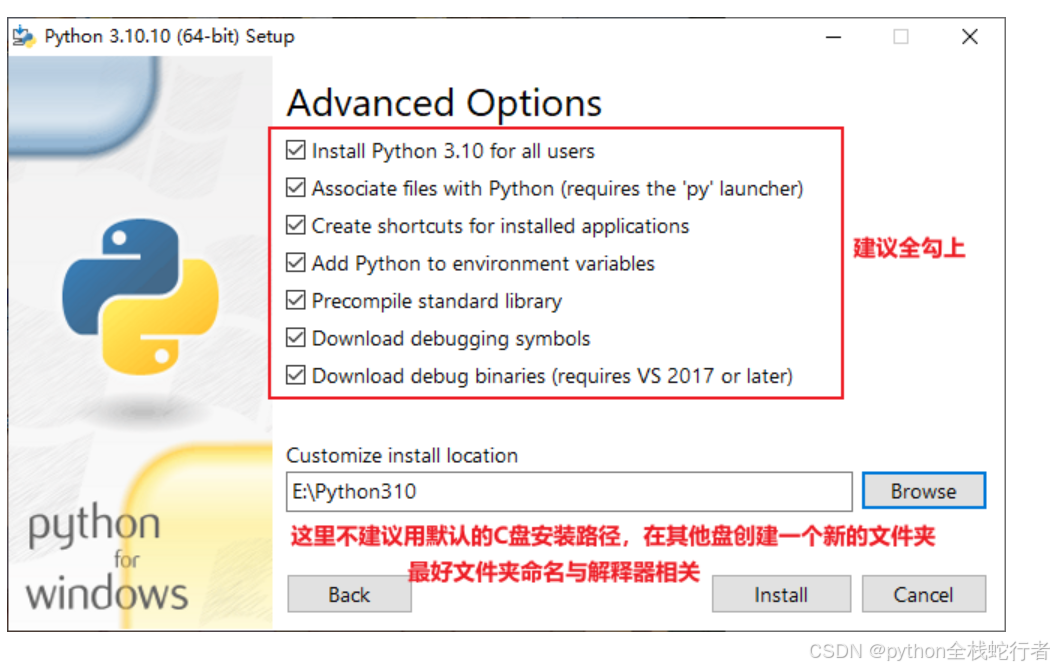
- 若需修改安装路径,点击"Browse"选择目标文件夹(如D:\Python312),确认后点击"Install"。
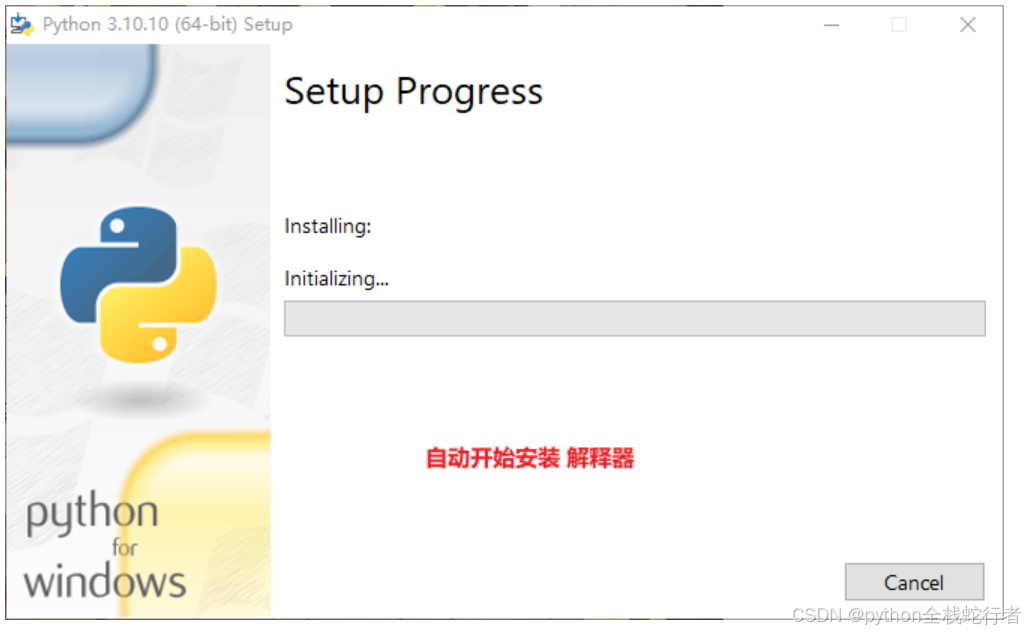
- 等待安装完成:安装过程中会显示进度条,耗时1~5分钟(取决于电脑配置),期间不要关闭窗口,耐心等待。
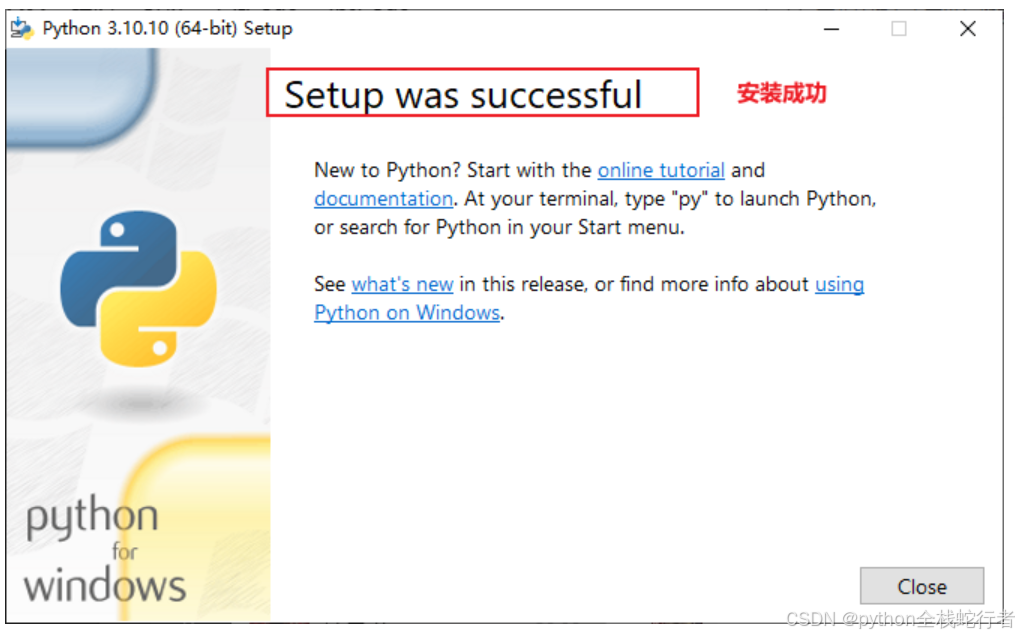
- 安装成功:弹出"Setup was successful"提示,说明安装完成,点击"Close"关闭窗口。
第五步:验证安装是否成功(必做!)
- 按下Win+R键,输入"cmd",打开命令提示符(黑窗口)。
- 在命令行中输入
python --version(注意空格),按下回车。 - 若显示"Python x.x.x"(如Python 3.12.4),说明安装和环境变量配置成功;若提示"python不是内部或外部命令",则是未勾选"Add to PATH",需重新安装并勾选该选项。
下载Python解释器(Mac系统,以macOS 10.15及以上为例)
Windows用户可跳过此部分
第一步:访问官方下载页
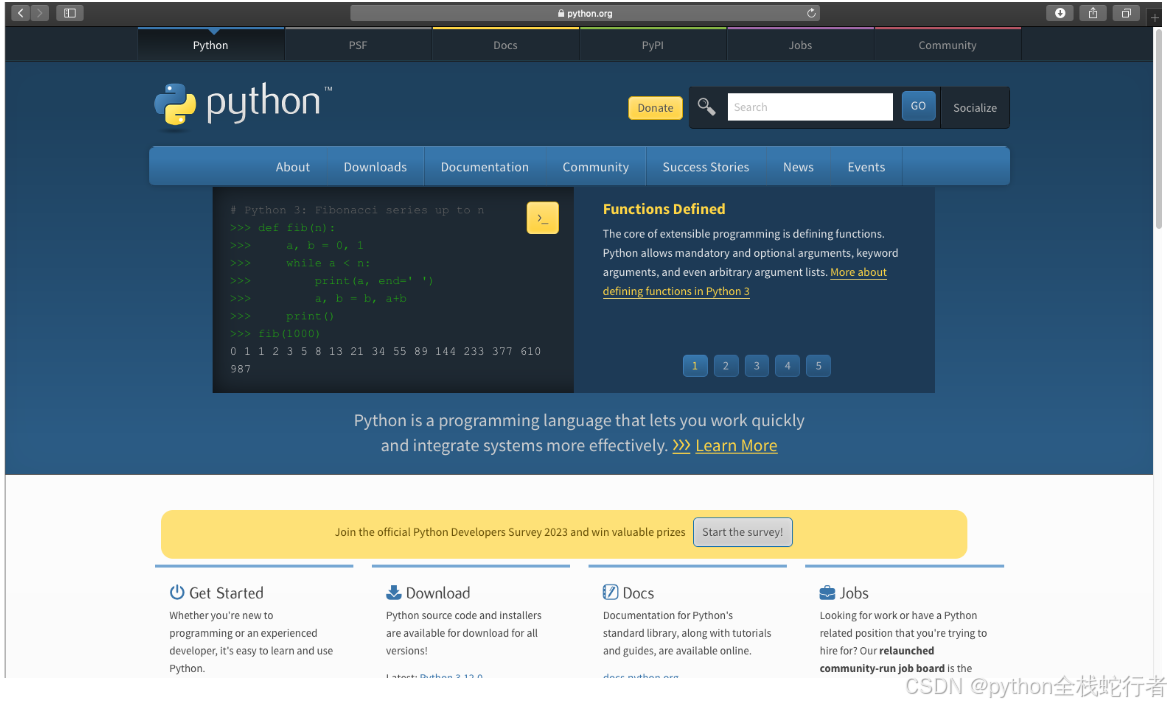
- 打开浏览器,输入官网地址:https://www.python.org/downloads/。
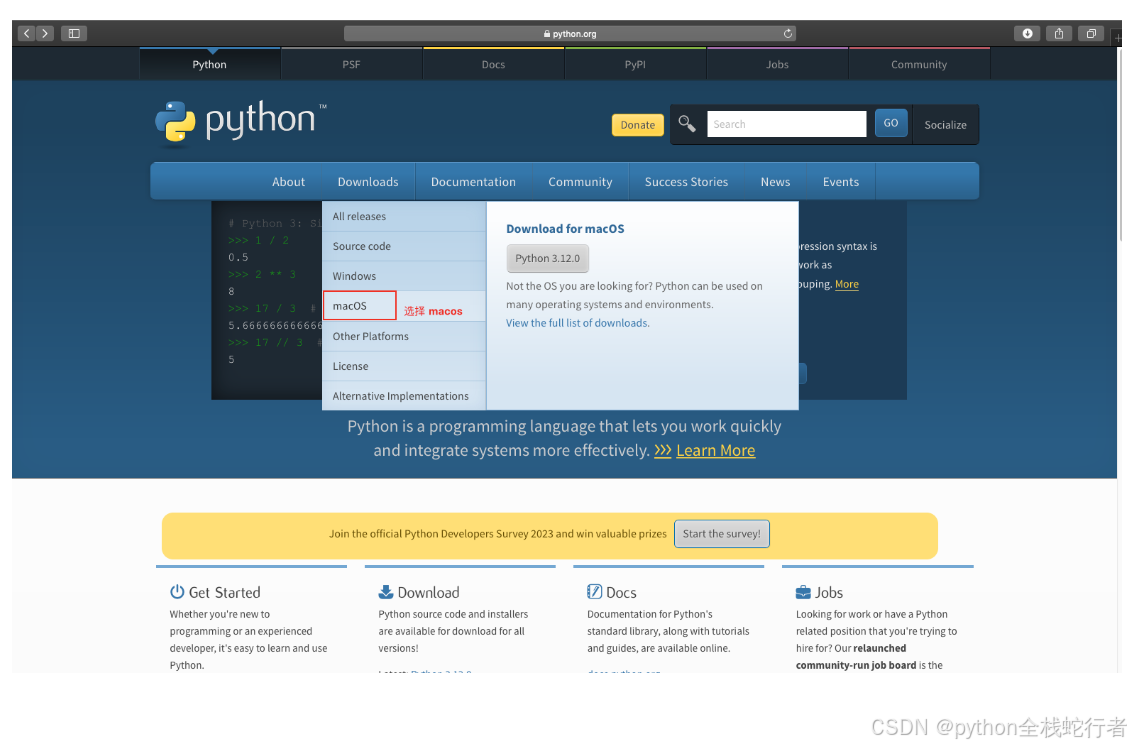
- 点击页面顶部"Downloads",在下拉菜单中选择"macOS",进入Mac版下载专区。
第二步:选择合适的版本
- 页面顶部会推荐最新稳定版(如Python 3.12.4),新手直接选择此版本即可。
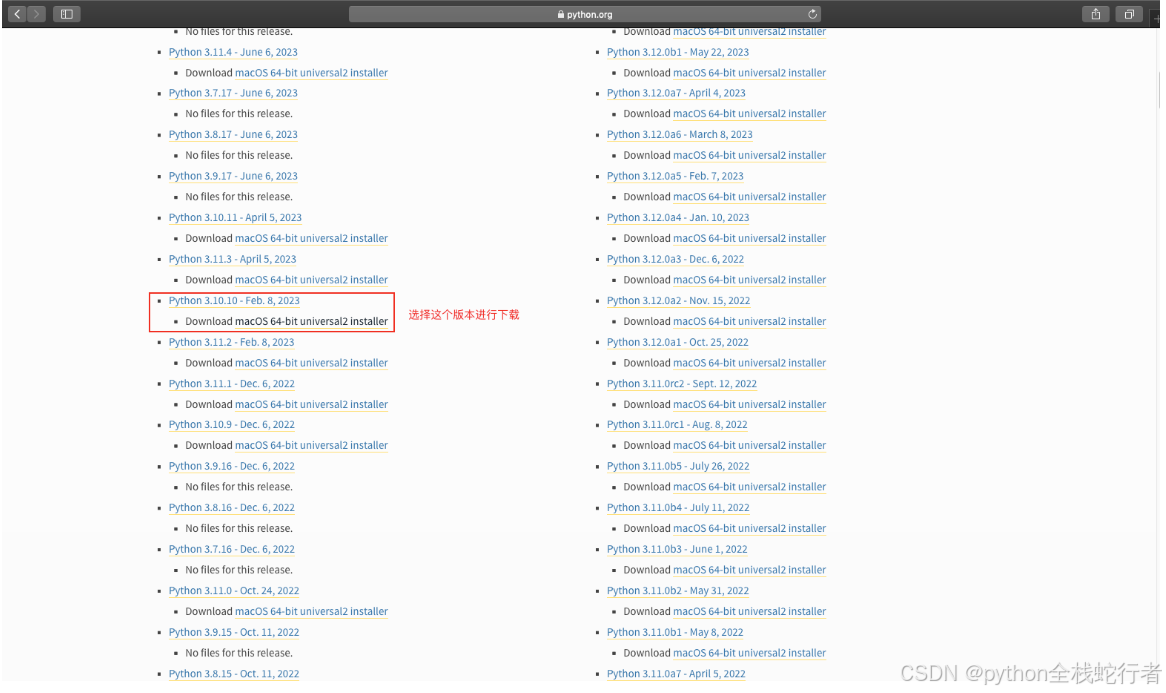
- 若需历史版本,下拉页面点击"View the full list of downloads",在历史版本中选择对应版本。
- 版本选择原则:新手选3.8~3.12的最新稳定版,确保与macOS版本兼容(官网会自动匹配,无需手动判断)。
第三步:下载安装包
- 在对应版本的"Files"区域,选择"macOS 64-bit universal2 installer"(兼容Intel和M1/M2芯片的Mac),点击下载。
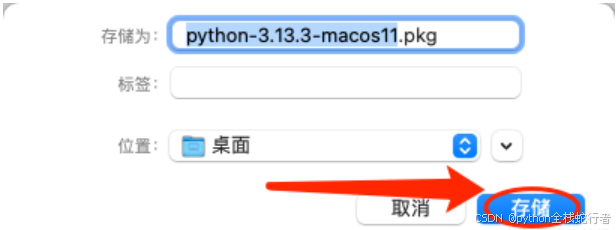
- 安装包默认保存到"下载"文件夹,可在浏览器下载记录中找到。
第四步:安装操作(详细步骤)
- 找到下载好的安装包(文件名如python-3.12.4-macos11.pkg),双击运行。
- 弹出安装向导,点击"继续"。
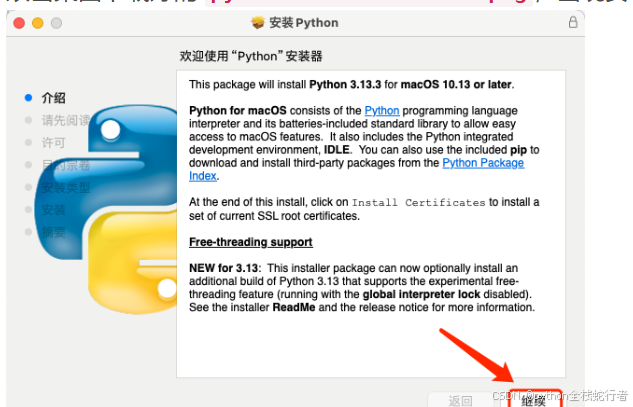
- 再次点击"继续",查看软件许可协议,点击"同意"。
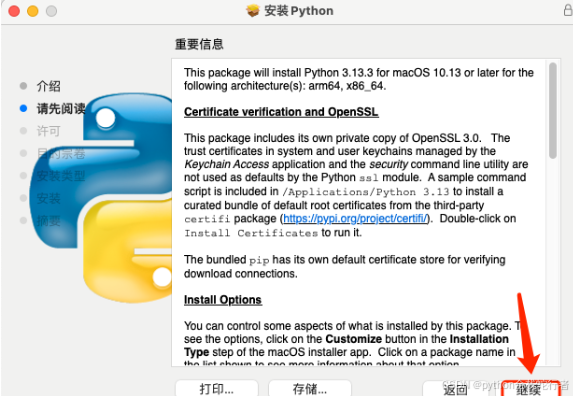
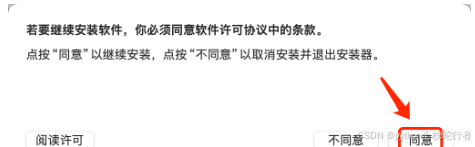
- 点击"安装",系统会提示输入Mac登录密码或验证指纹(授权安装),输入后继续。
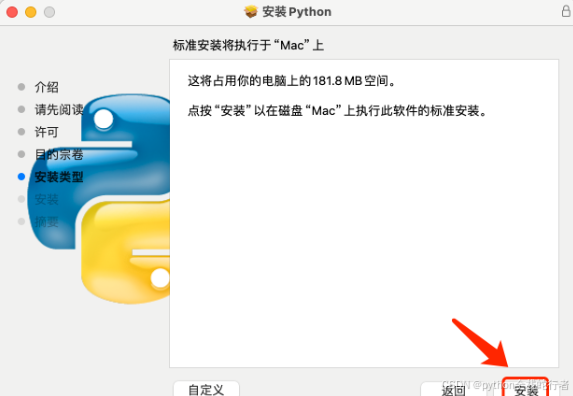
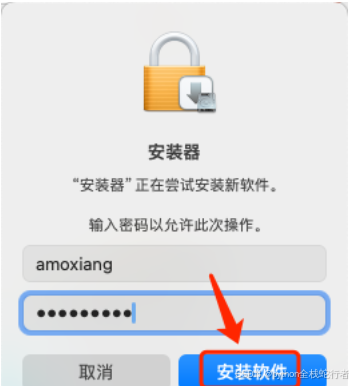
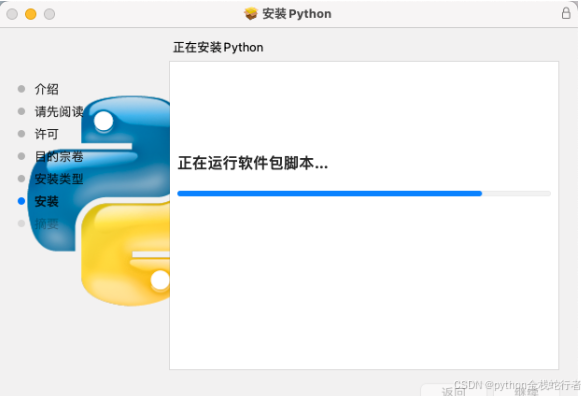
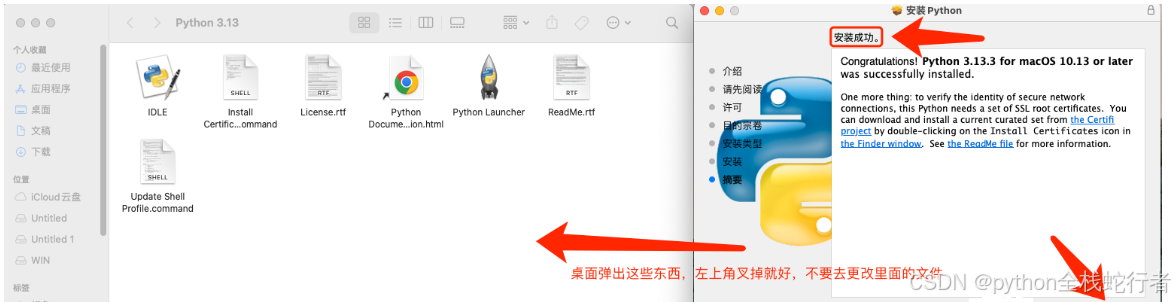
- 安装完成后,点击"关闭"退出向导。
第五步:验证安装是否成功(必做!)
- 打开"终端"(通过Launchpad搜索"终端"或在"应用程序-实用工具"中找到)。
- 在终端中输入
python3 --version(注意是python3,不是python),按下回车。 - 若显示"Python x.x.x"(如Python 3.12.4),说明安装成功;若提示"command not found",需重新检查安装步骤。
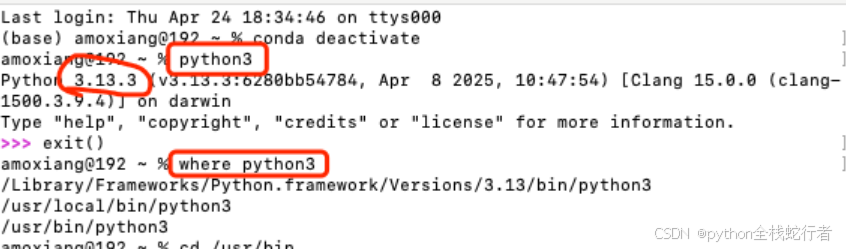
(注:Mac也可通过Homebrew安装,但Homebrew本身需要配置,新手优先选择上述官网安装方式,更简单不易出错)
二、代码编辑器的下载与安装
Python解释器仅能运行代码,需搭配编辑器编写代码。推荐两款常用工具,二选一即可:
- 优先选PyCharm:专为Python设计,功能全面,新手易上手,适合后端开发。
- 选VSCode:轻量级,支持多语言,适合前端开发或简单脚本编写。
(一)PyCharm的下载与安装(推荐新手)
第一步:了解PyCharm版本区别
- 社区版(Community):免费、功能够用于日常学习(支持Python开发核心功能),新手首选。
- 专业版(Professional):付费(可试用30天),支持Web开发、数据库连接等高级功能,新手暂时无需,如后续需要Pycharm专业版的同学,订阅专栏并关注博主后,可以私信博主,博主给你安排。
第二步:下载PyCharm
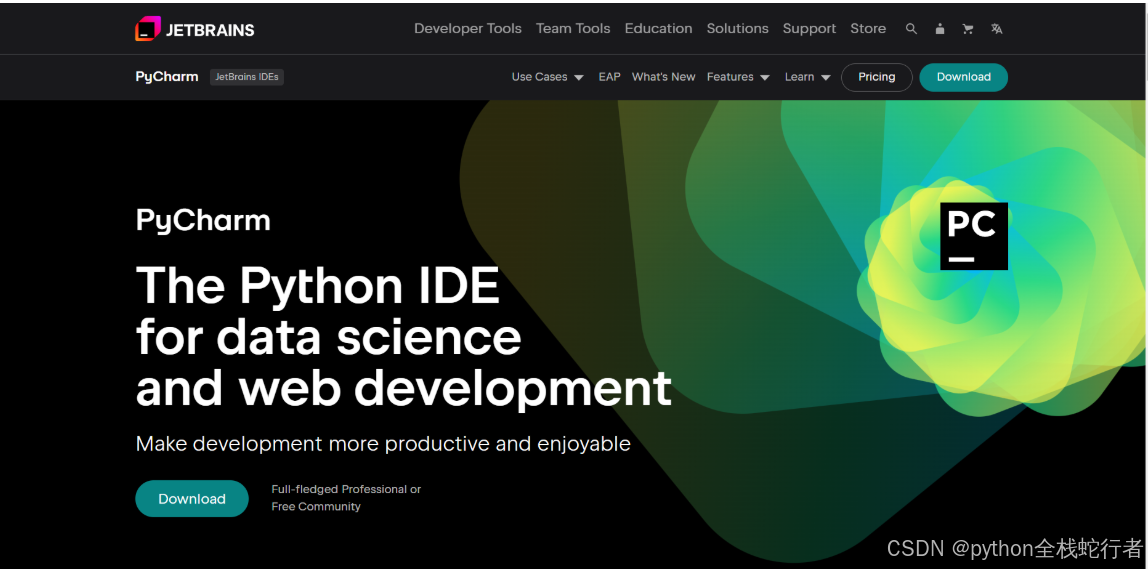
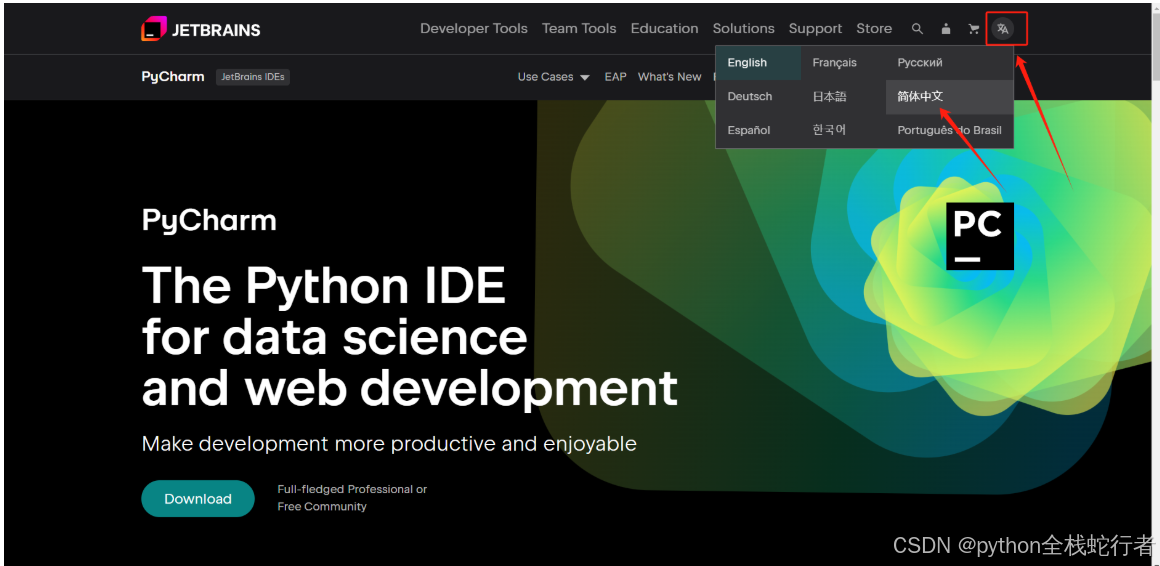
- 官网默认显示英文,可点击页面右上角语言图标,切换为"简体中文",方便查看。
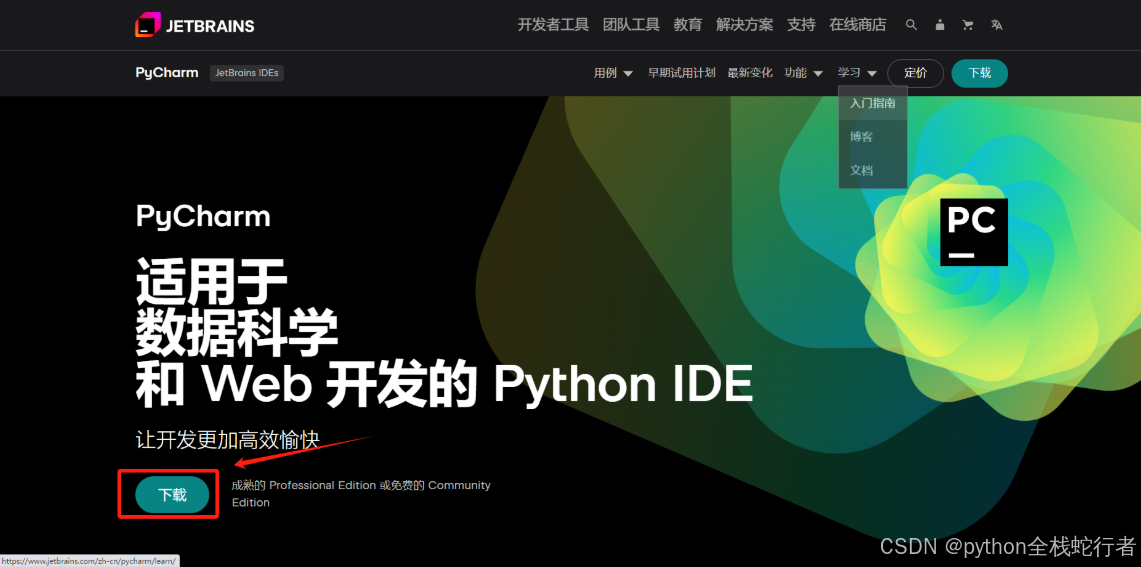
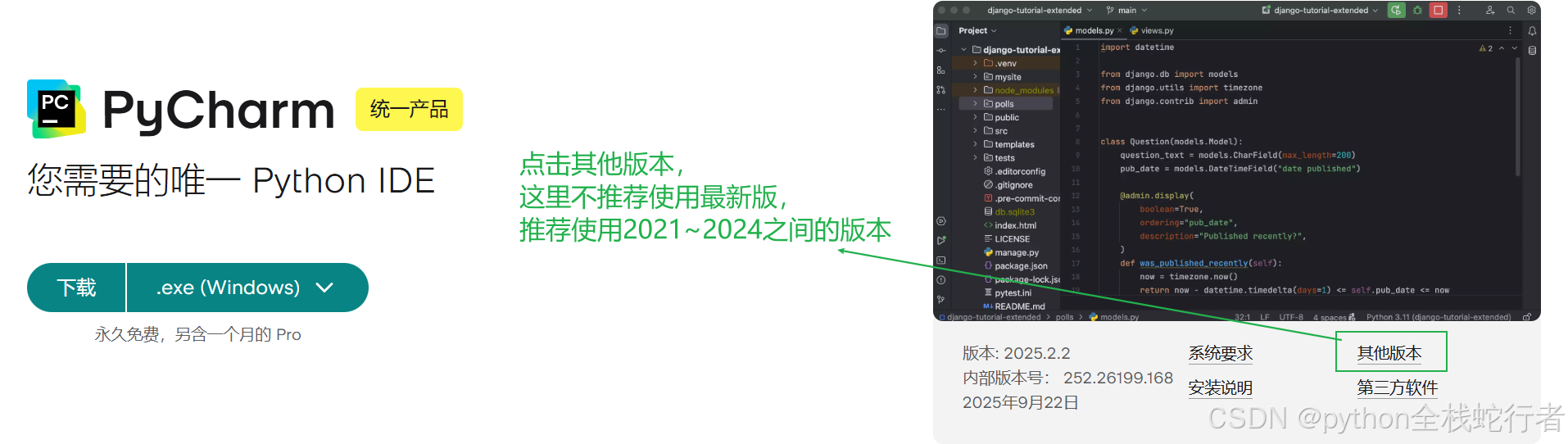
- 点击"下载",进入下载页面后,默认推荐专业版,下拉页面找到"社区版",点击对应系统的下载按钮(Windows/Mac自动识别)。
- 若需特定版本(如旧版兼容老系统),点击页面底部"其他版本",选择对应版本下载。
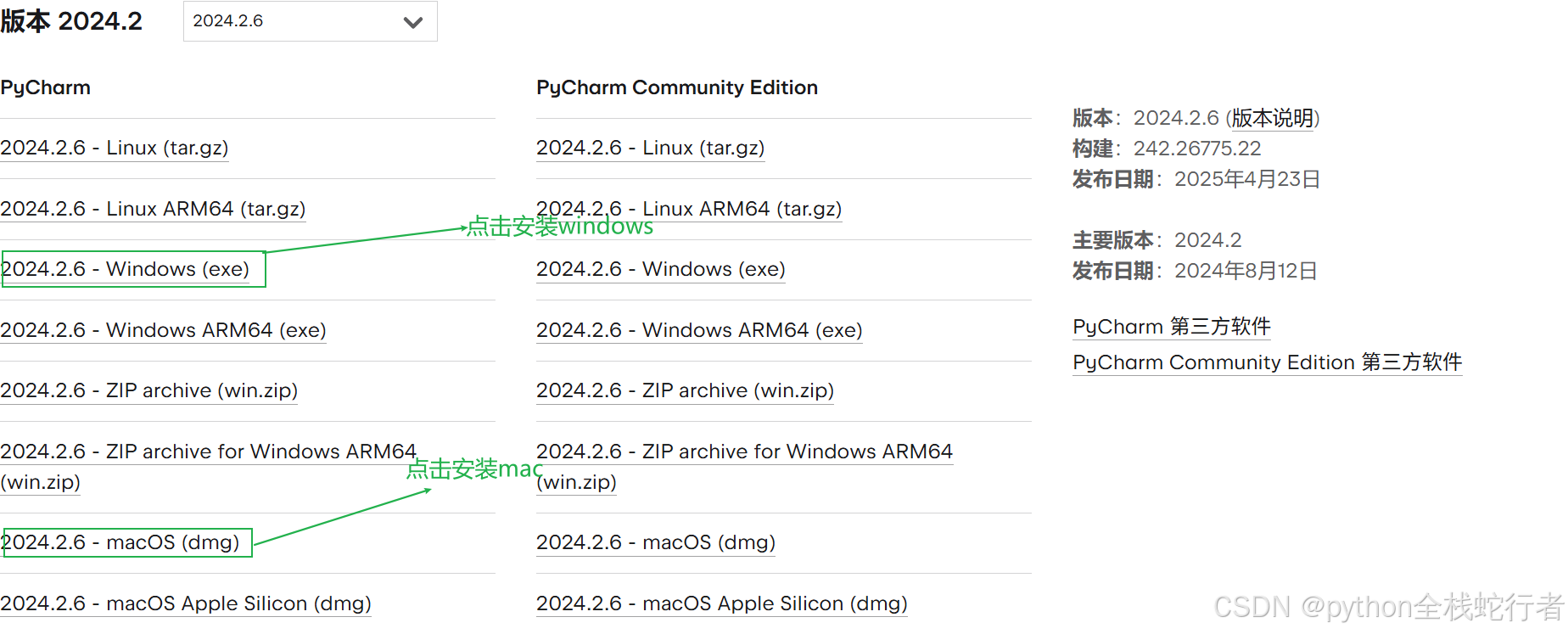
第三步:安装PyCharm(详细步骤)
- 找到下载好的安装包(Windows为.exe文件,Mac为.dmg文件),双击运行。
- Windows系统:双击安装包后,点击"下一步"。

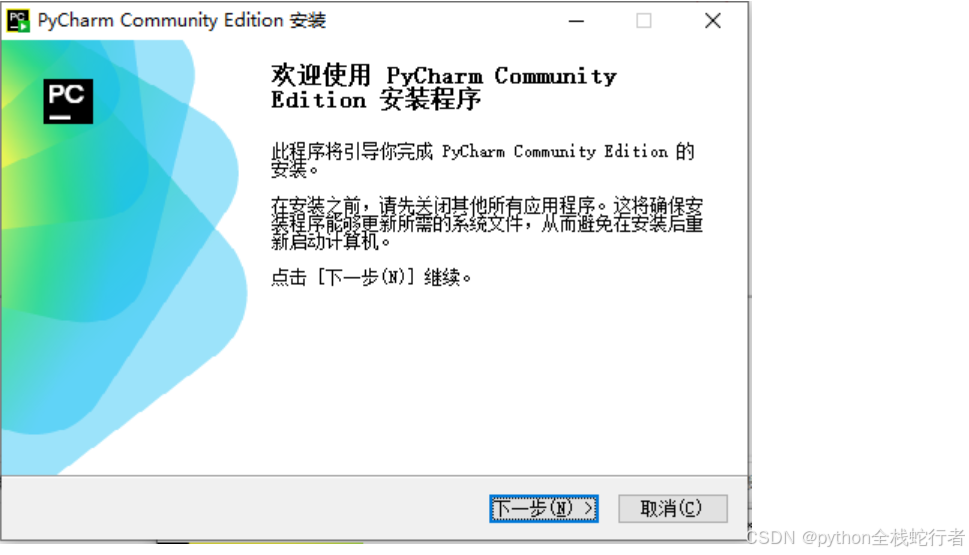
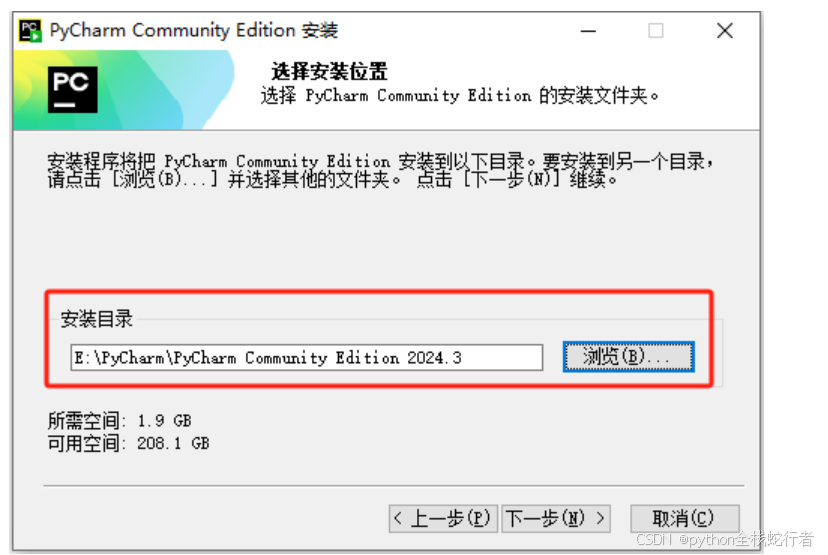
- 自定义安装路径(建议安装到非C盘,如D:\Program Files\JetBrains\PyCharm Community Edition 2024.1),选择后点击"下一步"。
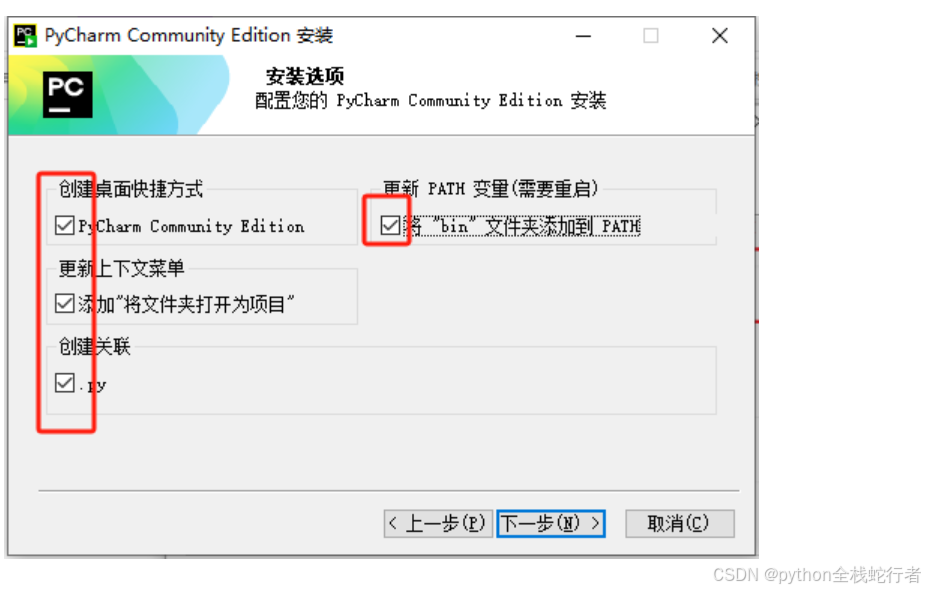
- 勾选安装选项(全部勾选,无需修改):
- 64-bit launcher(创建64位快捷方式)
- Add launchers dir to PATH(添加到环境变量)
- Create associations(关联.py文件,双击.py文件用PyCharm打开)
- Update context menu(添加右键菜单)
勾选后点击"下一步"。
- 保持默认配置(开始菜单文件夹无需修改),点击"安装",等待安装完成(耗时3~10分钟,取决于电脑配置)。
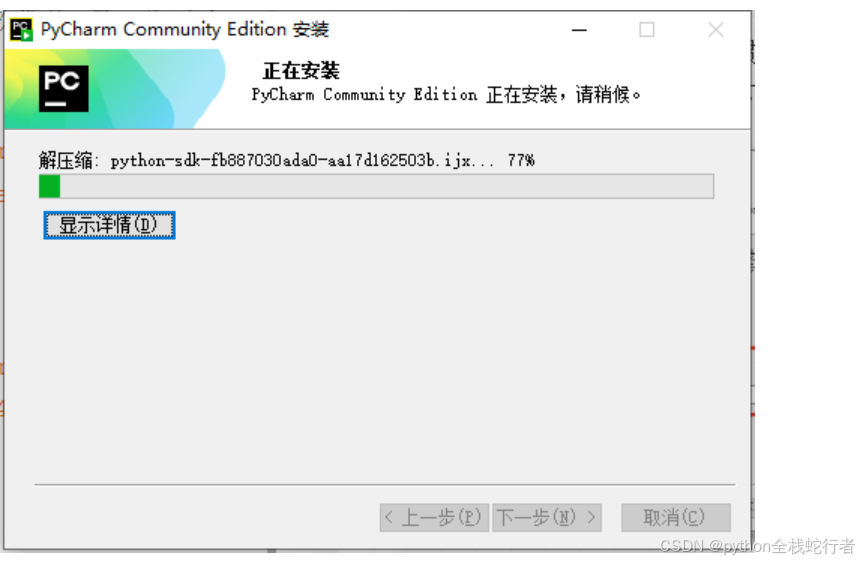
- 安装完成后,勾选"否,我会在之后重新启动",点击"完成",启动PyCharm。
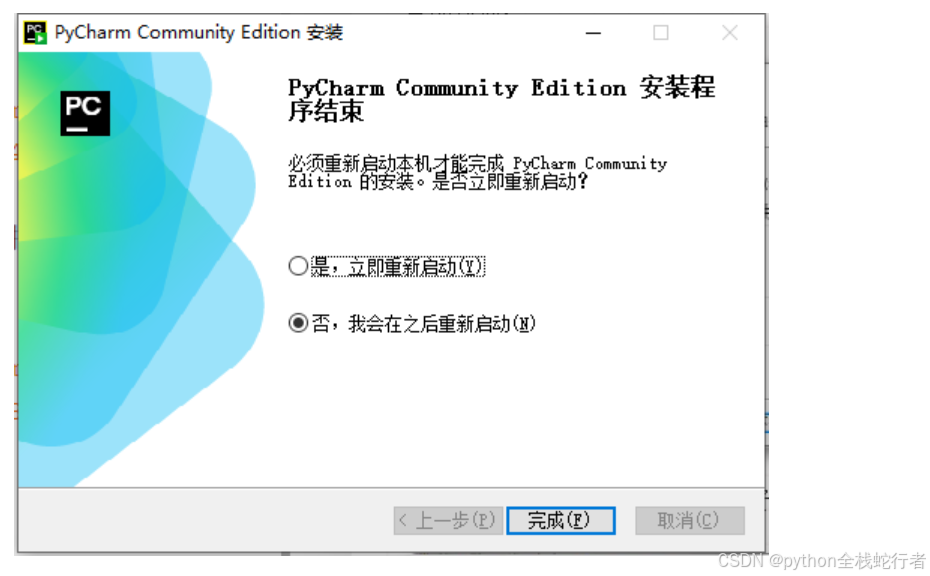
第四步:首次打开PyCharm并配置(关键!)
-
首次启动会弹出欢迎界面,选择"Do not import settings"(不导入之前的配置),点击"OK"。
-
选择界面语言:默认已为简体中文(若未切换,可在后续设置中修改),点击"下一步"。
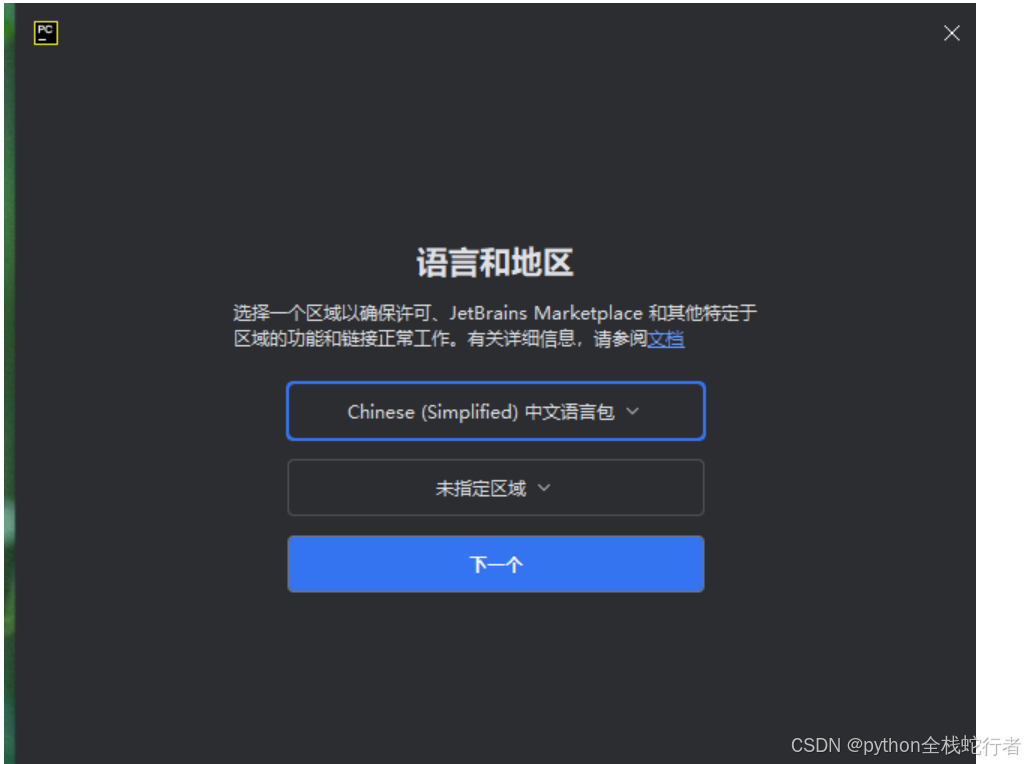
- 勾选用户许可协议,点击"确定"。
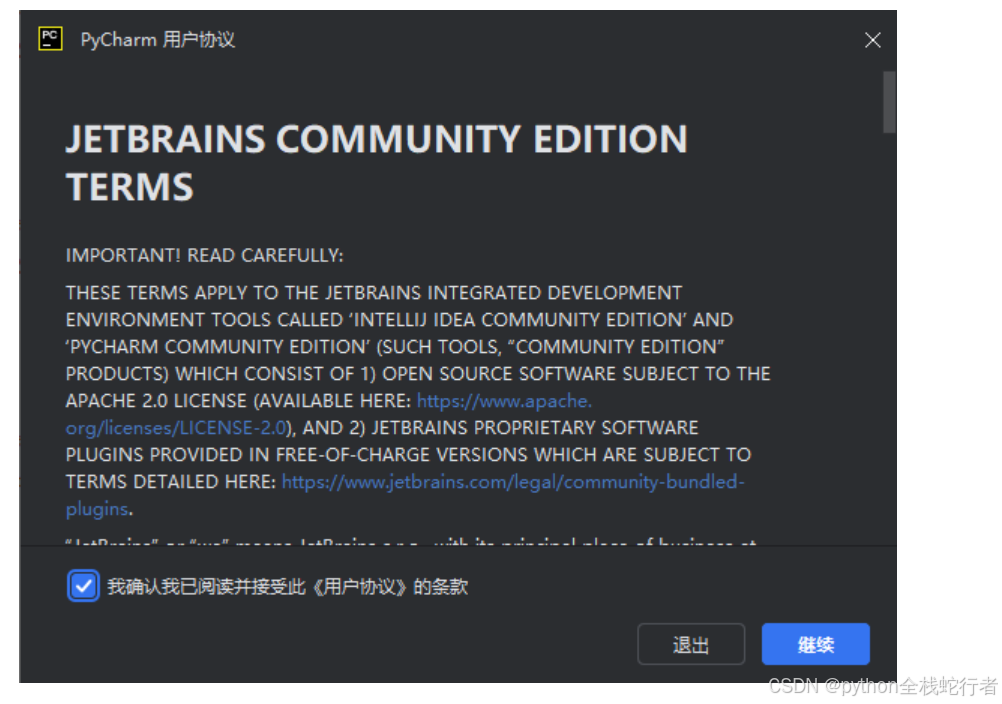
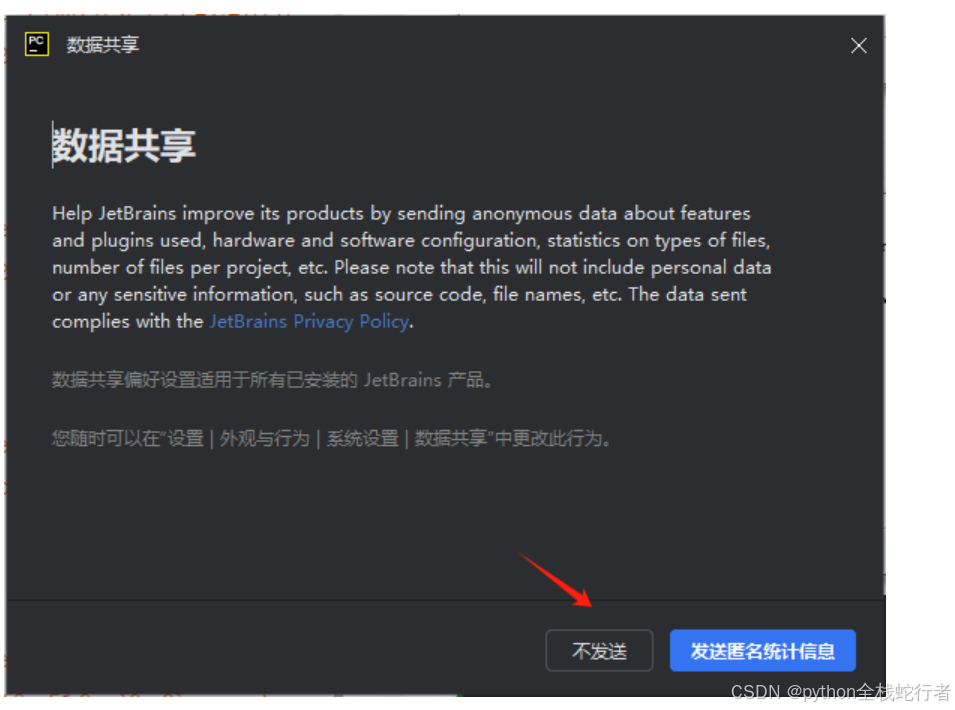
- 弹出数据共享提示,选择"不发送"(可选,根据个人意愿)。
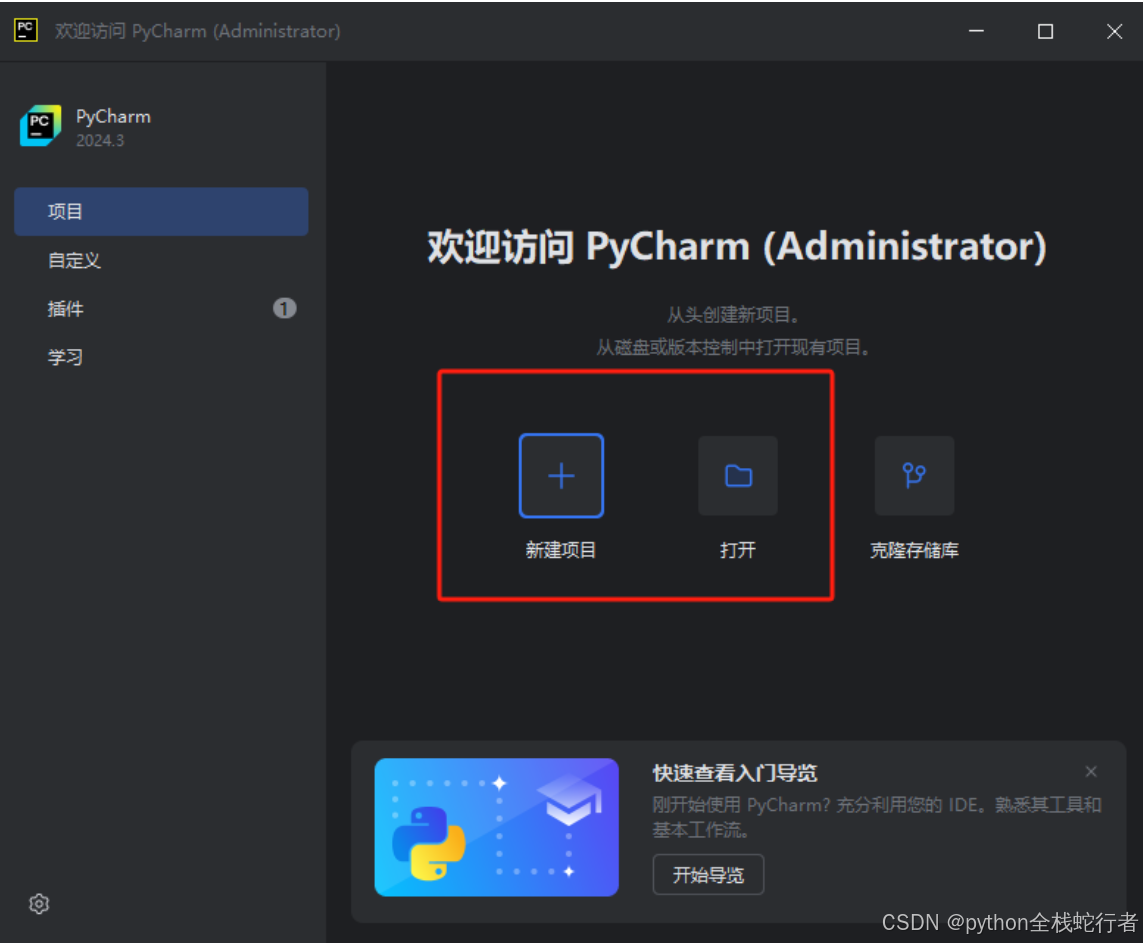
- 进入新建项目界面,点击"新建项目"。
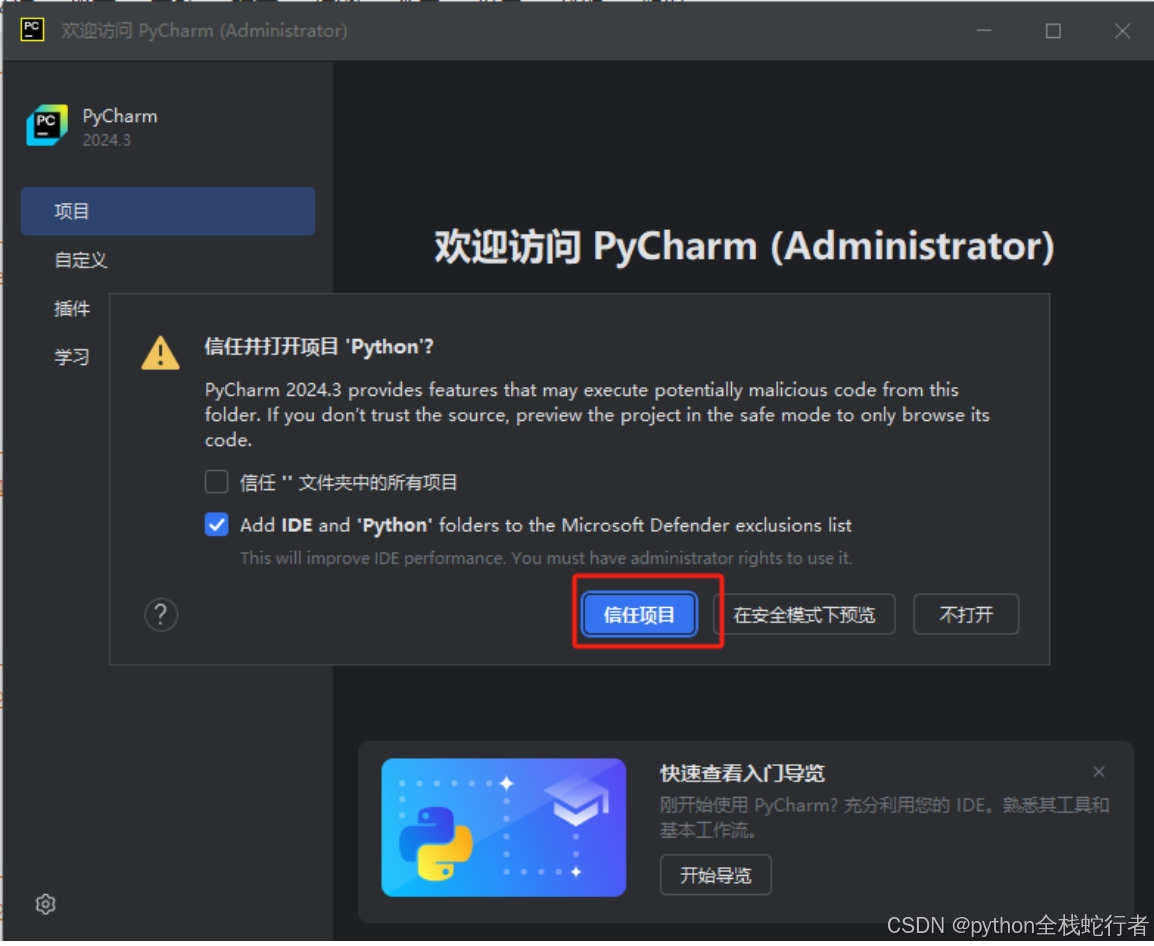
- 弹出项目信任提示,点击"信任项目"(否则无法正常编辑代码)。
- 配置Python解释器(核心步骤,否则无法运行代码):
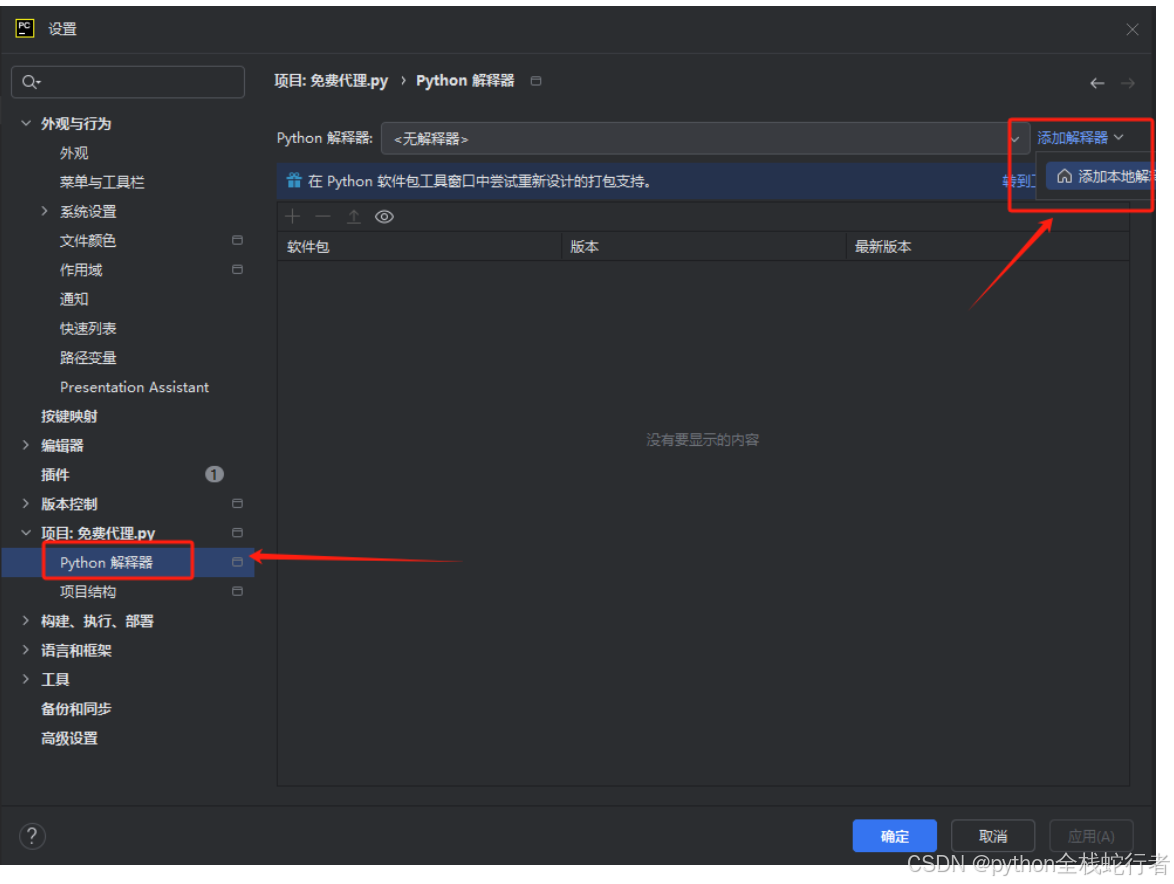
- 点击界面右下角"添加解释器"(或进入设置:中文点击"文件-设置",英文点击"File-Settings")。
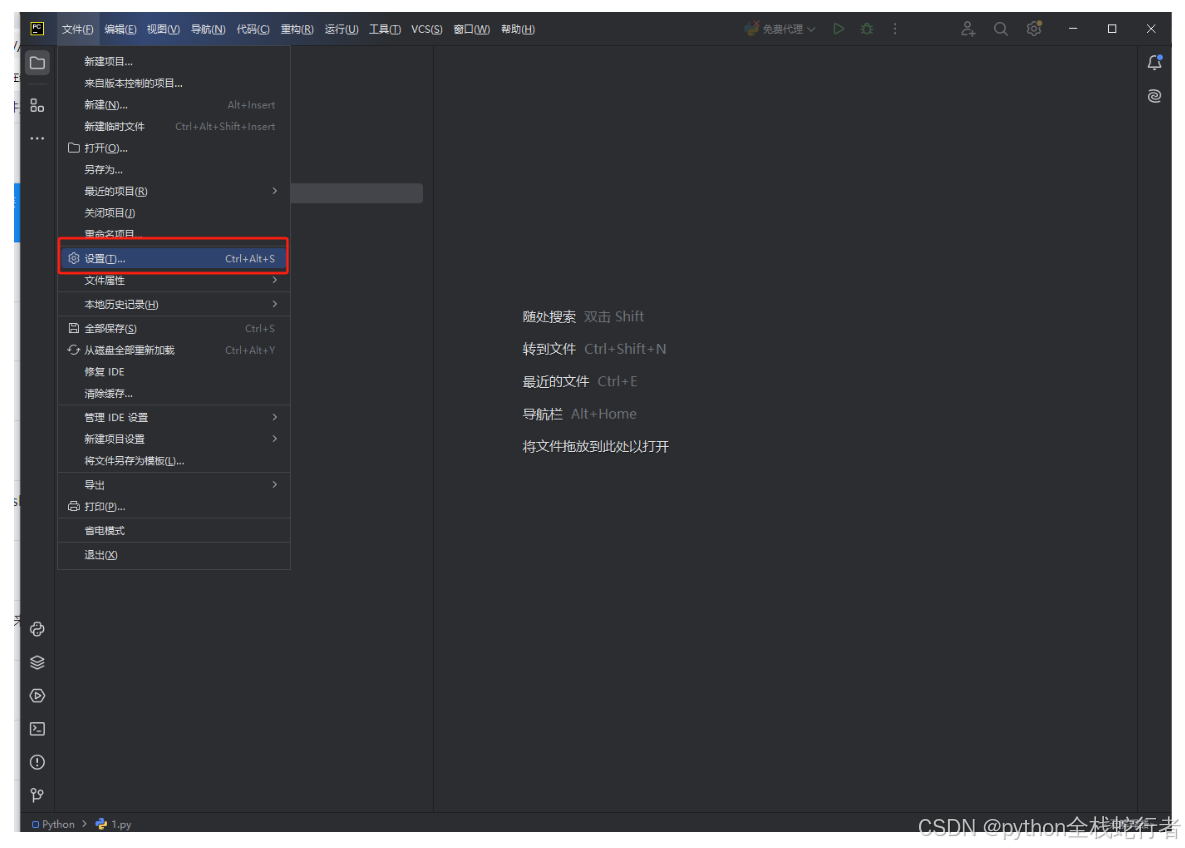
- 在设置中找到"项目:xxx- Python解释器",点击右上角"添加"。
中文界面:
英文界面:
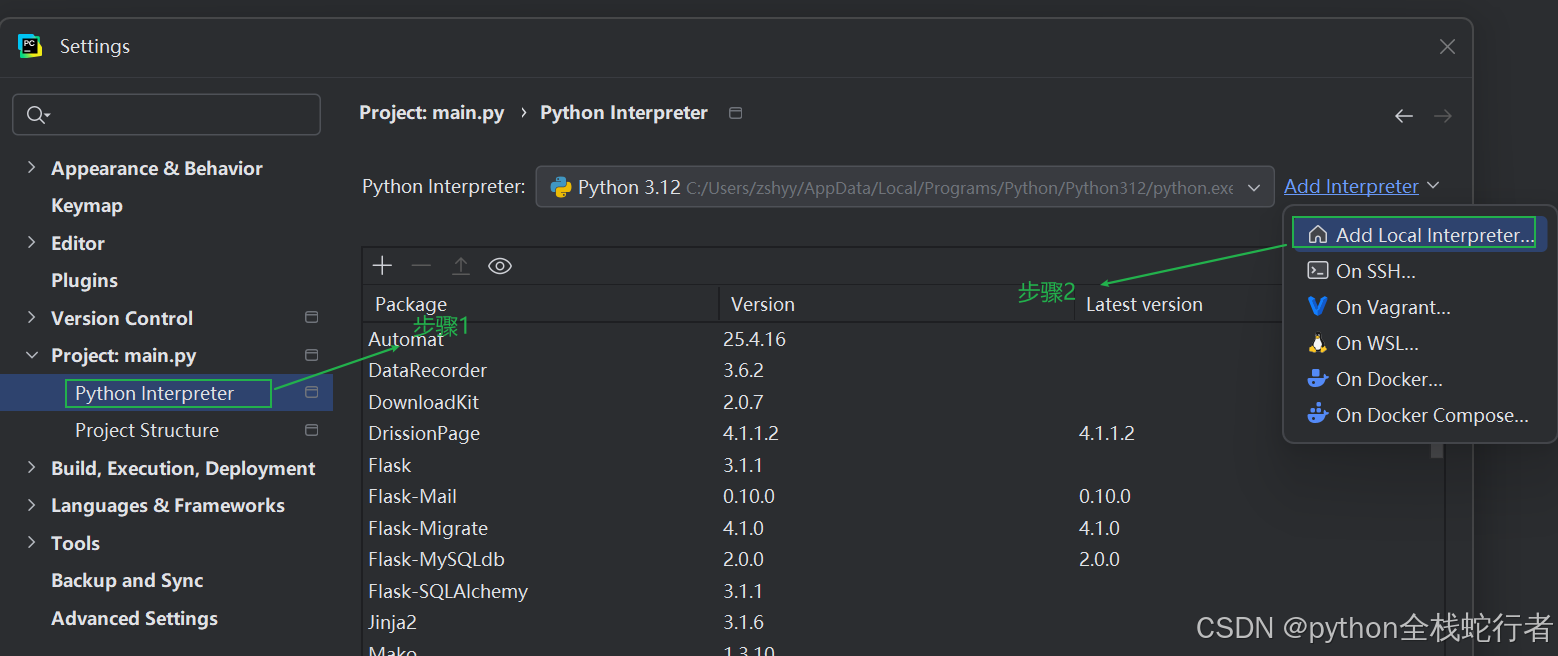
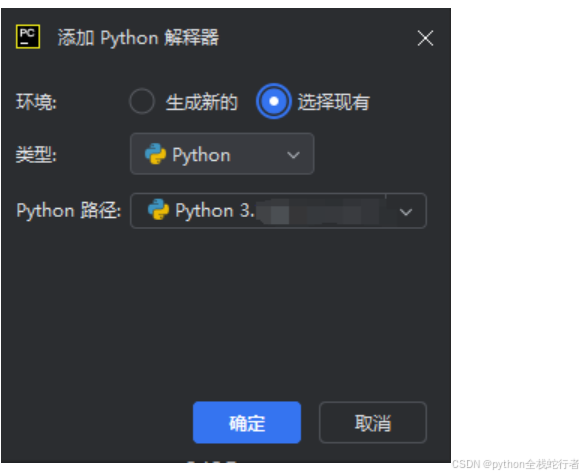
- 选择"现有环境",点击"浏览",找到之前安装的Python解释器可执行文件:
- Windows:默认路径如C:\Users\用户名\AppData\Local\Programs\Python\Python312\python.exe(若自定义安装则为对应路径)
- Mac:默认路径如/Library/Frameworks/Python.framework/Versions/3.12/bin/python3
- 选中python.exe(或python3)后,点击"确定"。
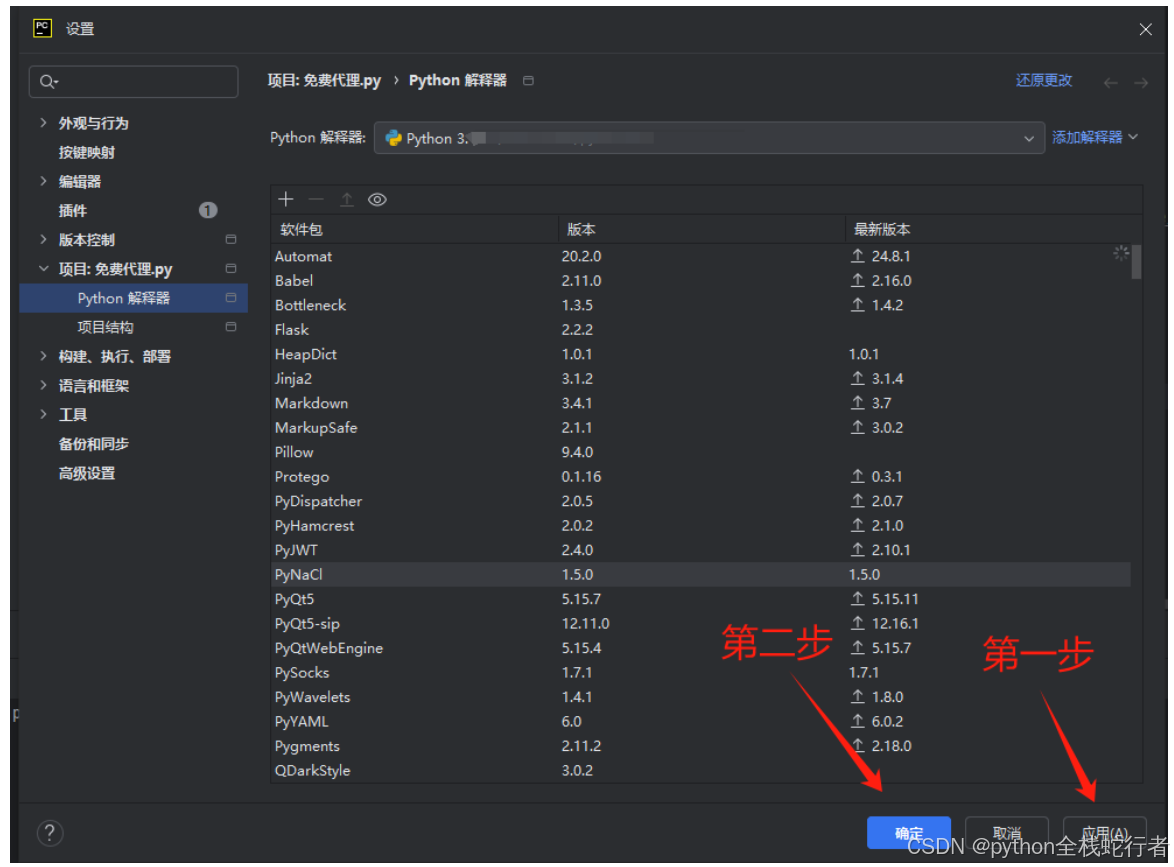
- 回到设置界面,点击"应用"→"确定",完成解释器配置。
第五步:验证PyCharm是否可用
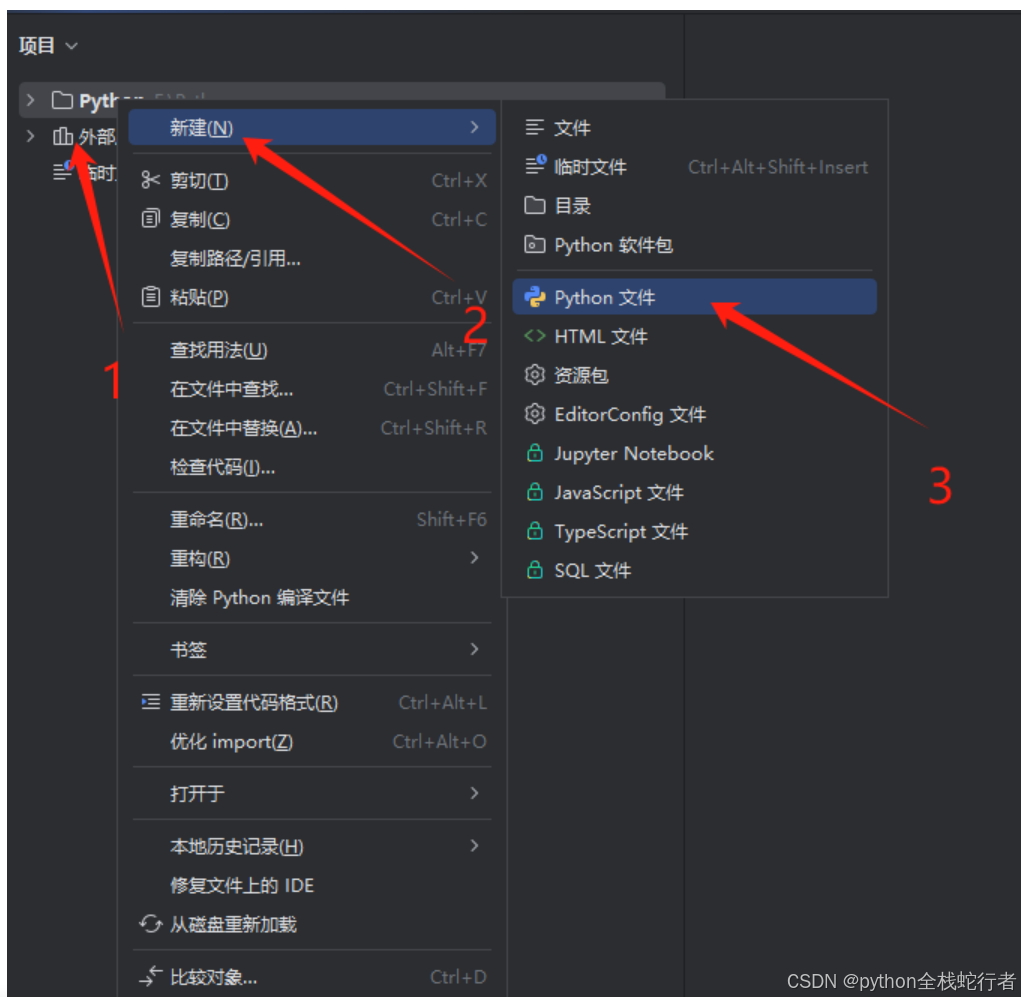
- 在项目左侧的"项目"面板中,右键点击项目名称→"新建"→"Python文件"。
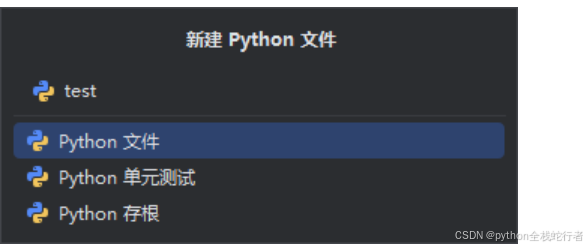
- 输入文件名(如hello),无需加后缀(PyCharm自动添加.py),按回车创建文件。
-
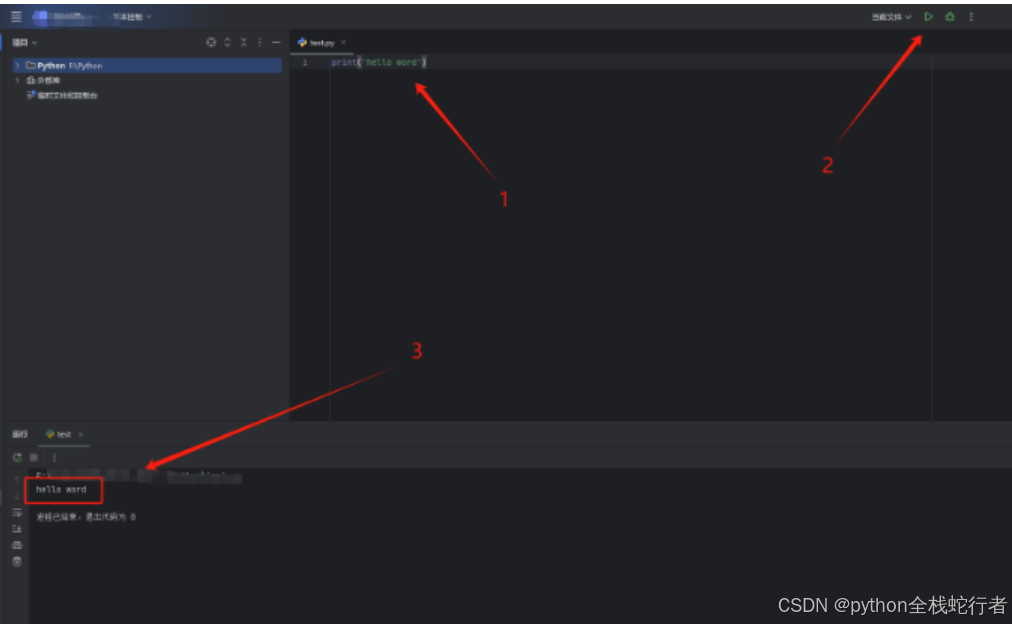
在编辑区输入代码:
pythonprint('hello world') -
右键点击编辑区空白处,选择"运行'hello'",或点击代码编辑区右上角的绿色三角形按钮运行。
-
若底部控制台输出"hello world",说明PyCharm安装和配置全部成功!
(二)VSCode的下载与安装(适合偏好轻量编辑器的用户)
第一步:下载VSCode
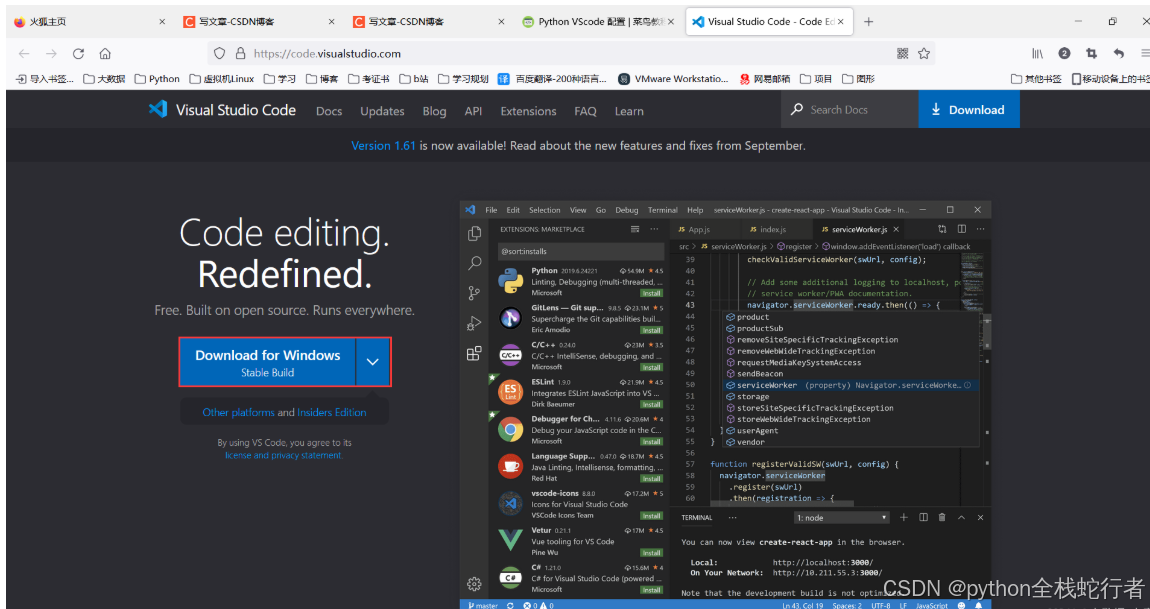
- 访问官网:https://code.visualstudio.com/。
- 官网会自动识别你的操作系统(Windows/Mac),点击"Download"下载对应安装包。
第二步:安装VSCode(详细步骤)
- Windows系统安装:
- 找到下载的安装包(如VSCodeUserSetup-x64-1.89.1.exe),双击运行。
- 点击"我同意此协议",点击"下一步"。
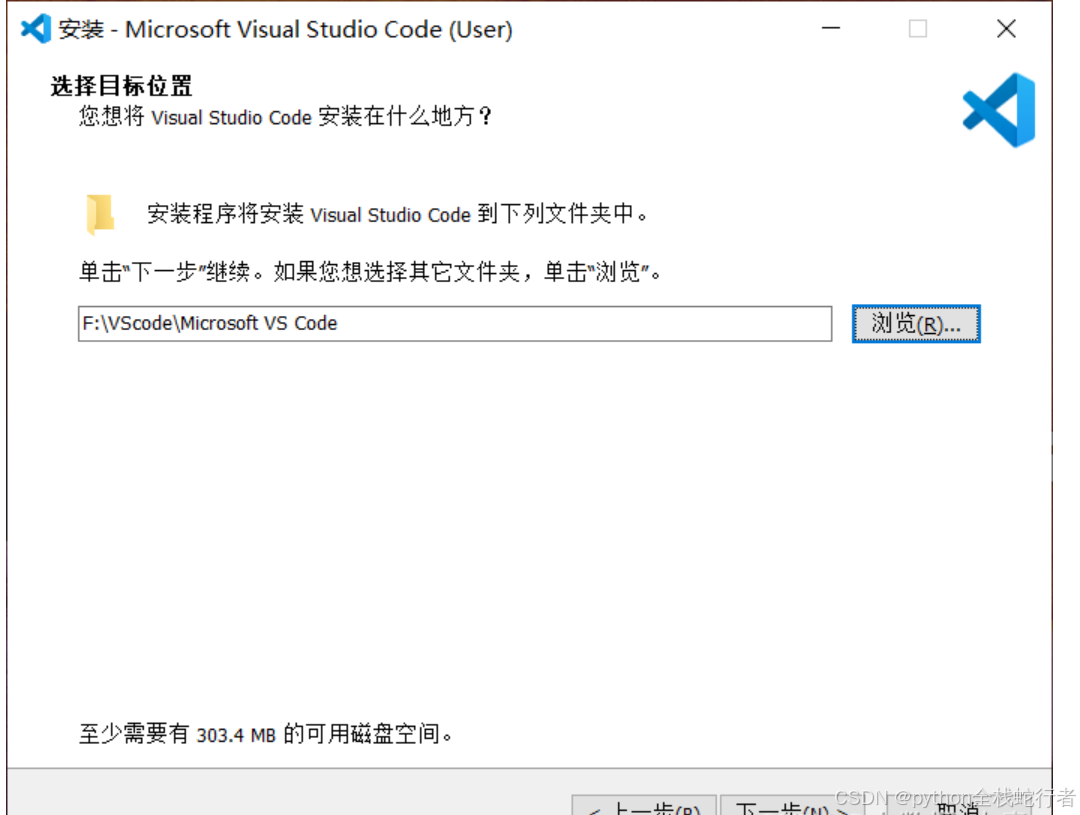
- 修改安装路径(建议非C盘,如D:\Program Files\Microsoft VS Code),点击"下一步"。
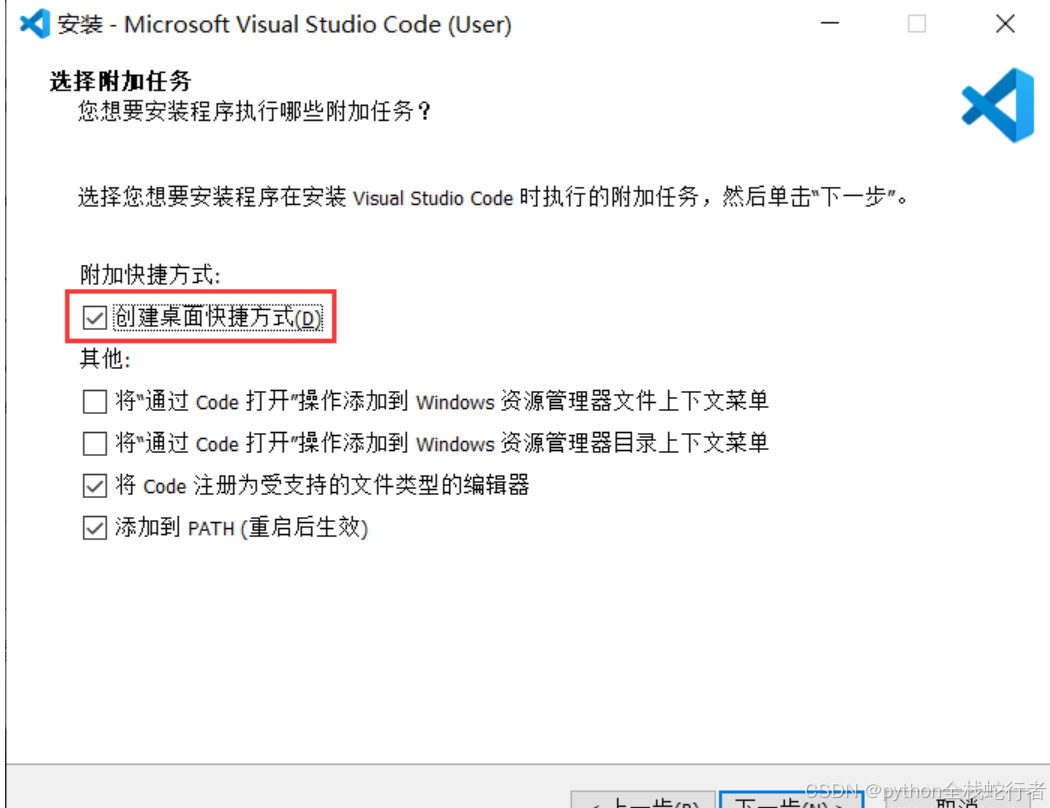
- 勾选"创建桌面快捷方式""将Code注册为受支持的文件类型的编辑器",点击"下一步"。
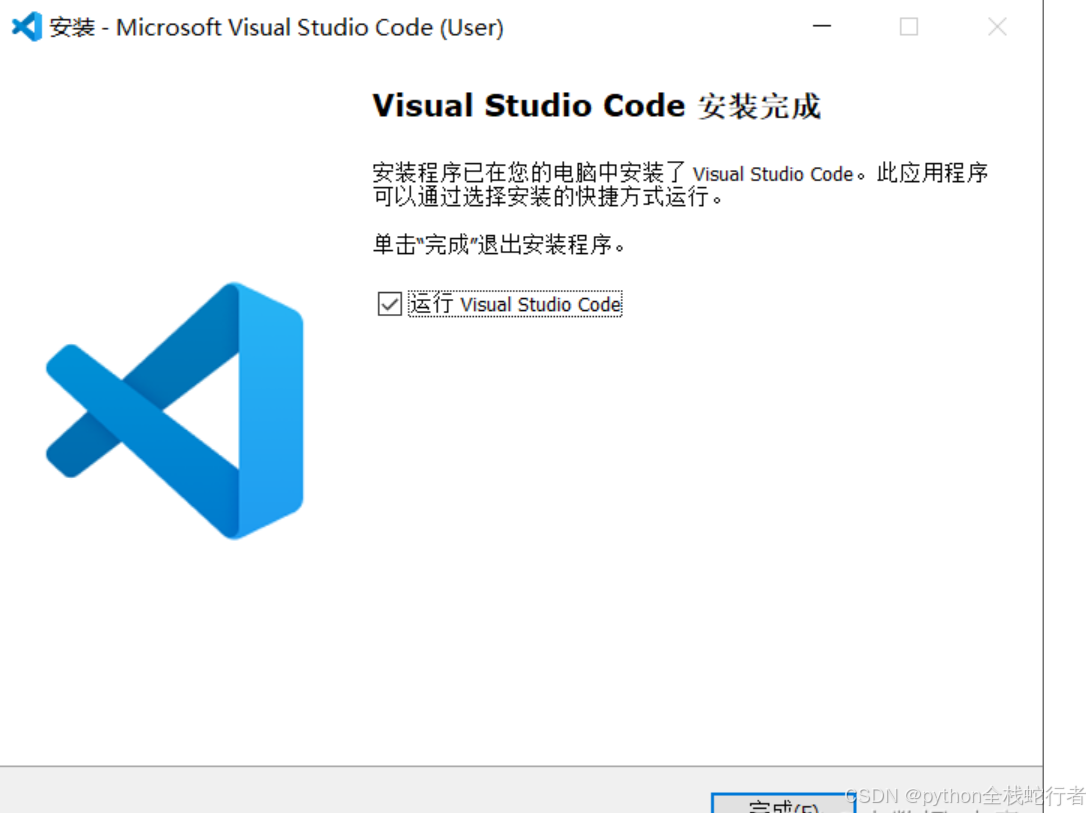
- 点击"安装",等待完成后点击"完成",启动VSCode。
- Mac系统安装:
- 双击下载的.dmg文件,将VSCode拖拽到"应用程序"文件夹中,完成安装。
第三步:配置VSCode支持Python开发(关键!)
- 切换中文界面(可选):
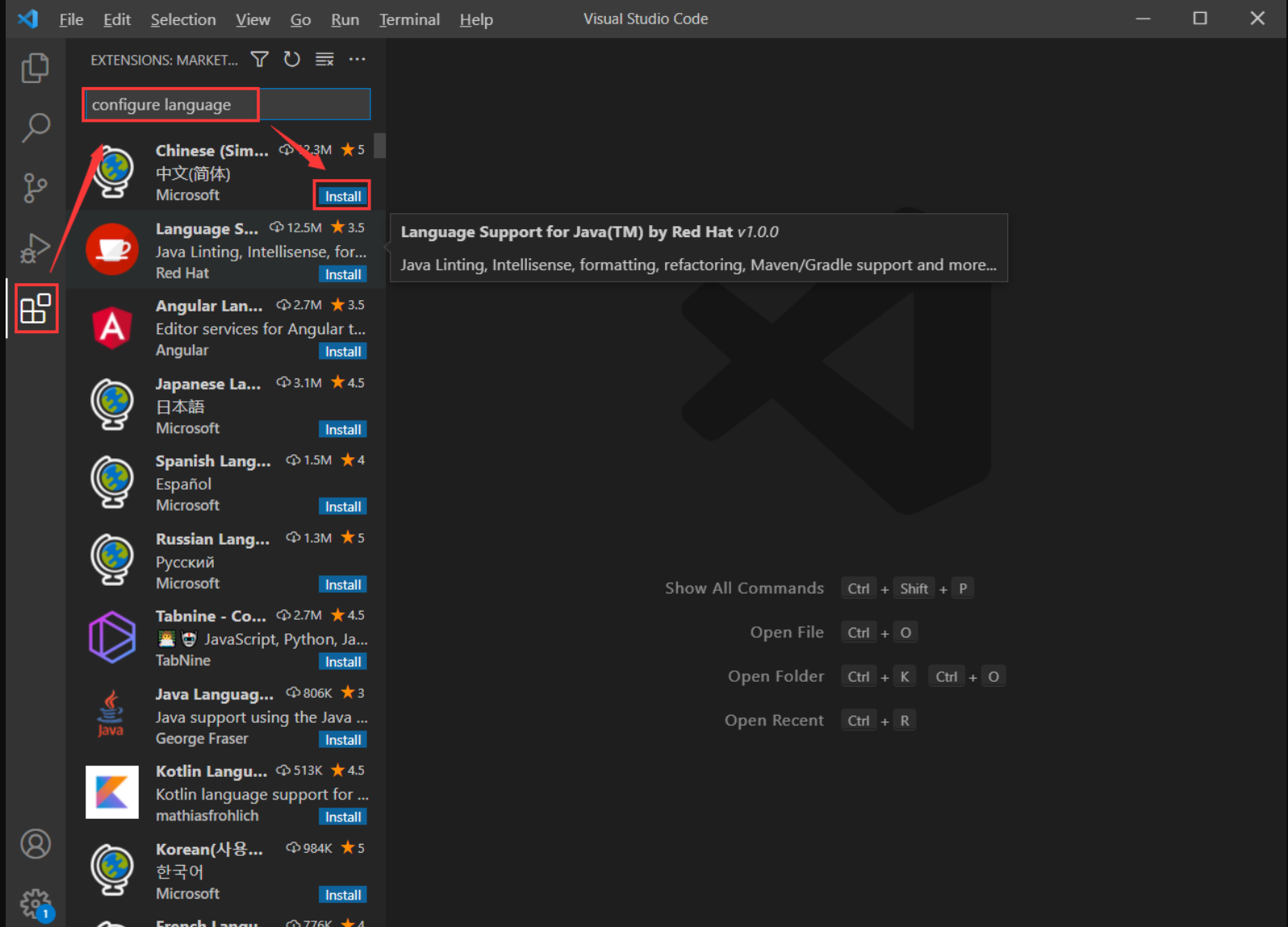
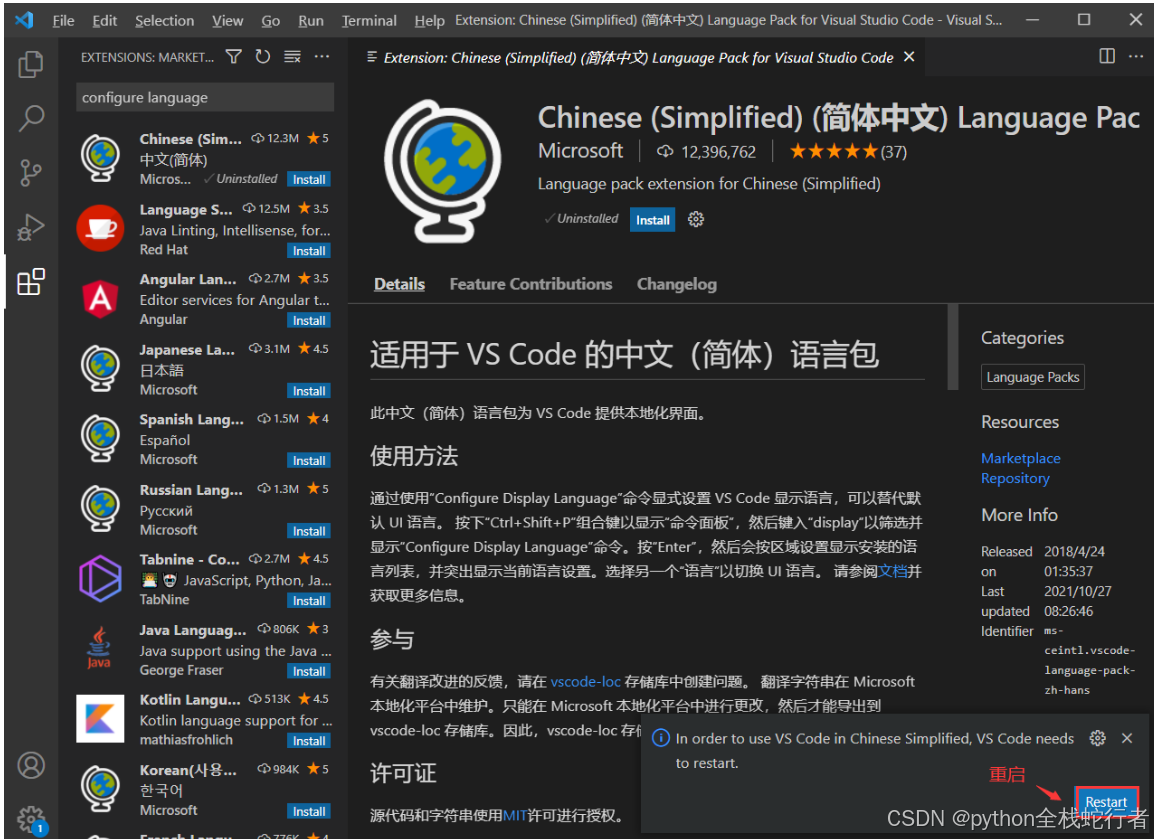
- 打开VSCode,点击左侧"扩展"图标(或按Ctrl+Shift+X),在搜索框输入"Chinese (Simplified)",找到对应插件点击"安装"。
- 安装完成后,点击右下角"重启",VSCode将切换为中文。
- 安装Python插件(必装):
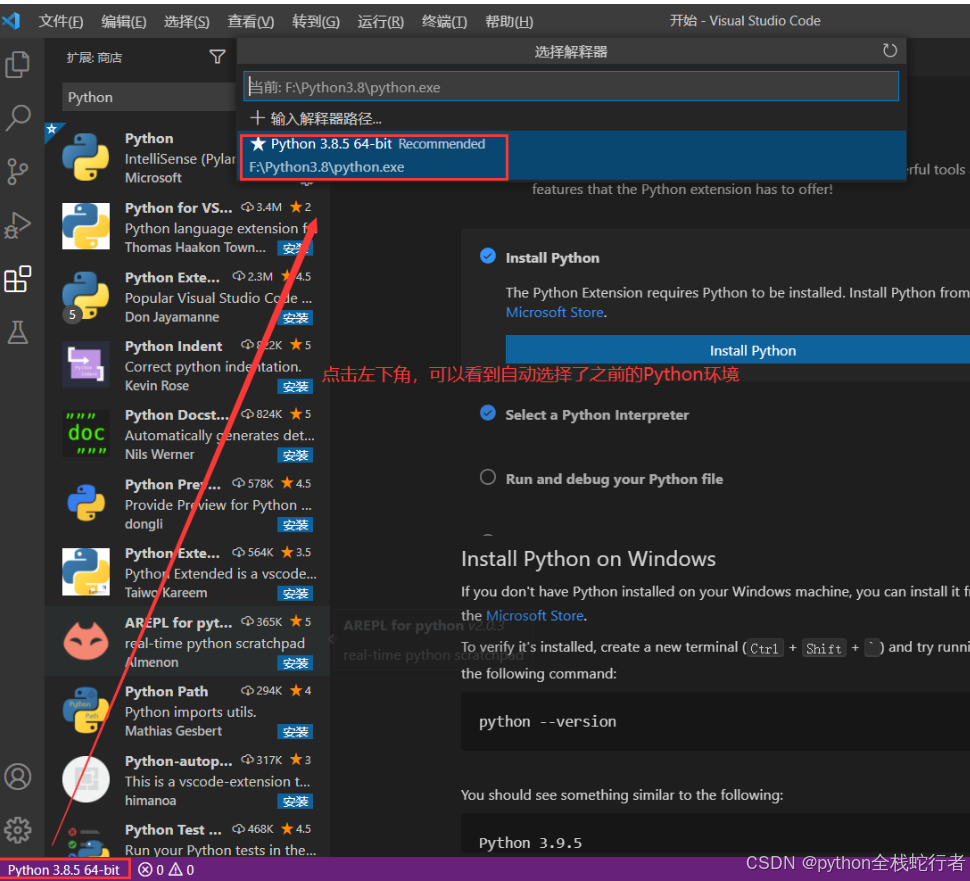
- 在扩展面板搜索框输入"Python",找到微软官方发布的"Python"插件(图标为蓝色Python标志),点击"安装"。

- 选择Python解释器(核心步骤):
- 方法一:点击VSCode左下角的"选择解释器"(显示"未选择解释器")。
- 方法二:按Ctrl+Shift+P,在弹出的命令框中输入"Python: Select Interpreter",按回车。
- 在下拉列表中找到之前安装的Python解释器(Windows为python.exe,Mac为python3),点击选择。
第四步:验证VSCode是否可用
- 新建Python文件:
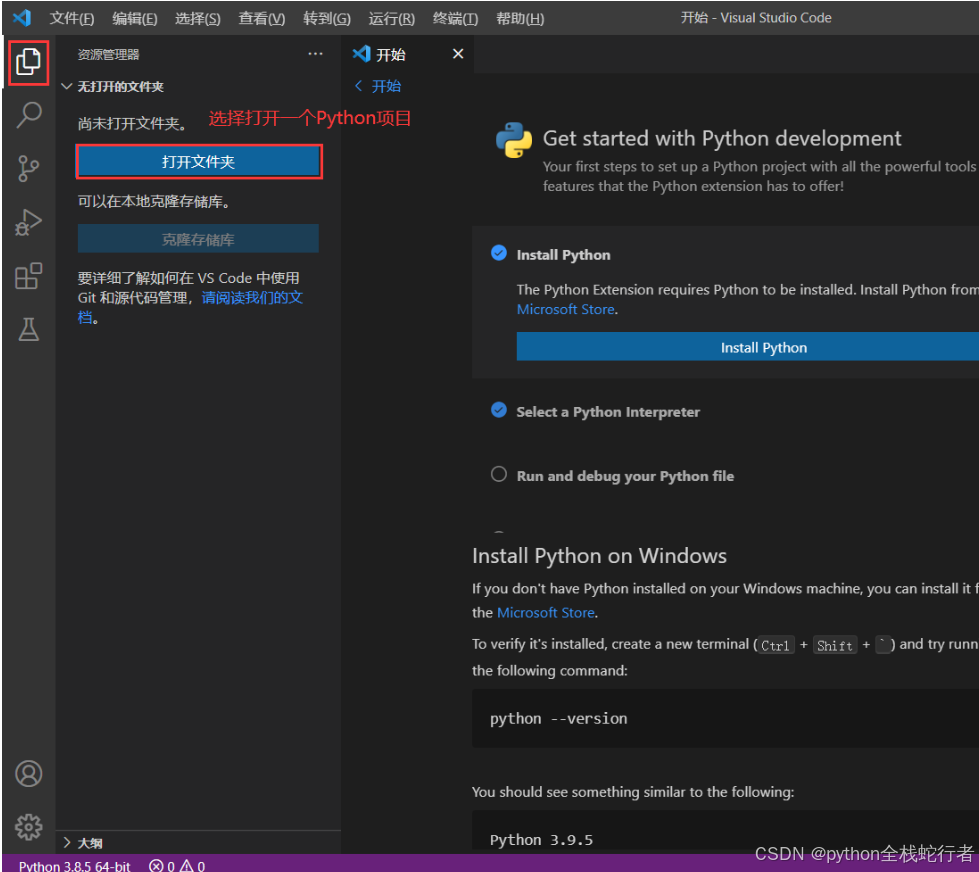
- 点击VSCode左侧"资源管理器"→"打开文件夹",选择一个文件夹作为项目目录(如D:\PythonProject)。
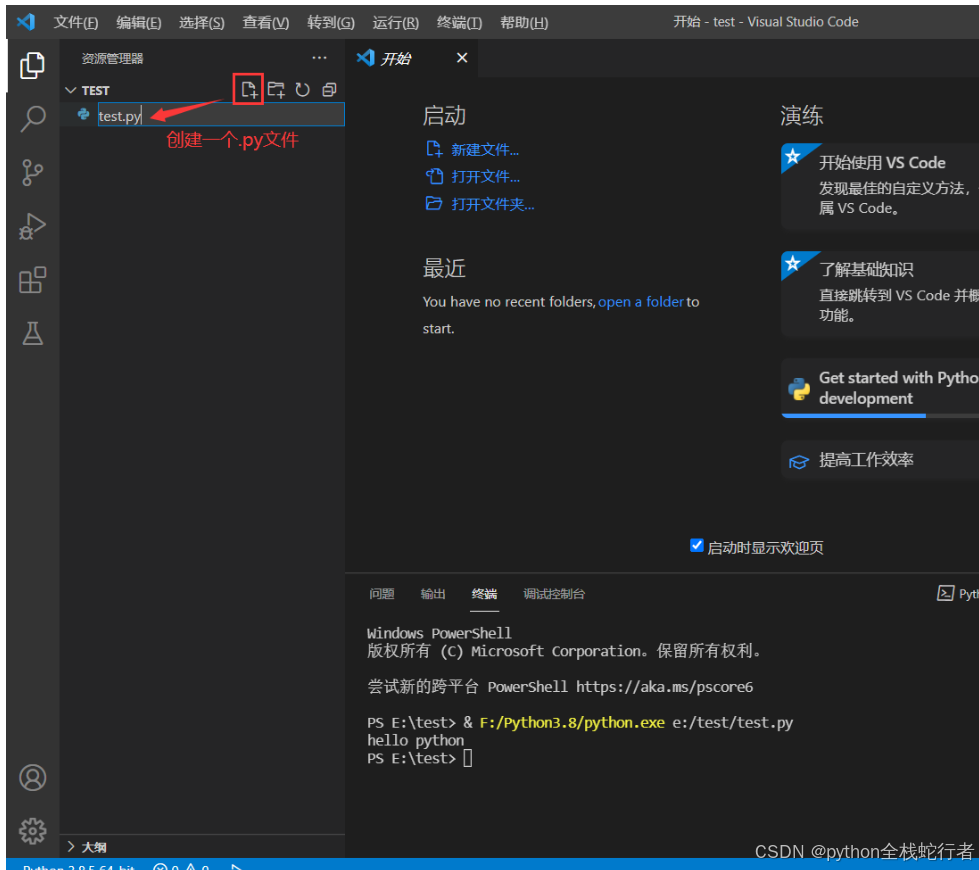
- 右键点击文件夹→"新建文件",输入文件名(如hello.py),按回车创建。
-
输入代码:
pythonprint('hello world') -
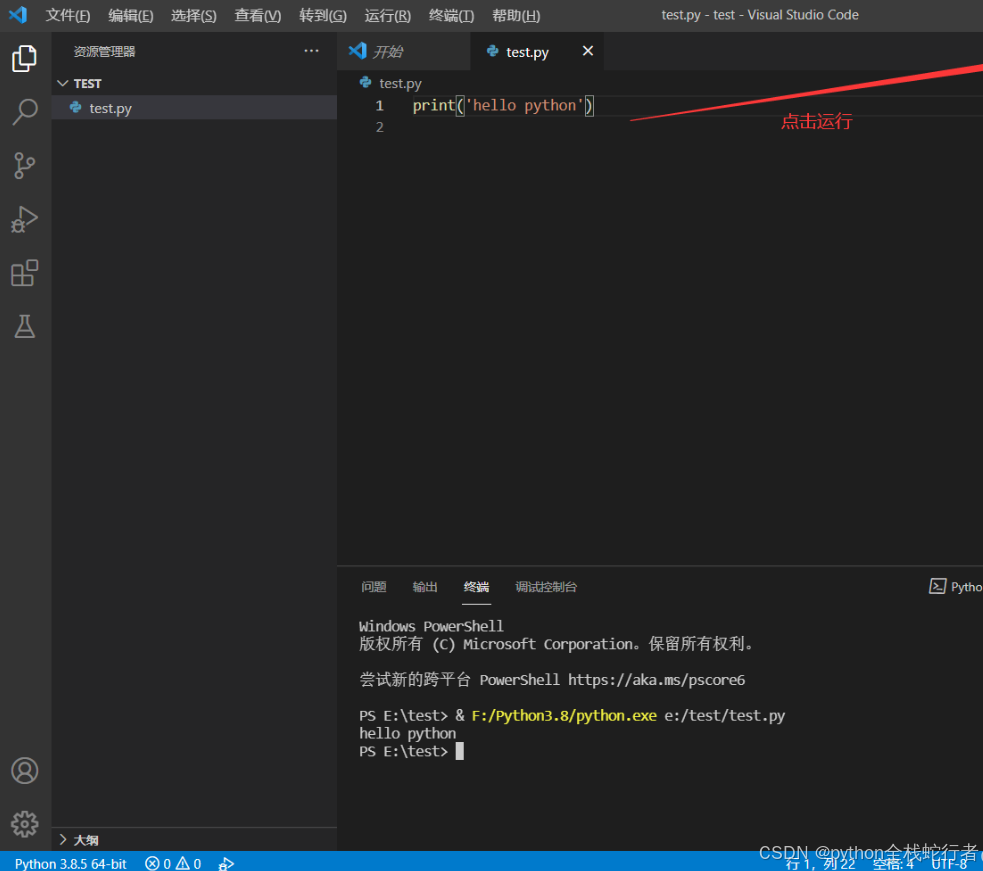
运行代码:
- 右键点击编辑区空白处,选择"在终端中运行Python文件",或点击右上角的绿色三角形按钮。
- 若底部终端输出"hello world",说明VSCode安装和配置成功!
三、总结
恭喜你!已经完成了Python环境搭建的全部核心步骤------Python解释器是"发动机",编辑器是"工作台",现在你已经拥有了完整的Python开发环境,可以正式开始编写代码了!
如果在安装过程中遇到问题(如找不到解释器路径、运行代码无输出等),欢迎在评论区留言,说明你的操作系统和具体问题,我会第一时间帮你解决。
关注并订阅专栏,后续将持续更新Python基础语法、实战案例等内容,让我们一起从入门到精通!
四、专栏订阅
- 专栏优点?《Python从入门到实战》,专栏内容涵盖:Python基础到高级编程、Web开发(Django/Flask框架)、数据库(MySQL/ORM)、网络爬虫、Linux部署运维等全栈核心知识,以项目驱动教学,构建清晰学习路径,适合零基础入门和进阶提升的同学,跟着一步步从入门到精通!专栏地址:https://blog.csdn.net/zsh_1314520/category_13108073.html
- 文章是永久吗? 一次订阅后,专栏内所有文章可永久免费查看,后续会持续更新全栈相关内容,第一时间获取最新教程!
- 有答疑交流群吗? 订阅专栏后有专属的全栈学习答疑群,群内提供专业问题答疑、和众多学习者抱团取暖,一起沉淀技术、赋能成长!
- 进群方式? 订阅专栏后可直接在专栏内申请加入答疑群,或私信博主沟通进群事宜:https://bbs.csdn.net/topics/620104702
- 更多干货? 点赞+收藏+关注博主不迷路!博主博客链接:https://blog.csdn.net/zsh_1314520?spm=1000.2115.3001.5343,专注Python全栈技术分享,评论区留言问题会一一回复,助力大家轻松搞定Python全栈!