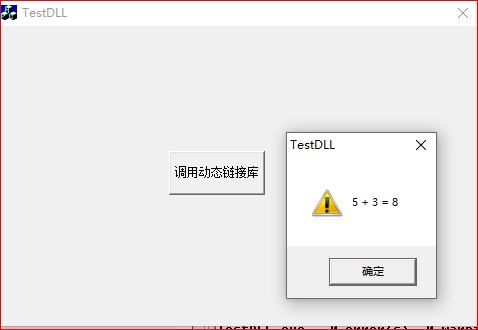
创建一个简单的MFC对话框应用程序,该应用程序调用一个动态链接库(DLL)。
步骤:
第一部分:创建DLL(使用Visual C++ 6.0)
1.打开VC6.0,选择"File"->"New"->"Projects"->"Win32 Dynamic-Link Library"。
2.输入项目名称,例如"MyDLL",选择位置,点击"OK"。
3.选择"A simple DLL project",然后点击"Finish"->"OK"。
4.在项目中,我们添加一个头文件(MyDLL.h)和一个源文件(MyDLL.cpp)来声明和实现我们的函数。
5.在头文件中,我们需要使用导出声明,以便在DLL外部可见。我们可以使用__declspec(dllexport)关键字。
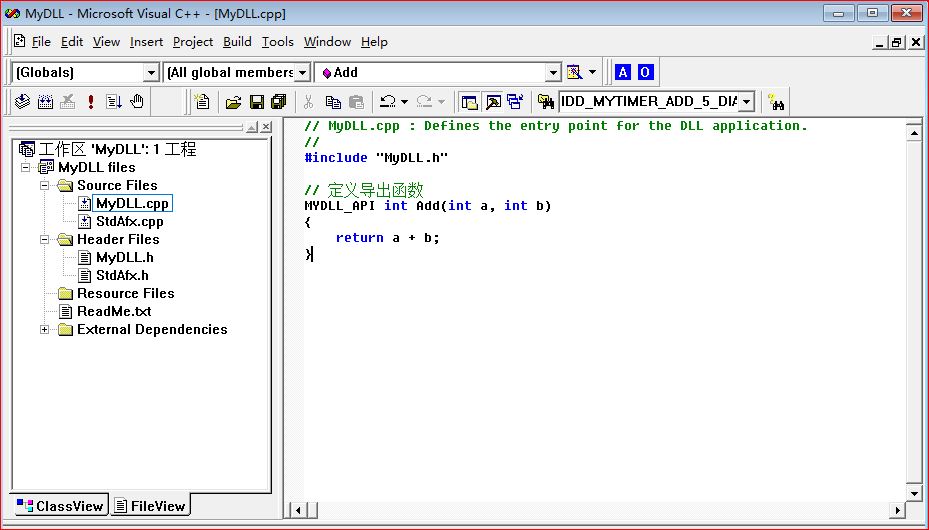
6.在源文件中实现函数。
MyDLL.h
cpp
#ifndef _MYDLL_H
#define _MYDLL_H

#ifdef MYDLL_EXPORTS
#define MYDLL_API __declspec(dllexport)
#else
#define MYDLL_API __declspec(dllimport)
#endif

// 使用extern "C"确保函数名在C++中按C方式编译,避免名称修饰
extern "C" MYDLL_API int Add(int a, int b);

#endif
MyDLL.cpp
cpp
// MyDLL.cpp : Defines the entry point for the DLL application.
//
#include "MyDLL.h"

// 定义导出函数
MYDLL_API int Add(int a, int b)
{
	return a + b;
}
第二部分:创建MFC对话框应用程序
1.选择"File"->"New"->"Projects"->"MFC AppWizard (exe)"。
2.输入项目名称,例如"TestDLL",选择位置,点击"OK"。
3.选择"Dialog based",然后点击"Finish"->"OK"。
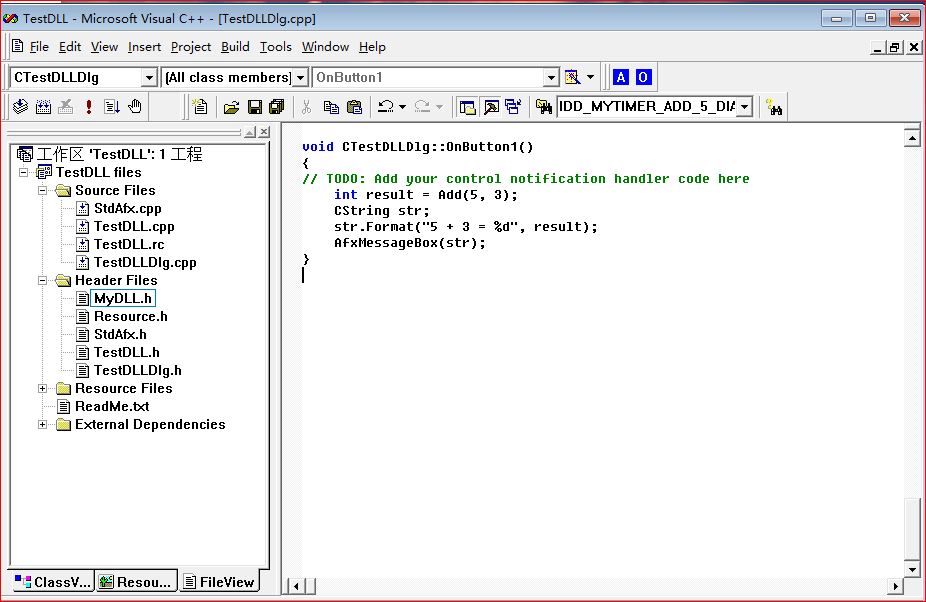
4.在对话框上添加一个按钮,点击按钮时调用DLL中的函数,并显示结果。
5.我们需要将DLL的头文件(或者至少是函数声明)包含到对话框中,并在链接时链接DLL的导入库(.lib文件)。
第三部分:在MFC应用程序中调用DLL
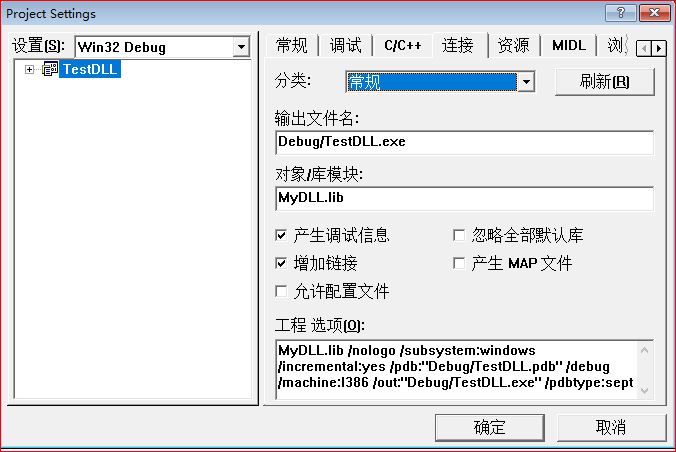
1.将DLL项目生成的.lib文件复制到MFC应用程序目录下。
2.在MFC应用程序的项目设置中,链接器输入中添加MyDLL.lib。
3.在调用DLL函数的源文件中包含DLL的头文件(或者声明函数)。
4.确保DLL(.dll文件)在应用程序的可执行文件所在目录或系统路径中。
运行程序