安装
Ubuntu 有图形界面和命令行
清华大学镜像
bash
https://mirrors.tuna.tsinghua.edu.cn/ubuntu-releases/22.04/选择live-server版本就是命令行版本
go
ubuntu-22.04.5-live-server-amd64.isoroot 账号
Ubuntu Server 22.04 LTS 默认禁用 root 账号,无法直接使用 root 登录,这是为了系统安全设计的。你可以通过两种方式获取 root 权限,满足日常开发和管理需求:
方式 1:临时切换到 root 用户(推荐)
通过 sudo -i 命令,输入你安装系统时创建的普通用户密码,即可临时切换到 root 环境,执行所有管理员操作。
bash
# 切换到 root 用户,提示符会变成 #
sudo -i

# 执行需要 root 权限的操作,例如安装软件
apt install docker.io

# 退出 root 环境,回到普通用户
exit
方式 2:永久启用 root 账号(按需开启)
如果习惯直接用 root 登录,可以手动设置 root 密码来启用账号:
bash
# 给 root 设置密码,输入你要设置的密码(输入时无回显)
sudo passwd root
设置完成后,你可以:
- SSH 登录:直接用 ssh root@你的服务器IP 登录
- 本地登录:在终端输入 su root,然后输入 root 密码切换
注意事项 - 启用 root 账号后,务必设置强密码,避免被暴力破解。
- 日常开发建议优先用 sudo 临时提权,减少 root 账号的使用风险。
- 如果你是通过 VirtualBox 控制台登录,切换 root 后操作和 CentOS 完全一致。
需要我给你整理一份Ubuntu 常用 sudo 命令速查表,方便你快速替换 CentOS 的 root 操作吗?
包管理系统
- 安装软件
bash
# Ubuntu 需要 sudo 提权(默认 root 禁用)
sudo apt install 软件名 - 卸载软件
bash
# 彻底卸载加 --purge,如 apt remove --purge 软件名
sudo apt remove 软件名 - 更新软件源
bash
# Ubuntu 的 apt update 只更新包索引,不升级软件
sudo apt update - 升级系统软件
bash
# 大版本升级用 do-release-upgrade(LTS 间升级)
sudo apt upgrade - 搜索软件
bash
# 精确搜索包名用 apt-cache search 软件名
sudo apt search 软件名 - 查看已装包
bash
# `dpkg -l
grep 软件名- 清理缓存
bash
# clean 清空全部缓存,autoclean 清理旧版本缓存
sudo apt clean && sudo apt autoclean
服务管理工具
bash
功能场景	     CentOS 7 命令	               Ubuntu 22.04 命令	备注
启动服务	     systemctl start 服务名	       sudo systemctl start 服务名	需 sudo 提权
设为开机自启	systemctl enable 服务名	       sudo systemctl enable 服务名
查看服务状态	systemctl status 服务名	       sudo systemctl status 服务名
重启服务	    systemctl restart 服务名	   sudo systemctl restart 服务名
关闭开机自启	systemctl disable 服务名	   sudo systemctl disable 服务名
防火墙
Ubuntu 默认防火墙 ufw 是关闭状态,CentOS 的 firewalld 默认开启。
系统配置文件位置
| 配置项 | Ubuntu 22.04 路径 | 备注 |
|---|---|---|
| 网络配置 | /etc/netplan/*.yaml | Ubuntu 用 netplan 配置,需 netplan apply 生效 |
| 主机名 | /etc/hostname + /etc/hosts | 修改后 hostnamectl set-hostname 新主机名 立即生效 |
| 防火墙配置 | /etc/ufw/ ufw 命令更简单, | 如 sudo ufw allow 80/tcp |
| SSH 配置 | /etc/ssh/sshd_config | 配置项基本一致,修改后重启 ssh 服务 |
常用命令与工具差异
- 用户管理
- CentOS:useradd -m 用户名(创建用户并生成家目录),passwd 用户名 设置密码。
- Ubuntu:命令相同,但默认创建用户会自动加入 sudo 组(CentOS 需要手动 usermod -aG wheel 用户名)。
- 文本编辑器
- CentOS 默认有 vi,部分版本预装 vim。
- Ubuntu 默认只有 vi,vim 需要手动安装 sudo apt install vim。
- 文件解压
- CentOS 自带 unzip/tar,Ubuntu 需安装 sudo apt install unzip 才能用 unzip 命令。
- SELinux vs AppArmor
- CentOS 默认启用 SELinux(安全增强模块),配置复杂,容易影响服务运行。
- Ubuntu 默认启用 AppArmor,更轻量,对 Docker、Web 服务的兼容性更好,日常开发基本无需手动配置。
xshell登录虚拟机
- 宿主机与虚拟机互ping
- 先在 Ubuntu 里安装 SSH 服务
bash
sudo apt install openssh-server
sudo systemctl start ssh
sudo systemctl enable ssh设置网卡1为桥接
设置网卡2为仅主机
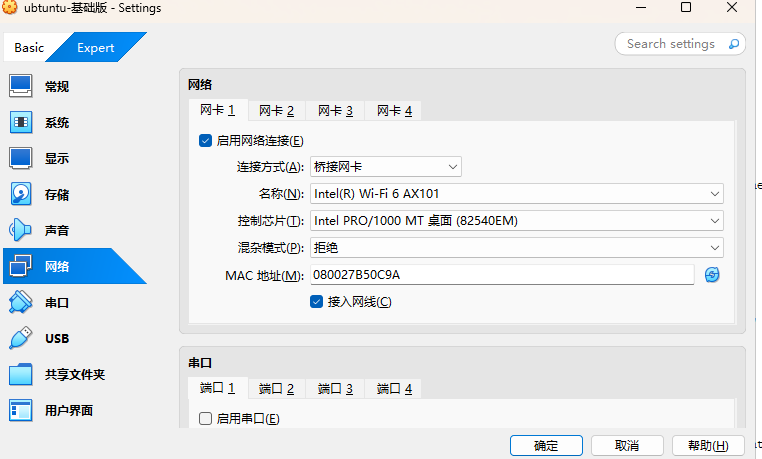
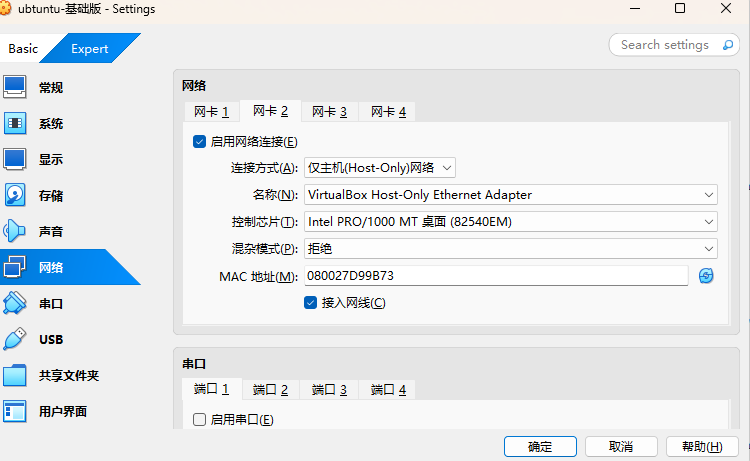
- 连接xshell等工具
配置固定ip
- 找到其配置文件
需要root权限 ,可以使用 sudo -i来切换root用户
bash
cd /etc/netplan/
50-cloud-init.yaml- cat > 50-cloud-init.yaml 回车
把下面的整段代码粘贴到终端,回车+ ``ctrl+D
bash
network:
  ethernets:
    enp0s3:
      dhcp4: false
      dhcp6: false
      addresses:
        - 192.168.7.107/24  # 这里需要注意的是 虚拟机的ip,设置后就固定了
      routes:
        - to: default
          via: 192.168.7.1
      nameservers:
        addresses: [192.168.7.1, 114.114.114.114]
  version: 2
实例
方法1,安装docker
第 1 步:设置 Docker 的 APT 仓库
- 更新 apt 包索引并安装依赖包,以允许 apt 通过 HTTPS 使用仓库。
bash
sudo apt-get update
sudo apt-get install -y \
    ca-certificates \
    curl \
    gnupg \
lsb-release- 添加 Docker 的官方 GPG 密钥,以确保下载的软件包是官方发布的,没有被篡改。
bash
curl -fsSL https://download.docker.com/linux/ubuntu/gpg | sudo gpg --dearmor -o /usr/share/keyrings/docker-archive-keyring.gpg- 设置稳定版仓库。
bash
echo \
  "deb [arch=$(dpkg --print-architecture) signed-by=/usr/share/keyrings/docker-archive-keyring.gpg] https://download.docker.com/linux/ubuntu \
  $(lsb_release -cs) stable" | sudo tee /etc/apt/sources.list.d/docker.list > /dev/null
第 2 步:安装 Docker Engine
- 再次更新 apt 包索引,这次会包含 Docker 的仓库。
bash
sudo apt-get update- 安装最新版本的 Docker Engine 和 containerd。
bash
sudo apt-get install -y docker-ce docker-ce-cli containerd.io第 3 步:验证 Docker 是否安装成功
- 运行 hello-world 镜像来验证 Docker 引擎是否已正确安装并运行。
bash
sudo docker run hello-world- (可选,但强烈推荐)配置非 root 用户运行 Docker
默认情况下,你需要 sudo 才能运行 Docker 命令。为了方便,可以将你的用户添加到 docker 用户组,这样以后就不用每次都输入 sudo 了。
bash
# 将当前用户添加到 docker 组
sudo usermod -aG docker $USER
重要提示:执行完这条命令后,你必须注销并重新登录(或者直接重启虚拟机),这样用户组的更改才能生效。
docker镜像
配置完镜像需要重启
bash
sudo mkdir -p /etc/docker
sudo vi /etc/docker/daemon.json
bash
{
  "registry-mirrors": [
	"https://docker.1ms.run"
  ]
}
方法2,使用官方一键安装脚本(快捷方式)
如果你觉得上面的步骤太繁琐,可以使用 Docker 官方提供的一键安装脚本。
- 下载脚本
bash
curl -fsSL https://get.docker.com -o get-docker.sh- 运行脚本进行安装
bash
sudo sh get-docker.sh脚本会自动完成方法一中的所有步骤,非常方便。
- 验证安装和配置非 root 用户
同方法一的第 3 步。