1. 前言
最近在做一个智能家居的应用,可能需要用到 APP 与设备之间的交互。所以就寻思自己搞一下。
很早之前的我了解到的 APP 的开发无非就三类:
- 原生开发
- 基于 react-native
- flutter
介于一些文章我了解到,原生开发毕竟还要学一门新的开发语言,所以 PASS 了。RN 的用户体验相对来说又比较差。 就选了现在相对比较居中开发起来和 React 比较相似的 flutter。
以下谨以此来搭建一个简单的 demo。也希望在学习的过程中有些输出,能帮助到更多的人。
2. 环境搭建
记得提前安装 vscode,由于我用的是 mac,所以这里只展示在 macos 系统下的安装方案。
2.1 安装 xcode(ios 应用必须)
打开终端,输入以下命令
bash
xcode-select --install2.2 下载 Flutter SDK
访问官方站点或者国内镜像站点,下载需要的的 sdk 版本(本教程用 35.7 举例),安装目录到指定位置,比如我这里是 /dev 文件夹。安装好后解压出来会得到一个 /flutter 文件夹。记住 /dev/Flutter 这个路径,后面会用上。
2.3 下载 Android-studio(安卓应用必须)
访问官方网站下载安装即可.
2.4 安装 vscode 拓展
打开 vscode,在 vscode 上安装以下拓展插件:
- Flutter
- Android iOS Emulator
- Flutter color (可选)
2.5 配置安卓环境
下载完 Android studio 之后,咱需要在 Android SDK 再安装以下依赖:
- Android SDK Build-Tools
- Android SDK Command-line Tools
- Android Emulator
- Android SDK Platform-Tools
把上述插件安装完成之后,在终端运行:
bash
flutter doctor --android-licenses此时会要求你通过协议请求,全部 Y 接受就行。当得到以下返回就配置完成了:
bash
All SDK package licenses accepted完成以上步骤后只需要再次执行 flutter doctor,终端提示安卓插件前面打勾,说明安装成功:

2.6 配置环境变量
针对安卓开发环境需要额外配置一些参数(参考自己的安卓 sdk 的安装位置):
bash
# Android SDK
export ANDROID_SDK_ROOT=$HOME/Library/Android/sdk
export PATH=$PATH:$ANDROID_SDK_ROOT/emulator
export PATH=$PATH:$ANDROID_SDK_ROOT/platform-tools
export PATH=$PATH:$ANDROID_SDK_ROOT/cmdline-tools/latest/bin

# Android Studio Embedded JDK
export JAVA_HOME="/Applications/Android Studio.app/Contents/jbr/Contents/Home"
export PATH="$JAVA_HOME/bin:$PATH"
3 初始化项目
以上依赖安装完之后,打开 vscode 的命令面板,输入 flutter,会有以下三个选项,选择 new project 选项:
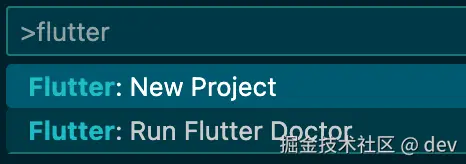
等待项目初始化完成进入下一步。
3.1 进入 web 开发模式
此时如果在未安装 xcode 和 Android studio 的情况下,只能进入 web 开发模式。输入如下命令即可:
bash
flutter run -d web-server终端提示端口号,即为 web 服务启动成功。
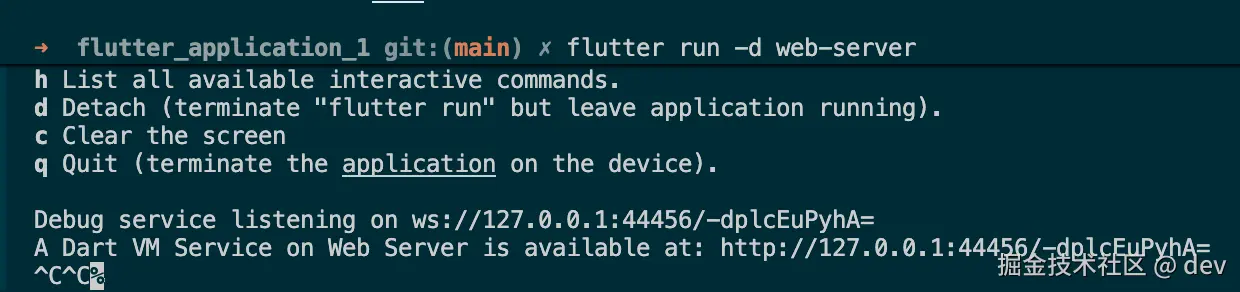
3.2 进入安卓开发模式
先启动安卓端的 emulators。如下:
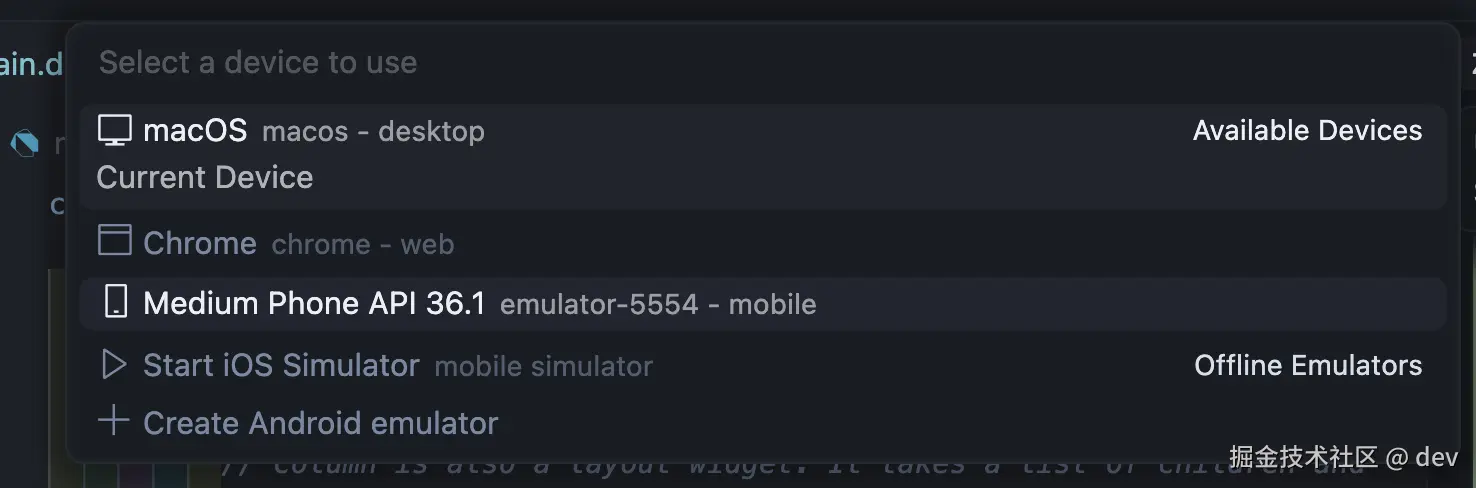
然后再执行 flutter run
3.3 进入 macOS 开发模式
先提前安装好 XCode。
bash
flutter run -d macOS3.4 进入 IOS 开发模式
3.4.1 安装依赖程序
mac 端主要需要安装两个比较重要的依赖,一个是 Xcode,一个是 cocoapods
Xcode的安装方式很简单,直接在应用商店搜索就能下载。
这里主要讲一下 cocoapods 的安装方式。(这里最好是安装brew,效率翻倍)
由于 cocoapods 是依赖 ruby 的,但是mac 自带的ruby版本比较低,所以先安装ruby,这里我用的 brew 下载,首先执行以下代码:
bash
brew install ruby

// 把ruby 的环境变量更新到启动脚本
echo 'export PATH="/opt/homebrew/opt/ruby/bin:$PATH"' >> ~/.zshrc
source ~/.zshrc

// 查看版本
ruby -v
然后开始安装 cocoapods,这里我们用 gem 安装(需要管理员权限):
bash
sudo gem install cocoapods接下来我们就可以愉快的进入好看的 IOS 界面进行开发了。
DEBUG
既然开始开发了,难免需要知道如何 debug 和查看日志,这里需要稍微注意一下,如果想要在控制台看到对应的输出日志,你需要在 vscode 的侧边栏找到 RUN AND DEBUGS。
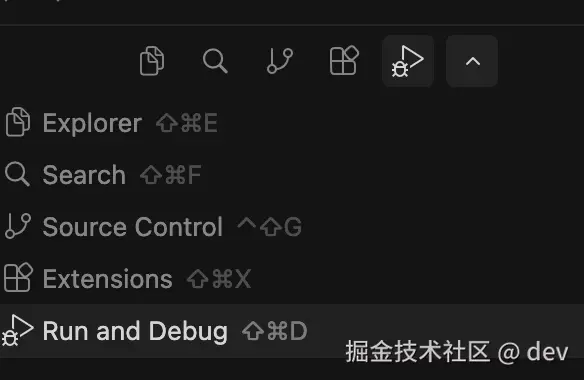
接下来,咱们就可以开始愉快的开发了。