前言: 『OpenGL学习』 从零打造 Android 滤镜相机
上一篇:『OpenGL学习滤镜相机』- Day 11: 实时滤镜效果
Github: OpenGLTest
📚 今日目标
- 理解 LUT(查找表)的工作原理
- 掌握 3D LUT 的使用方法
- 实现专业级调色滤镜
- 学习 LUT 资源加载和管理
- 支持多种 LUT 滤镜快速切换
运行效果

🎯 学习内容
1. LUT 简介
LUT(Look-Up Table,查找表) 是一种高效的颜色映射技术,广泛应用于专业调色和滤镜效果。
什么是 LUT?
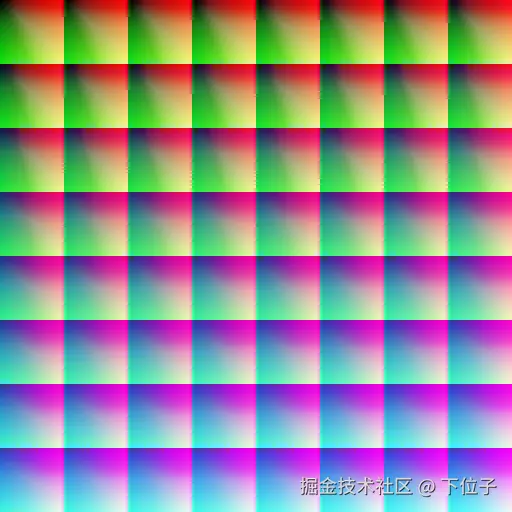
LUT 本质是一个颜色映射表:
python
输入颜色 (R, G, B) → LUT 查找 → 输出颜色 (R', G', B')如下图:
类比:
- 字典:输入单词 → 查找 → 输出释义
- LUT:输入颜色 → 查找 → 输出新颜色
LUT 的优势
| 特性 | LUT 滤镜 | 传统滤镜 |
|---|---|---|
| 复杂度 | 任意复杂 | 受算法限制 |
| 性能 | 极快(一次采样) | 可能很慢 |
| 调色精度 | 专业级 | 有限 |
| 制作方式 | Photoshop/Lightroom | 手写代码 |
| 灵活性 | 可随意替换 | 需修改代码 |
2. 3D LUT 原理
2.1 颜色立方体
RGB 颜色空间是一个立方体:
scss
        B (0,0,1)
       /|
      / |
     /  |
(0,0,0)─────> R (1,0,0)
    |  /
    | /
    |/
    G (0,1,0)
3D LUT 是这个颜色立方体的离散化采样:
- 8×8×8 = 512 种颜色
- 16×16×16 = 4,096 种颜色
- 64×64×64 = 262,144 种颜色 ← 常用
2.2 LUT 图片格式
标准的 64×64×64 LUT 存储为 512×512 的 2D 图片:
┌────────────────────────────────┐
│ 64x64 │ 64x64 │ 64x64 │ ... x8 │  ← 蓝色 = 0
├────────────────────────────────┤
│ 64x64 │ 64x64 │ 64x64 │ ... x8 │  ← 蓝色 = 1
├────────────────────────────────┤
│  ...  │  ...  │  ...  │  ...   │
├────────────────────────────────┤
│ 64x64 │ 64x64 │ 64x64 │ ... x8 │  ← 蓝色 = 7
└────────────────────────────────┘
↑ 红色和绿色从 0-63 变化布局规则:
- 横向 8 块(蓝色通道:0-7)
- 纵向 8 块(蓝色通道:0-7)
- 每块内部:红色(X轴),绿色(Y轴)
2.3 查找算法
ini
输入:RGB = (0.75, 0.50, 0.25)

步骤 1:计算 3D 索引
  r_index = 0.75 × 63 = 47.25
  g_index = 0.50 × 63 = 31.5
  b_index = 0.25 × 63 = 15.75

步骤 2:映射到 2D 纹理坐标
  blue_x = floor(b_index) % 8 = 7
  blue_y = floor(b_index) / 8 = 1

  offset_x = blue_x * 64 + r_index = 7*64 + 47.25 = 495.25
  offset_y = blue_y * 64 + g_index = 1*64 + 31.5 = 95.5

  uv = (offset_x / 512, offset_y / 512)

步骤 3:采样 LUT 纹理
  new_color = texture2D(uLUT, uv)
3. GLSL 实现
3.1 基础 LUT 着色器
glsl
precision mediump float;

uniform sampler2D uTexture;    // 相机纹理
uniform sampler2D uLUTTexture; // LUT 纹理
uniform float uIntensity;      // LUT 强度

varying vec2 vTexCoord;

vec4 applyLUT(vec4 color, sampler2D lut) {
    // 1. 获取 RGB 值(0.0 - 1.0)
    float r = color.r;
    float g = color.g;
    float b = color.b;

    // 2. 计算蓝色索引
    float blueIndex = b * 63.0;

    // 3. 计算 LUT 坐标
    float quad = floor(floor(blueIndex) / 8.0);
    float xOffset = (floor(blueIndex) - quad * 8.0) / 8.0;
    float yOffset = quad / 8.0;

    // 4. 在 64x64 小格子内的位置
    float lutX = xOffset + (r / 8.0);
    float lutY = yOffset + (g / 8.0);

    // 5. 采样 LUT
    vec4 newColor = texture2D(lut, vec2(lutX, lutY));

    return newColor;
}

void main() {
    vec4 color = texture2D(uTexture, vTexCoord);
    vec4 lutColor = applyLUT(color, uLUTTexture);

    // 使用强度混合原色和 LUT 颜色
    gl_FragColor = mix(color, lutColor, uIntensity);
}
3.2 优化版 LUT 着色器(线性插值)
为了更平滑的过渡,可以在相邻蓝色层之间插值:
glsl
vec4 applyLUTWithInterpolation(vec4 color, sampler2D lut) {
    float r = color.r * 63.0;
    float g = color.g * 63.0;
    float b = color.b * 63.0;

    // 蓝色索引的整数和小数部分
    float b_floor = floor(b);
    float b_fract = fract(b);

    // 计算两个相邻蓝色层的坐标
    vec2 uv1 = getLUTCoord(r, g, b_floor);
    vec2 uv2 = getLUTCoord(r, g, b_floor + 1.0);

    // 采样两个层
    vec4 color1 = texture2D(lut, uv1);
    vec4 color2 = texture2D(lut, uv2);

    // 在两层之间插值
    return mix(color1, color2, b_fract);
}

vec2 getLUTCoord(float r, float g, float b) {
    float quad = floor(b / 8.0);
    float xOffset = (b - quad * 8.0) / 8.0;
    float yOffset = quad / 8.0;

    float lutX = xOffset + (r / 512.0) + 0.5 / 512.0;
    float lutY = yOffset + (g / 512.0) + 0.5 / 512.0;

    return vec2(lutX, lutY);
}
4. LUT 资源加载
4.1 从 Assets 加载
kotlin
fun loadLUTFromAssets(assetManager: AssetManager, fileName: String): Int {
    val bitmap = assetManager.open(fileName).use { inputStream ->
        BitmapFactory.decodeStream(inputStream)
    }

    return loadLUTTexture(bitmap)
}

fun loadLUTTexture(bitmap: Bitmap?): Int {
    if (bitmap == null) return 0

    val textures = IntArray(1)
    GLES20.glGenTextures(1, textures, 0)

    val textureId = textures[0]
    GLES20.glBindTexture(GLES20.GL_TEXTURE_2D, textureId)

    // 重要:LUT 纹理必须使用线性过滤
    GLES20.glTexParameteri(GLES20.GL_TEXTURE_2D, GLES20.GL_TEXTURE_MIN_FILTER, GLES20.GL_LINEAR)
    GLES20.glTexParameteri(GLES20.GL_TEXTURE_2D, GLES20.GL_TEXTURE_MAG_FILTER, GLES20.GL_LINEAR)
    GLES20.glTexParameteri(GLES20.GL_TEXTURE_2D, GLES20.GL_TEXTURE_WRAP_S, GLES20.GL_CLAMP_TO_EDGE)
    GLES20.glTexParameteri(GLES20.GL_TEXTURE_2D, GLES20.GL_TEXTURE_WRAP_T, GLES20.GL_CLAMP_TO_EDGE)

    GLUtils.texImage2D(GLES20.GL_TEXTURE_2D, 0, bitmap, 0)

    bitmap.recycle()

    return textureId
}
4.2 LUT 管理器
kotlin
class LUTManager(private val assetManager: AssetManager) {

    data class LUTFilter(
        val name: String,
        val fileName: String,
        var textureId: Int = 0
    )

    val filters = listOf(
        LUTFilter("原图", "filters/res_original.png"),
        LUTFilter("宝宝1", "filters/res_baby_1.png"),
        LUTFilter("宝宝2", "filters/res_baby_2.png"),
        LUTFilter("美食1", "filters/res_food_1.png"),
        LUTFilter("风景1", "filters/res_landscape_1.png"),
        // ... 更多
    )

    fun loadAllLUTs() {
        filters.forEach { filter ->
            filter.textureId = loadLUTFromAssets(assetManager, filter.fileName)
            Log.d(TAG, "加载 LUT: ${filter.name}, textureId=${filter.textureId}")
        }
    }

    fun getFilterByName(name: String): LUTFilter? {
        return filters.find { it.name == name }
    }
}
5. LUT 的优势
5.1 与传统滤镜对比
| 特性 | 传统滤镜(着色器算法) | LUT 滤镜 |
|---|---|---|
| 复杂度 | 简单(灰度、复古) | 任意复杂(专业调色) |
| 性能 | 中等 | 极快(一次采样) |
| 调色精度 | 有限 | 专业级 |
| 制作方式 | 写代码 | Photoshop/Lightroom |
| 灵活性 | 需修改代码 | 直接替换图片 |
5.2 应用场景
- 📸 Instagram 风格:复刻各种 Instagram 滤镜
- 🎬 电影调色:模拟电影色调
- 🎨 专业调色:设计师定制的色彩方案
- 🌈 品牌风格:统一的品牌视觉风格
6. LUT 制作方法
方法 1:Adobe Photoshop
- 打开图片,调整色彩(曲线、色阶、色相/饱和度)
- 应用调整图层到标准 LUT 模板
- 导出为 512×512 PNG 图片
方法 2:Adobe Lightroom
- 调整照片到满意的效果
- 导出为 LUT 文件(.cube 格式)
- 转换为 PNG 图片(使用工具)
方法 3:在线工具
7. 性能优化
7.1 LUT 纹理缓存
kotlin
// ✅ 好的做法:预加载所有 LUT
override fun onSurfaceCreated(gl: GL10?, config: EGLConfig?) {
    lutManager.loadAllLUTs()  // 只加载一次
}

// ❌ 不好的做法:切换时加载
fun switchLUT(name: String) {
    val texture = loadLUTFromAssets(name)  // 每次都加载,慢!
}
7.2 纹理压缩
kotlin
// LUT 纹理通常较小(512×512),不需要压缩
// 但可以考虑使用 RGB565(如果不需要 Alpha)
7.3 异步加载
kotlin
// 在后台线程加载 LUT
GlobalScope.launch(Dispatchers.IO) {
    val textures = lutManager.loadAllLUTs()

    withContext(Dispatchers.Main) {
        glSurfaceView.queueEvent {
            lutManager.updateTextures(textures)
        }
    }
}
💻 代码实践
今日任务
实现 LUT 滤镜相机:
- 加载 19 个 LUT 滤镜
- 实现 LUT 查找算法(GLSL)
- 支持滤镜快速切换
- 添加滤镜强度调节
- 提供滤镜分类(宝宝、美食、风景等)
核心功能
kotlin
class Day12Renderer(glSurfaceView: GLSurfaceView) : GLSurfaceView.Renderer {

    // LUT 滤镜列表
    private val lutFilters = mutableListOf<LUTFilter>()
    private var currentLUTTextureId = 0
    private var lutIntensity = 1.0f

    override fun onSurfaceCreated(gl: GL10?, config: EGLConfig?) {
        // 加载所有 LUT
        loadAllLUTs()
    }

    override fun onDrawFrame(gl: GL10?) {
        // 应用当前 LUT
        GLES20.glActiveTexture(GLES20.GL_TEXTURE1)
        GLES20.glBindTexture(GLES20.GL_TEXTURE_2D, currentLUTTextureId)
        GLES20.glUniform1i(uLUTTextureLocation, 1)
        GLES20.glUniform1f(uIntensityLocation, lutIntensity)

        // 渲染
        drawQuad()
    }
}
🎨 滤镜分类
根据您的 LUT 资源,我们有以下分类:
🍼 宝宝系列(5个)
- baby_1, baby_2, baby_3, baby_4, baby_5
- 适合:儿童摄影、可爱风格
🍔 美食系列(3个)
- food_1, food_2, food_3
- 适合:美食拍摄、暖色调
🏞️ 风景系列(3个)
- landscape_1, landscape_2, landscape_3
- 适合:风景摄影、自然风光
🌿 植物系列(2个)
- plant_1, plant_2
- 适合:绿植、清新风格
⭐ 推荐系列(2个)
- recomend_1, recomend_2
- 适合:日常自拍
🏙️ 街景系列(3个)
- street_1, street_2, street_3
- 适合:城市摄影、街拍
🧪 练习任务
基础任务
- ✅ 实现 LUT 查找算法
- ✅ 加载所有 LUT 纹理
- ✅ 支持滤镜切换
进阶任务
- 🎨 实现滤镜分类浏览
- 🎚️ 添加滤镜强度调节(0-100%)
- 🖼️ 显示滤镜缩略图预览
- ⭐ 收藏喜爱的滤镜
挑战任务
- 🎬 实现滤镜过渡动画(从一个 LUT 平滑过渡到另一个)
- 🎭 实现双 LUT 混合
- 📊 分析 LUT 色彩特征
- 🔧 自定义 LUT 生成工具
📖 知识点总结
LUT 的本质
ini
LUT = 预计算的颜色映射表
    = 将复杂的调色算法"烘焙"到一张图片中
    = 查表比计算快得多
关键概念
| 概念 | 说明 |
|---|---|
| 3D LUT | 三维颜色查找表(R、G、B 三个维度) |
| 512×512 | 标准 LUT 图片大小 |
| 64×64×64 | 颜色精度(262,144 种颜色) |
| 线性插值 | 在相邻颜色间平滑过渡 |
最佳实践
- ✅ 预加载所有 LUT:启动时一次性加载
- ✅ 使用线性过滤 :
GL_LINEAR而非GL_NEAREST - ✅ 添加强度控制:mix(original, lut, intensity)
- ✅ 纹理缓存:避免重复加载
- ✅ 异步加载:不阻塞 UI 线程
🔗 参考资料
LUT 技术
LUT 资源
📝 今日总结
今天我们学习了 LUT 滤镜技术:
- ✅ 理解了 LUT 的工作原理:颜色查找表
- ✅ 掌握了 3D LUT 的存储格式:512×512 图片
- ✅ 实现了 LUT 查找算法:RGB → 2D 纹理坐标
- ✅ 支持 19 种专业滤镜
- ✅ 理解了 LUT 的性能优势
关键要点:
- LUT 将复杂调色"烘焙"成查找表
- 一次纹理采样即可实现专业级调色
- 性能极高,适合实时应用
- 可以直接使用 Photoshop/Lightroom 制作