macOS 系统本地安装 openJiuwen 完整指南
本指南详细介绍在 macOS 系统中通过本地源码方式安装 openJiuwen 的完整流程,包含环境准备、依赖安装、系统部署及常见问题解决,适用于技术开发与测试人员参考。
先看效果
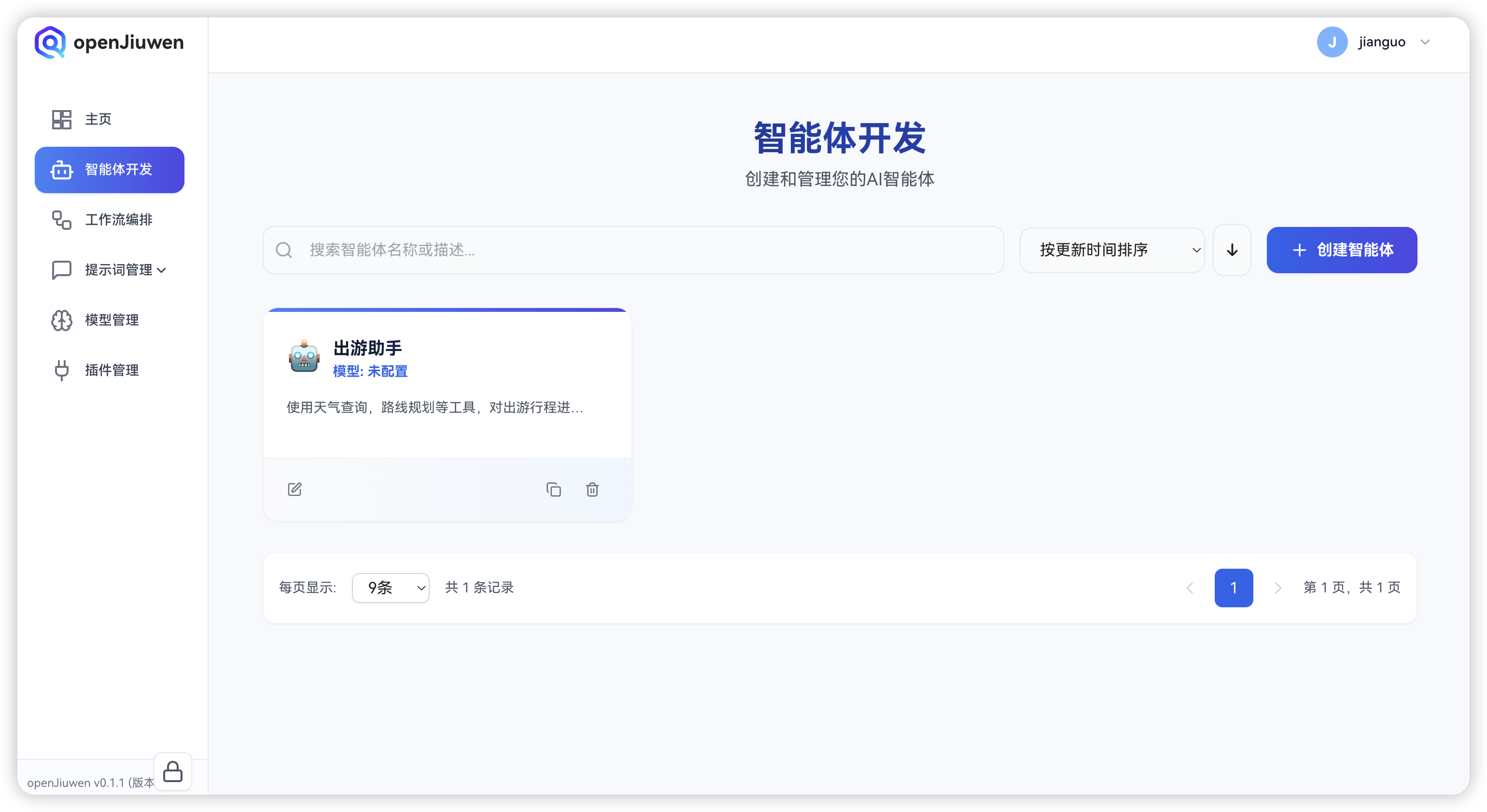
一、环境准备
请确保本地设备满足以下软硬件要求,避免安装过程中出现兼容性问题:
1. 硬件要求
- CPU:最低 2 核,推荐 4 核及以上(确保服务运行流畅)
- 内存(RAM):最低 4GB,推荐 8GB 及以上(支撑多服务同时启动)
2. 操作系统要求
macOS 14.0(Sonoma)及以上版本
3. 必备软件要求
以下软件需提前安装,具体安装步骤详见下文:
- Git 2.40 及以上
- Node.js 20.0 及以上(内置 npm,需满足 9.0 及以上)
- Python 3.11.4 及以上
- uv 0.5.0 及以上
- MySQL 8.0 及以上
- Milvus 2.6.2 及以上(可选,仅记忆功能依赖)
二、安装依赖软件
正式安装 openJiuwen 前,需先完成上述依赖软件的安装与验证,再执行后续源码获取和部署步骤。
1. 安装 Git
通过 Homebrew 安装 Git(未安装 Homebrew 需先执行安装命令):
bash
# 若未安装 Homebrew,先执行此命令安装(需网络通畅)
/bin/bash -c "$(curl -fsSL https://raw.githubusercontent.com/Homebrew/install/HEAD/install.sh)"

# 安装 Git
brew install git
安装验证:打开终端,输入以下命令,若成功输出版本号则说明安装完成:
bash
git --version示例输出(版本号以实际安装为准):
bash
git version 2.39.5 (Apple Git-154)2. 安装 Node.js 和 npm
通过官方安装包安装,步骤如下:
- 访问 Node.js 官网,下载 macOS 版本的 Node.js 20.0 及以上安装包;
- 双击安装包,按照向导提示完成安装(默认安装路径即可)。
安装验证:打开终端,分别执行以下命令,均能输出对应版本号则安装成功:
bash
# 验证 Node.js 版本
node -v

# 验证 npm 版本
npm -v
示例输出:
bash
v23.11.0  # node 版本输出
10.9.2    # npm 版本输出
3. 安装 Python 和 uv
(1)安装 Python
通过 Homebrew 安装 Python:
bash
brew install python安装验证:终端输入以下命令,输出版本号即成功:
bash
python3 --version示例输出:
bash
Python 3.13.3(2)安装 uv
通过 Homebrew 安装 uv 工具:
bash
brew install uv安装验证:终端输入以下命令,输出版本号即成功:
bash
uv --version示例输出:
bash
uv 0.7.6 (Homebrew 2025-05-19)4. 安装 MySQL
通过 Homebrew 安装并配置 MySQL,步骤如下:
bash
# 若未安装 pkg-config,先执行此命令(依赖工具)
brew install pkg-config

# 安装 MySQL
brew install mysql
(1)启动 MySQL 服务
bash
brew services start mysql(2)登录 MySQL 并创建所需数据库
bash
# 本地登录 MySQL(默认无密码,直接回车即可)
mysql -u root
登录成功后,执行以下 SQL 语句创建数据库和授权用户(your_user_name、your_password 替换为自定义用户名和密码):
注意:密码若包含特殊字符,后续配置 .env 文件时需参考官方文档进行 URL 编码,避免连接失败。
sql
-- 创建 openJiuwen 所需数据库
CREATE DATABASE openjiuwen_agent;
CREATE DATABASE openjiuwen_ops;

-- 创建本地用户并授权
CREATE USER 'your_user_name'@'localhost' IDENTIFIED BY 'your_password';
GRANT ALL PRIVILEGES ON openjiuwen_agent.* TO 'your_user_name'@'localhost';
GRANT ALL PRIVILEGES ON openjiuwen_ops.* TO 'your_user_name'@'localhost';

-- 刷新权限使配置生效
FLUSH PRIVILEGES;
示例(替换为自定义信息):
sql
CREATE DATABASE openjiuwen_agent;
CREATE DATABASE openjiuwen_ops;
CREATE USER 'jianguo'@'localhost' IDENTIFIED BY 'nutpi';
GRANT ALL PRIVILEGES ON openjiuwen_agent.* TO 'jianguo'@'localhost';
GRANT ALL PRIVILEGES ON openjiuwen_ops.* TO 'jianguo'@'localhost';
FLUSH PRIVILEGES;
5. 安装 Milvus(可选)
Milvus 是 openJiuwen 记忆功能的依赖组件,按需安装:
- 需体验记忆功能:参考如何启用记忆功能 完成安装配置;
- 仅需基础功能:可直接跳过本步骤。
三、安装 openJiuwen 系统
1. 获取源码
openJiuwen 源码仓开源,无需额外权限,直接通过 Git 克隆:
提示:安装过程需多次执行 Git 操作,建议配置凭证存储,避免重复认证。
bash
# 配置全局凭证存储(可选,推荐)
git config --global credential.helper store

# 克隆源码到本地
git clone https://atomgit.com/openJiuwen/agent-studio.git

# 进入源码根目录
cd agent-studio
2. 生成 AES 密钥(可选)
仅需对关键字段进行加密存储时执行此步骤,无需加密可跳过:
bash
# 进入后端目录
cd backend

# 执行脚本生成 AES 密钥
bash build_AES_master_key.sh
脚本执行后会在终端输出密钥,建议作为环境变量保存(密钥需稳定,更换后已加密数据无法解密):
bash
export SERVER_AES_MASTER_KEY_ENV=your_aes_key # 替换为实际生成的密钥3. 配置并启动服务
(1)配置环境变量文件
复制示例配置文件并修改关键参数:
bash
# 在源码根目录执行(若当前在 backend 目录,先执行 cd .. 返回)
cp .env.example .env

# 打开配置文件(默认使用系统文本编辑器)
open .env
在 .env 文件中修改以下核心变量(其他变量保持默认,勿随意修改):
说明:DB_USER、DB_PASSWORD 需与前文创建的 MySQL 用户信息一致;若未安装 Milvus,记忆相关配置可忽略。
env
# 数据库配置(必填)
DB_HOST=localhost       # 数据库主机地址(本地默认 localhost)
DB_PORT=3306            # 数据库端口(MySQL 默认 3306)
DB_USER=your_user_name  # 自定义 MySQL 用户名
DB_PASSWORD=your_password  # 自定义 MySQL 密码

# Milvus 配置(可选,启用记忆功能时必填)
MILVUS_HOST=127.0.0.1   # Milvus 服务地址
MILVUS_PORT=19530       # Milvus 默认端口
MILVUS_COLLECTION_NAME=memory_vector  # 向量集合名称

# 记忆功能相关配置(可选)
EMBEDDING_MODEL_DIMENTION=1024
EMBED_API_BASE=""
EMBED_MODEL_NAME=""
EMBED_API_KEY=""
EMBED_TIMEOUT=5
EMBED_MAX_RETRIES=1
核心变量说明:
| 变量名 | 说明 | 配置样例 | 必填性 |
|---|---|---|---|
| DB_HOST | 数据库主机地址 | localhost | 必填 |
| DB_PORT | 数据库端口号 | 3306 | 必填 |
| DB_USER | 数据库访问用户名 | your_user_name | 必填 |
| DB_PASSWORD | 数据库访问密码 | your_password | 必填 |
| MILVUS_HOST | Milvus 服务地址 | 127.0.0.1 | 可选 |
| EMBED_API_KEY | 嵌入模型 API 密钥 | sk-xxx | 可选 |
(2)启动后端服务
打开新终端,进入源码根目录,执行以下命令:
bash
# 进入后端目录
cd backend

# 创建并激活虚拟环境
uv venv
source .venv/bin/activate

# 安装后端依赖(耐心等待,若卡死或失败参考下方提示)
uv sync
常见问题解决:
- uv sync 卡死超过 20 分钟:按 Ctrl + C 终止,修改 backend 目录下 pyproject.toml 文件中 \[tool.uv.index] 的 url 为其他可用源,重新执行 uv sync;
- uv sync 失败(HTTPS 兼容问题):执行
uv sync --native-tls强制使用系统原生 TLS 库。
依赖安装完成后,启动后端服务:
bash
# 创建日志目录
mkdir -p logs/run

# 启动后端服务
python main.py
提示:若执行 python main.py 时出现 "No Module named 'greenlet'" 错误,解决方案见本文第四部分 FAQ。启动成功后会输出 "Application startup complete"。如需启用插件,需参考如何启用沙箱功能 配置沙箱服务。
(3)启动前端服务
打开新终端(后端服务终端保持运行),进入源码根目录,执行以下命令:
bash
# 进入前端目录
cd frontend

# 安装前端依赖
npm install
说明:执行 npm install 时若出现 npm 官方已知漏洞提示,无需处理,不影响后续服务启动。
依赖安装完成后,启动前端服务:
bash
npm run dev启动成功后,终端会输出访问地址,示例:
bash
Local:   http://localhost:5173/  # 本地访问地址
Network: http://192.168.1.100:5173/  # 局域网访问地址
4. 访问 openJiuwen 系统
- 本地访问:在终端中按住 Control 键单击本地访问地址,或复制地址到浏览器地址栏,按回车键即可打开系统界面;
- 局域网访问:在同一网络环境的其他设备上,复制网络访问地址到浏览器地址栏,按回车键访问。
四、常见问题(FAQ)
问题 1:启动后端时出现 "No Module named 'greenlet'" 如何解决?
原因:Apple Silicon 芯片的 macOS 系统中,Python 标准库可能缺失 greenlet 包,导致依赖加载失败。
解决方案:
bash
# 1. 若当前处于虚拟环境,先退出
deactivate

# 2. 安装 greenlet 包
uv add greenlet

# 3. 重新激活虚拟环境并启动服务
source .venv/bin/activate
python main.py
关于 openJiuwen
openJiuwen 社区聚焦 AI Agent 通用平台能力,致力于构建易用、灵活且稳定的开源智能体平台,推动商用级 Agentic AI 技术广泛应用与落地。
基于该开源项目,开发者可以:
- ✨ 快速构建能处理各种复杂任务的智能体
- 🤖 实现多智能体协同交互
- 🏢 高效搭建企业级 AI Agent 系统
- 🎯 零编程基础也能上手使用
相关资源
官方链接
核心组件仓库
openJiuwen 项目由三大核心组件构成:
-
Agent Studio (智能体工作室):https://atomgit.com/openJiuwen/agent-studio
可视化智能体开发平台,提供拖拽式编排能力
-
Agent Core (智能体核心):https://atomgit.com/openJiuwen/agent-core
智能体运行引擎,负责任务编排和执行
-
Agent Protocol (智能体协议):https://atomgit.com/openJiuwen/agent-protocol
标准化通信协议,实现多智能体协同
文档中心
加入社区
🎉 欢迎加入 openJiuwen 开源社区,与全球开发者一起探索 AI Agent 的无限可能!
如果这个项目对你有帮助,欢迎:
- ⭐ 在各个代码仓库给我们点 Star,保持关注
- 💬 提交 Issue 或参与讨论
- 🤝 贡献代码,一起完善项目
- 📢 分享给更多对 AI Agent 感兴趣的朋友
让我们一起推动 AI Agent 技术的发展!