原创声明:本文为原创技术文章,作者基于对云电脑环境与远程渲染使用实践撰写整理,禁止未授权转载与抄袭。转载请注明出处来源及作者信息。
一、什么是云电脑?适用场景
云电脑 是基于云端高性能硬件资源(如 GPU、CPU、SSD)实现远程桌面环境的服务平台。
对于需要进行 三维建模、渲染、AI 训练 等对算力要求高的创意工作者来说,选择云端资源可显著提高效率,减少本地资源压力。
尤其在渲染密集型任务使用中,结合 云电脑可在成本与性能之间取得良好平衡,适合大规模渲染作业。
技术注释:
云电脑等效于远程高配工作站,适合 Blender、3ds Max、Maya 等软件运行。
渲染任务常依赖 GPU 资源,选择 RTX 3090 / 4090 等高端显卡云实例可显著提升渲染速度。

二、准备工作:文件打包与网盘上传
在开始使用云电脑前,需要先将本地项目文件整理并打包:
步骤 1. 文件整理与打包
-
本地将项目文件(模型、纹理、场景、脚本等)整合
-
统一打包成
.zip或.rar格式 -
确保文件结构清晰,便于后续下载
技术注释:
打包格式推荐使用兼容性高的 ZIP 格式便于跨平台传输。
若项目体积较大,可分块打包上传。
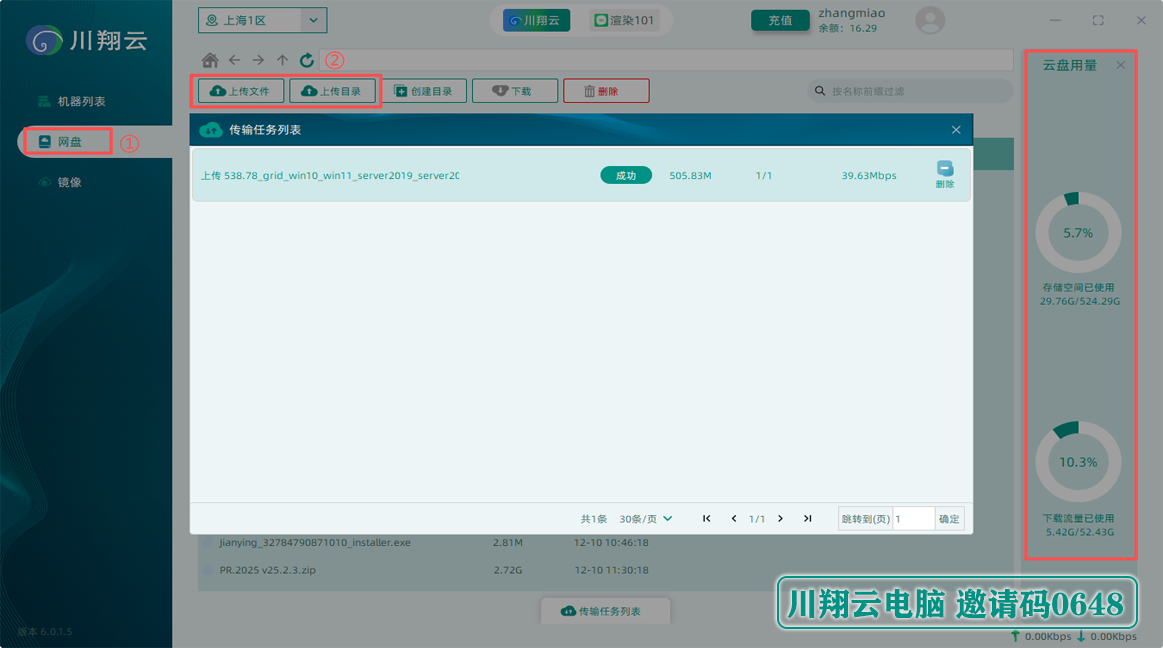
步骤 2. 上传至网盘
将打包文件上传至你常用的云盘服务,例如:
-
百度网盘
-
腾讯微云
-
OneDrive
上传完成后获取下载链接,用于在云电脑中下载。
三、创建云端机器(配置硬件与镜像)
云电脑服务通常支持自定义机器配置,步骤如下:
步骤 1. 登录服务平台
账号密码登录云平台或客户端(如川翔云电脑),进入控制台。
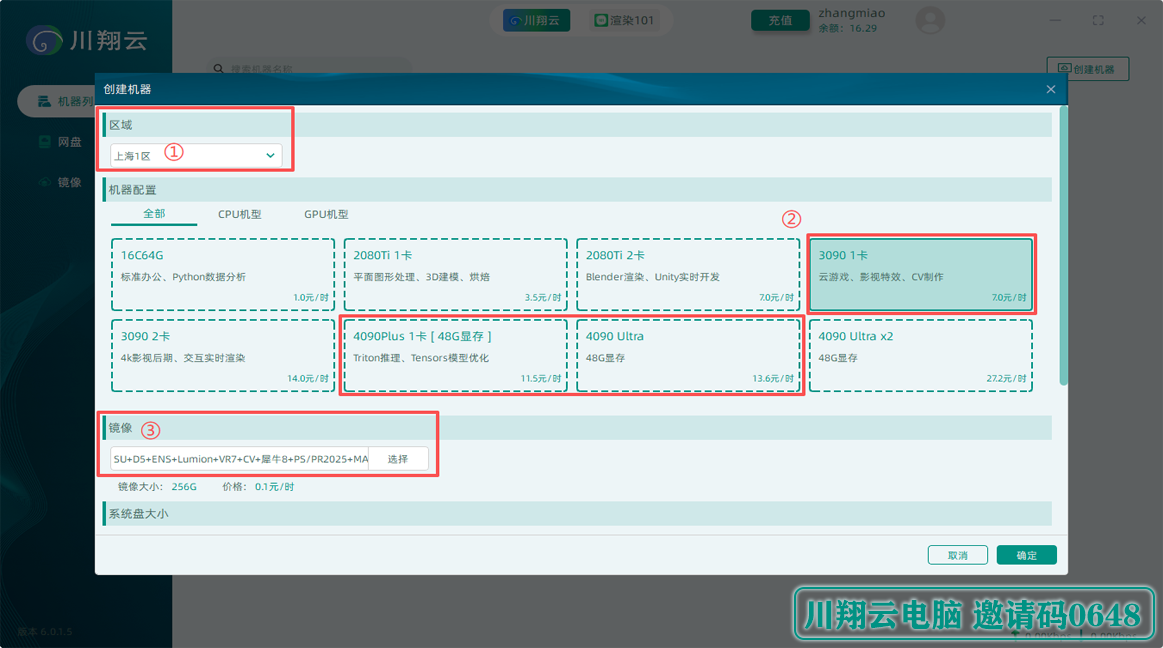
步骤 2. 创建新机器
在机器列表选择:
-
区域:选择上海一区或杭州一区,机器配置高、数量多、提供镜像服务
-
显卡配置 :优选 RTX 3090、RTX 4090 Ultra **、4090Plus(L20)**等 GPU 机器
-
镜像:选择预装常用软件的镜像环境(包含渲染、AI 工具链)
-
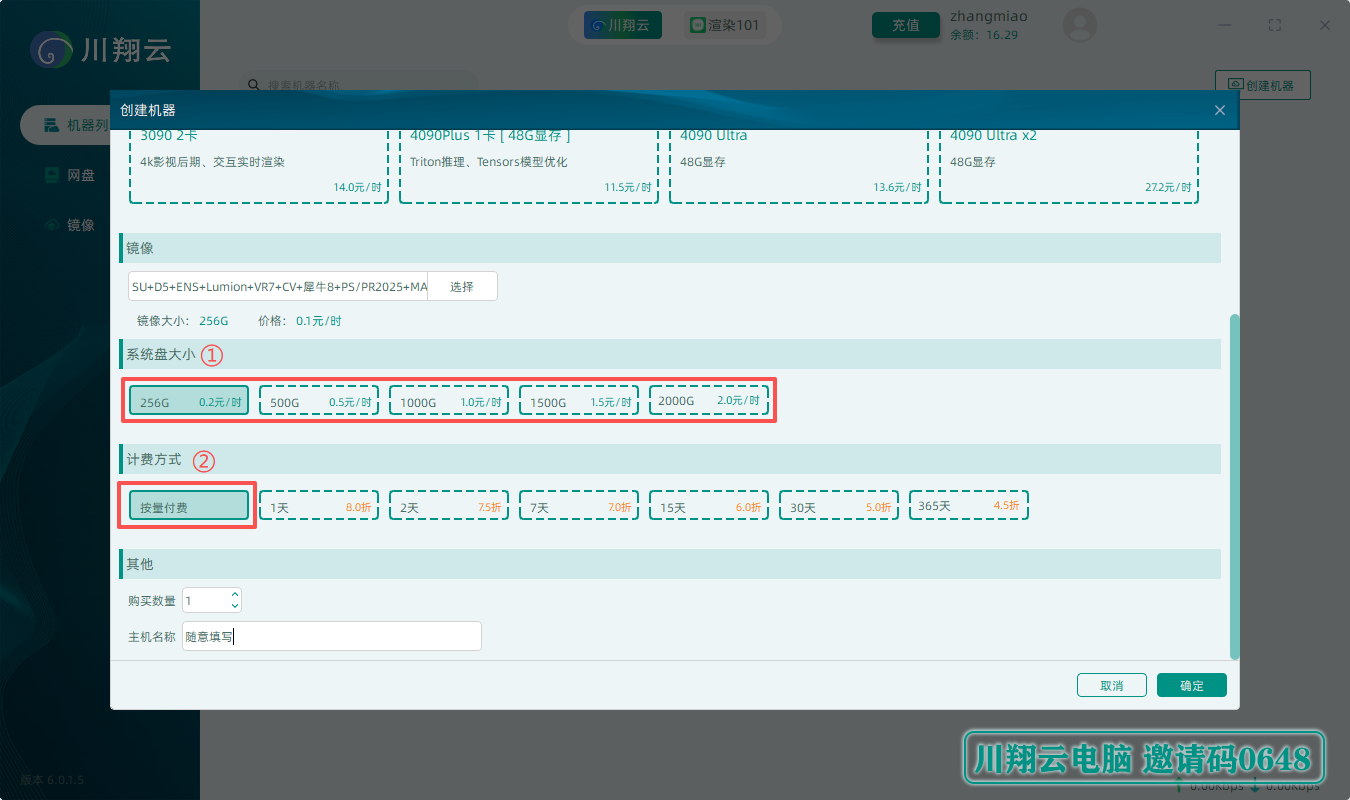
计费方式 :强烈推荐 按量付费 方式,可有效控制成本
技术注释:
显卡性能直接决定渲染效率,RTX 系列适合 D5 / ENS / Vantage / Unreal Engine 渲染任务。
按量计费适配不定期渲染需求,避免资源闲置浪费。
四、远程登录与操作流程
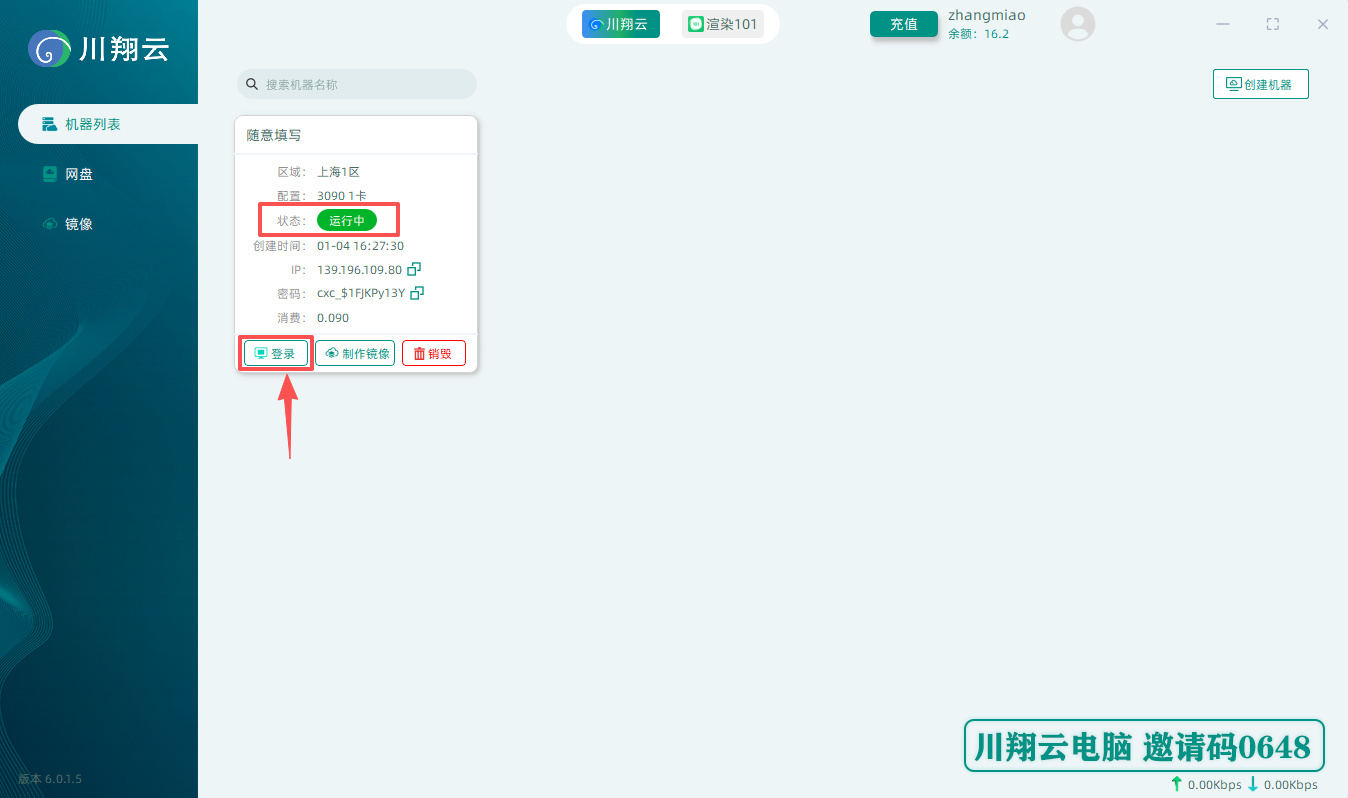
当云端机器创建完成并显示 运行中 状态后:
步骤 1. 点击登录
通过控制台点击 "登录",等待远程桌面连接成功。
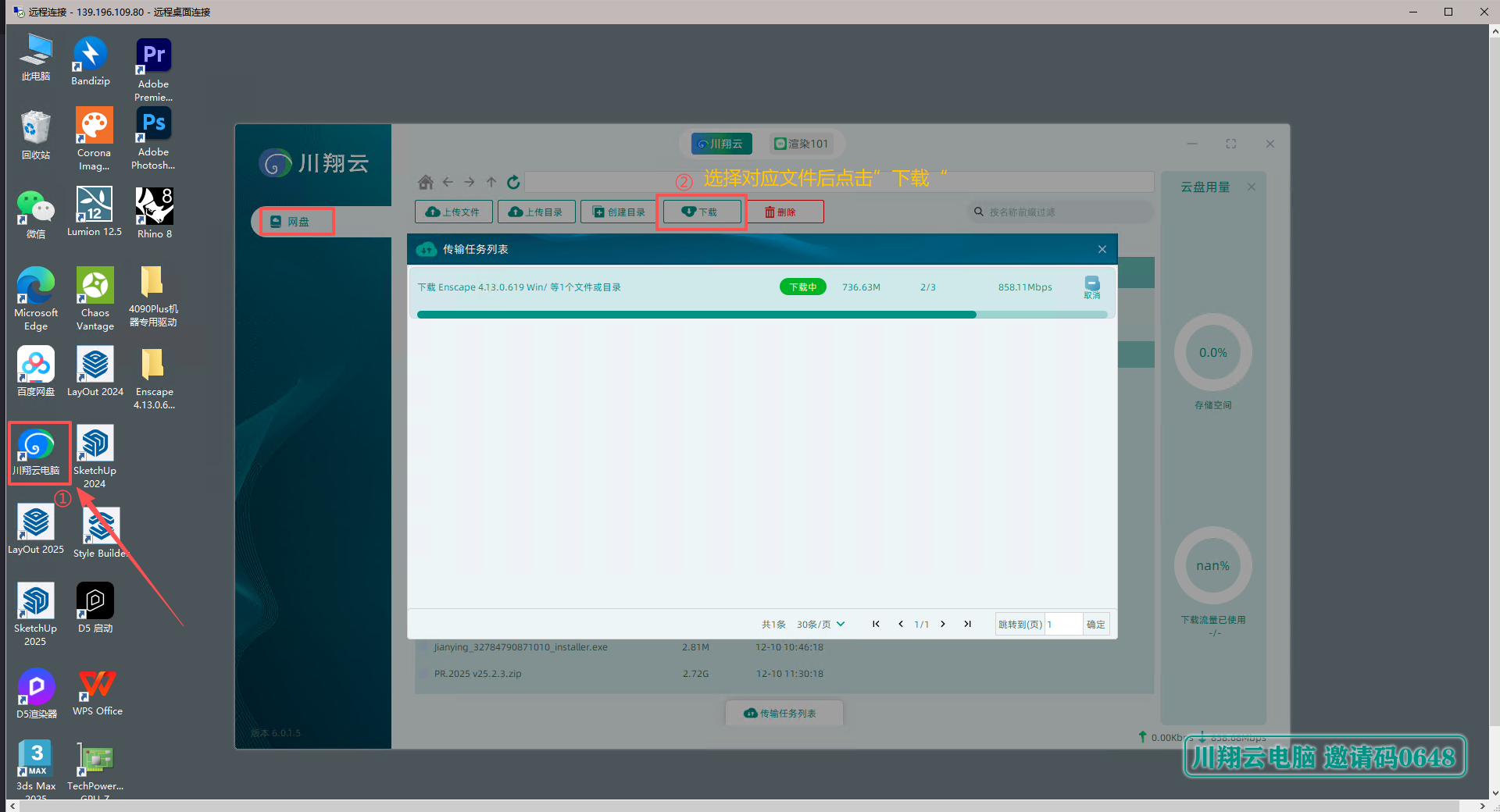
步骤 2. 下载项目文件
在云电脑桌面打开浏览器:
-
登录你的网盘账号
-
下载之前上传的项目包到本地桌面
步骤 3. 文件解压与开始创作
解压项目包:
右键 → 解压到当前目录 → 启动你的 3D 软件进行创作或渲染
技术注释:
确保软件路径、插件依赖与本地项目一致。
对渲染密集任务建议使用本地文件夹以 SSD 形式存放,提升 I/O 性能。
五、文件保存、资源释放与镜像制作
完成工作后还有一些善后操作:
步骤 1. 上传结果文件
将渲染结果或创作成品文件上传回网盘。
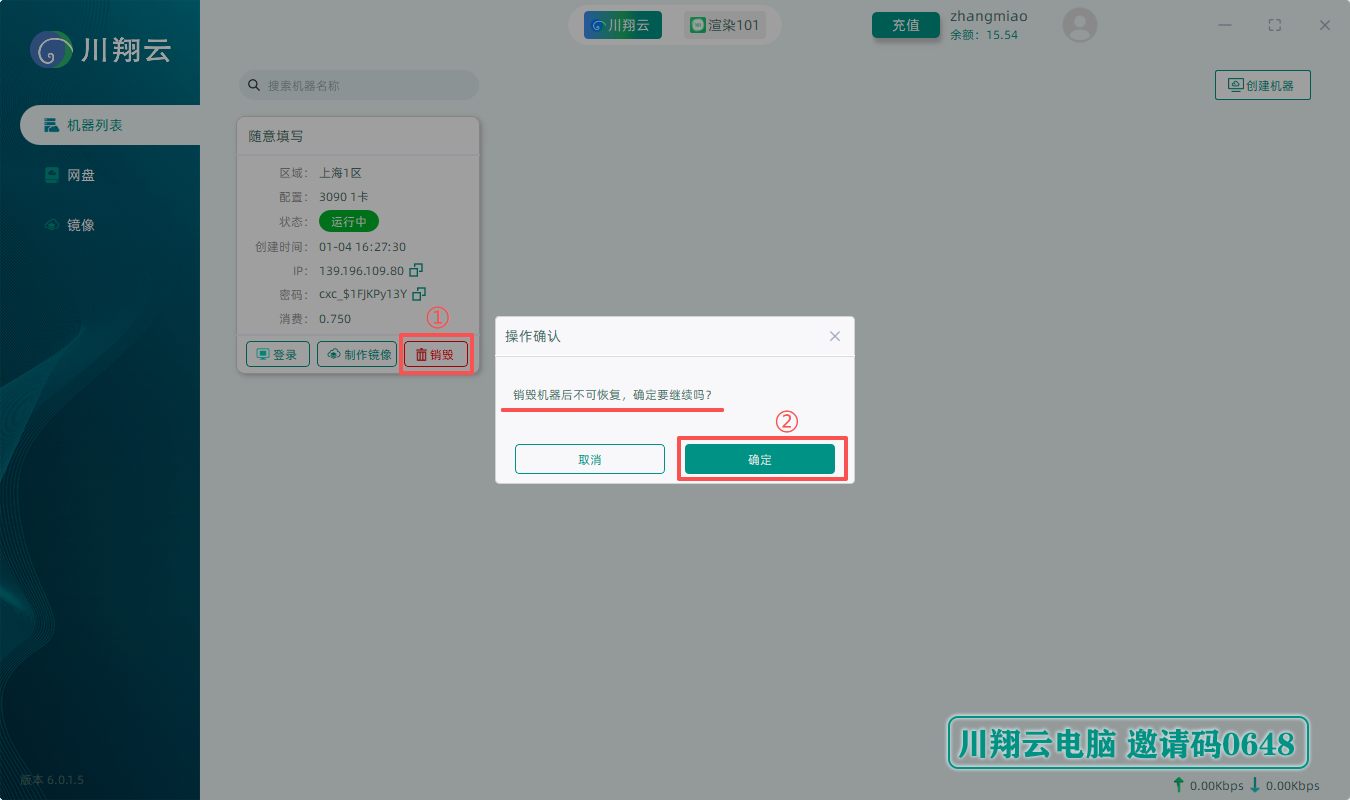
步骤 2. 释放机器资源
回到控制台:
-
点击 "销毁" 云电脑实例
-
完成资源释放,停止计费
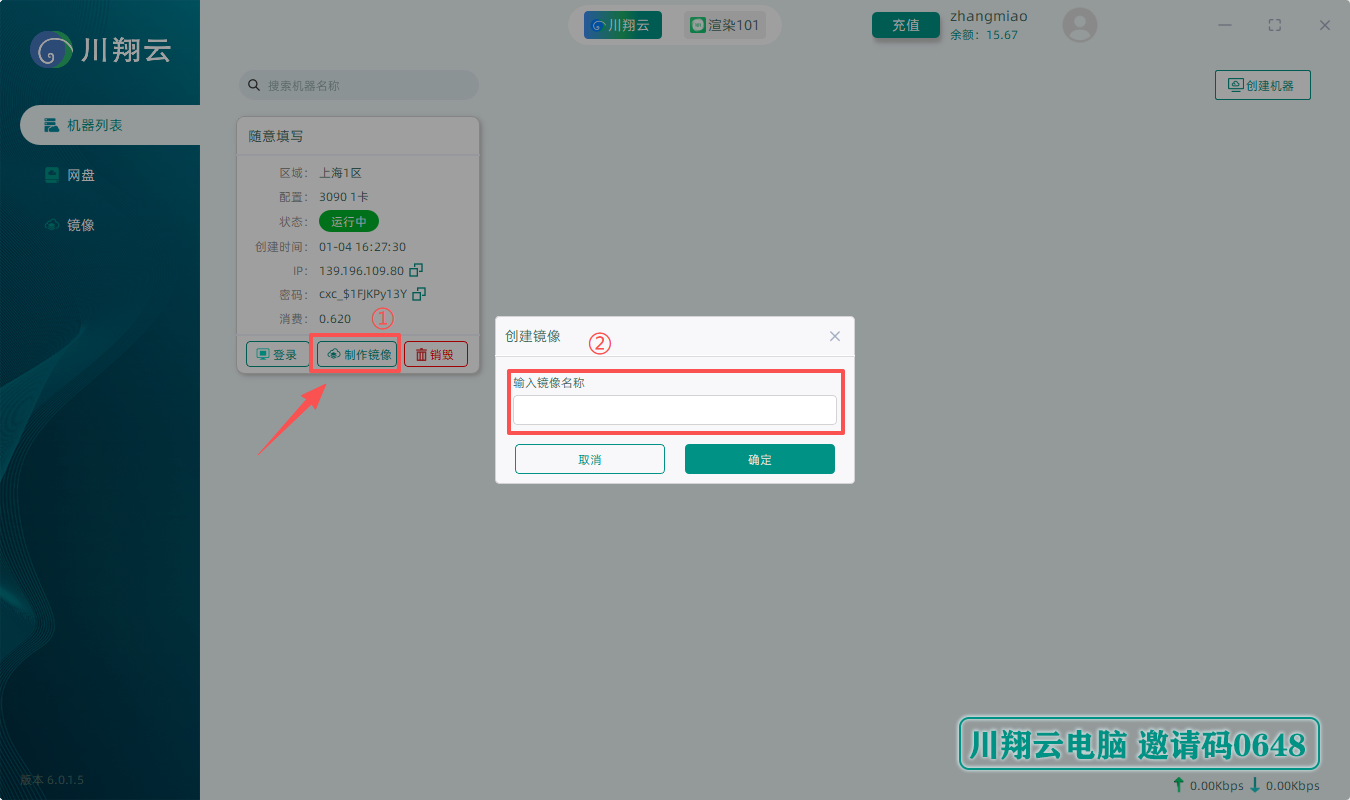
步骤 3. (可选)制作私有镜像
如果你希望保留当前云电脑的软件环境:
-
点击 "制作镜像"
-
等待镜像生成完成
-
使用该镜像快速复用环境
技术注释:
制作镜像功能通常需付费,但可显著提升后续创建效率。
镜像包含系统 + 已安装软件 + 环境配置。
六、技术注释与常见问题总结
为了让你在使用云端资源时更加顺畅,这里补充一些常见问题与建议:
Q1. 云电脑与本地电脑的区别?
-
云电脑是基于远程服务运行,与本地电脑相比更依赖网络稳定性。
-
优点在于可获得高性能资源(如 RTX 4090),无需本地拥有高配设备。
Q2. 渲染作业为什么推荐使用云电脑服务?
-
云电脑服务(如 川翔云)可自动调度大量 GPU 资源
-
适合大规模分布式渲染、动画批量渲染任务
结语
通过本教程,你可以快速掌握川翔云电脑从 上传项目 → 创建机器 → 远程操作 → 输出成果 → 释放资源 的完整流程。本方法可用于三维建模、渲染、AI 项目开发等多种高算力场景。