WorkBuddy 默认使用内置模型通道,安装后即可开始对话。如果你希望统一管理模型账单、自由切换模型,或者把请求接到自己的 OpenAI 兼容接口,也可以把它配置为自定义供应商。
本文从下载安装开始,完整走一遍「安装 → 登录 → 添加自定义模型」的流程。文中截图均来自实际安装过程,界面内容已做隐私处理。
一、下载安装包
从官方下载页进入:
text
https://www.codebuddy.cn/work/页面会提供对应平台的安装包入口,包括 Mac ARM64、Mac x64 和 Windows x64。
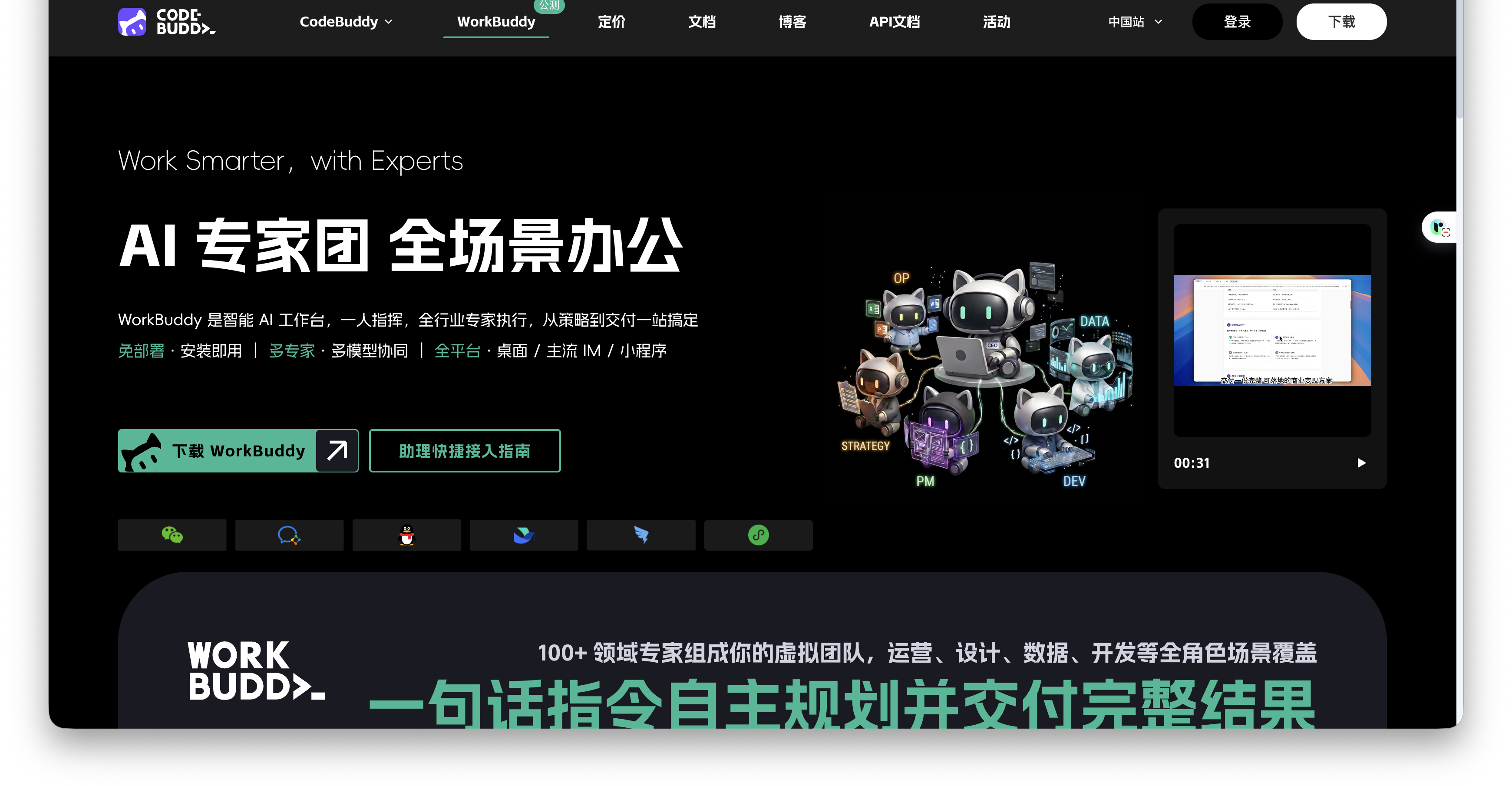
本文机器下载的是 Apple Silicon 版本,安装包约 341 MB。下载完成后,会得到一个 .dmg 文件。
二、安装
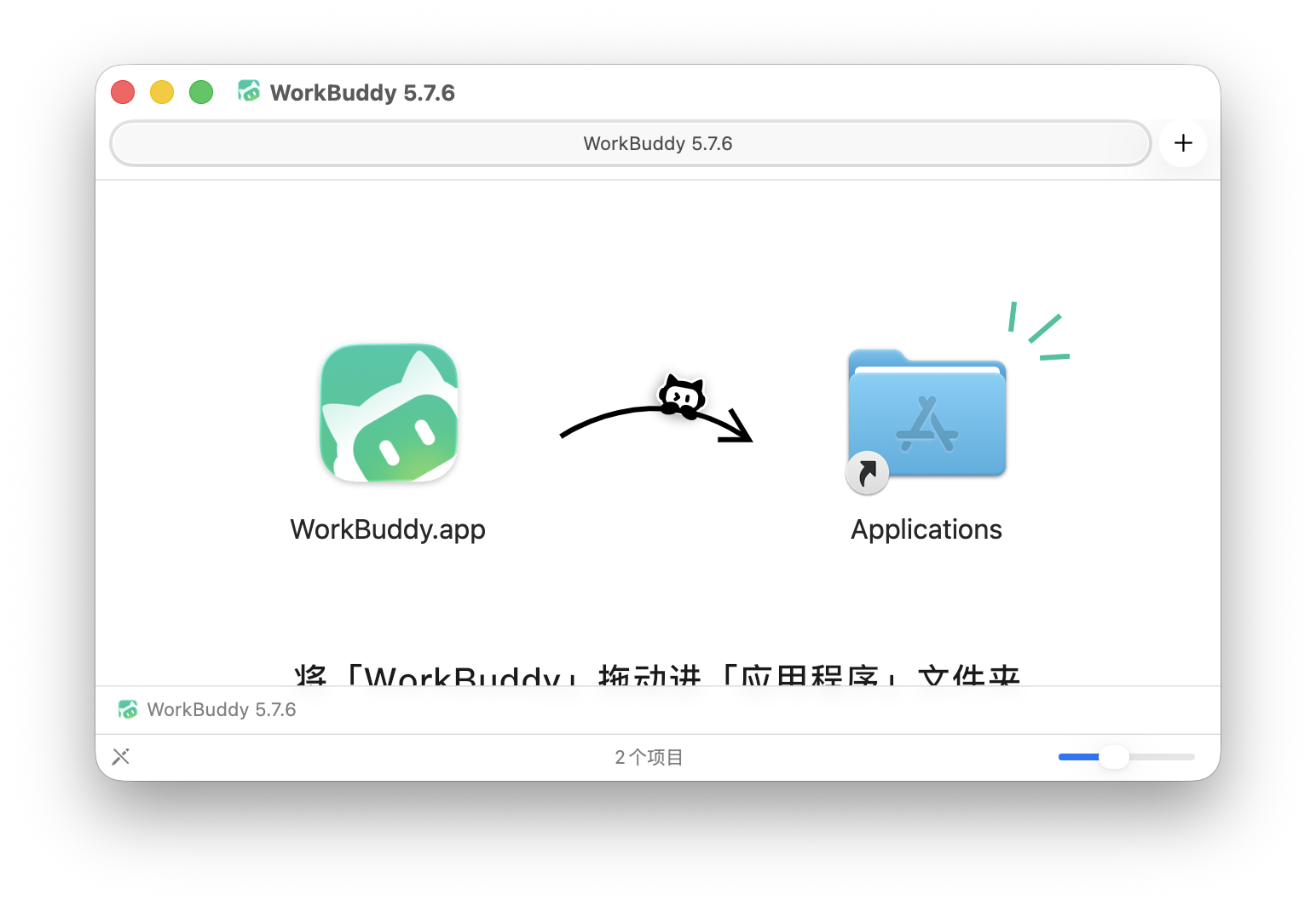
macOS 安装包使用标准的拖拽式安装:
- 双击 DMG 打开安装窗口;
- 将左侧的
WorkBuddy.app拖入右侧的「应用程序」文件夹; - 首次打开时,如出现来源确认提示,核对发布者后继续。
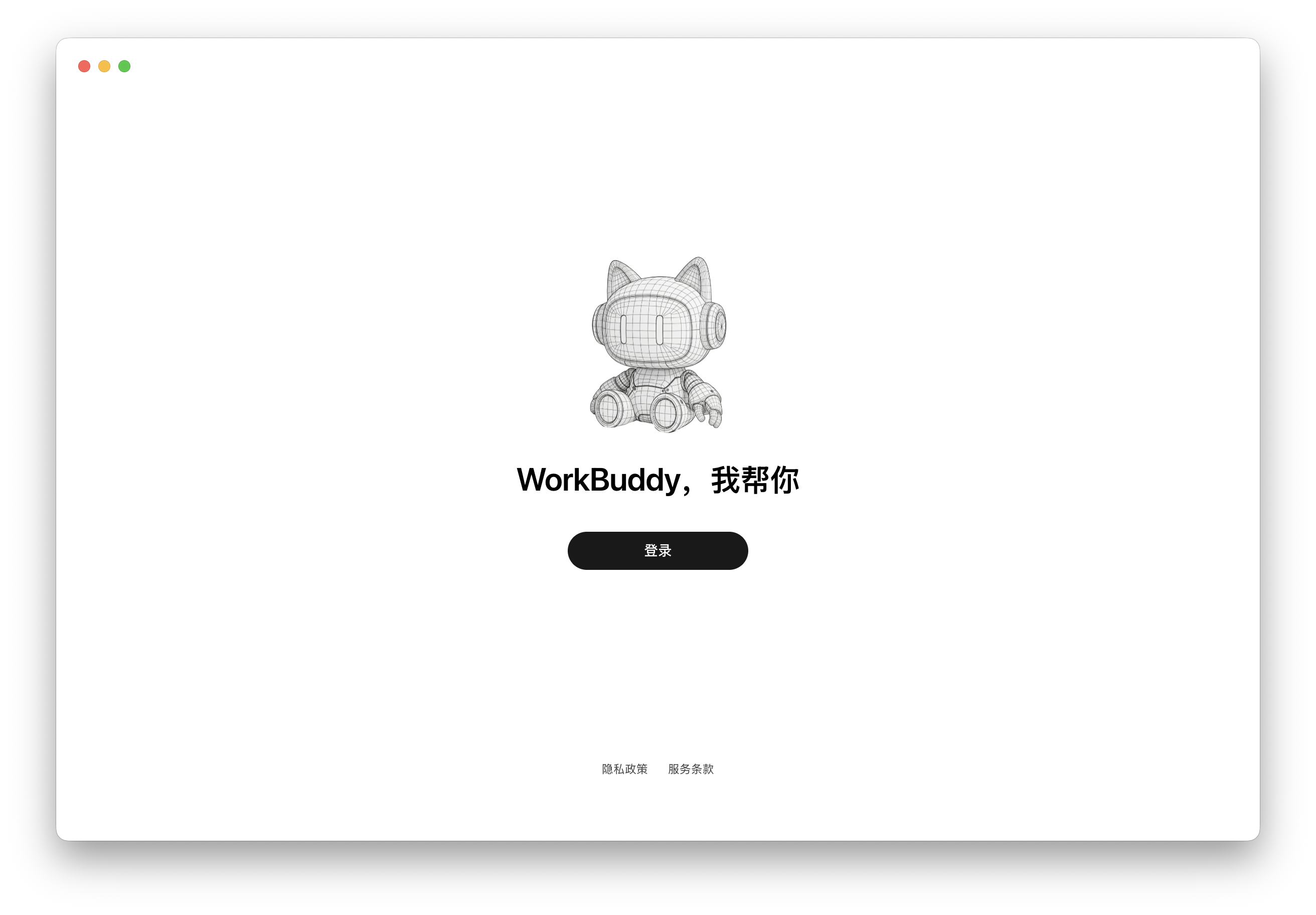
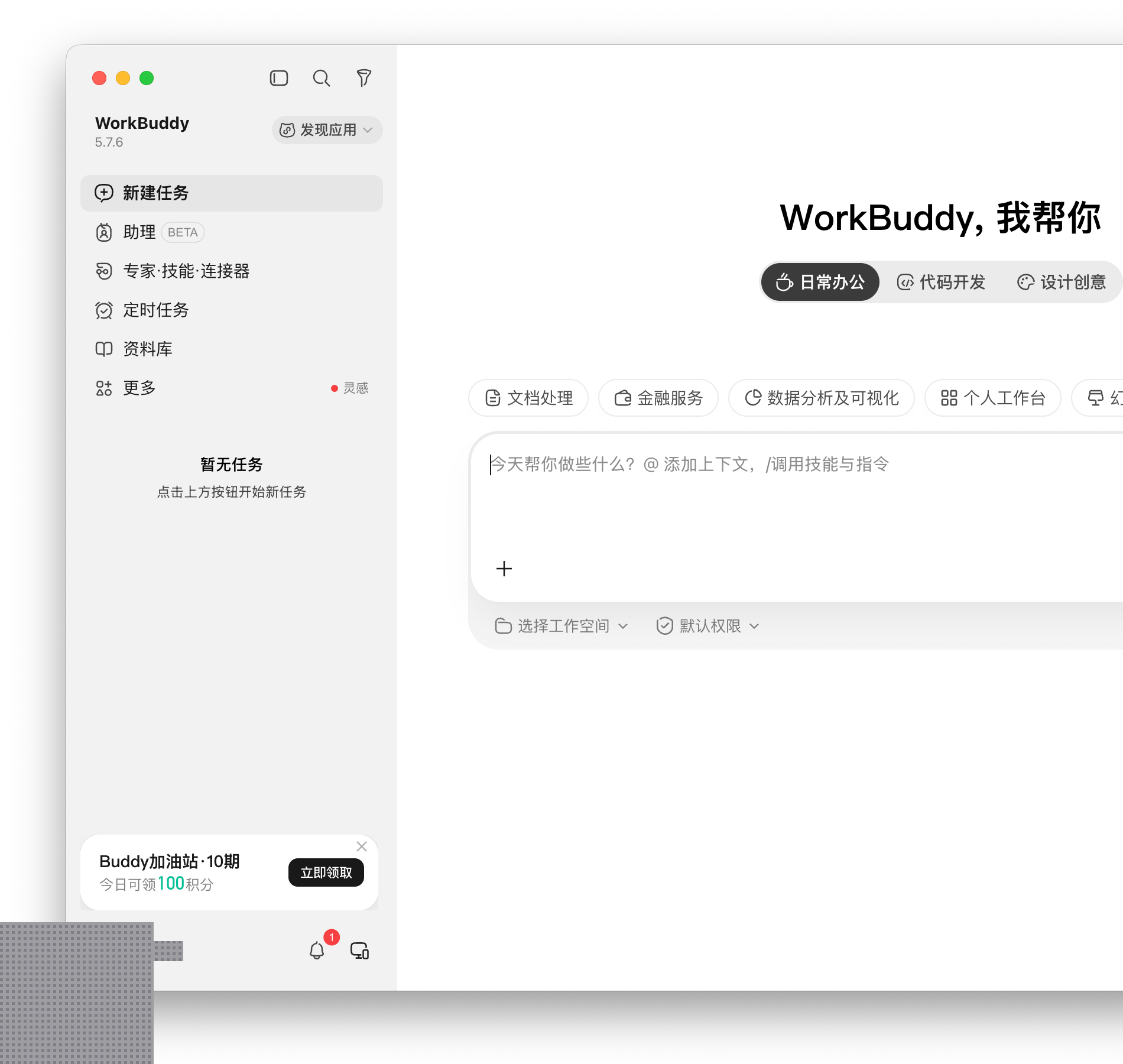
从「应用程序」启动后,会先看到欢迎页。
三、登录
点击欢迎页中的「登录」,随后会跳转到浏览器完成账号认证。当前登录页支持微信扫码,也提供手机号、邮箱和 SSO 入口。
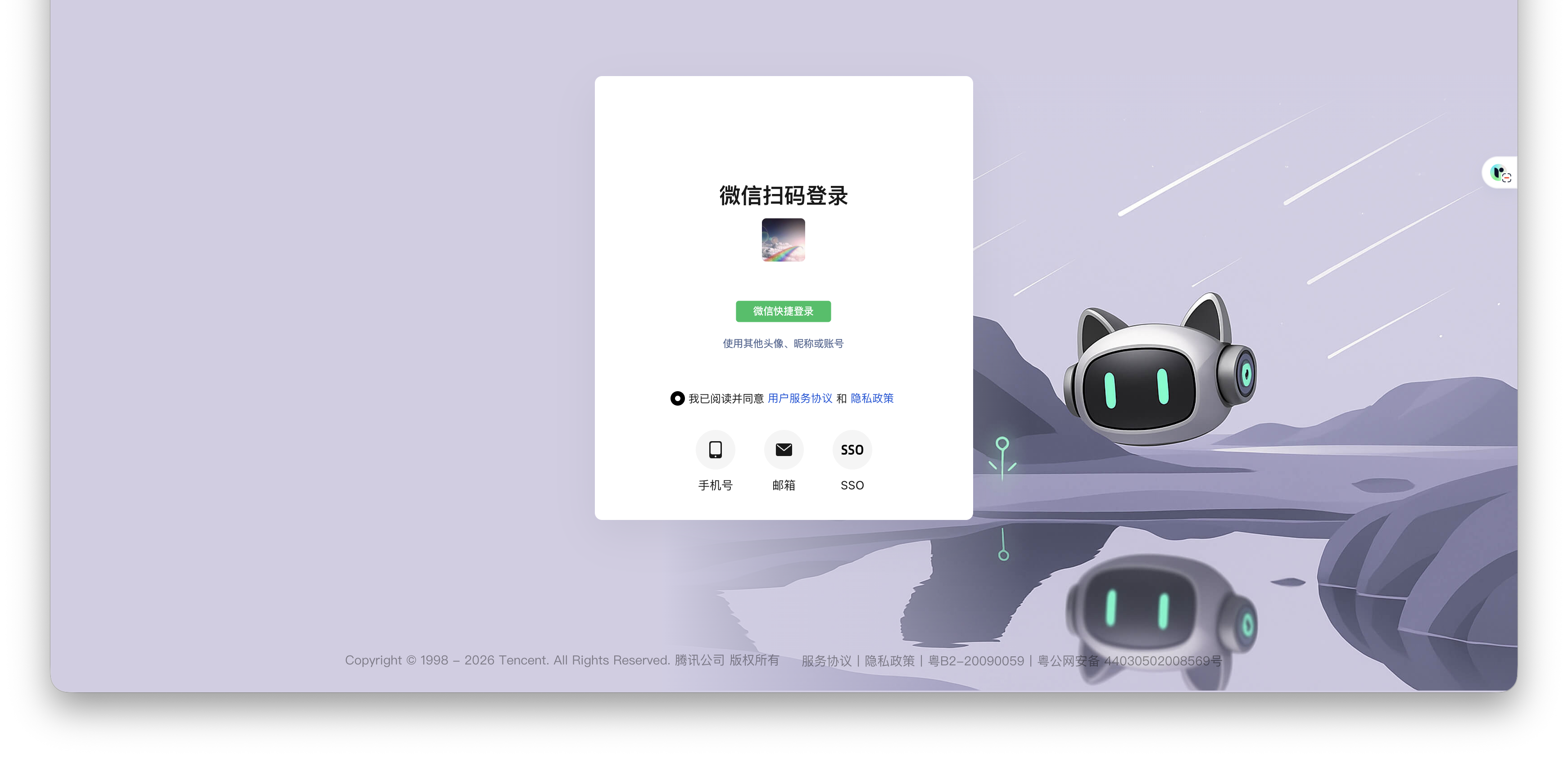
扫码或完成其他方式的认证后,浏览器会提示登录成功。回到客户端即可进入主界面。
四、添加自定义模型 API
WorkBuddy 支持接入外部模型服务,前提是接口遵循 OpenAI 兼容协议。
进入路径:
text
左下角账号头像 → 设置(⌘,)→ 左侧「模型」→ 右上角「添加模型」打开的「添加模型」对话框如下,需要填写四项核心信息:
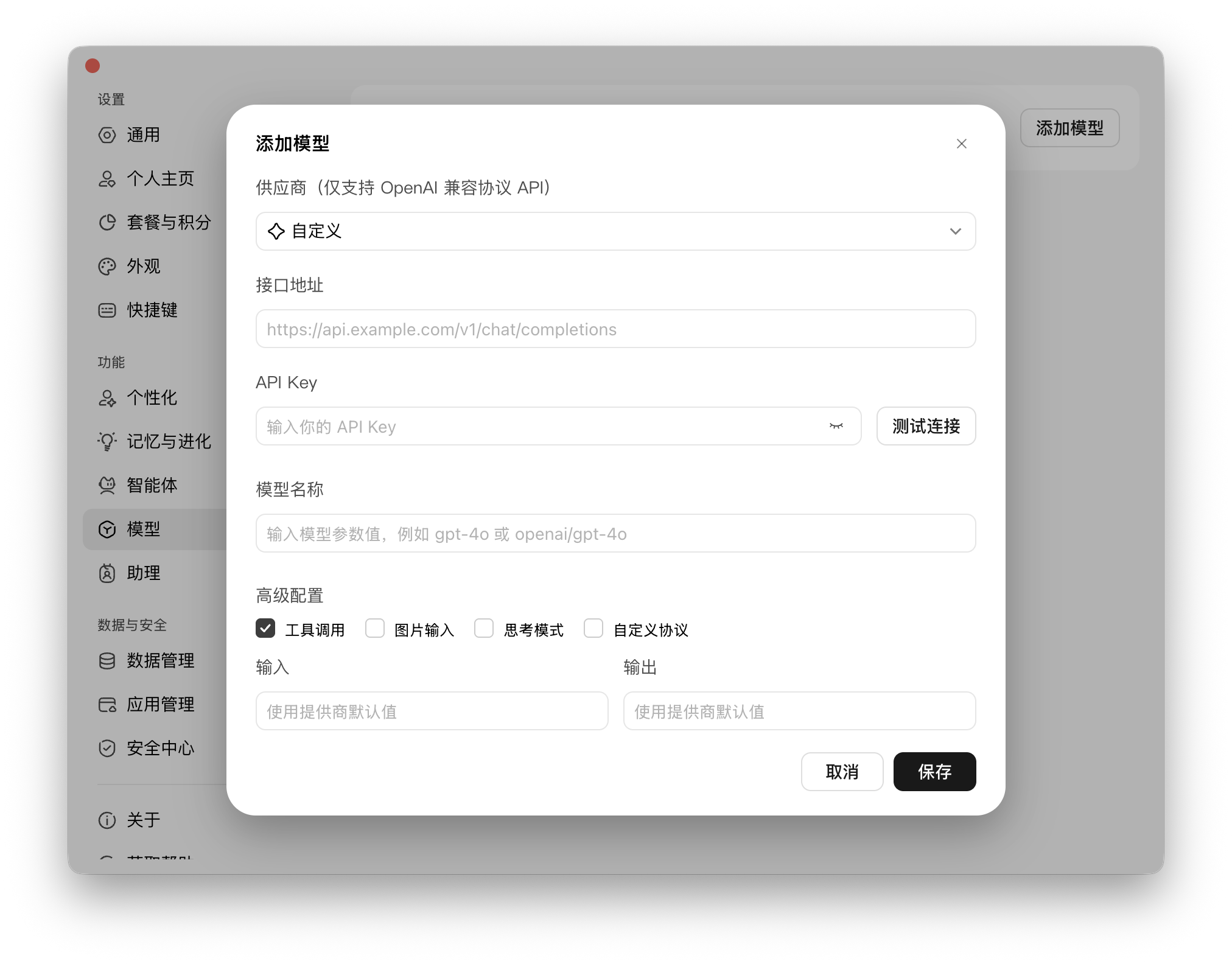
- 供应商:选择「自定义」;
- 接口地址:填写完整的 Chat Completions 端点,不要只填站点首页;
- API Key:填写服务商控制台创建的调用令牌;
- 模型名称:填写服务商实际提供的模型调用名,而不是界面显示名。
以 OpenAI 兼容的第三方站点为例,接口地址需要精确到 /v1/chat/completions:
text
https://aiapi.market/v1/chat/completions到这个AI算力超市加微信领取免费额度,然后在网站控制台创建API KEY。创建时要确认令牌包含目标模型的分组权限,否则调用时可能返回鉴权错误,建议直接选auto分组。模型名称请按服务商给出的实际值填写,例如:
text
gpt-6-astra填写完成后,点击右侧的「测试连接」。返回成功后,再点击「保存」。
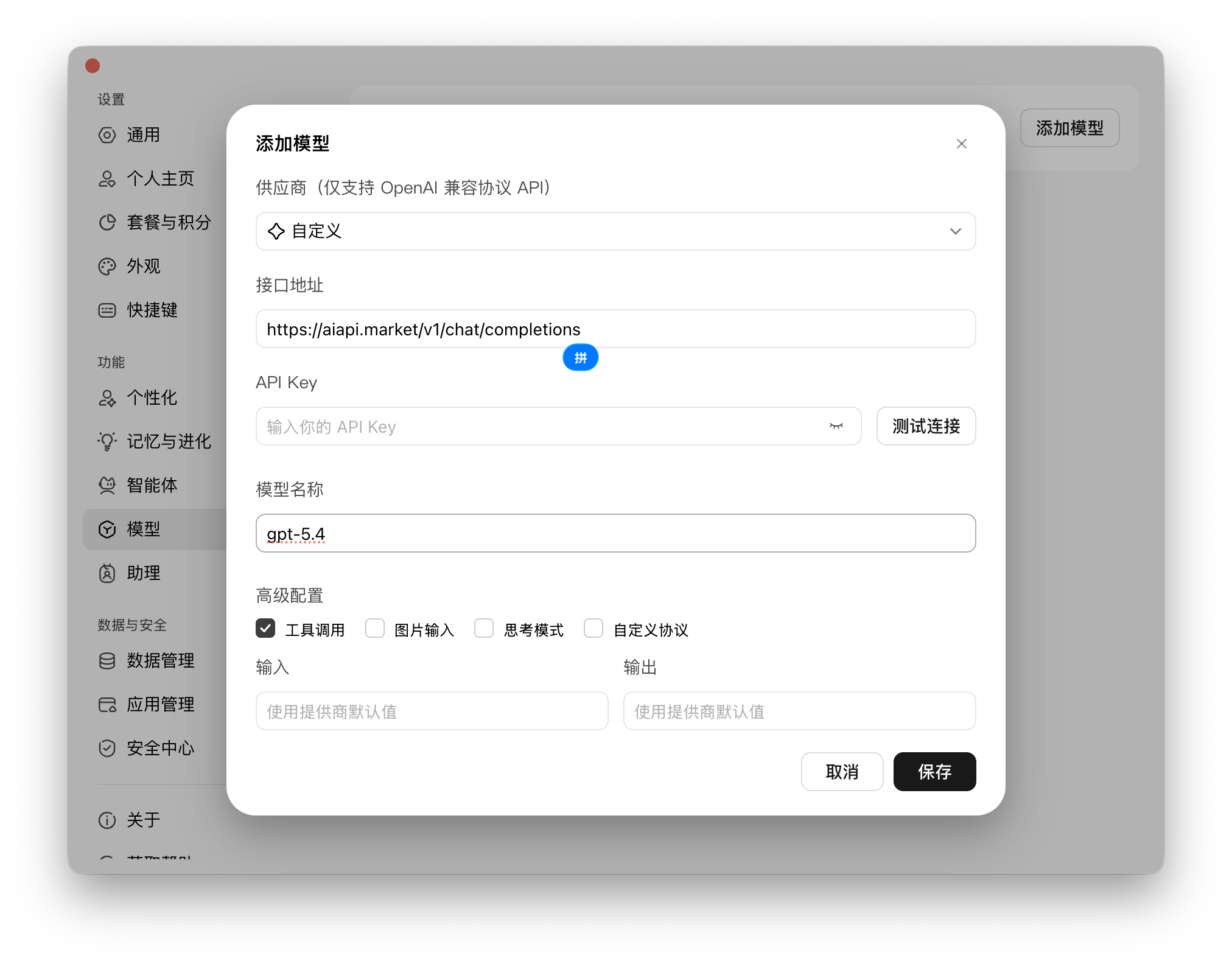
「高级配置」中还有几个开关,按需选择:
- 工具调用:模型是否支持 function calling;支持时保持开启;
- 图片输入:模型是否支持视觉输入;
- 思考模式:是否启用推理模式的额外参数;
- 自定义协议:仅在接口不完全兼容 OpenAI 协议时使用。
五、验证
保存后回到主界面,在对话框左下角的模型选择处切换到刚添加的模型,然后发送一条简单指令,例如:
text
请用一句话说明你已连接成功。如果能够正常返回内容,说明接口地址、API Key 和模型名称三者已经对齐。
六、常见问题
下面按常见报错类型定位,具体提示请以客户端实际返回为准。
测试连接失败
按「接口地址 → API Key → 模型名称」的顺序排查。接口地址必须精确到 /v1/chat/completions;API Key 要完整复制,不要漏掉前缀;模型名称要与服务商后台给出的调用名完全一致,大小写和连字符都不要改。
model not found
通常是模型名称填写不完整,或误填了显示名。请到服务商的模型列表中复制实际调用名。
401 / 403
令牌无效,或者令牌分组没有目标模型权限。部分服务商在创建令牌时要求选择模型分组,分组不匹配就会返回鉴权错误。
保存后模型没有出现
先确认「测试连接」是否通过,再重新启动客户端并检查模型列表。如果仍然没有出现,请重新创建一条配置,避免旧的错误条目被复用。
小结:安装过程本身并不复杂,真正容易踩坑的是两个字段:接口地址要带完整端点路径,模型名称要使用服务商提供的实际调用名。把这两处对齐,第三方 API 通常一次就能接通。