删改自:
方法1:华为电脑管家
和小米一样的路子。华为电脑管家不仅集成了传统电脑管家的功能,生态协作的互联也使其极为重要的一块拼图,不仅支持投屏、扩展,还支持用手机控制电脑。
1. 将手机及"智慧生活App "升级至最新版本,电脑端的"华为电脑管家 "升级至"13.0.2.300"或以上版本(在电脑管家中点击更多图标 > 检查更新中升级)。
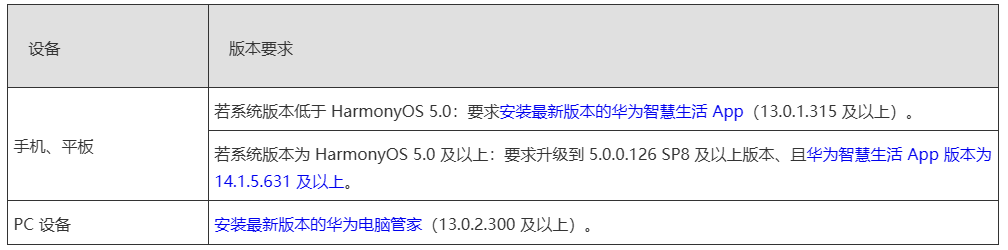
💡 华为官方文档 :华为远程PC支持设备清单 | 华为官网
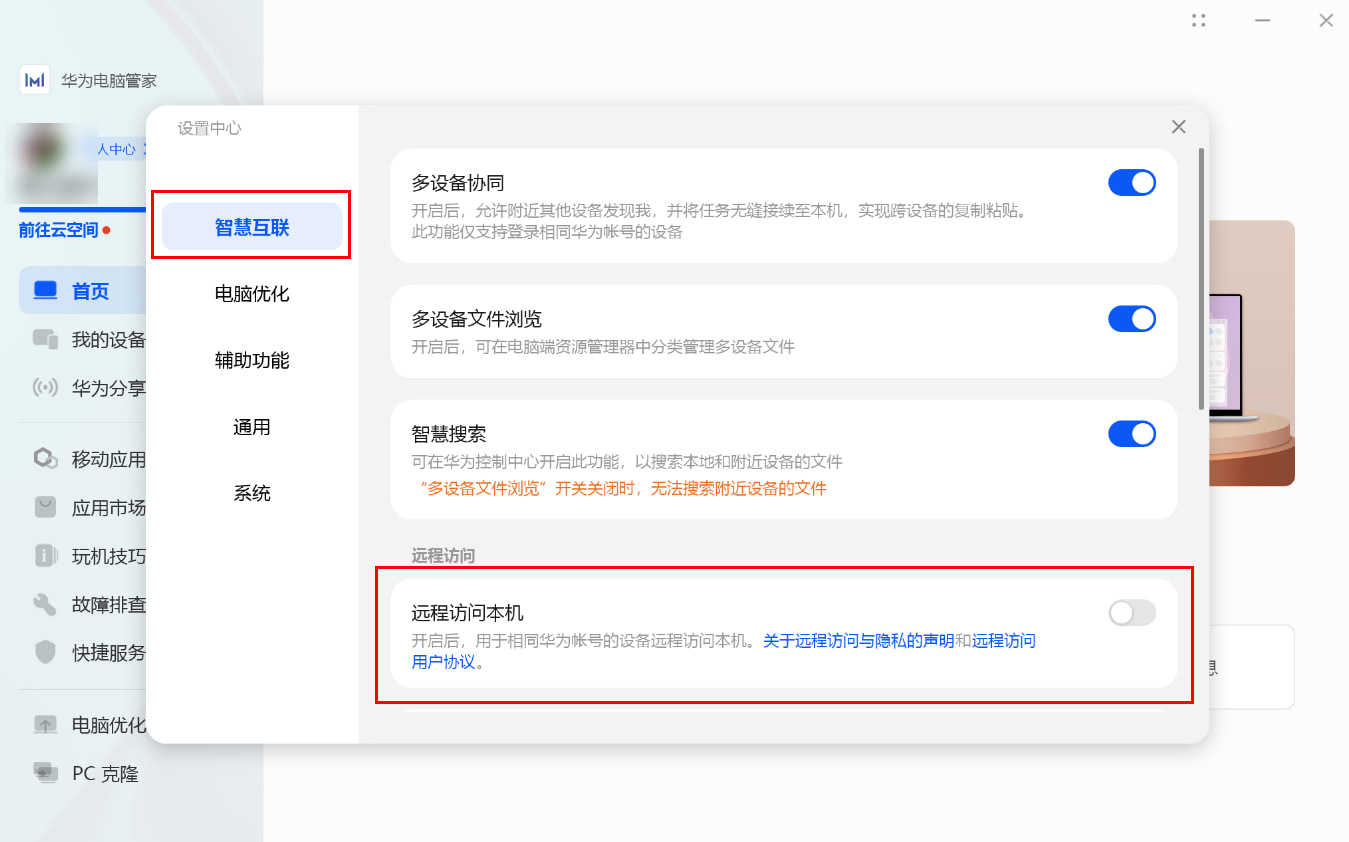
2. 手机电脑连接同一网络 ,电脑打开华为电脑管家,登录同一账号 。点击首页 > 更多图标 > 设置中心 > 智慧互联 ,开启远程访问本机开关。
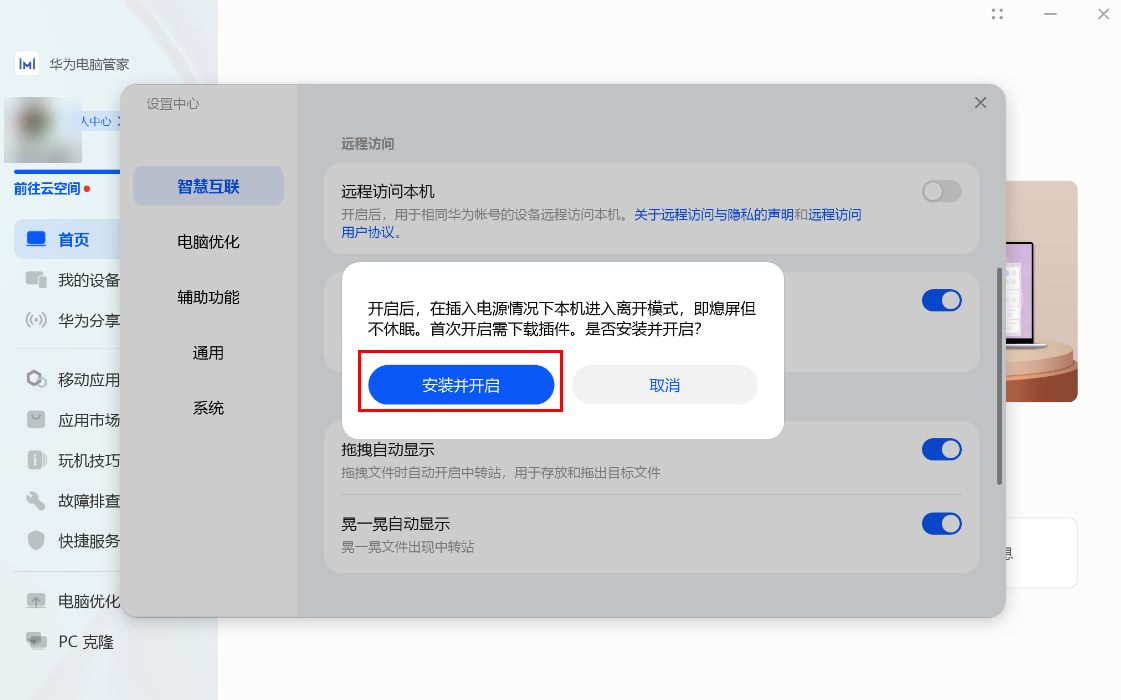
3. 首次使用会提醒下载安装插件,请点击安装并开启,插件下载完会后自动安装。安装完后点击"同意"启用远程功能
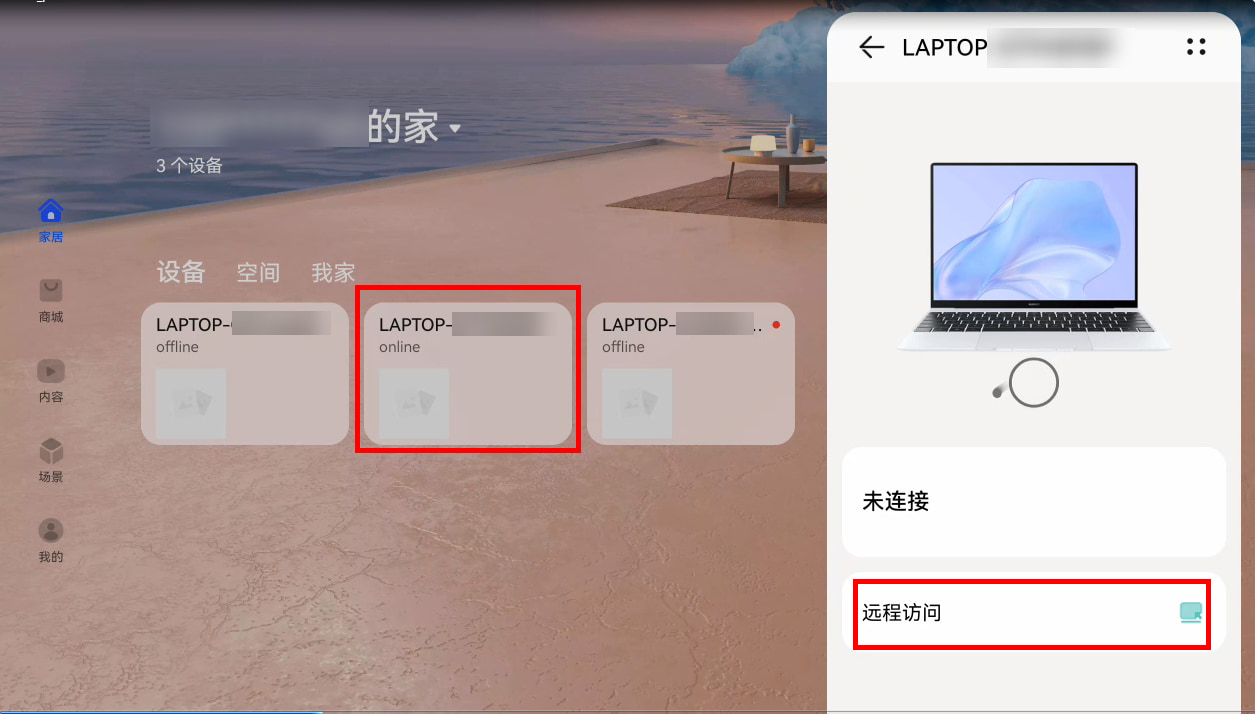
4. 在手机中打开智慧生活 App,点击进入电脑卡片 (首次需要下载插件),点击"远程访问"连接成功后即可用华为手机远程控制电脑。
**⚠️ 注意:**此方法依赖设备厂商的底层优化,是生态内最流畅的手机连接电脑远程桌面方式之一,但跨品牌支持差是其核心局限。
方法2:Windows App
微软官方也提供了一种方案------Windows App,可用于平板/华为手机远程桌面连接电脑。
1 . 首先在Windows电脑的设置 → 系统 → 远程桌面 中启用"远程桌面";
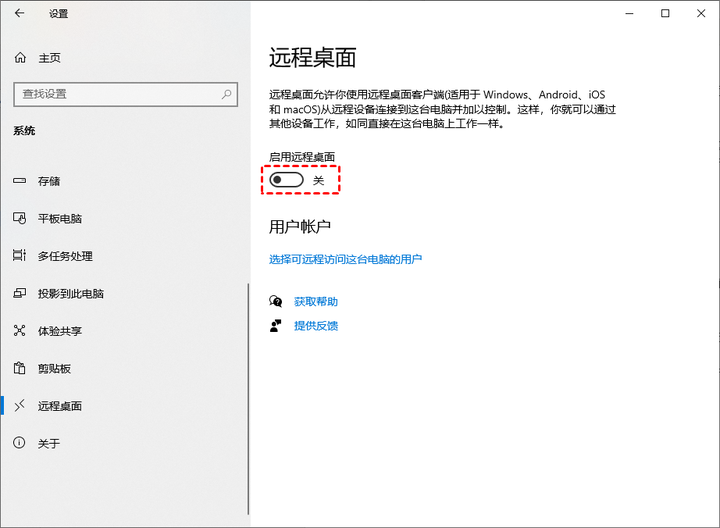
**💡 小提示:**家庭版不支持被远程控制。
2 . 按Win + R 打开"运行 ",输入"CMD"回车,输入命令"ipconfig"回车,并记录下IPV4地址。
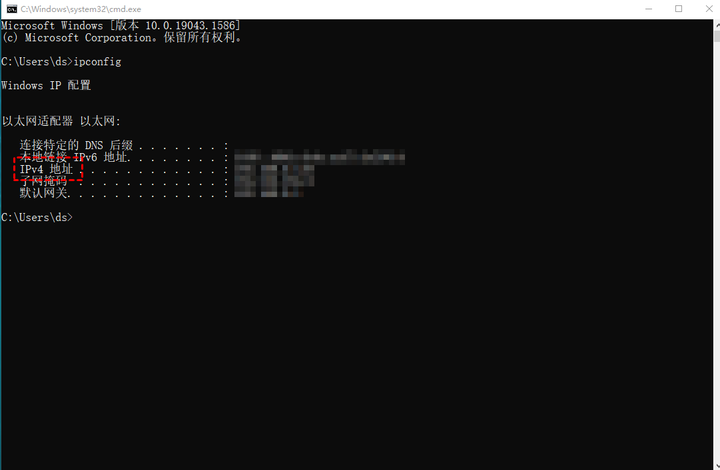
**💡 小提示:**确保使用的账户有远程桌面权限(或直接使用管理员账户)且设置了密码(不支持空密码)。
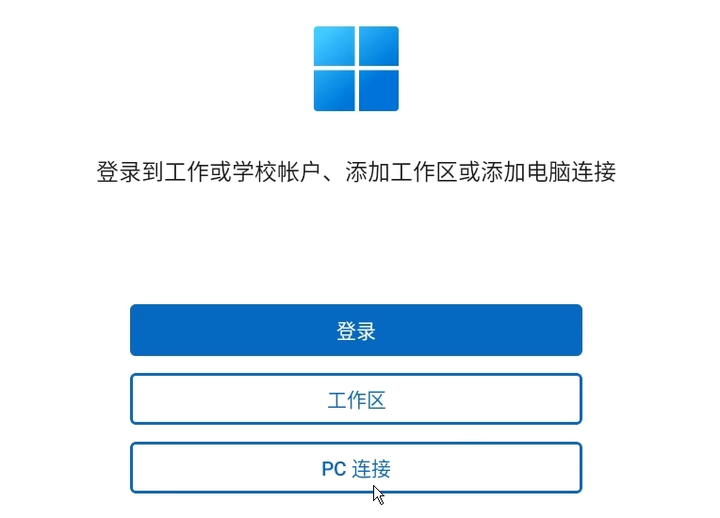
3 . 在电脑开启远程桌面后,在手机(控制端设备)上安装并打开**Windows App** ,再点击主界面的"PC连接"。
4 . 接着,输入受控制电脑的IP地址、用户账户及密码 ,其他配置可根据需要自行调整,或保持默认,再点击**"保存"**。
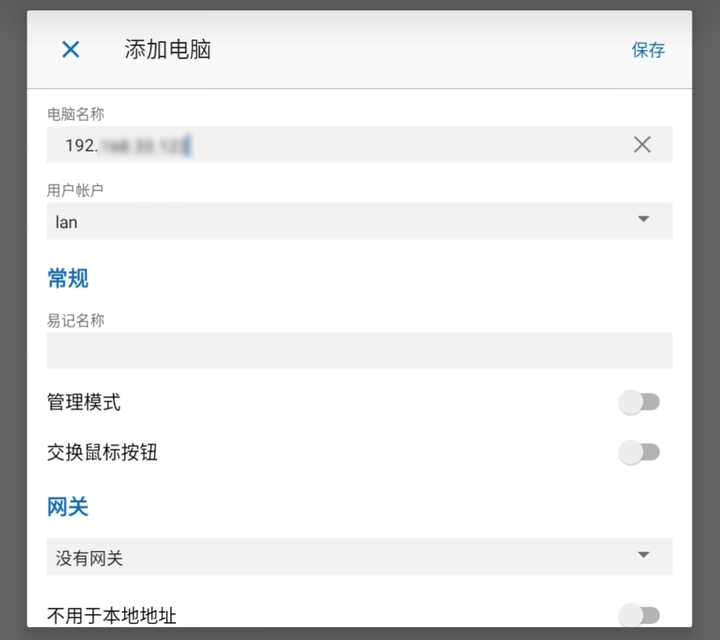
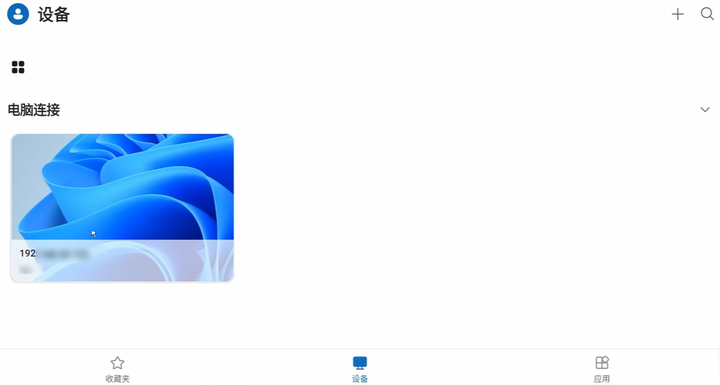
5. 在设备页面的"电脑连接"列表中点击刚刚保存的远程电脑即可连接。
**⚠️ 注意:**以上步骤仅适用于局域网环境。若需从外网访问,你需要自行配置内网穿透或异地组网(如ZeroTier、Tailscale),并务必做好端口安全防护,防止未授权访问。
方法3:手机远程控制电脑软件
要用手机控制电脑还可以使用专业的远程控制软件,支持局域网/公网下的远程控制。这类软件包括但不限于远程看看(AnyViewer)、Todesk、AweSun、AirDroid。
由于该类软件操作方法大同小异和篇幅原因,接下来仅以远程看看为例进行简单介绍:
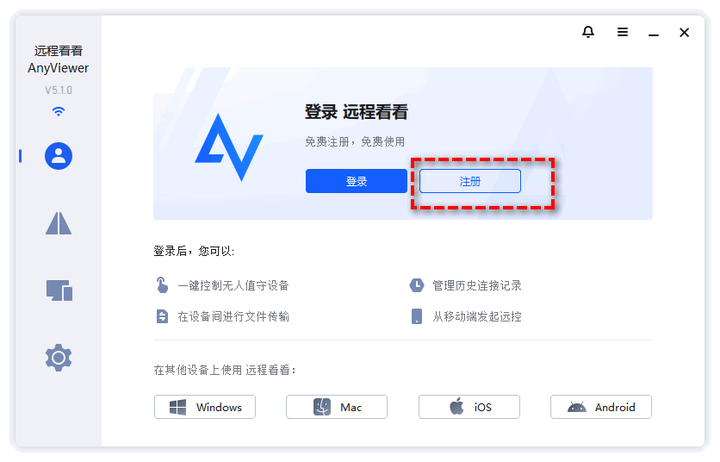
1. 在电脑和手机上下载安装远程看看,注册并登录同一账号。
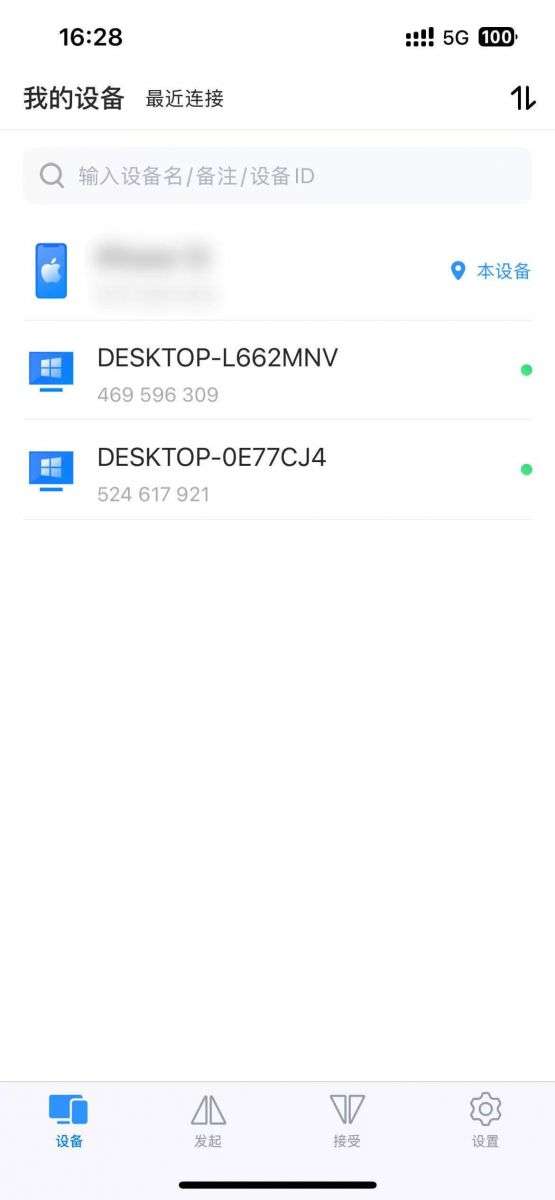
2. 手机登录远程看看后,点击**"设备"** 选项,然后在**"我的设备"**中选择要远程控制的电脑。
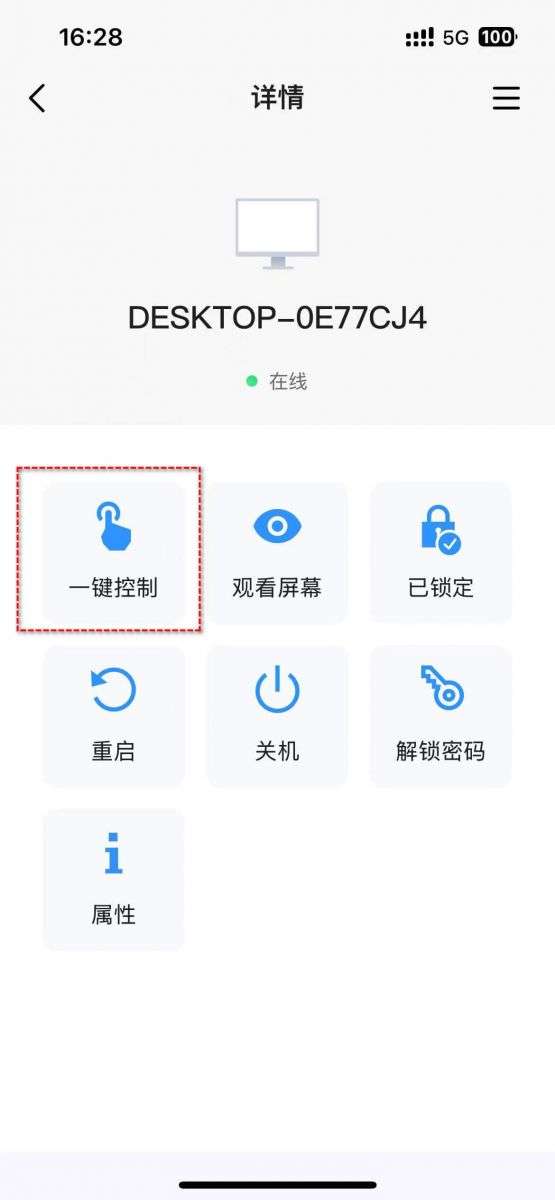
3. 在弹出的操作选项中点击**"一键控制"**即可用华为手机远程控制电脑。
**⚠️ 注意:**各软件收费模式不一,部分为高级功能收费、部分为限时免费,请根据实际需求选择,或结合使用。