openJiuwen在Ubuntu上的安装教程

作者:爱吃大芒果
个人主页 爱吃大芒果
本文所属专栏 openJiuwen
更多专栏
Ascend C 算子开发教程(进阶)
鸿蒙集成
Flutter
从0到1自学C++
前言
OpenJiuWen 是一个面向企业与开发者打造的开源 AI Agent 平台,致力于提供灵活、强大且易用的智能体开发与运行能力。通过 OpenJiuWen,用户可以快速构建能处理复杂任务的 AI 智能体,支持多 Agent 协同、工作流编排、插件扩展、知识库集成等核心功能,适用于从个人实验到企业级落地的多种场景。
为了便于本地开发、测试和私有化部署,OpenJiuWen 提供了基于 Docker 的一键部署方案。本文将详细介绍如何在 Ubuntu 24.04 系统上从零开始安装并运行 OpenJiuWen,涵盖 Docker 与 Docker Compose 的配置、依赖问题处理,以及平台的启动与基础使用说明,帮助开发者快速搭建本地开发环境。
前期准备
- 下载并安装VMware虚拟机
- 下载Ubuntu 24.04 iso文件
- 在VMware虚拟机中成功启动Ubuntu 24.04 LTS
- 在虚拟机中访问openJiuwen官网下载deployTool_v0.1.1_amd64.tar
点击查看详细教程0基础安装Ubuntu 24.04 LTS 虚拟机教程
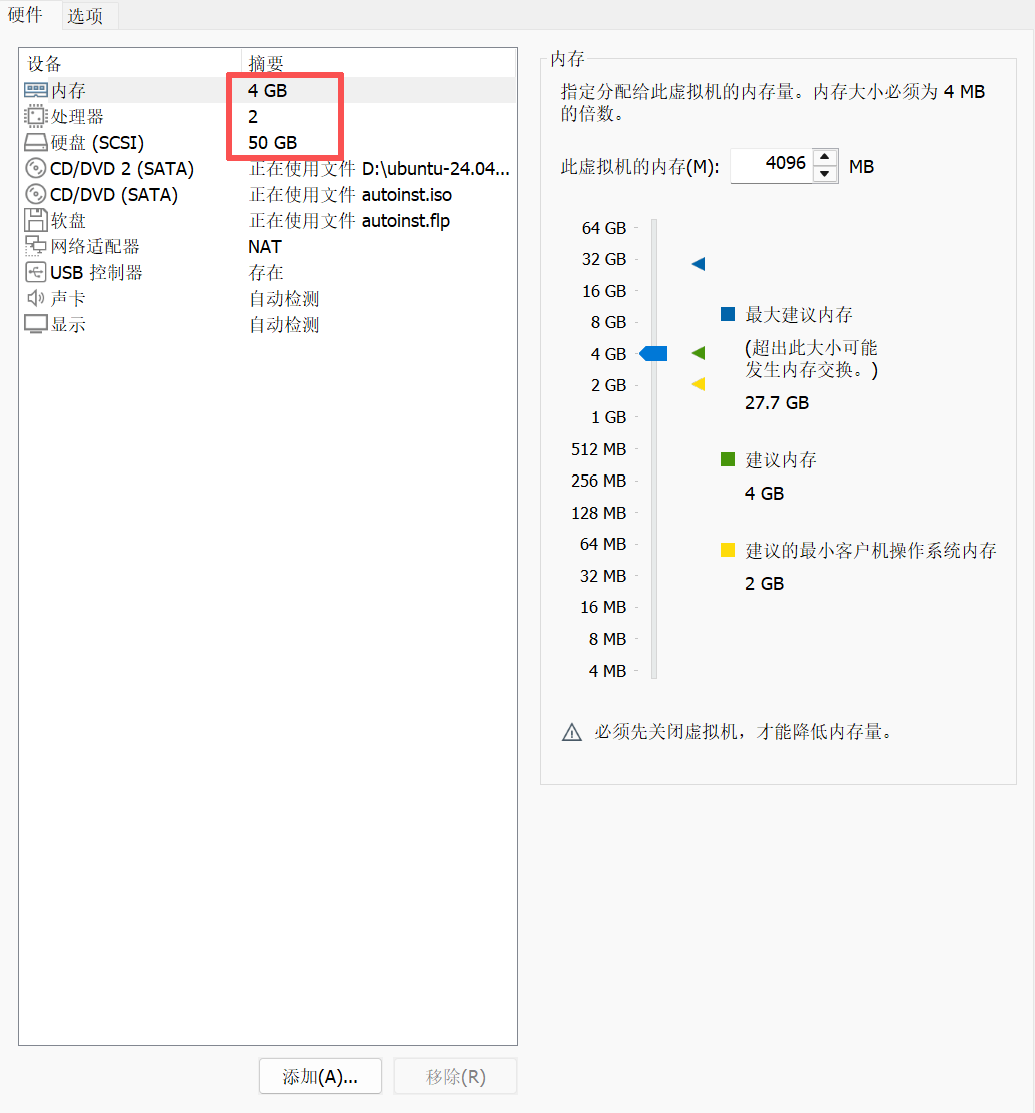
注意:至少要给虚拟机预留50G的硬盘容量,否则后续操作会因为空间不足报错

一、安装Docker Docker 官方安装指南
1.1执行以下命令卸载所有冲突包:
bash
$ sudo apt remove $(dpkg --get-selections docker.io docker-compose docker-compose-v2 docker-doc podman-docker containerd runc | cut -f1)如果出现以下报错:

请在命令行中输入:
bash
 1. 查找所有含Docker源的配置文件(输出结果即冲突源的位置)
sudo grep -rl "download.docker.com" /etc/apt/sources.list*

 2. 清空这些文件中的Docker源配置(直接删除相关行)
sudo sed -i '/download.docker.com/d' /etc/apt/sources.list
sudo rm -rf /etc/apt/sources.list.d/docker*

sudo rm -f /etc/apt/keyrings/docker.gpg /etc/apt/keyrings/docker.asc

 1. 重新下载Docker官方GPG密钥(仅保留这一个签名文件)
curl -fsSL https://download.docker.com/linux/ubuntu/gpg | sudo gpg --dearmor -o /etc/apt/keyrings/docker.gpg

2. 写入唯一的Docker源配置(仅关联上述密钥)
echo "deb [arch=$(dpkg --print-architecture) signed-by=/etc/apt/keyrings/docker.gpg] https://download.docker.com/linux/ubuntu $(lsb_release -cs) stable" | sudo tee /etc/apt/sources.list.d/docker.list

sudo apt update
1.2搭建 Docker 的仓库:
bash
Add Docker's official GPG key:
sudo apt update
sudo apt install ca-certificates curl
sudo install -m 0755 -d /etc/apt/keyrings
sudo curl -fsSL https://download.docker.com/linux/ubuntu/gpg -o /etc/apt/keyrings/docker.asc
sudo chmod a+r /etc/apt/keyrings/docker.asc

 Add the repository to Apt sources:
sudo tee /etc/apt/sources.list.d/docker.sources <<EOF
Types: deb
URIs: https://download.docker.com/linux/ubuntu
Suites: $(. /etc/os-release && echo "${UBUNTU_CODENAME:-$VERSION_CODENAME}")
Components: stable
Signed-By: /etc/apt/keyrings/docker.asc
EOF

sudo apt update
1.3安装最新版本Docker:
bash
sudo apt install docker-ce docker-ce-cli containerd.io docker-buildx-plugin docker-compose-plugin1.4验证Docker是否正在运行:
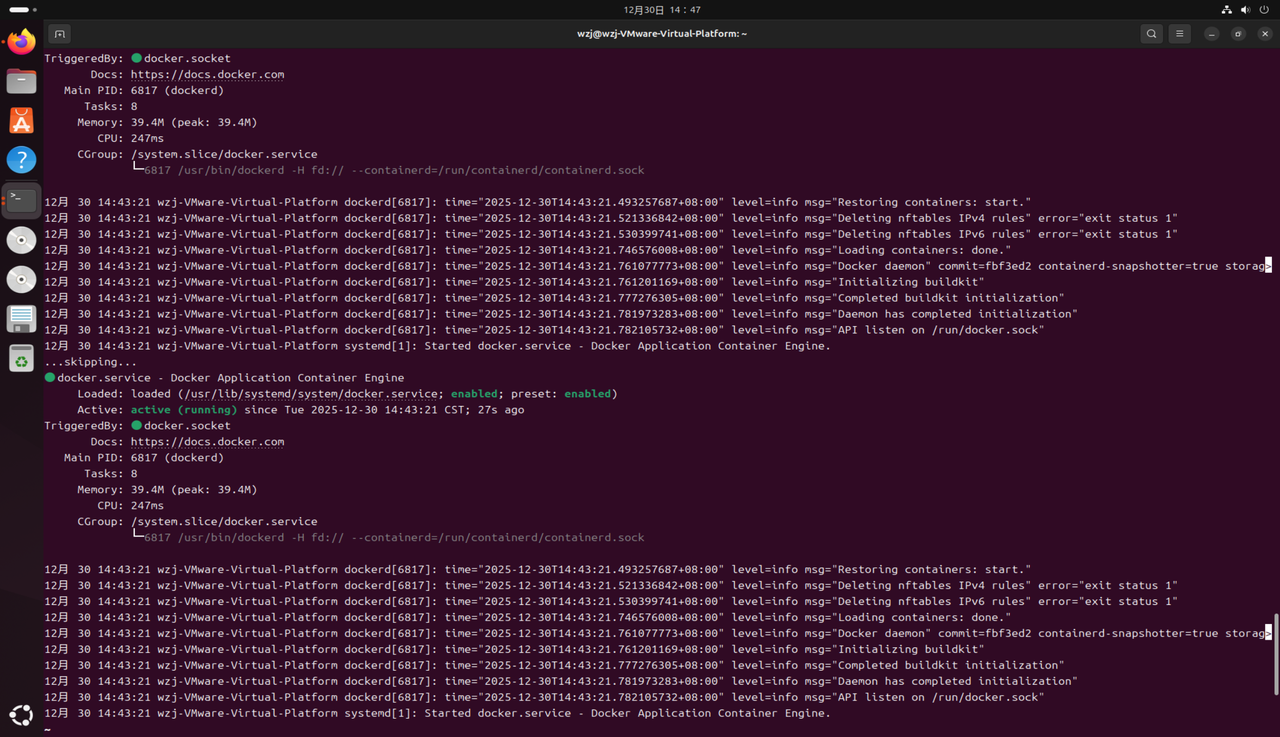
bash
sudo systemctl status docker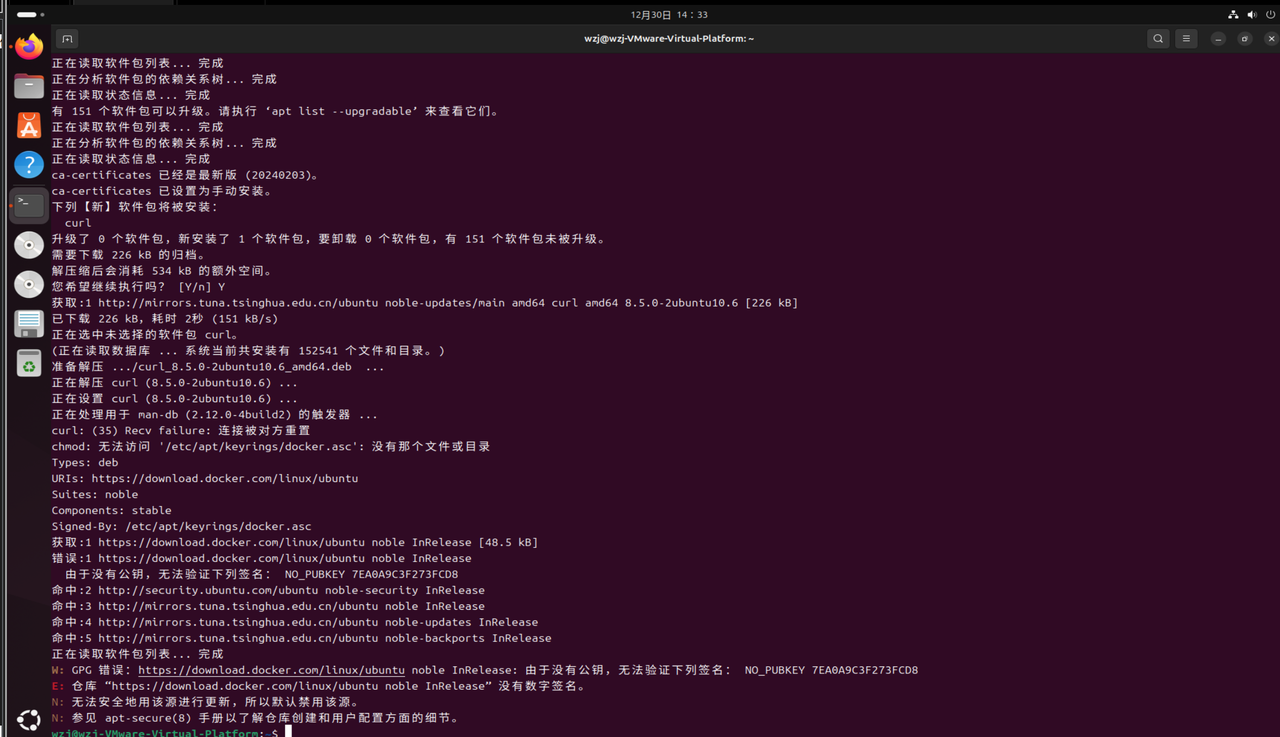
1.5通过运行镜像来确认安装成功:
bash
sudo docker run hello-world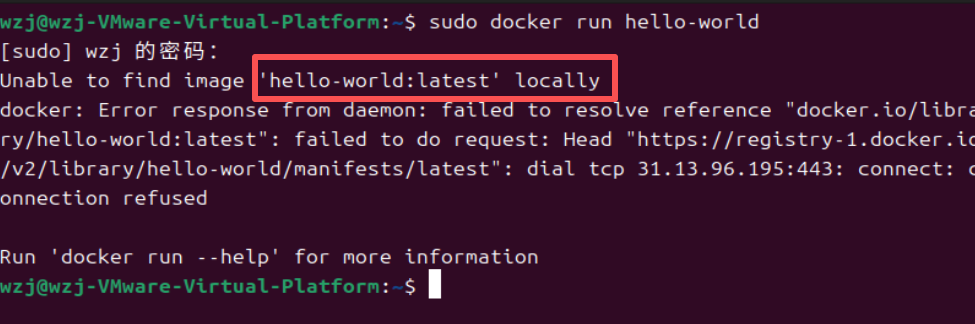
1.6验证版本信息
bash
docker version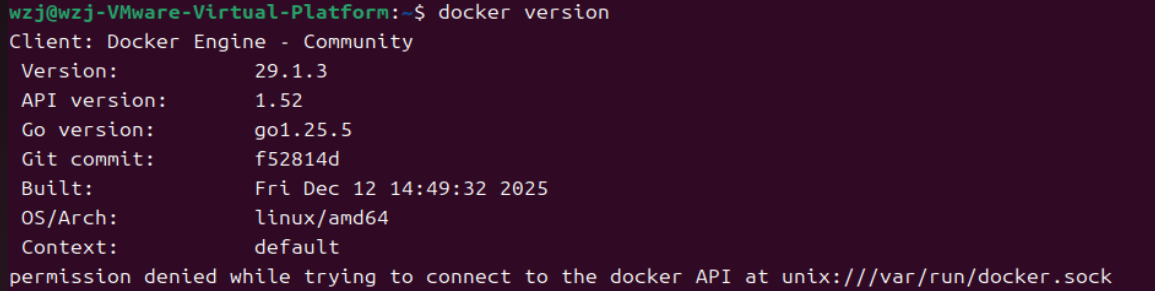
二、安装Docker Compose Docker Compose 官方安装指南
2.1更新包索引,并安装最新版本的 Docker Compose:
bash
sudo apt-get update
sudo apt-get install docker-compose-plugin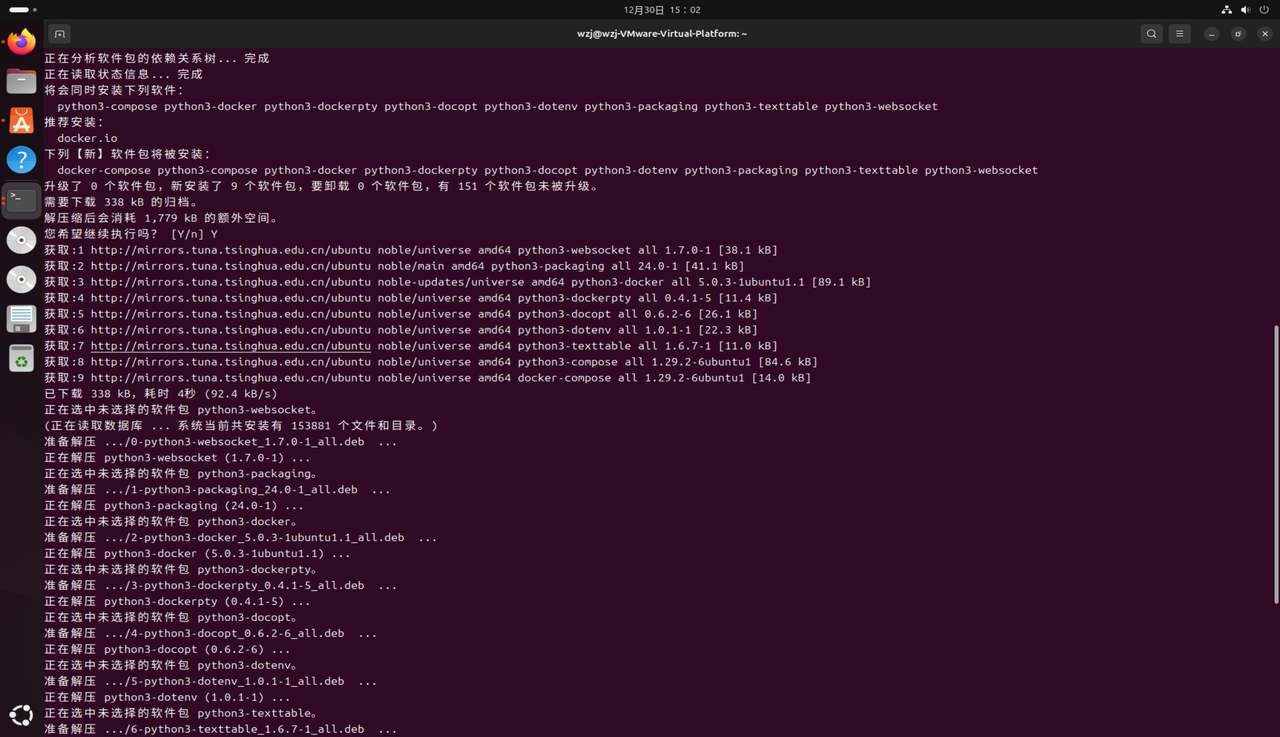
安装成功后如上图
2.2通过检查版本来确认 Docker Compose 是否正确安装
bash
docker compose version验证版本信息
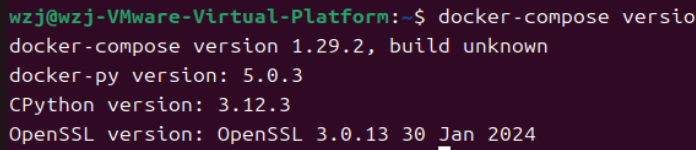
如果验证过程中有报错,这是因为Python 3.12及以上版本移除了distutils模块,而系统安装的docker-compose依赖该模块导致的。运行以下代码安装setuptools:
bash
sudo apt install python3-setuptools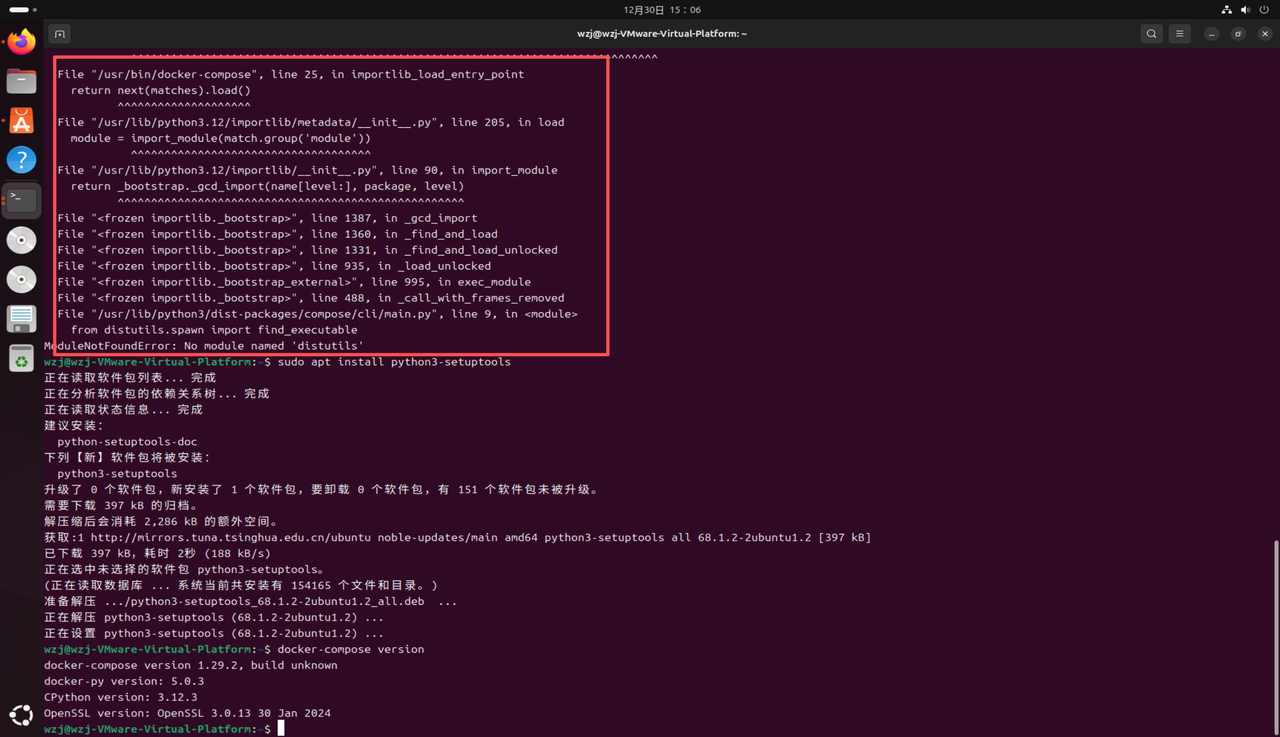
三、 安装 openJiuwen
3.1运行以下命令下载openJiuwen 版本包
下载 x86_64 架构版本包:
bash
wget https://openjiuwen-ci.obs.cn-north-4.myhuaweicloud.com/agentstudio/deployTool_v0.1.1_amd64.tar3.2解压版本包
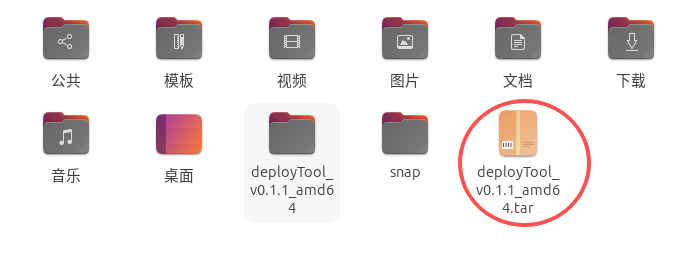
bash
tar -xf deployTool_v0.1.1_amd64.tar
进入 deployTool_v0.1.1_amd64 目录,输入以下命令确认 Docker 已启动
cd deployTool_v0.1.1_amd64
3.3输入以下命令启动openJiuwen:
bash
./service.sh up四、openJiuwen安装完成啦!!!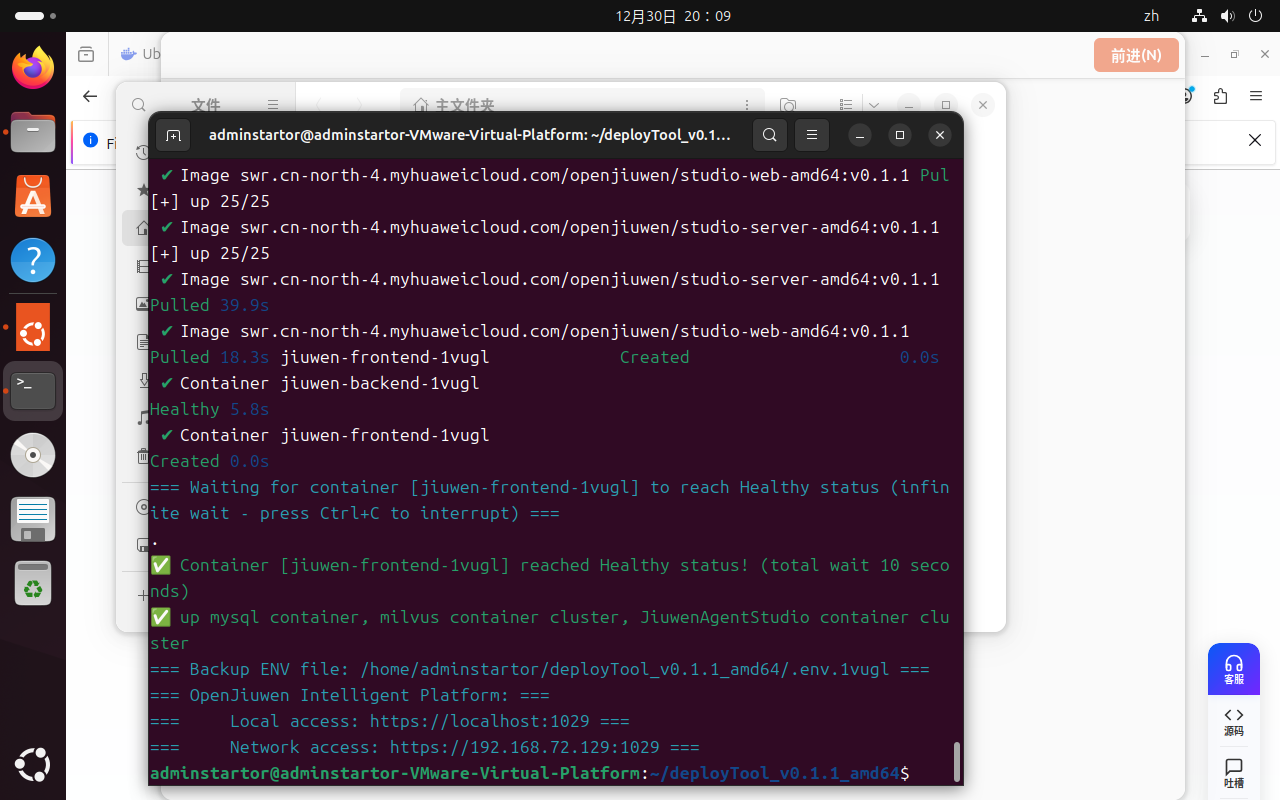
可以通过公网地址去win电脑中访问了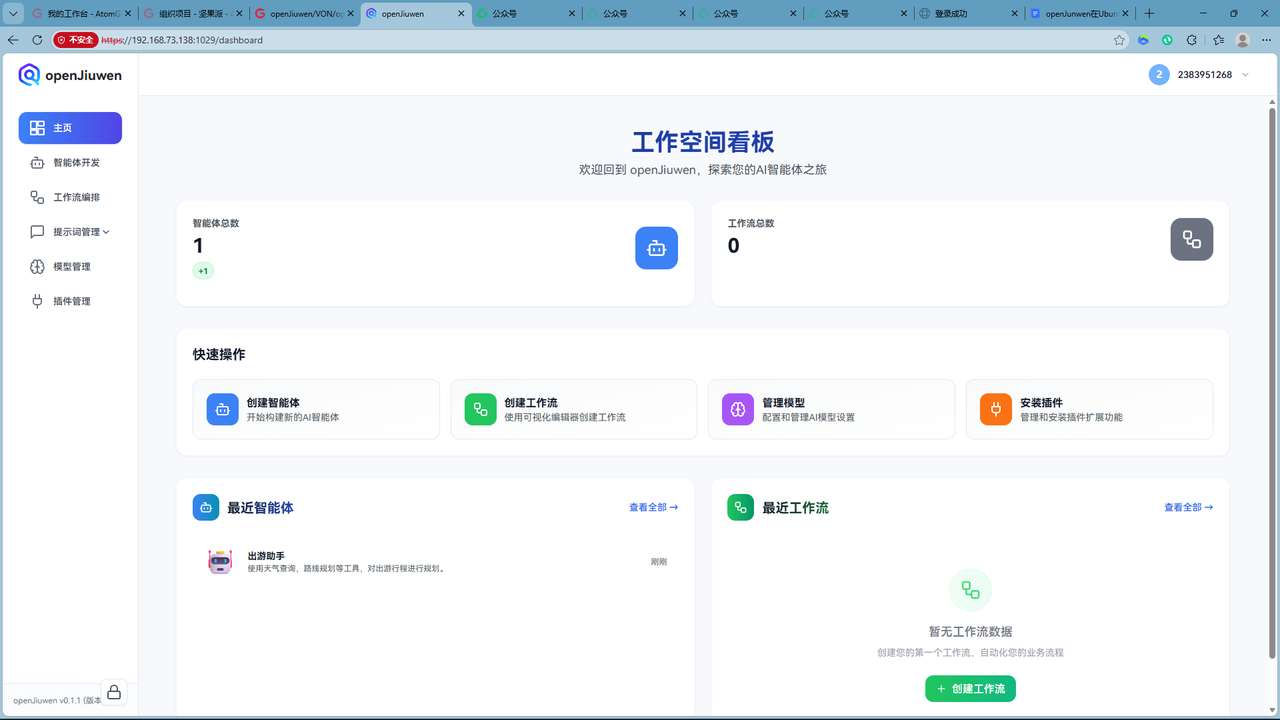
注意:访问时要确保虚拟机正在运行
4.1 记忆功能
若是在启动 openJiuwen 之后启用记忆功能,请在 .env 文件同级目录运行 cp .env.xxxxx .env(xxxxx为需要使用记忆功能的容器运行时生成的随机码,可以通过docker ps -a查看),在 .env 中添加 embedding 相关的信息;配置完成后,重新启动 openJiuwen 平台使配置生效即可使用记忆功能:
./service.sh up -f .env

4.2如何停止 openJiuwen
输入以下命令停止 openJiuwen:
bash
./service.sh down总结
本次安装以Ubuntu系统为基础,顺利完成Docker、Docker Compose及openJiuwen的部署。安装核心流程为:先通过官方指南卸载冲突包、配置仓库并安装Docker,经状态检查和hello world测试验证安装成功;再通过apt安装Docker Compose,针对Python 3.12+版本缺失distutils模块的报错,安装python3-setuptools解决依赖问题;最后下载openJiuwen包并解压,进入对应目录启动服务完成部署。整个过程需重点关注Docker服务运行状态验证、Docker Compose版本校验及openJiuwen记忆功能配置和启停命令的正确使用,按步骤操作可保障部署顺利完成,各组件版本验证通过是确保后续使用的关键。
OpenJiuwen项目地址:https://atomgit.com/openJiuwen?utm_source=csdn
OpenJiuwen官网:https://www.openjiuwen.com?utm_source=csdn