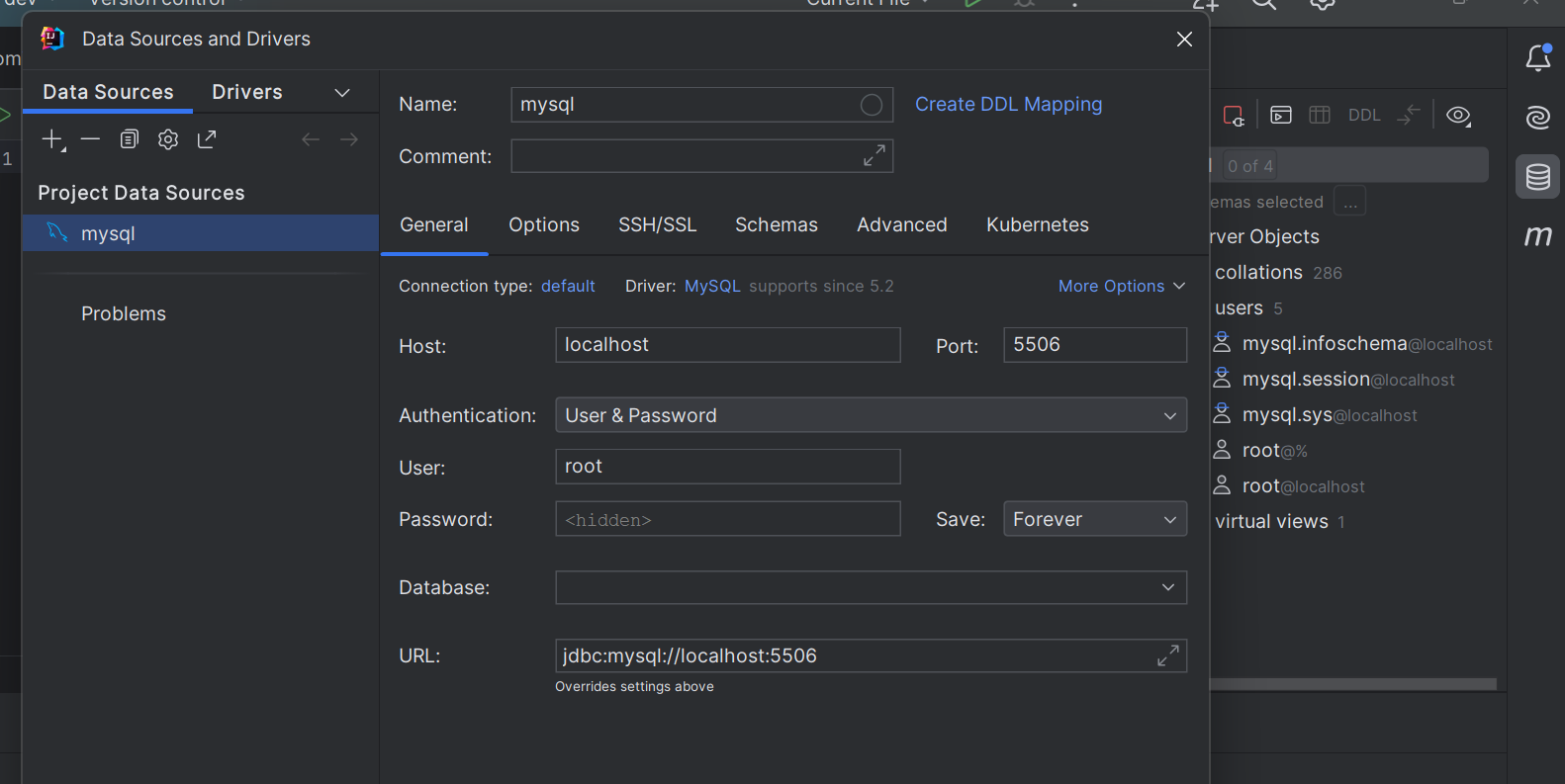
Linux 或mac 版本安装
bash
# Docker安装MySQL9

### 下载MySQL9
```
docker pull mysql:9.3.0
```
下载完毕,检查镜像:
```
docker images
```

### 运行MySQL9

创建目录
```
mkdir /Volumes/lee/docker/mysql9.3.0/log -p
mkdir /Volumes/lee/docker/mysql9.3.0/data -p
mkdir /Volumes/lee/docker/mysql9.3.0/conf -p
mkdir /Volumes/lee/docker/mysql9.3.0/mysql-files -p
```

使用如下命令来启动mysql容器:
```
docker run -p 5506:3306 --name mysql9-imooc \
-v /Volumes/lee/docker/mysql9.3.0/log:/var/log/mysql \
-v /Volumes/lee/docker/mysql9.3.0/data:/var/lib/mysql \
-v /Volumes/lee/docker/mysql9.3.0/conf:/etc/mysql/conf.d \
-v /Volumes/lee/docker/mysql9.3.0/mysql-files:/var/lib/mysql-files \
-e MYSQL_ROOT_PASSWORD=root \
-d mysql:9.3.0 \
--character-set-server=utf8mb4 --collation-server=utf8mb4_unicode_ci
```

其他命令:
```
docker start mysql
docker stop mysql
docker restart mysql
```
在windows 下安装mysql
bash
# Docker安装MySQL9

### 下载MySQL9
```
docker pull mysql:9.3.0
```
下载完毕,检查镜像:
```
docker images
```

### 运行MySQL9

创建目录
```
mkdir D:\soft\docker\mysql9.3.0\log -p
mkdir D:\soft\docker\mysql9.3.0\data -p
mkdir D:\soft\docker\mysql9.3.0\conf -p
mkdir D:\soft\docker\mysql9.3.0\mysql-files -p
```

使用如下命令来启动mysql容器:
```
docker run -p 5506:3306 --name mysql9-imooc `
-v D:\soft\docker\mysql9.3.0\log:\var\log\mysql `
-v D:\soft\docker\mysql9.3.0\data:\var\lib\mysql `
-v D:\soft\docker\mysql9.3.0\conf:\etc\mysql\conf.d `
-v D:\soft\docker\mysql9.3.0\mysql-files:\var\lib\mysql-files `
-e MYSQL_ROOT_PASSWORD=root `
-d mysql:9.3.0 `
--character-set-server=utf8mb4 --collation-server=utf8mb4_unicode_ci
```

其他命令:
```
docker start mysql
docker stop mysql
docker restart mysql
```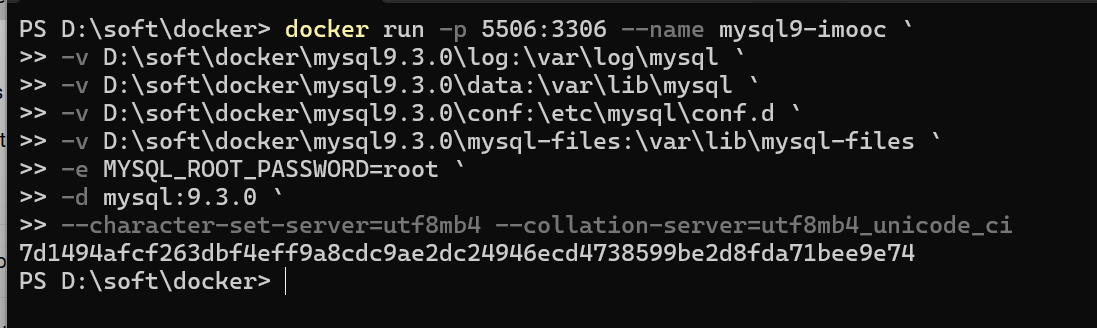
两者的区别,主要是在换行符,mac 是/ ,而win 是 \, 另外,执行的启动任务时, win是 "`"
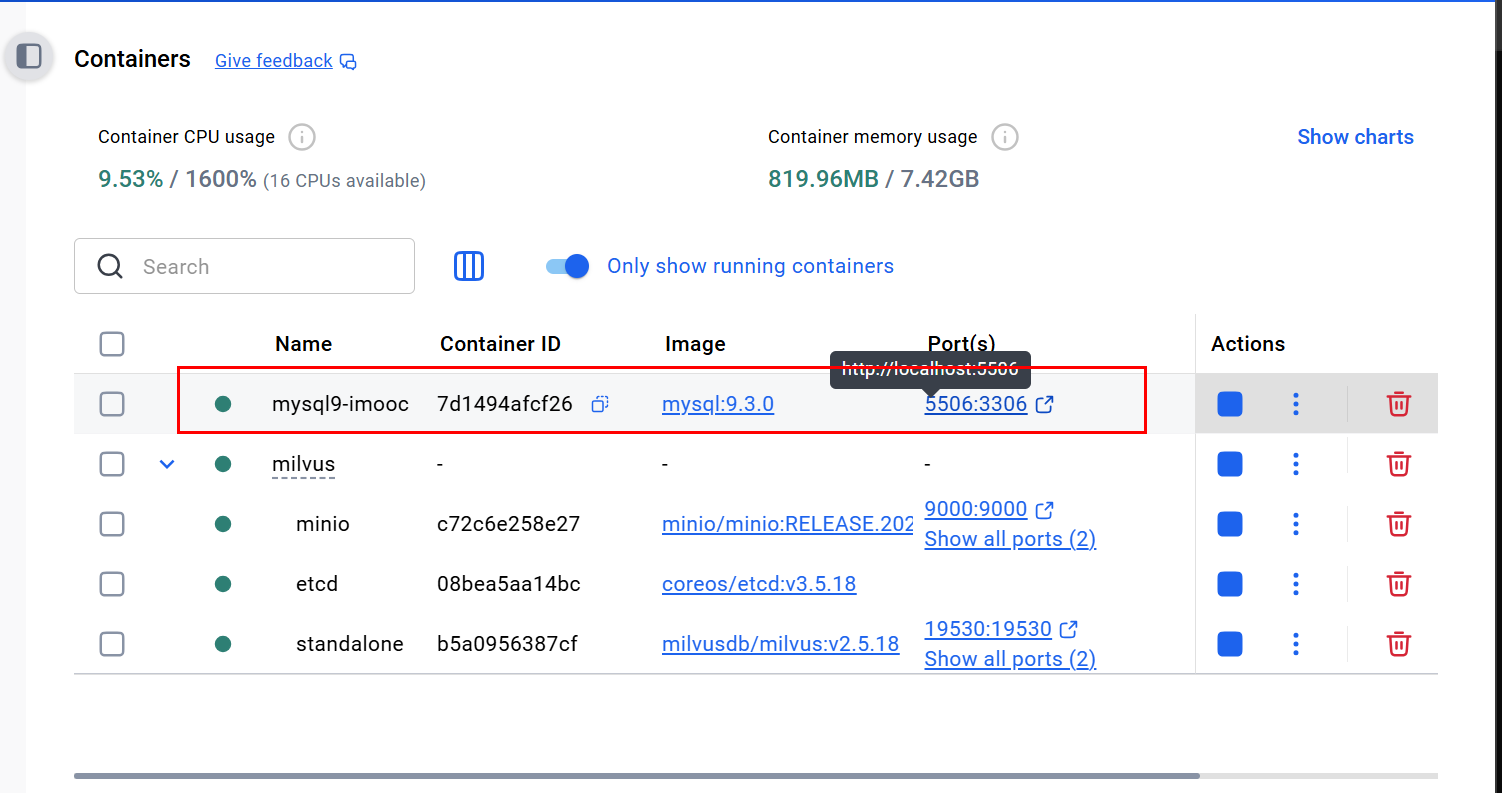
docker 中查看启动结果:端口已修改为5506 密码为 :root
可以idea 中建立链接:注意上边的端口已经修改