基于Gradle搭建spring-framework-6.2.15版本阅读环境
此处我将以我的环境配置进行搭建,以供大家作为参考。
一:前提环境
- spring-framework-6.2.15:要求 JDK 17+
- JDK:java version "17.0.5" 2022-10-18 LTS
- Gradle:Gradle 8.12.1
- Idea:IntelliJ IDEA 2024.1 (Ultimate Edition)
- 操作系统:Windows 11 专业版
二:配置Gradle
这里我默认你的电脑已经安装了 JDK 17以及 IntelliJ IDEA
2.1 官网下载并解压
官网地址:https://gradle.org/
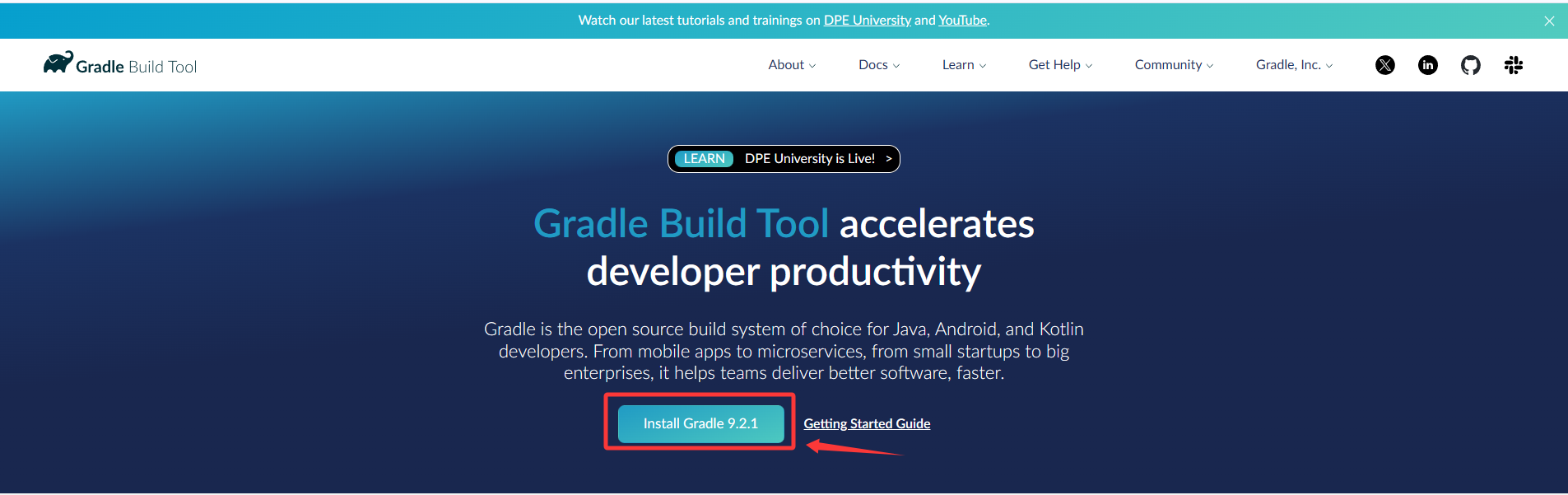
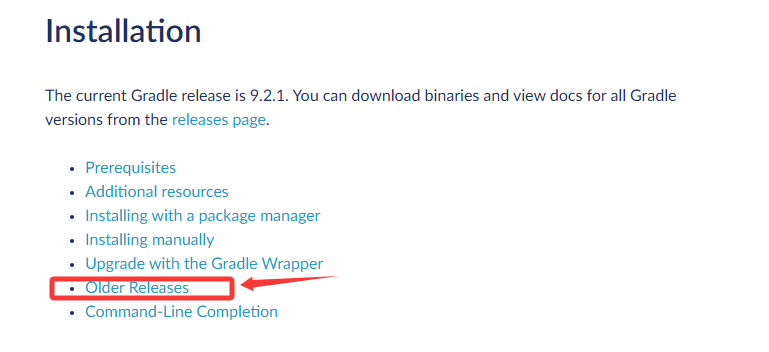


点击后,就会下载一个压缩包:gradle-8.12.1-bin.zip
解压缩一个目录中(以我为例,我解压缩的路径为:D:\environment\Develop\gradle-8.12.1)
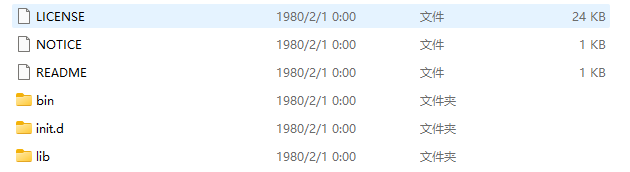
2.2 进行配置
首先,在当前目录下,创建一个文件夹,名字为:repository

然后点击进入init.d文件夹,在该文件夹中创建一个文件,名字为:init.gradle,内容如下:
text
allprojects {
    repositories {
        mavenLocal()
        maven { name "Alibaba" ; url "https://maven.aliyun.com/repository/public" }
        maven { name "Bstek" ; url "https://nexus.bsdn.org/content/groups/public/" }
        mavenCentral()
    }
    buildscript {
        repositories {
            maven { name "Alibaba" ; url 'https://maven.aliyun.com/repository/public' }
            maven { name "Bstek" ; url 'https://nexus.bsdn.org/content/groups/public/' }
            maven { name "M2" ; url 'https://plugins.gradle.org/m2/' }
        }
    }
}
2.3 环境变量
在系统变量中配置:
GRADLE_HOME:内容为你解压缩的目录GRADLE_USER_HOME:内容为解压缩目录中创建的repository路径

接着把GRADLE_HOME放入Path变量中:%GRADLE_HOME%\bin

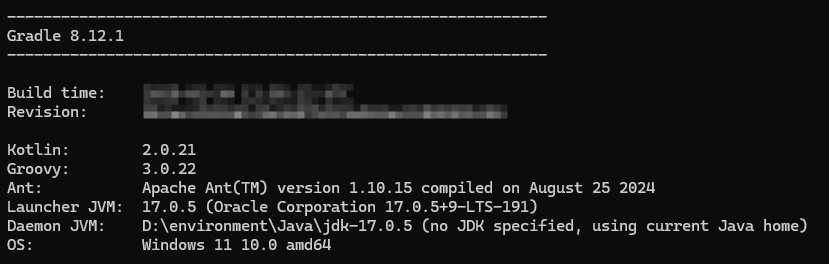
然后点击确定即可生效,在CMD窗口输入gradle -v,出现这个界面即成功!
三:搭建Spring源码环境
3.1 下载Spring源码
Github地址:spring-6.2.15

下载后解压缩,然后用IDEA打开解压后的目录
3.2 IDEA配置
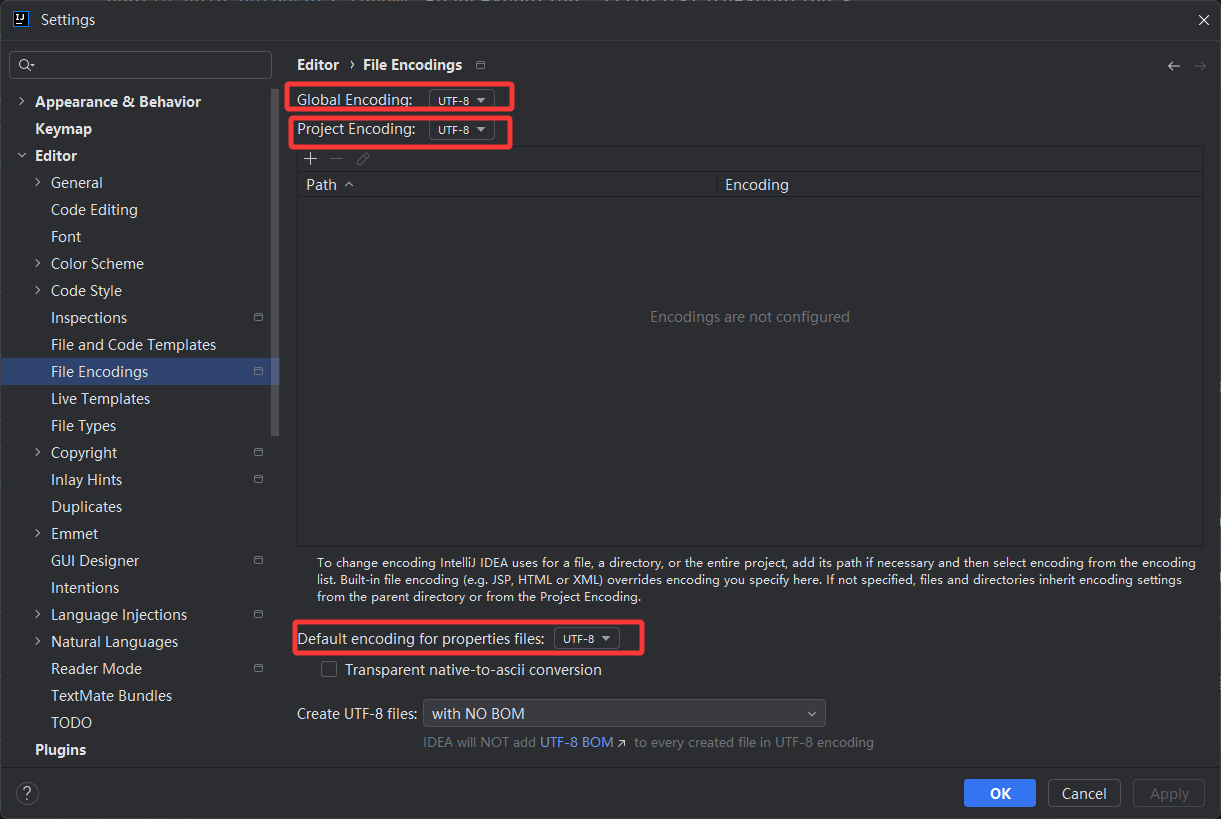
首先把所有的编码方式改成UTF-8,防止乱码:【Settings】-->【Editor】-->【File Encodings】
接着配置一下Maven仓库地址,这是因为Gradle会使用到Maven仓库:【Settings】-->【Build,Execution,Deployment】-->【Build Tools】-->【Maven】注意这里配置你自己的Maven仓库地址即可

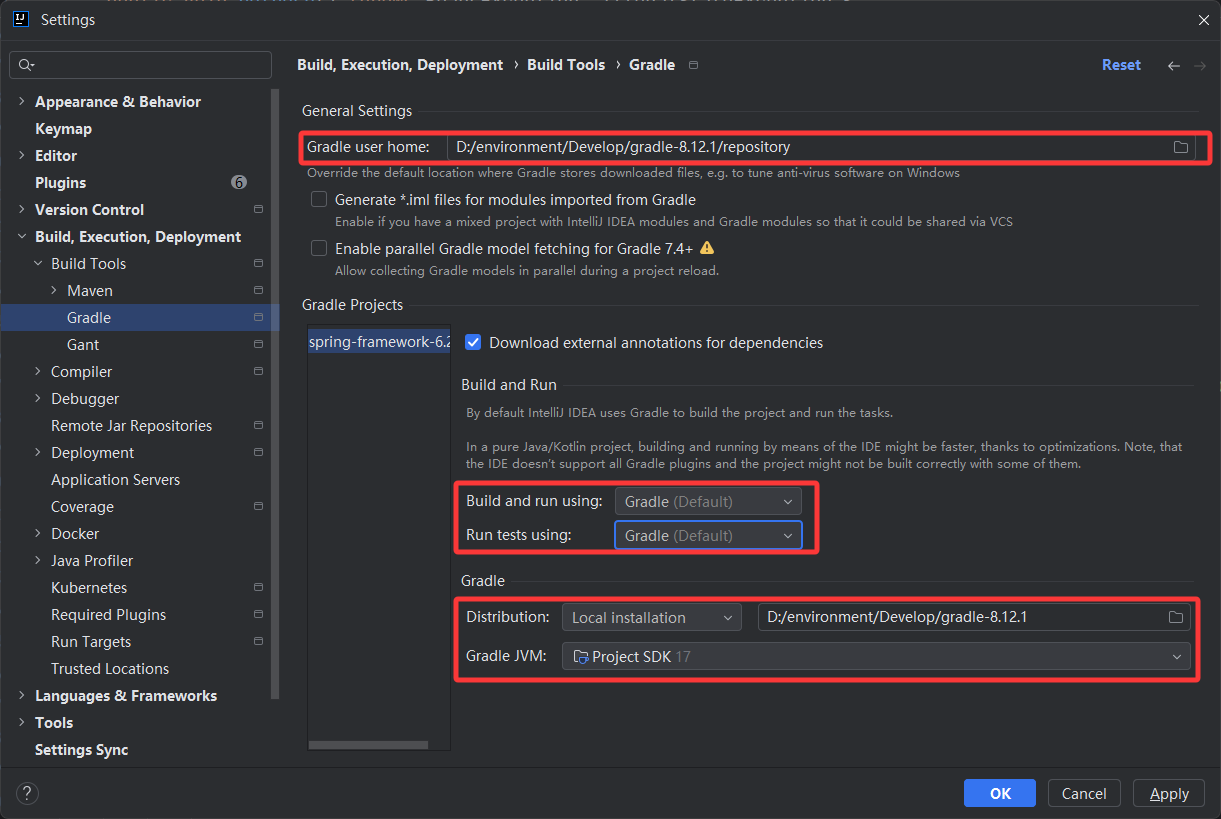
最后,配置Gradle:【Settings】-->【Build,Execution,Deployment】-->【Build Tools】-->【Gladle】
值得注意的是,第一次配置时的页面和这个页面不同,不过【Gradle user home】这一项是有的,要配置成你的Gradle仓库地址,然后等开始构建后,如果有报错,再打开此页面,就有更多内容。其余内容参考本配置!
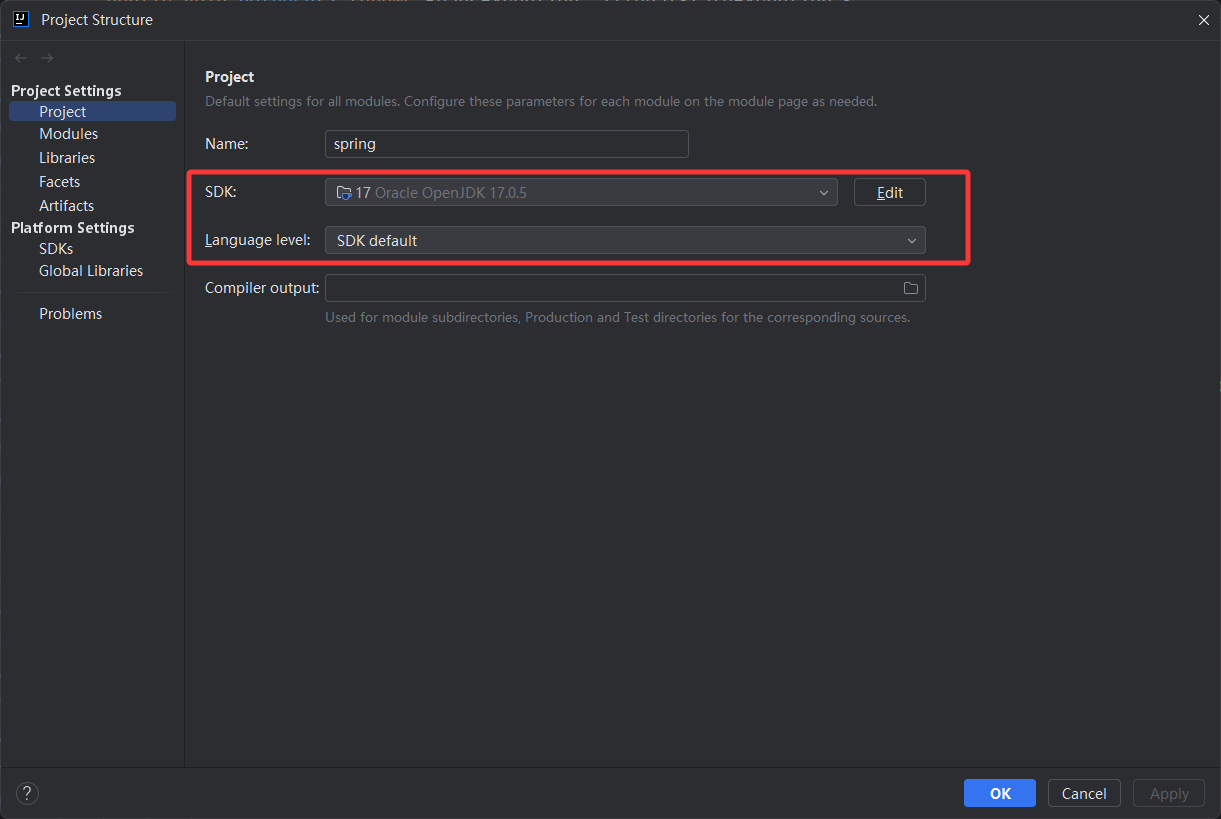
最后,要设置项目SDK:光标放在【File】上-->【Project Structure】,选择JDK 17
然后IDEA就可自动进行编译了,等编译完成,就会看到:
这就代表成功!
四:测试
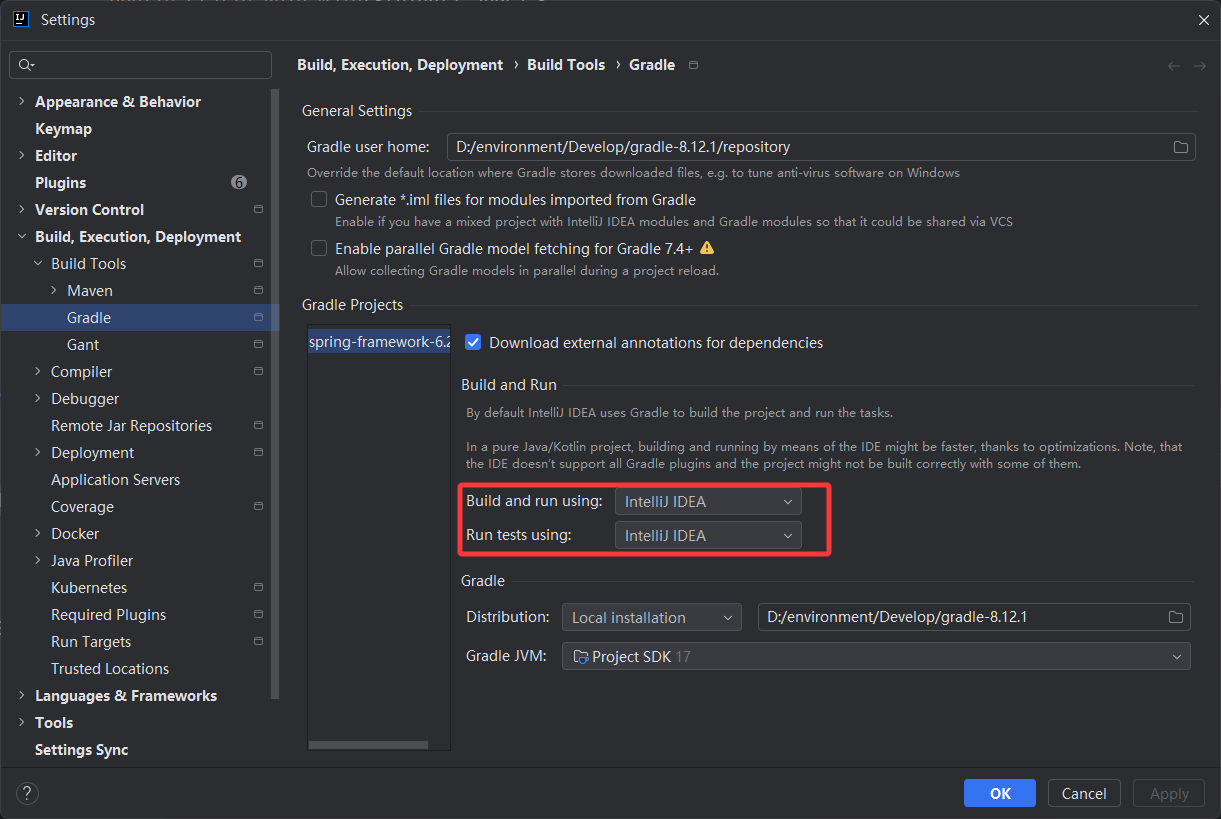
首先,需要修改一下配置:【Settings】-->【Build,Execution,Deployment】-->【Build Tools】-->【Gladle】,将【Build and run using】和【Run tests using】修改为【IntelliJ IDEA】
然后在spring-context的src/test/java目录下,创建该类:org.springframework.debug.SpringCoreDebugLauncher,具体内容为:
java
package org.springframework.debug;

import org.springframework.context.annotation.AnnotationConfigApplicationContext;
import org.springframework.context.annotation.Bean;
import org.springframework.context.annotation.Configuration;

public class SpringCoreDebugLauncher {
	public static void main(String[] args) {
		// 1. 初始化容器
		System.out.println("--- 准备启动 Spring 容器 ---");
		AnnotationConfigApplicationContext context = new AnnotationConfigApplicationContext(TestConfig.class);

		// 2. 使用 Bean
		TestBean bean = context.getBean(TestBean.class);
		bean.sayHello();

		// 3. 关闭容器
		context.close();
	}

	@Configuration
	static class TestConfig {
		@Bean
		public TestBean testBean() {
			return new TestBean();
		}
	}

	static class TestBean {
		public void sayHello() {
			System.out.println("Hello, Spring Source!");
		}
	}
}
运行,出现:
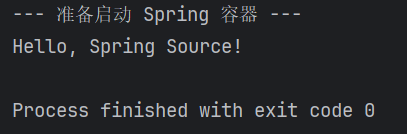
即测试成功,如果有帮助到您,劳烦您动一下发财的小手为我点个赞,感谢!