文章目录
- 一、Postman准备工作
-
- [1.1 导出用例集](#1.1 导出用例集)
- [1.2 导出环境变量](#1.2 导出环境变量)
- [1.3 生成测试报告(到指定路径)](#1.3 生成测试报告(到指定路径))
- 二、使用Jenkins管理-手动构建
- 三、使用Jenkins管理-自动构建
- 四、报告样式错乱和解决方法
-
- 4.1解决HTML报告样式无法显示问题
- 4.2报告样式错乱-原因
- [4.3 报告样式错乱-解决](#4.3 报告样式错乱-解决)
一、Postman准备工作
1、打开已完成并测试无误的 postman 项目脚本。 再次执行测试。
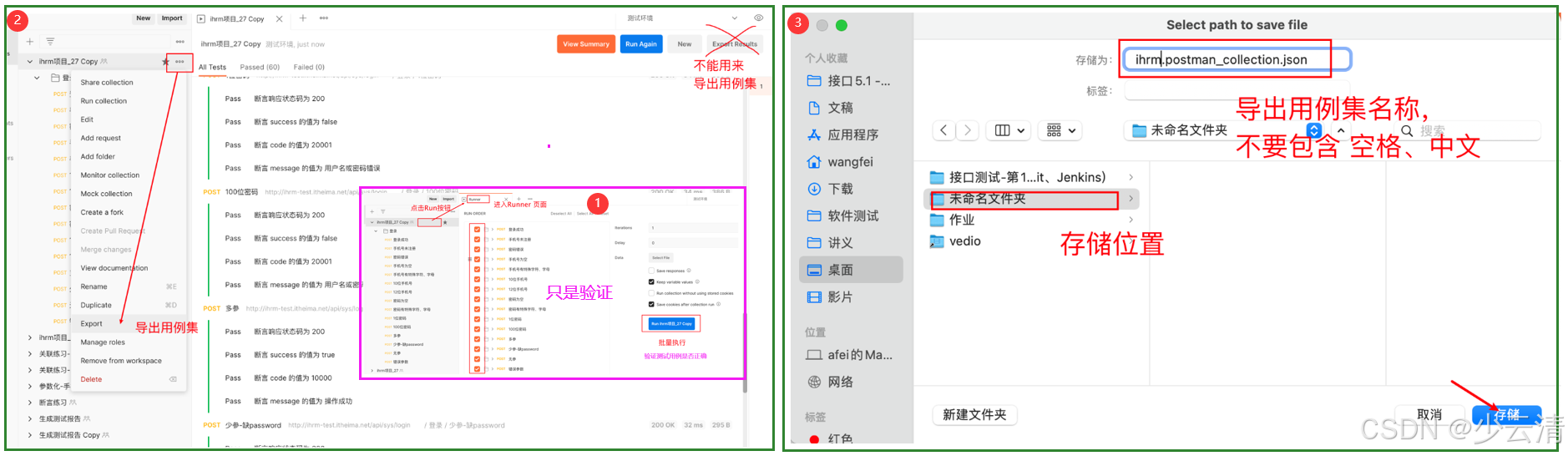
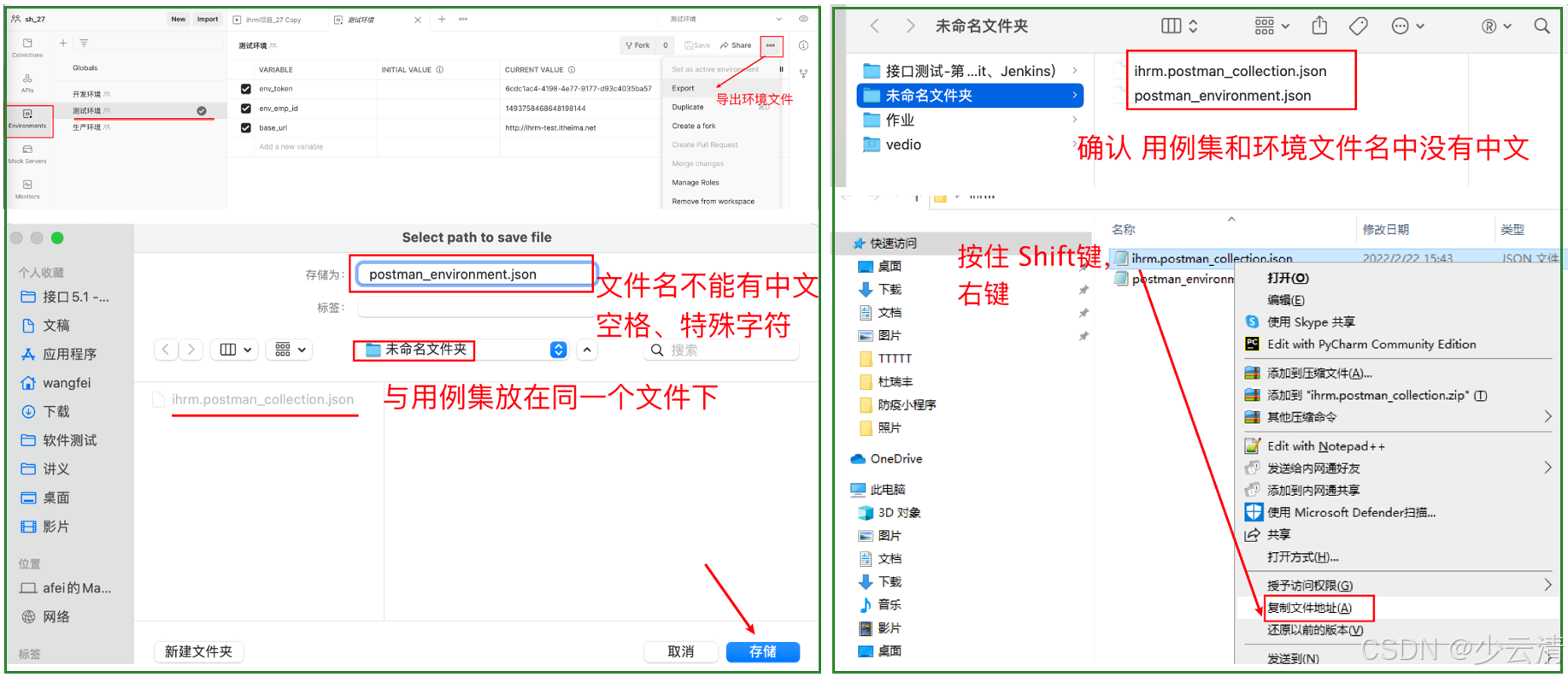
2、导出( 测试用例集、环境变量 两个文件)"不 支 持 中 文" ------ 全部改成英文!
3、文件所在目录地址栏 输入 cmd 打开终端。注意:用 "绝对路径" 测试。方便使用 Jenkins。
4、执行无误, 查看生成的测试报告文件
shell
# 完整命令
newman run 测试用例集名.json -e 环境变量文件.json -d 数据文件.json -r htmlextra --reporter-htmlextra-export 报告名称.html
1.1 导出用例集
1.2 导出环境变量
1.3 生成测试报告(到指定路径)
shell
# 测试报告输出到C:\Users\ggk\Desktop\pp\目录下

C:\Users\ggk>newman run "C:\Users\ggk\Desktop\pp\Ihrm.postman_collection.json" -r html --reporter-html-export C:\Users\ggk\Desktop\pp\report.html
二、使用Jenkins管理-手动构建
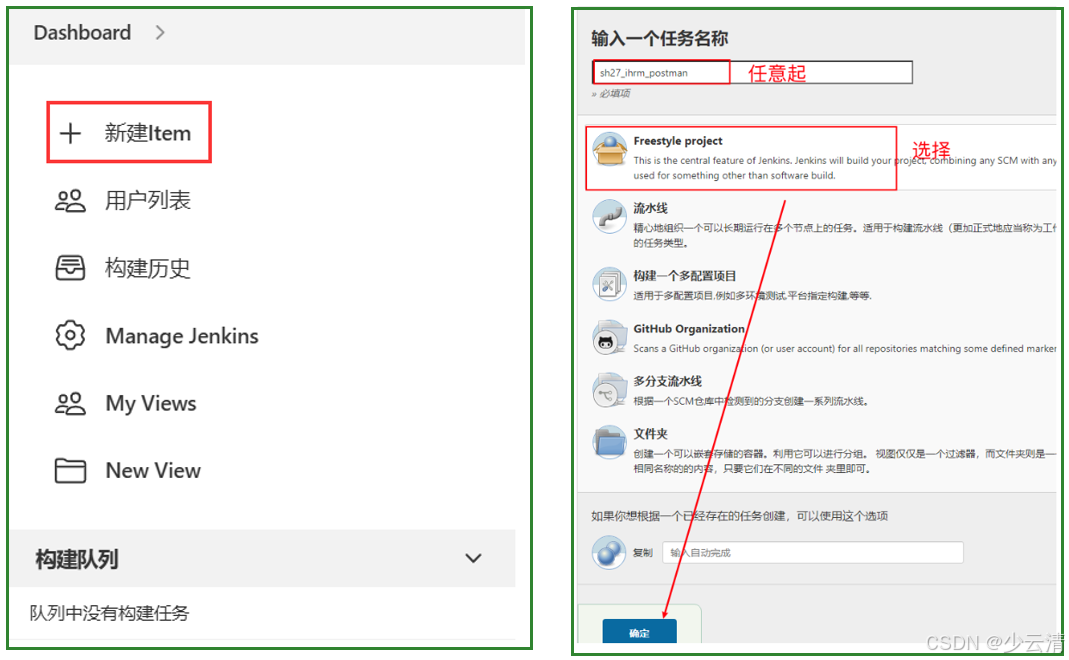
1、打开 Jenkins 首页,点击 "新建Item" 创建一个 新任务
2、输入任务名,如:sh_27_ihrm_postman。选择 "Freestyle project",点 "确定" 。跳至 "配置"页面。
3、回主页,可看到 " sh_27_ihrm_postman"任务。 点 "配置" 可以继续刚才的配置。
4、跳至 "构建" 标签。(General 、源码管理、构建触发器、构建环境 四个标签先跳过)
①点击 "增加构建步骤",选择 "Execute Windows batch command" 选项(macOS选择 "Execute shell" )
②将 cmd 终端 测试无误的 命令, 粘入"命令" 编辑框中(如有红色浪线警告,忽略)。
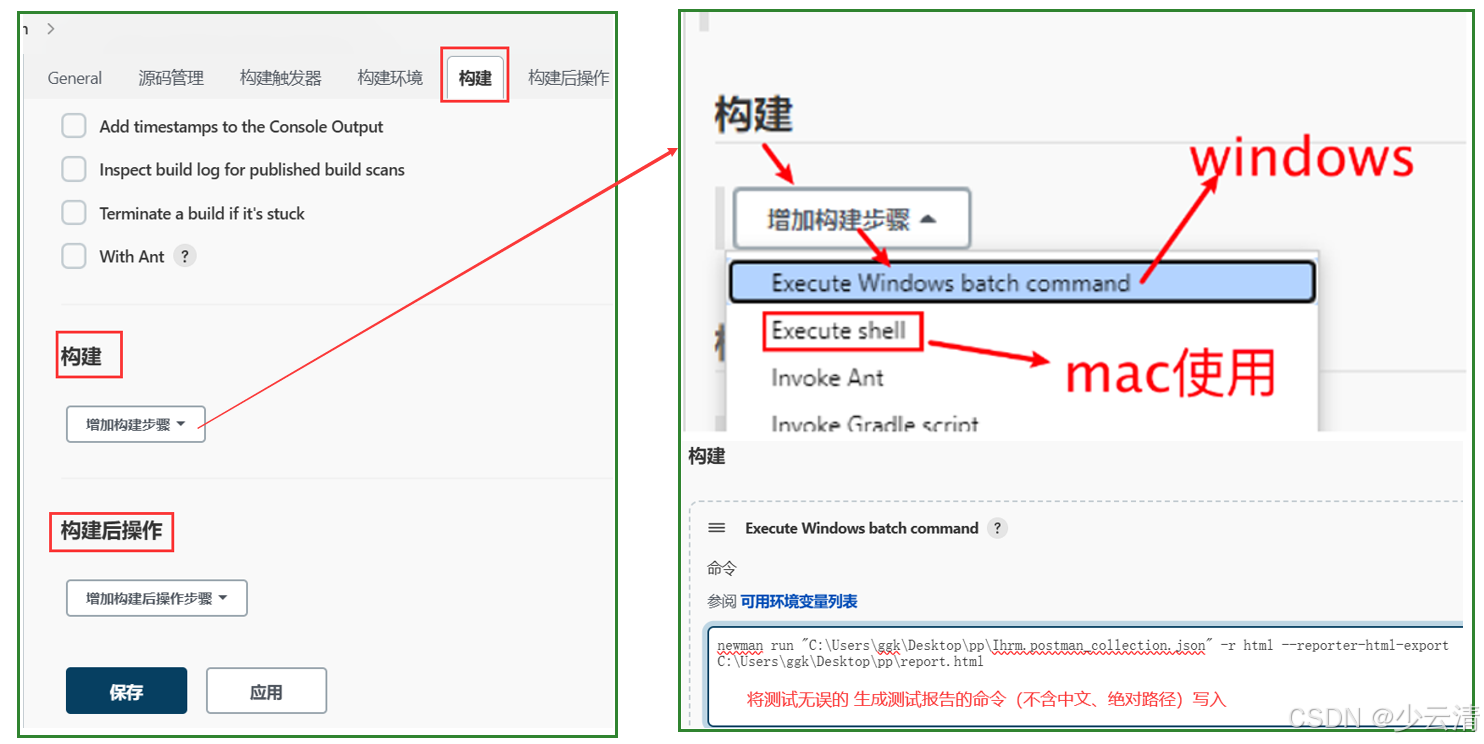
5、"构建后操作" 标签。
①点击 "增加构建后操作步骤",选择 "Pulish HTML reports",点击 "新增" 按钮。
②将 Index pages 后的值改为:"report.html" 。名称 应与上面 命令中 生成的 测试报告名称 一致。
说明:
因为生成报告时,没有指定目录。 所以:上面 "HTML directory to archive" 是空的。
如果,指定报告生成到其他位置。 要配置 "HTML directory to archive"的值。
③Report title 是生成的报告 标题,可修改为 "Report666" 试试看。
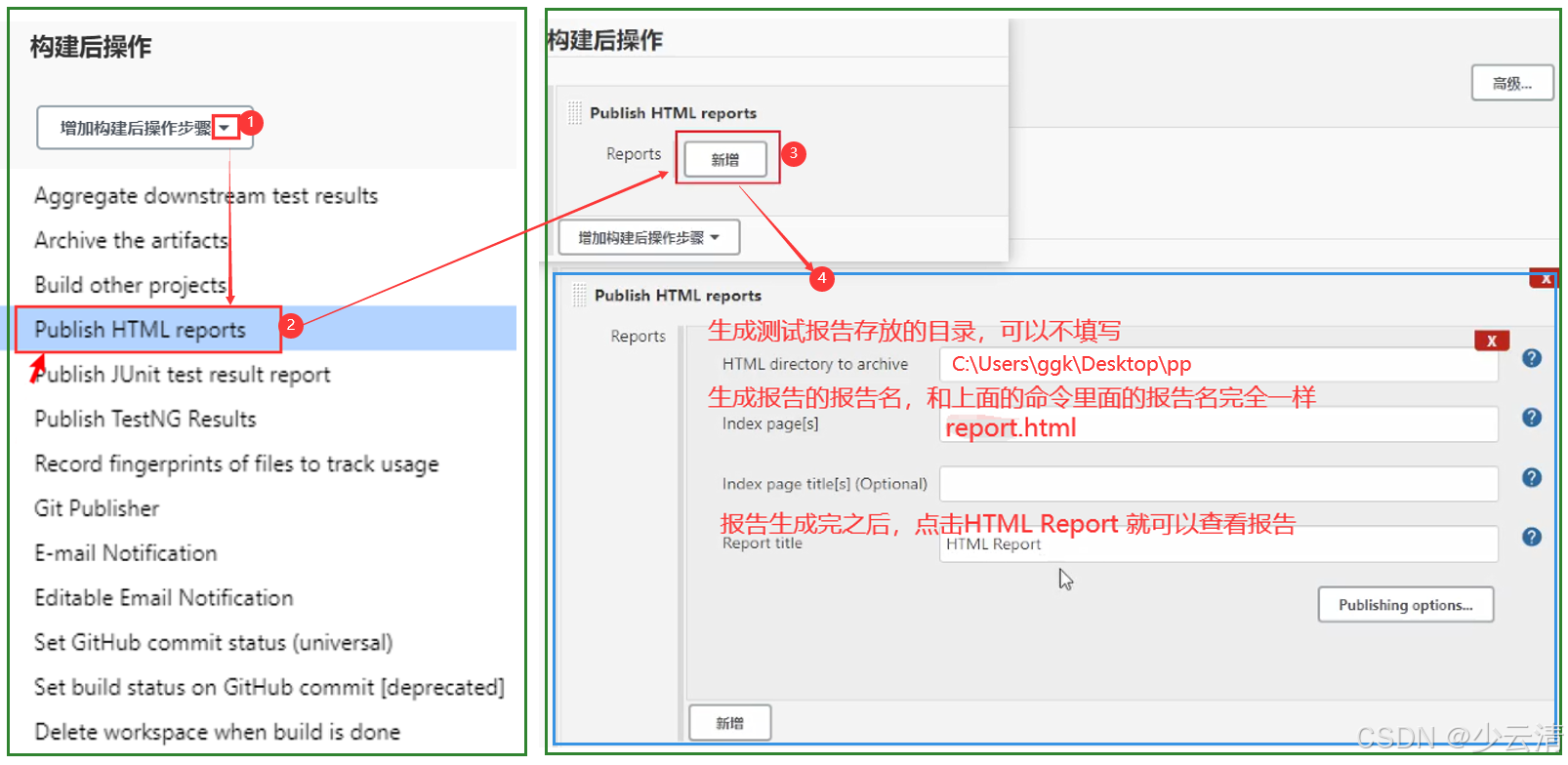
6、点击 "应用" --> "保存"。
7、在 自动跳至 页面中,点击 "Build Now",可在下面 Build History(构建历史)中, 看到构建正在进行。
①点 #1 后面的名称 , 点击 "控制台输出" 查看 执行的命令。
②再次点 "Build Now",可以 再构建一次 #2。 以此类推。
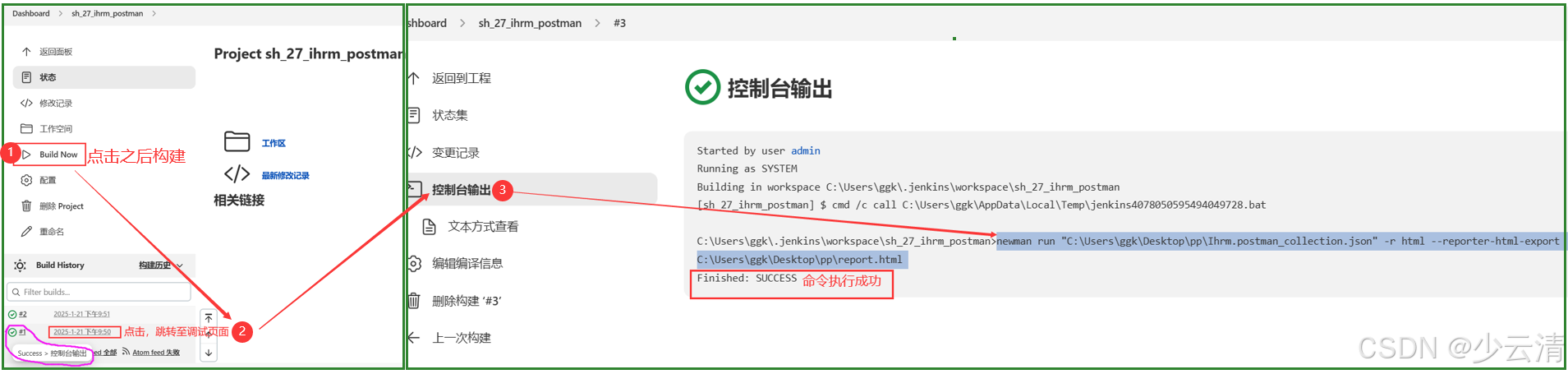
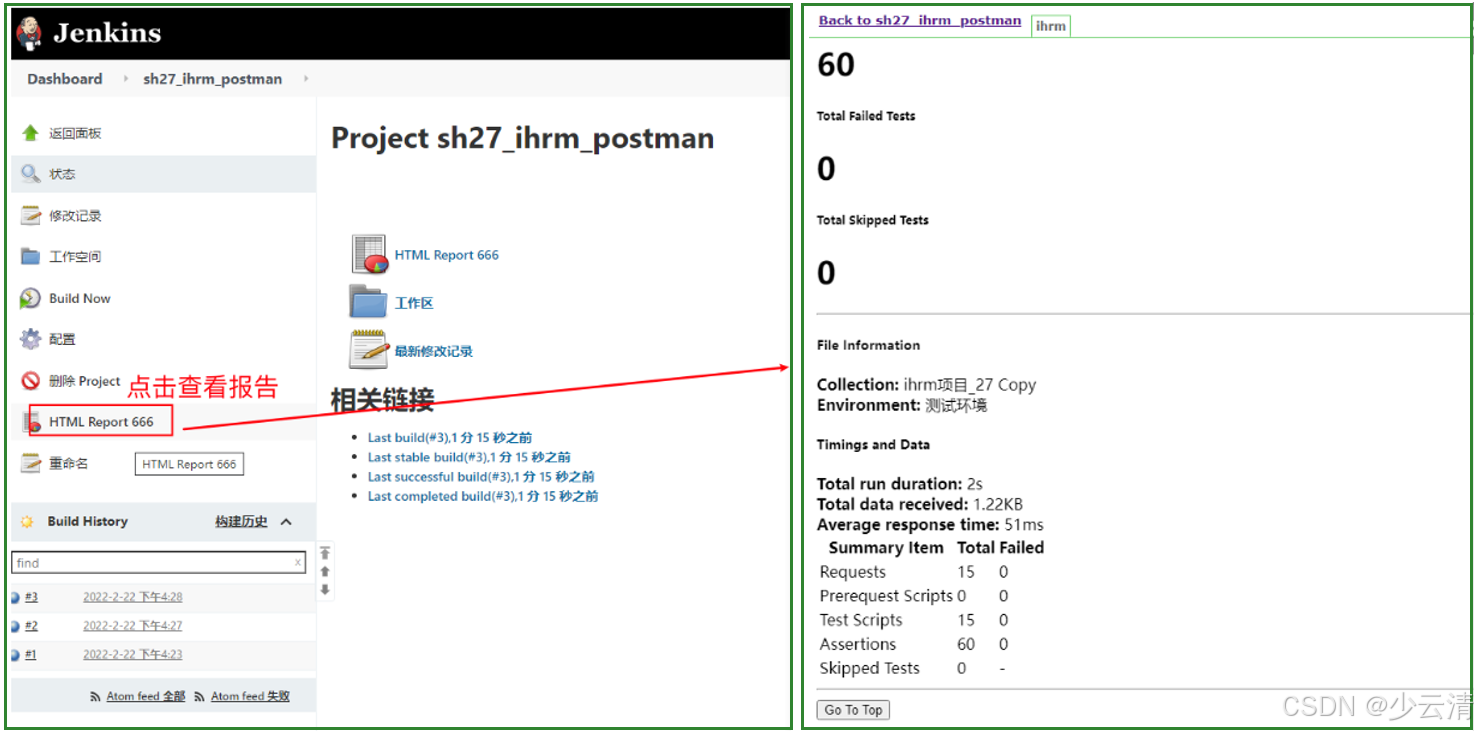
8、完成后,左侧菜单中 多出 "Report666" 菜单栏。点击可查看 测试报告。可能会样式错乱。后续解决。
特别说明:
如有 红色 "失败" 提示,检验是否 测试用例 断言没有通过!用例断言失败, Jenkins 自动判定为 失败!
三、使用Jenkins管理-自动构建
简单来说:自动构建,就是设置一个定时器,定时时间到, Jenkins 自动执行测试用例。
操作步骤:
1、Jenkins 首页,点击任务名:如:sh_27_ihrm_postman。点击跳至 "配置" 页面。
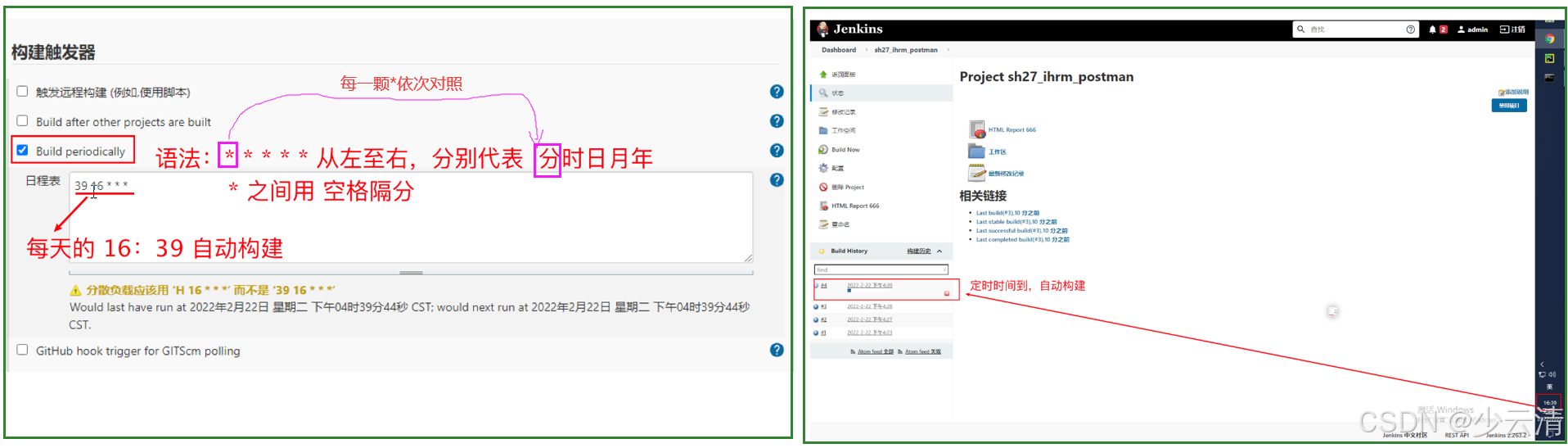
2、"构建触发器" 标签。 选择 "Build periodically(定期地)"
3、"日程表" 中写入:* * * * *(空格隔分) ---> 分别对应 "分 时 日 月 年"
yacas
* * * * *(空格隔分):第一颗*代表分,第二颗*代表时,第三颗*代表日,第四颗*代表月,第五颗*代表年

修改:10 16 * * *  就是 每天的 16 点 10 分 执行。
4、点击 "应用" --> "保存"。 等待 。。。自动构建 ------ 成功!
3.1常用触发器和日程表介绍
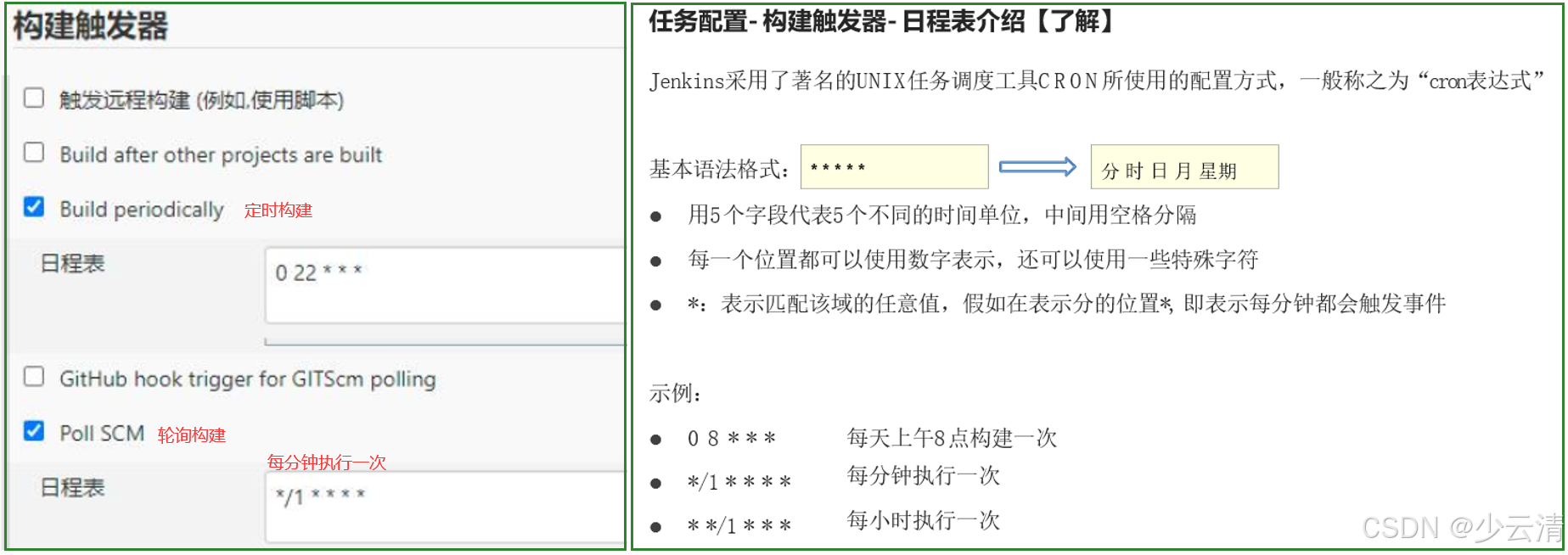
- Build periodically: 定时构建
- Poll SCM: 轮询构建, 定时轮询检查代码是否发生变更, 如果发生变更就拉取最新代码并执行构建动作
四、报告样式错乱和解决方法
4.1解决HTML报告样式无法显示问题
为了测试报告样式的美观以及易读, 测试报告中会搭配CSS和JS实现自定义的样式或动画效果。
4.2报告样式错乱-原因
- Jenkins为了避免受到恶意攻击,设置了CSP安全策略。只允许加载 Jenkins服务器上托管的 CSS文件 和 图片文件。
bash
CSP安全策略设置如下:
sandbox; default-src 'none'; img-src 'self'; style-src 'self';- 其他形式的内容都会被禁止: JavaScript、 plugins (object/embed)、 HTML中的内联样式表和引用的外站CSS文件、HTML中的内联图片和外站引用的图片文件等等。
- 我们的用例、代码都是放在自己的服务器上,被恶意攻击的可能性极低。
4.3 报告样式错乱-解决
-
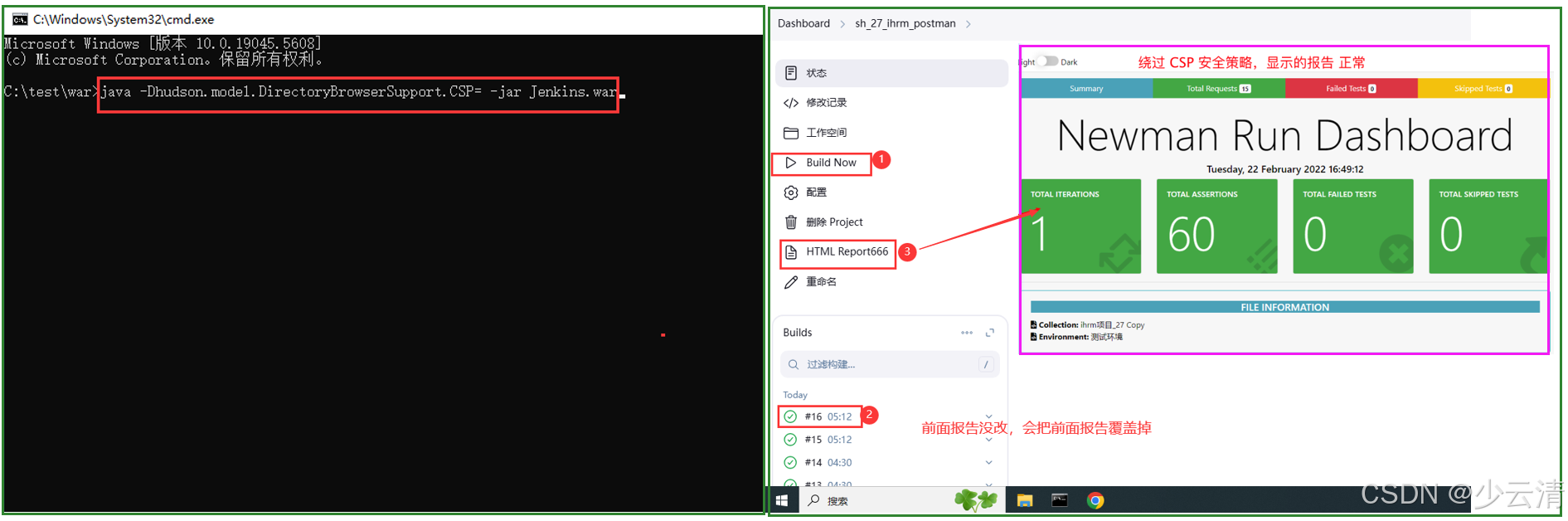
在 启动时,添加参数 :
shelljava -Dhudson.model.DirectoryBrowserSupport.CSP= -jar Jenkins.war -
如果,已生成的报告,样式依然错乱, 重新 "Build Now" 生成新的报告即可。