✅ 前提条件
- 已安装 Python 3.8+(建议 3.9~3.11)
- 已安装 PyCharm(社区版或专业版均可)
- 确保 pip 是最新版本
🛠️ 步骤一:创建项目并配置 Python 解释器(使用 venv)
1. 打开 PyCharm → 创建新项目
- 选择 "New Project"
- 项目名称如
yolo_project - 在 "Python Interpreter" 部分:
- 选择 "New environment using Virtualenv"(PyCharm 默认使用 venv)
- 确保 Base interpreter 指向你安装的 Python(如
python3.10) - 勾选 "Inherit global site-packages" 不要勾选(保持干净环境)
⚠️ 注意:这里使用的是 Python 内置的
venv,不是 conda。
2. 等待项目创建完成
PyCharm 会自动创建一个 .venv 文件夹(或 venv),包含独立的 Python 环境。
📦 步骤二:安装 YOLO 所需依赖
1. 打开 PyCharm 终端(Terminal)
- 底部菜单栏 → Terminal(或快捷键 Alt+F12)
- 确保当前激活的是项目虚拟环境(终端提示符前应有
(yolo_project)或类似)
2. 升级 pip(可选但推荐)
python
python -m pip install --upgrade pip3. 安装 Ultralytics(YOLOv8 官方库)
python
pip install ultralytics这个包会自动安装 PyTorch、torchvision、opencv-python、numpy 等依赖。
💡 如果你有 GPU 并希望使用 CUDA,请先确认你的 CUDA 版本,然后按需安装对应 PyTorch。例如:
python
# 示例:CUDA 11.8
pip install torch torchvision torchaudio --index-url https://download.pytorch.org/whl/cu118
pip install ultralytics
否则,默认会安装 CPU 版本的 PyTorch。
🧪 步骤三:验证安装
在 PyCharm 中新建一个 Python 文件,例如 test_yolo.py,输入以下代码:
python
from ultralytics import YOLO

# 加载预训练模型(首次运行会自动下载)
model = YOLO("yolov8n.pt")

# 运行预测(可选:替换为你自己的图片路径)
results = model.predict(source="https://ultralytics.com/images/bus.jpg", save=True)
print("预测完成,结果保存在 runs/detect 目录下")
运行该脚本:
- 首次运行会下载
yolov8n.pt(约几 MB) - 成功运行说明环境配置正确!
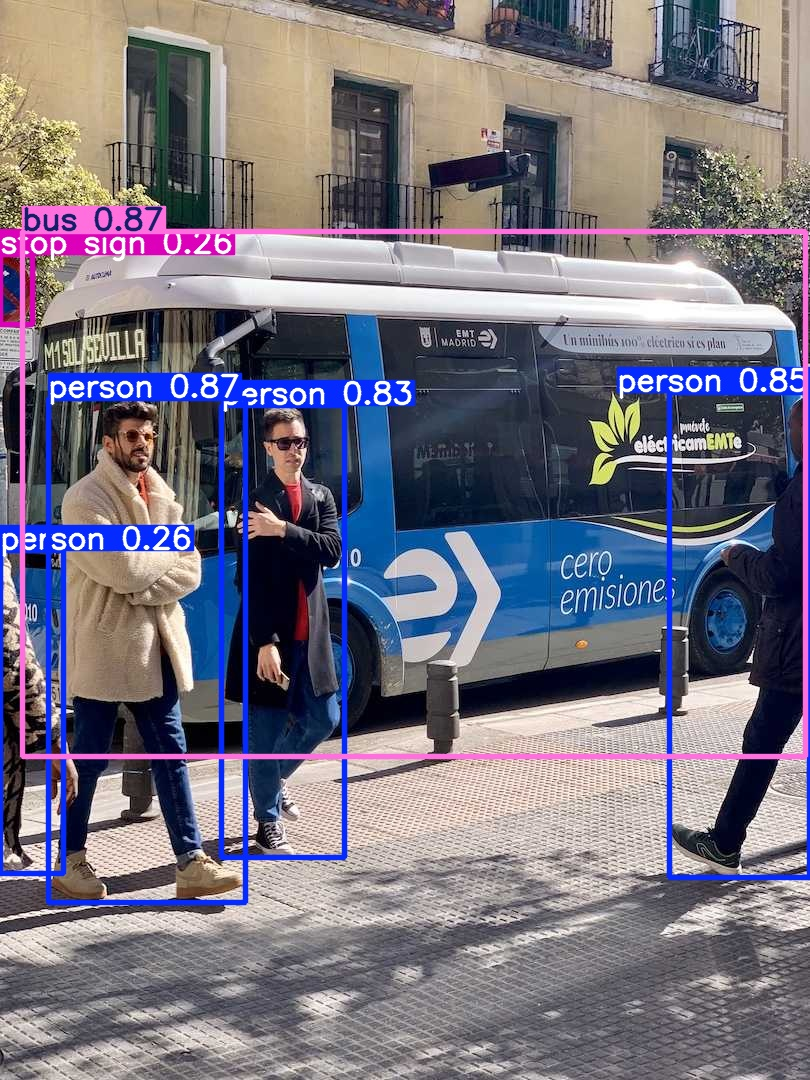
运行该脚本将会自动下载bus.jpg图像,图像内容为:

经过yolo识别后,在runs/detect/predict/bus.jpg中输出如下的图像内容。
📁 步骤四:(可选)管理依赖(生成 requirements.txt)
在终端中执行:
python
pip freeze > requirements.txt这样便于以后复现环境。
🔒 注意事项
- 不要混用 conda 和 pip(既然不用 conda,就全程用 pip + venv)
- 如果遇到权限问题,在 Windows 上以普通用户运行即可;Linux/macOS 避免使用
sudo pip - 若 PyCharm 未识别虚拟环境,可手动设置:
- File → Settings → Project → Python Interpreter → Add → Existing Environment → 指向
.venv/bin/python(Linux/macOS)或.venv\Scripts\python.exe(Windows)
- File → Settings → Project → Python Interpreter → Add → Existing Environment → 指向
✅ 总结
| 步骤 | 操作 |
|---|---|
| 1 | PyCharm 新建项目,使用内置 venv |
| 2 | 终端中 pip install ultralytics |
| 3 | 编写测试脚本验证 YOLO 能运行 |
| 4 | (可选)导出 requirements.txt |
这样你就成功在 不使用 Conda/Miniconda 的情况下,在 PyCharm 中部署了 YOLO 的运行环境!