本笔记是记录学习软件时的一些小练习,如果你能跟着做完,相信你可以掌握基本的的操作方法和绘制一些非专业级的模型!
文章目录
本笔记是在观看 万事屋小玩的SKetchUp基础教学的时候总结所记,便于后期随时翻阅查看。
一、一些有用的软件设置
打开软件主界面,点击建筑-毫米
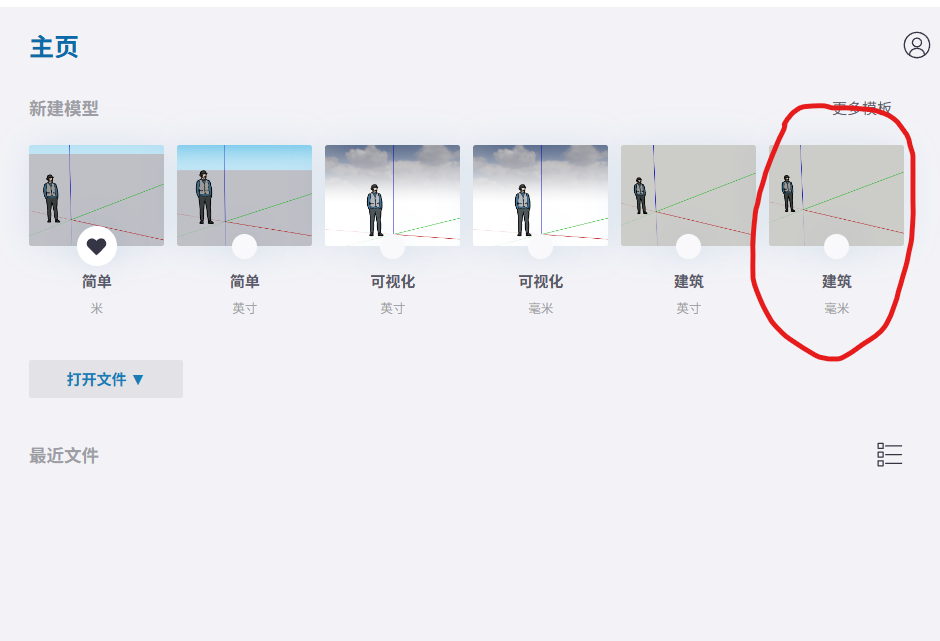
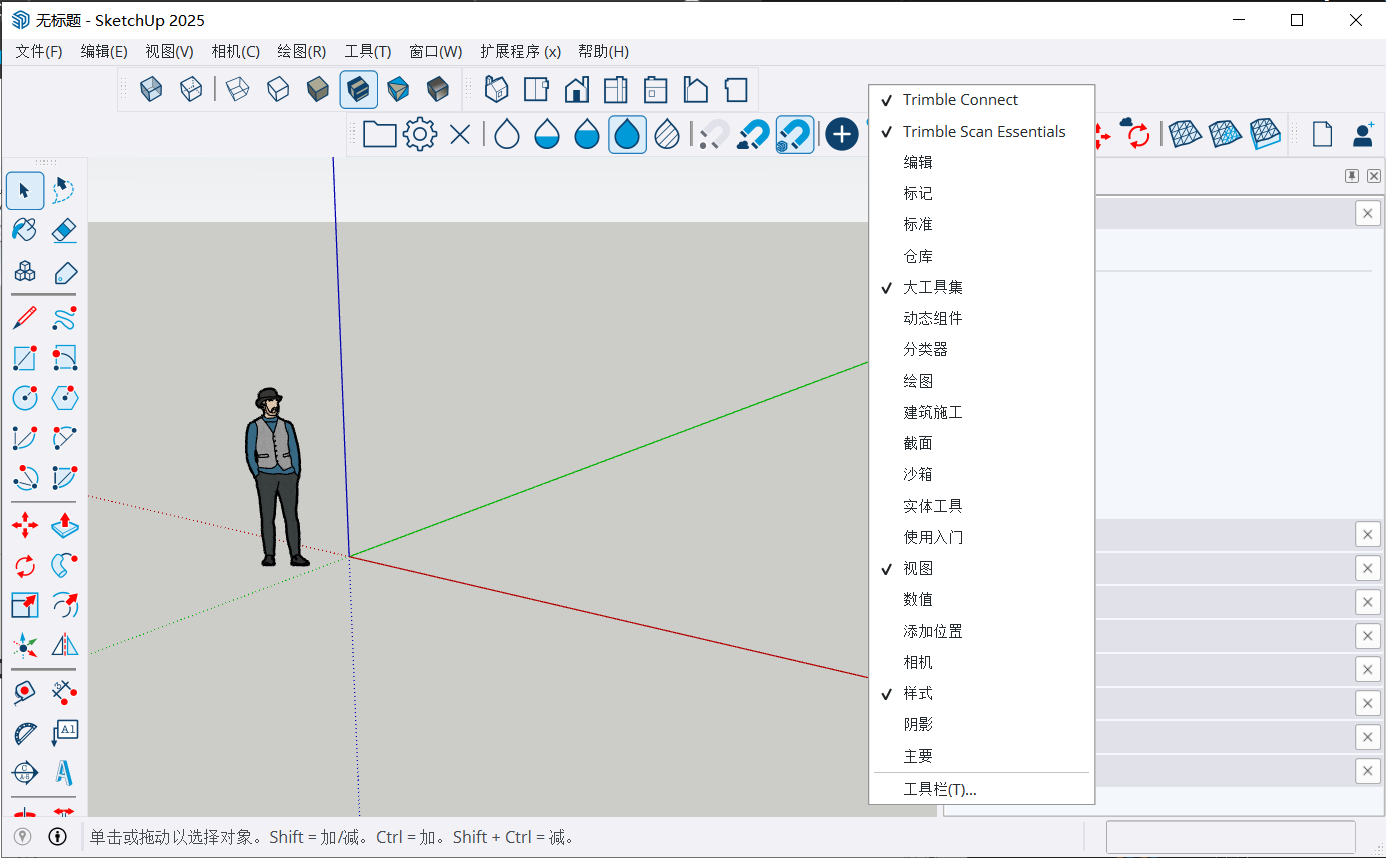
进入软件后,先进行一些有用的设置
- 鼠标右键点击图中相同位置,然后勾选大工具集、视图、样式>
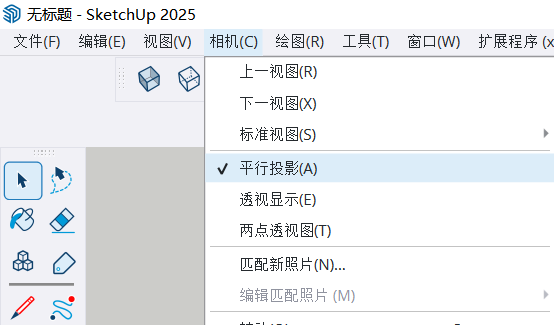
2.在菜单栏中的相机 中,将默认的 透视显示 改为 平行投影(透视显示会有近大远小的效果)
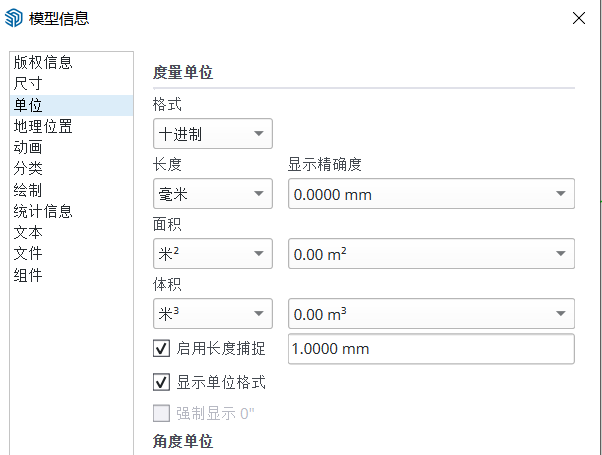
- 进入菜单栏中的窗口的模型信息中
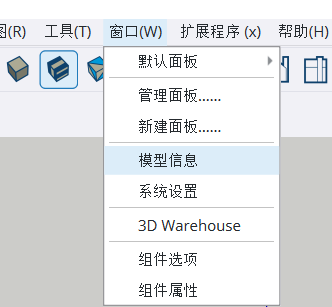
在单位中,将显示精确度设置为0.0000mm(会让尺寸显示更加精确一些)
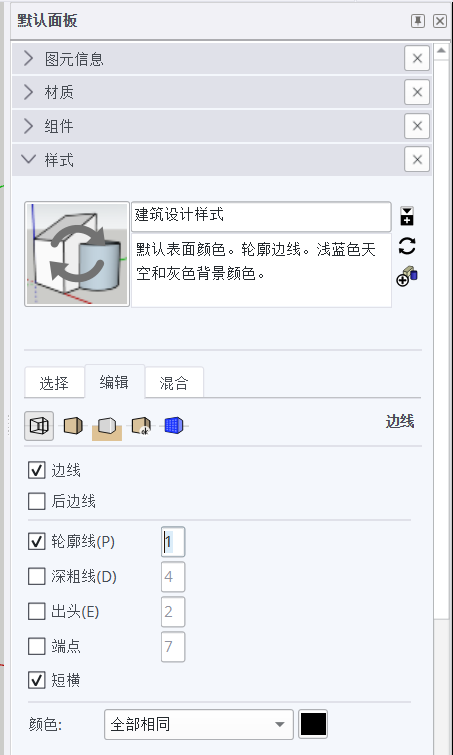
- 在默认面板 里面,点击样式 ,在编辑 下将轮廓线 改为 1(为了方便后期建模界面更加简洁一些)
二、一些有关控制视图的快捷键
- 鼠标滚轮前后滚动,可以放大和缩小视图
- 按住鼠标滚轮,移动鼠标,可以环绕观察(360度)
- shift+鼠标滚轮+移动鼠标,可以水平移动试图(x、y面)
三、一些有用的小技巧
等距复制(阵列):常用于相同间隔的复制,例如散热孔、栏杆
-
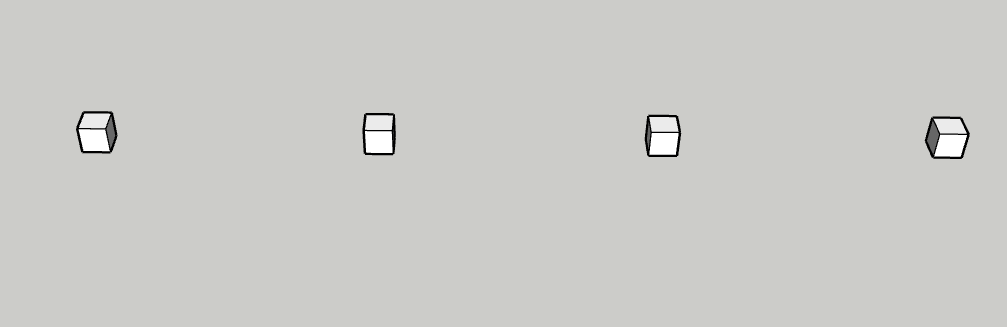
乘法复制:间隔不变,可以快速复制多个复制体,在原有复制操作上输入*n
-
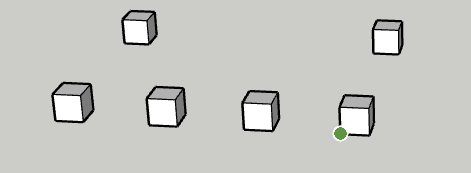
除法复制:间隔改变,在规定距离间自动生成n个复制体,在原有复制操作上输入/n
缩放:按着Ctrl可以实现等比例缩放
四、第一个练习
效果图如下:
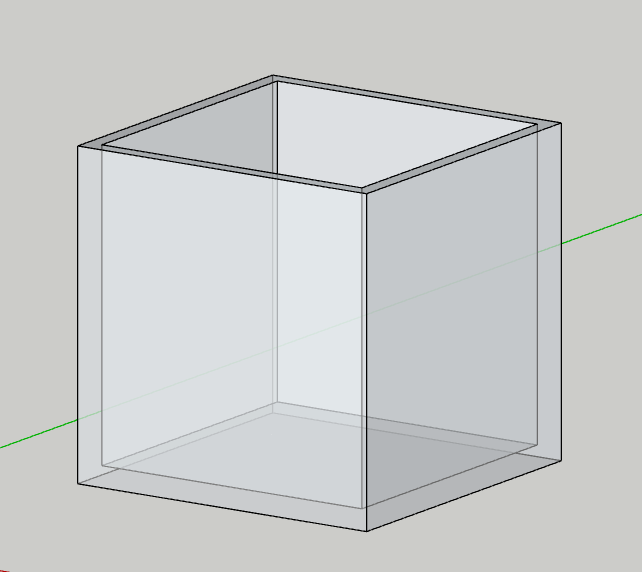
-
点击矩形工具
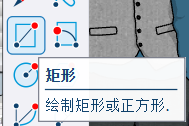
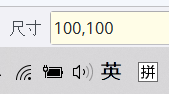
先点击 鼠标左键,然后拖动 鼠标,拉出 一个正方形,键盘输入100,100 (注意逗号是英文的逗号),最后再点击回车,正方形就建立成功
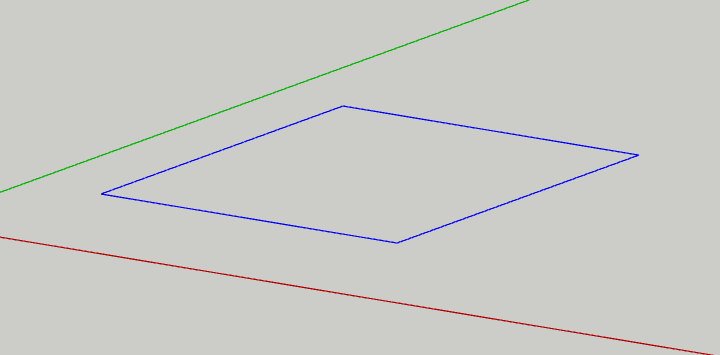
- 选择推拉工具
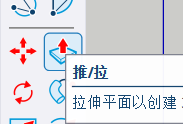
在刚刚建立的正方形(长方形)上,鼠标左键点击一下 后,向上推 ,键盘输入100,再点一下回车
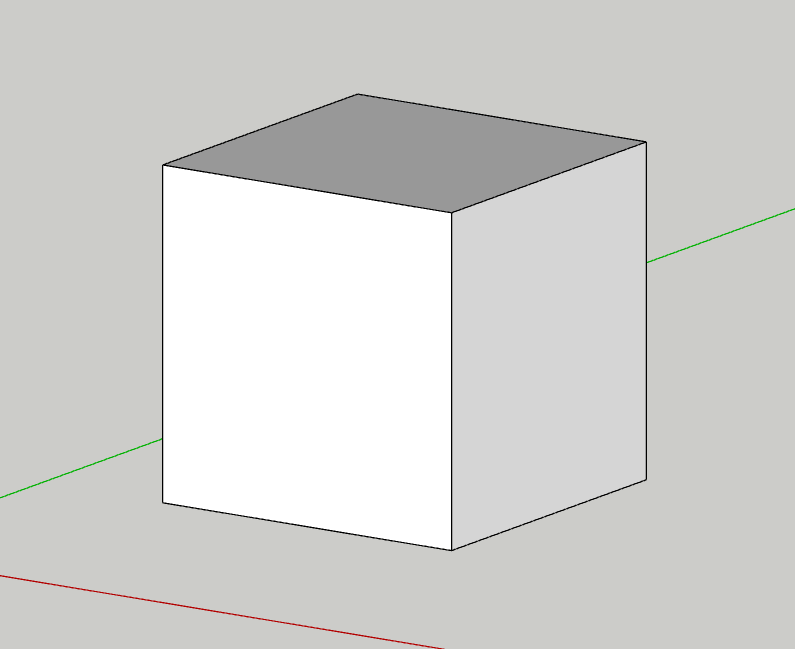
-
点击偏移工具
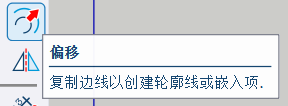
然后在刚刚建立的立方体最上方 ,点击最上面的面,向内推 ,键盘输入5,点击回车结果如下图
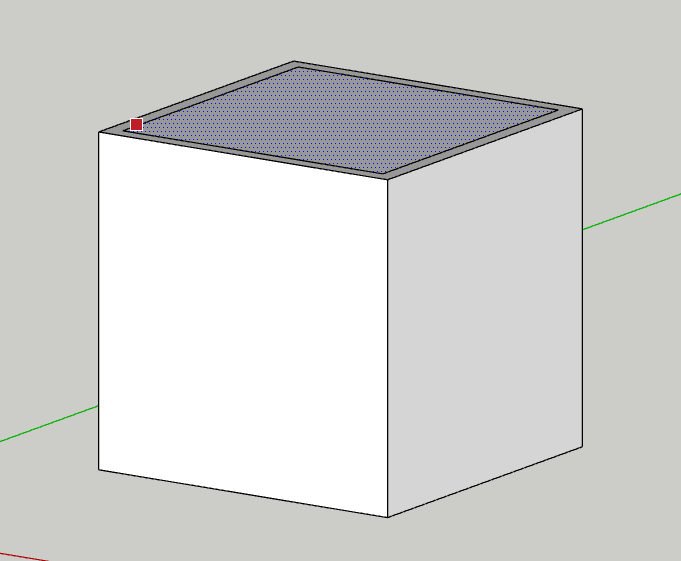
- 点击推拉工具 ,在鼠标点击第3步建立的正方形,然后往下推 ,键盘输入95,结果如下图
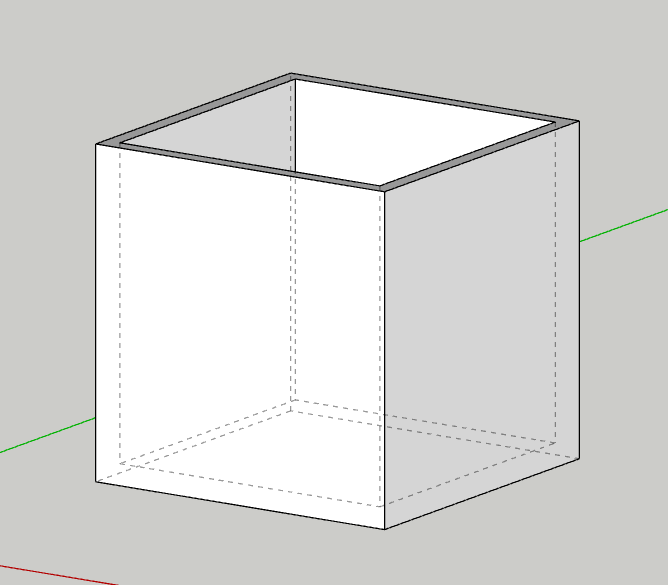
五、第二个练习
效果图如下:

- 点击圆工具
- 鼠标左键 ,拉出来一个圆,也可以键盘输入指定的半径
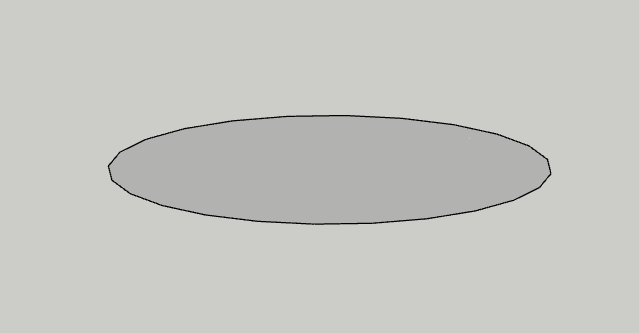
- 点击直线工具
- 控制鼠标到圆的中心,会自动吸附中心点,会有提示和蓝点
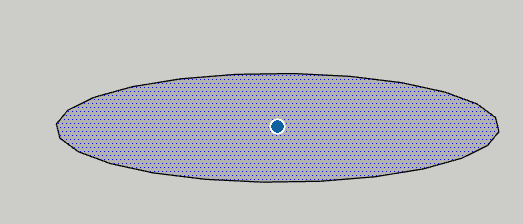
-
连接中心点和中点
-
然后点击多余部分 ,然后点击delete删除多余部分,最终效果如下:
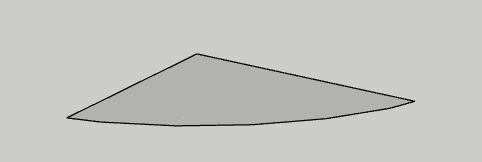
-
使用推拉工具将,上述保留的图像推出差不多的高度,效果如下
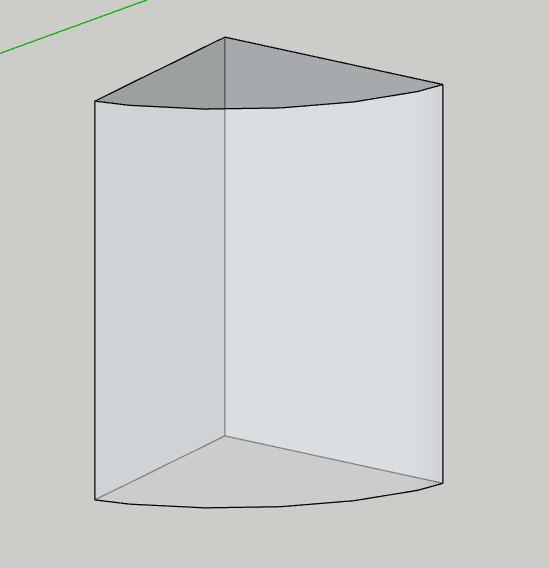
-
按住鼠标左键,将立体全部框住(也就是预选),效果如下:
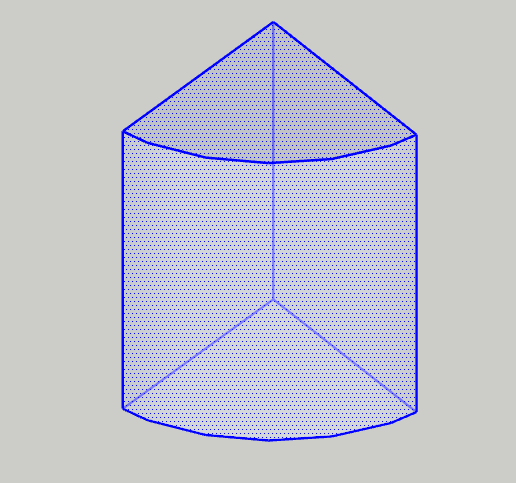
-
点击旋转工具

- 点上表面扇形的顶点,然后再点击下表面扇形的顶点,输入90
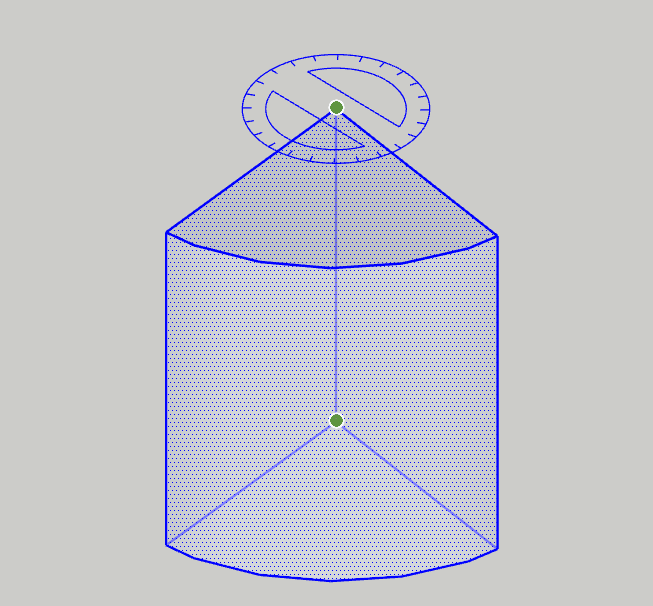
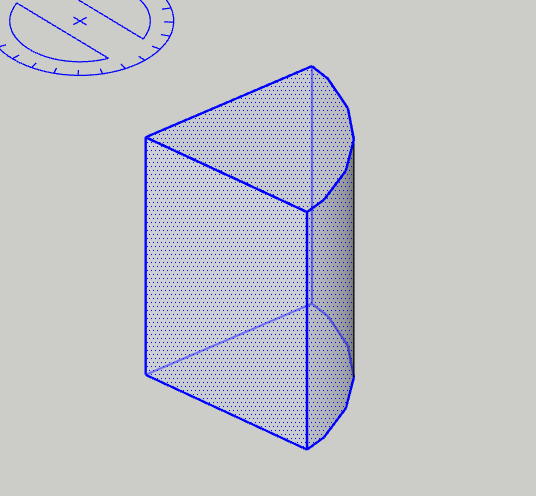
-
同10,将图形继续旋转成下图
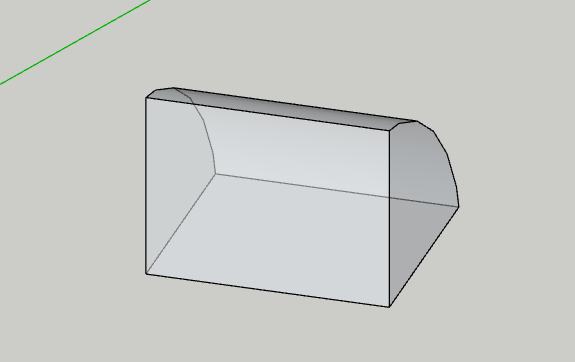
六、实战练习(花里胡哨的笔筒)
效果图如下:
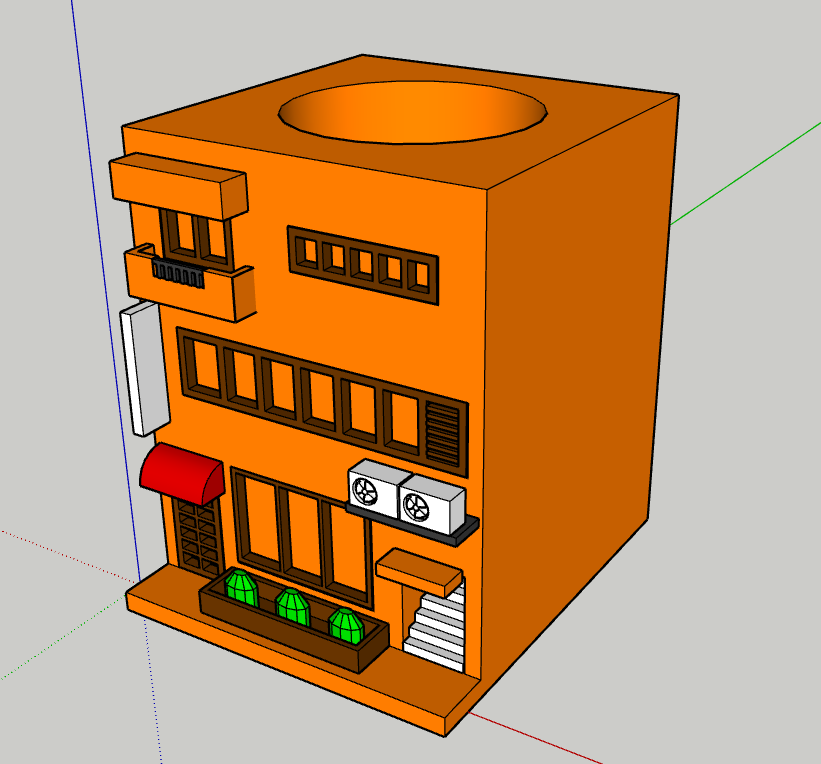
(1)主体部分
-
先使用矩形工具 建立一个90*90mm的矩形
-
使用拉伸工具 拉出115mm的高度
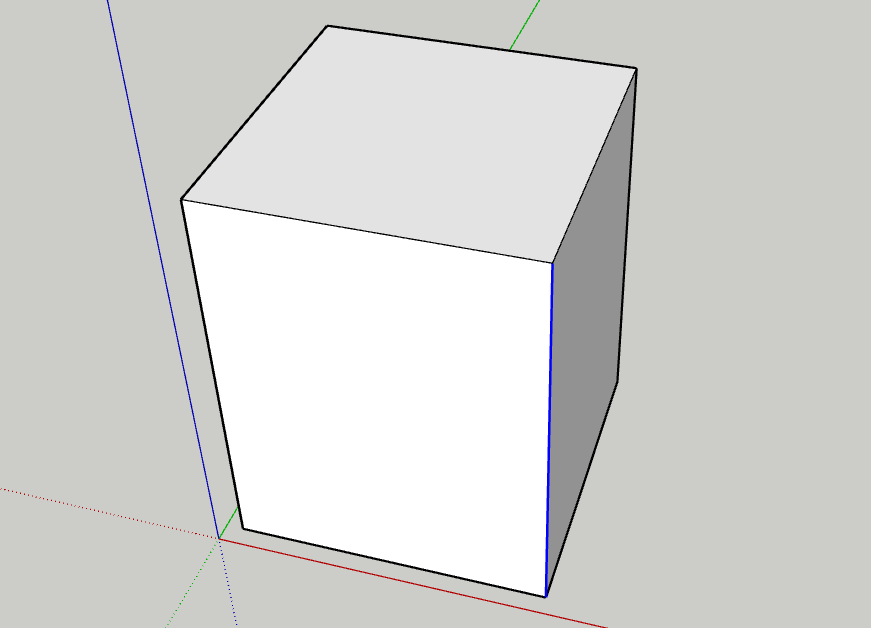
-
使用矩形工具 在底部拉出一个90*5的矩形,如下(注意以端点位置为起始)
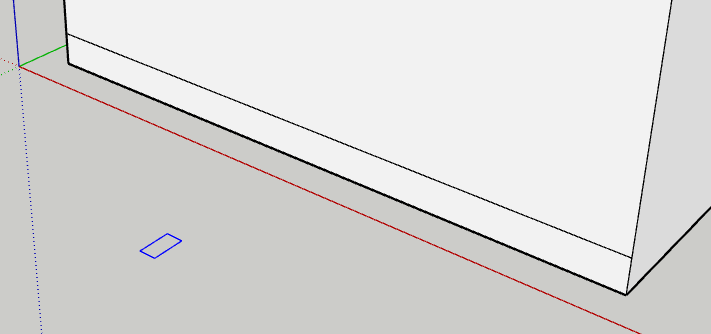
-
使用拉伸工具 ,拉出15mm的长度
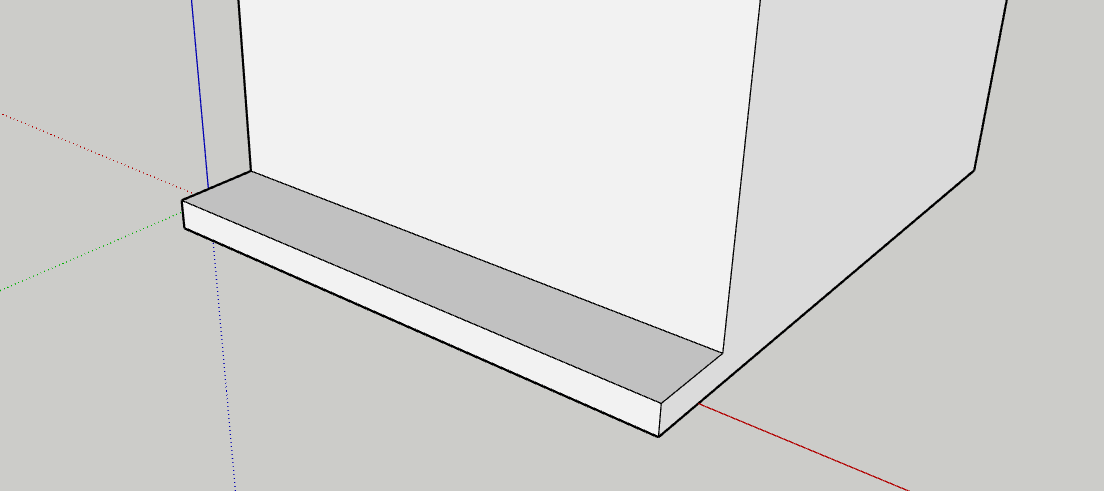
-
选择直线工具,再顶面上通过对角线交点找圆心
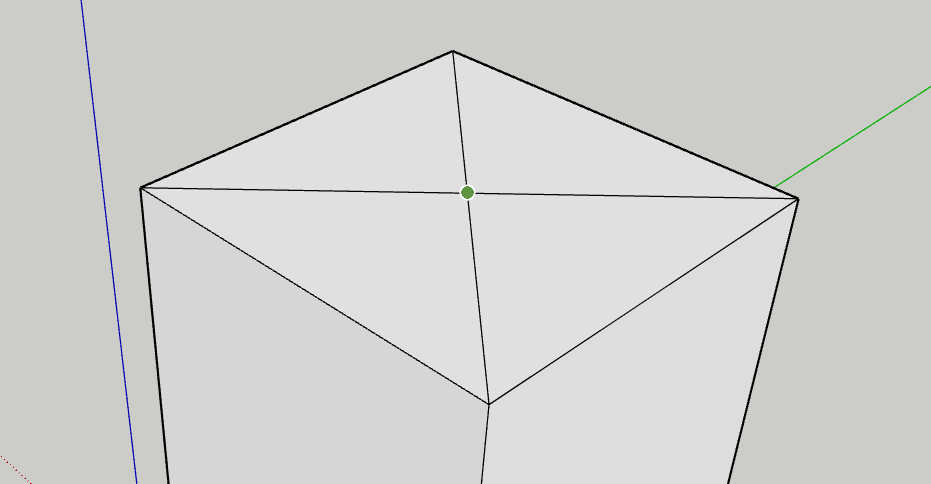
-
选择圆形工具 ,在顶面上画出直径为60mm的圆,然后删除用来找中心点的对角线
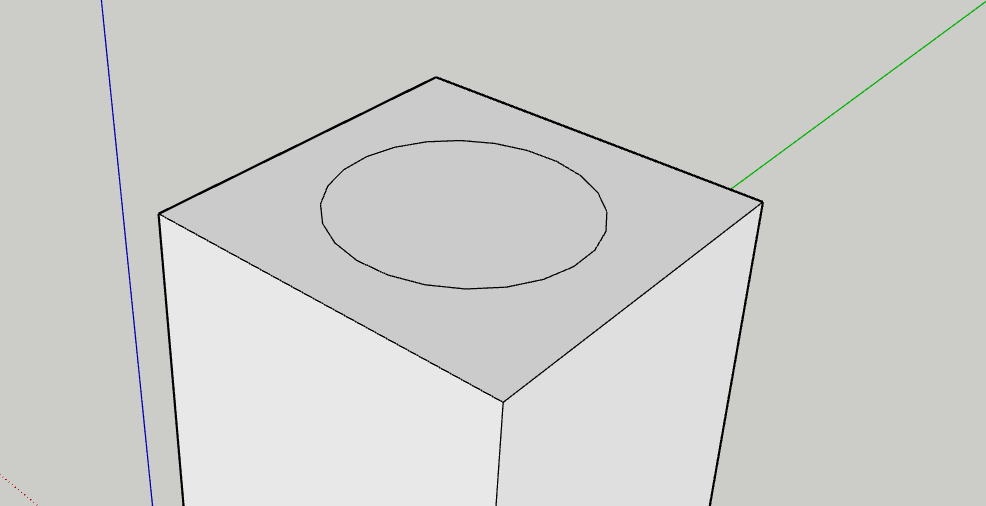
-
选择拉伸工具 往下推出110mm的高度
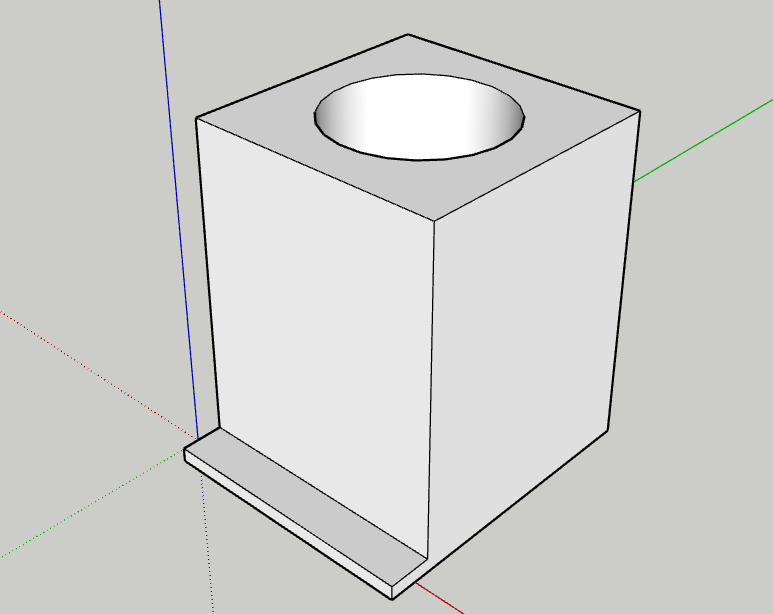
-
打组:全选刚刚设计的模型,点击鼠标右键,选择创建群组
打组就是将一部分模型设为一体,方便管理,防止误操作
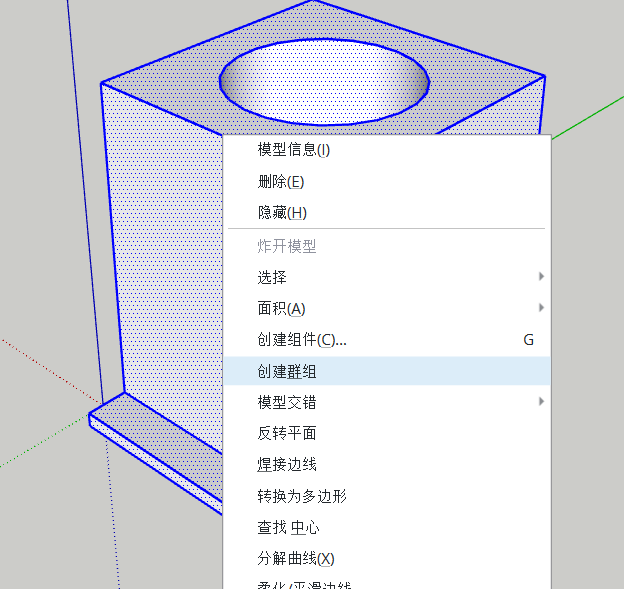
-
开槽,门、玻璃等槽位,一共分为三层,一层分别是15*26 、39*22 、16*25
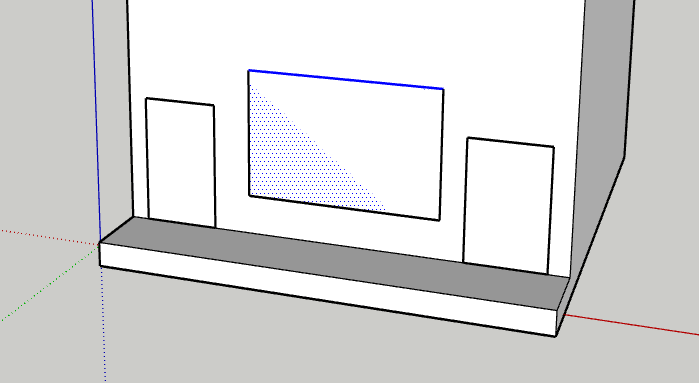
-
二层,76*17
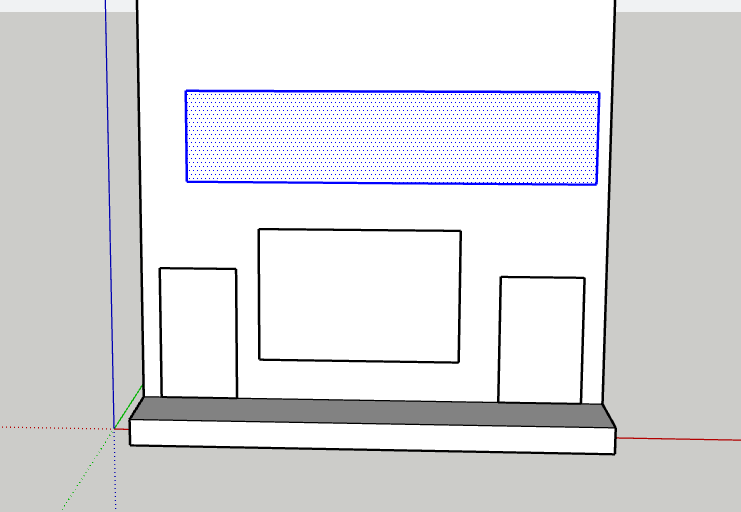
-
三层,20*19 、36*10
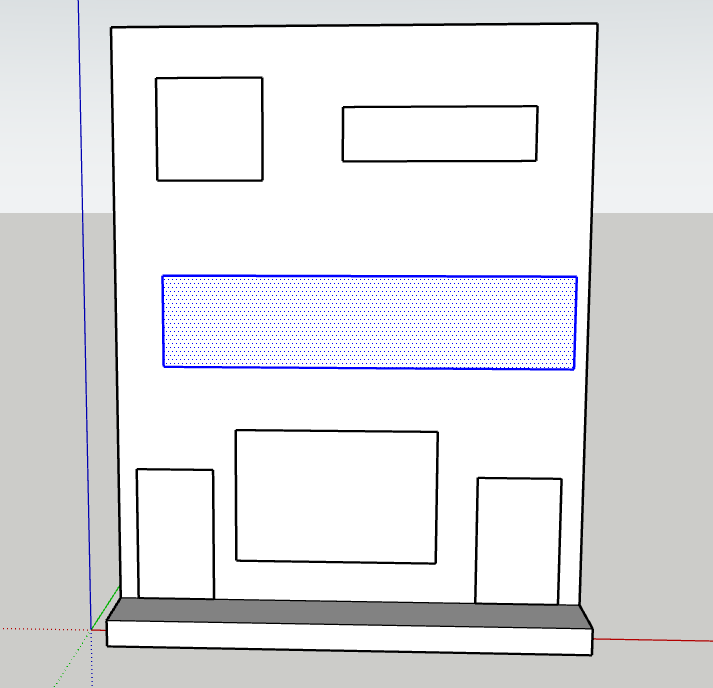
-
开始推拉,先全选,右键点击炸开模式,然后其中一个是25mm,其余都是3mm就可以
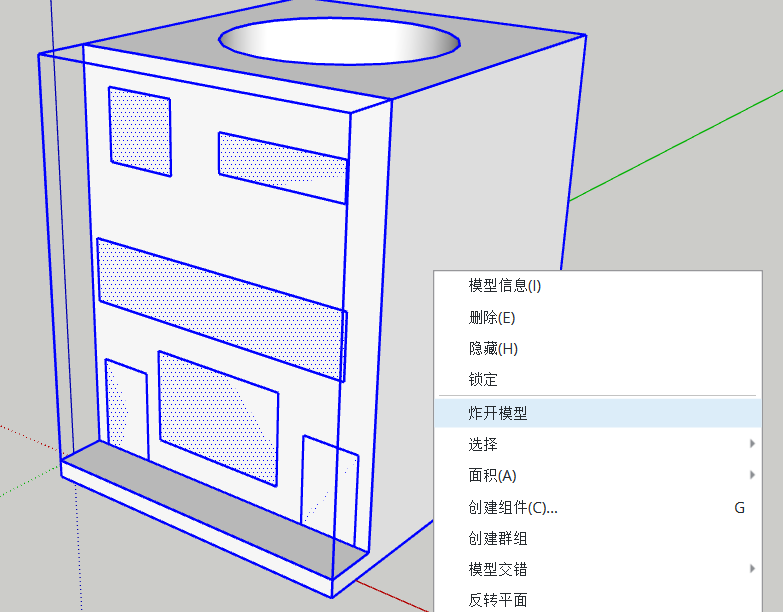
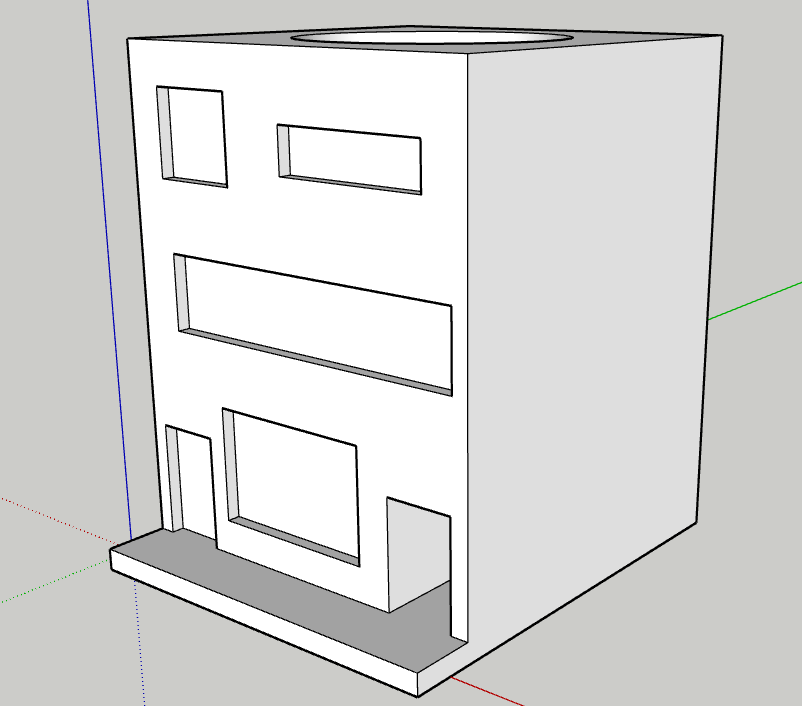
(2)其他小配件
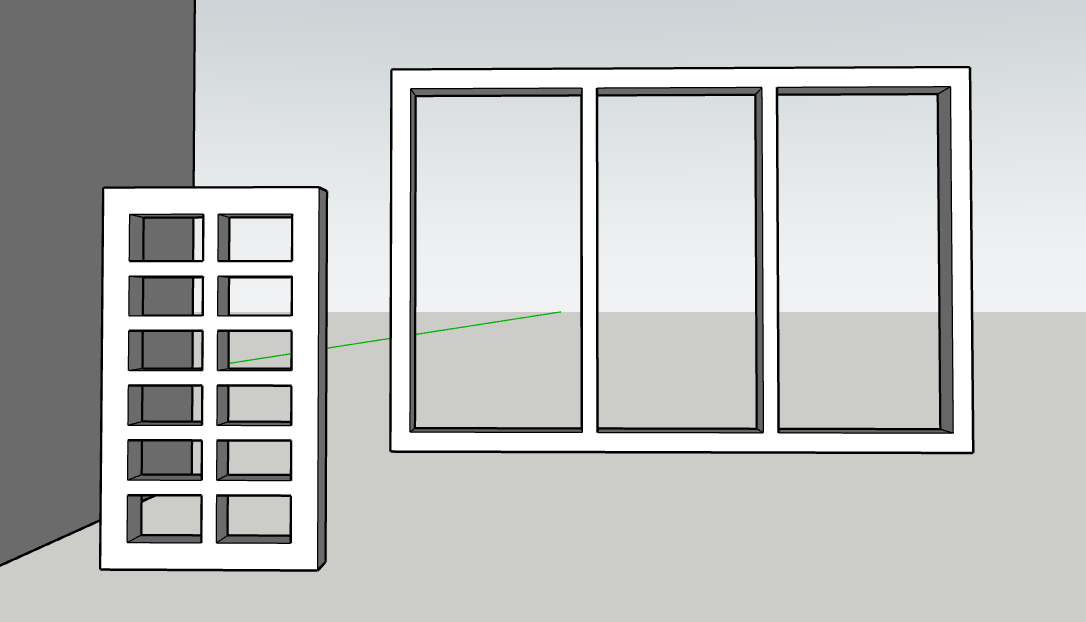
1.一层窗户
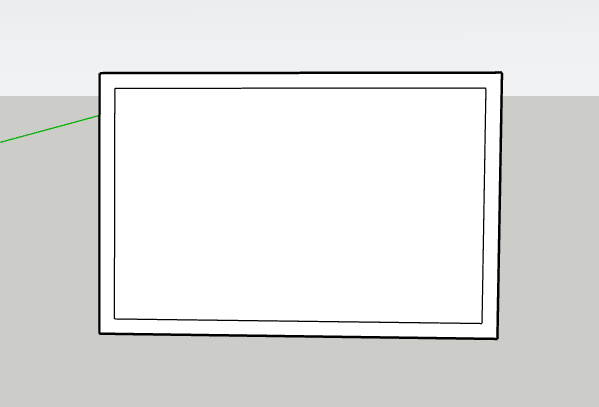
先将主体打组 ,然后使用矩形工具 在一楼窗户建立一个同等大小的矩形并使用偏移工具 ,向内移动1.5mm,效果如下:
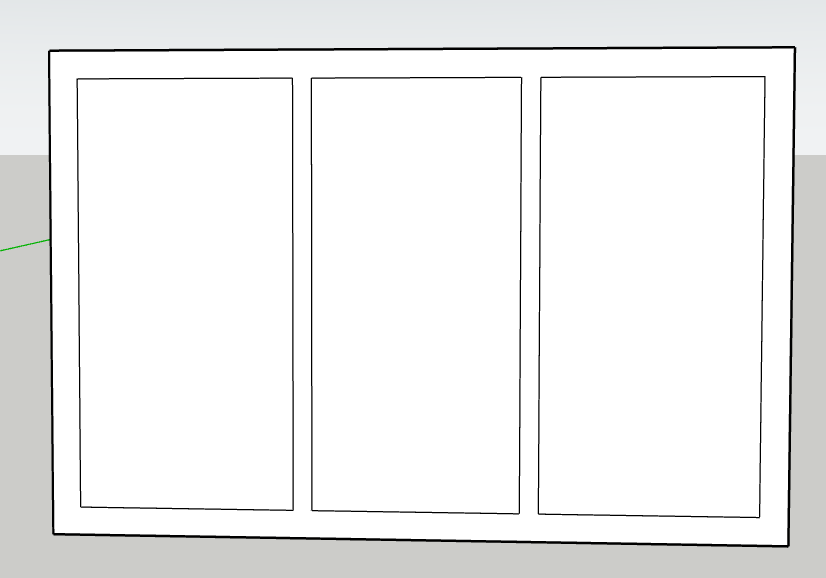
建立门厅(使用除法复制),先点击 内矩形的高,然后选择移动工具 ,点击端点,按住ctrl ,当鼠标指示上出现**+,移动到与另一高重合,键盘输入/3**

将刚刚建立的高,左右各3mm复制,如下,并删除多余的线
使用拉伸工具 ,将刚刚建立的平面往里推3mm,并打组
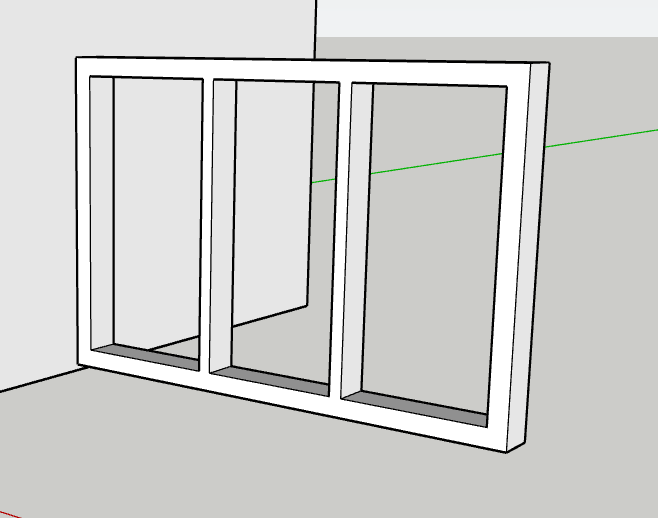
2.一层门
方法和上面所述差不多
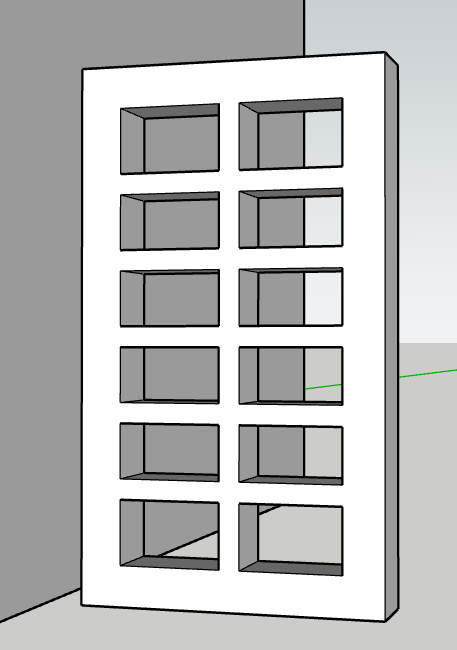
注意用推拉工具 ,将最外围的往内推0.2mm(方便组装)
3.一层楼梯
先点击切换到右视图
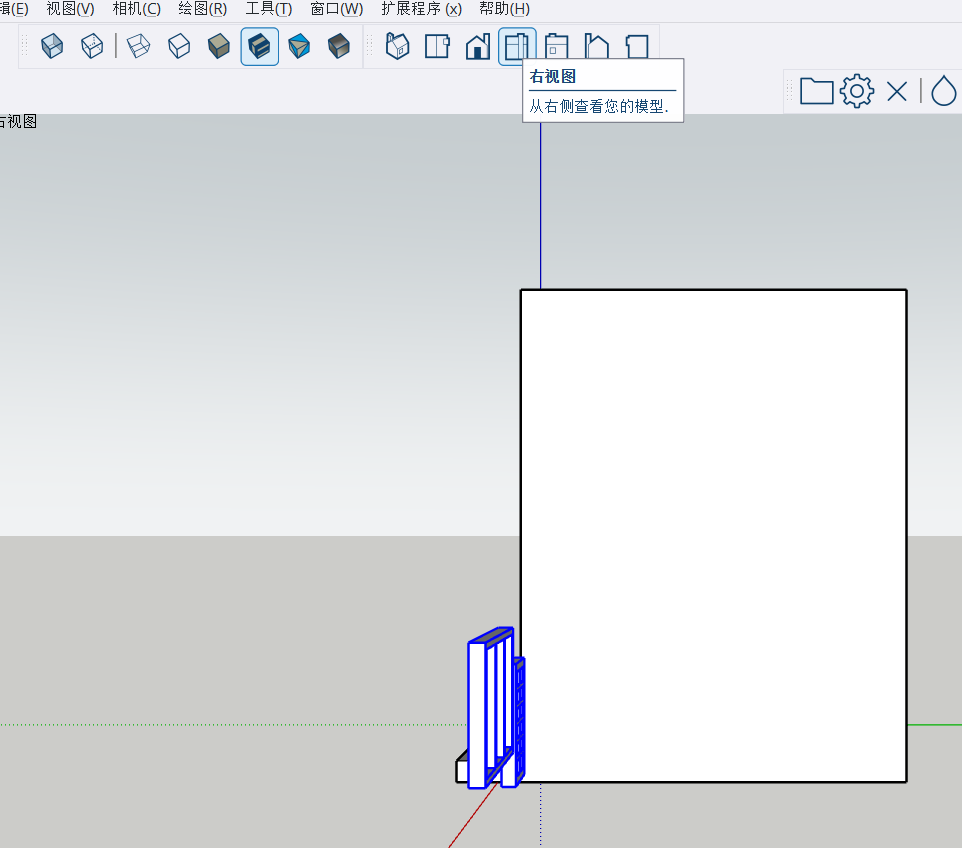
用直线工具 ,先画出一个长25mm ,宽25mm 的直角,如下图,其他两条线都是2.5mm
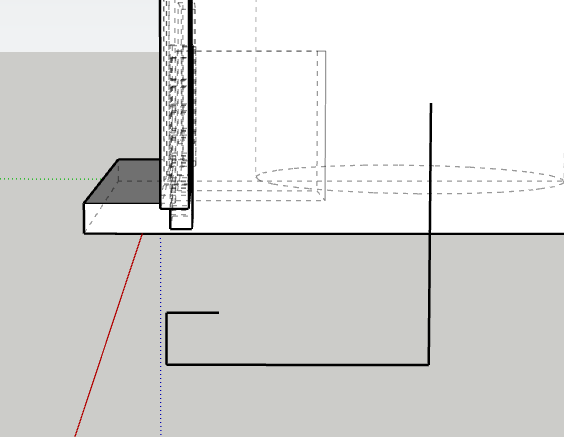
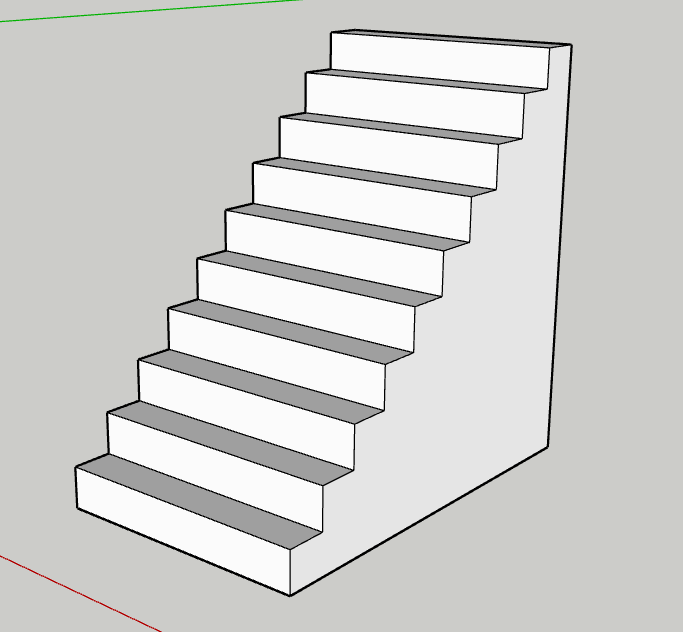
然后用乘法复制法,复制十份,如下图
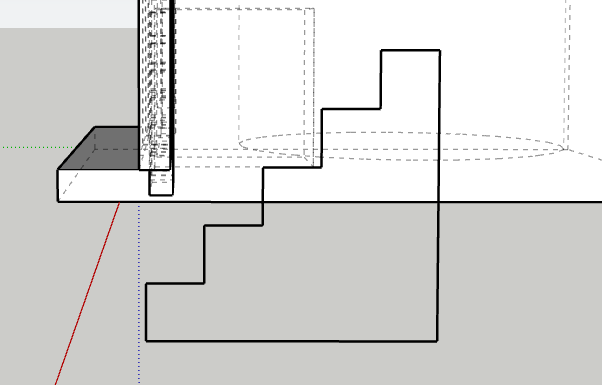
此时不是平面,需要用直线工具,在任意一边描一下就形成了平面
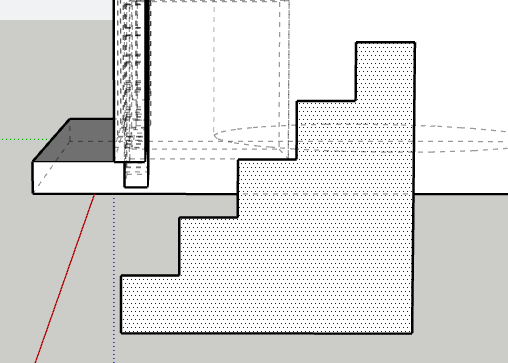
使用推拉工具 ,将楼梯拉出16mm,最终效果如下:
4.一层花坛
用矩形工具 ,画出一个45*12的矩形
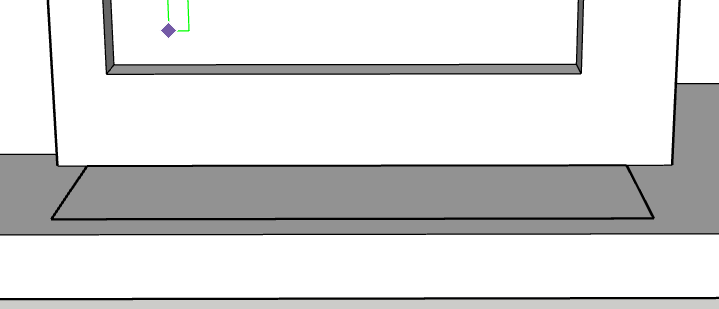
用推拉工具 ,向上拉伸6mm的高度
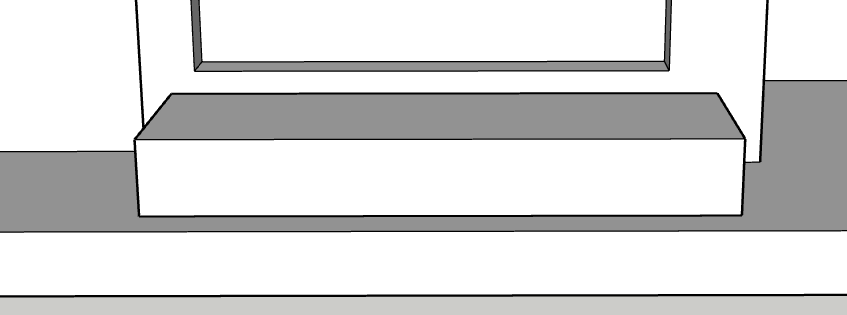
用偏移工具 ,在顶面向内偏移1.5mm
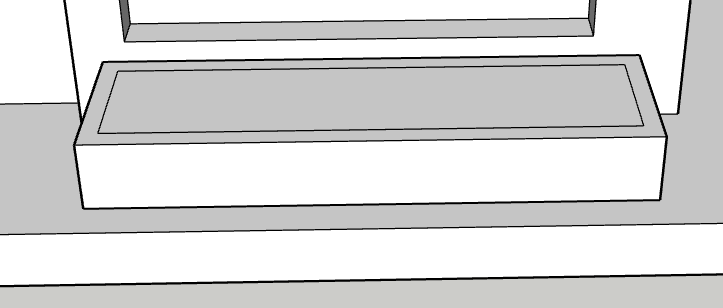
用推拉工具 ,向下推4.5mm的高度
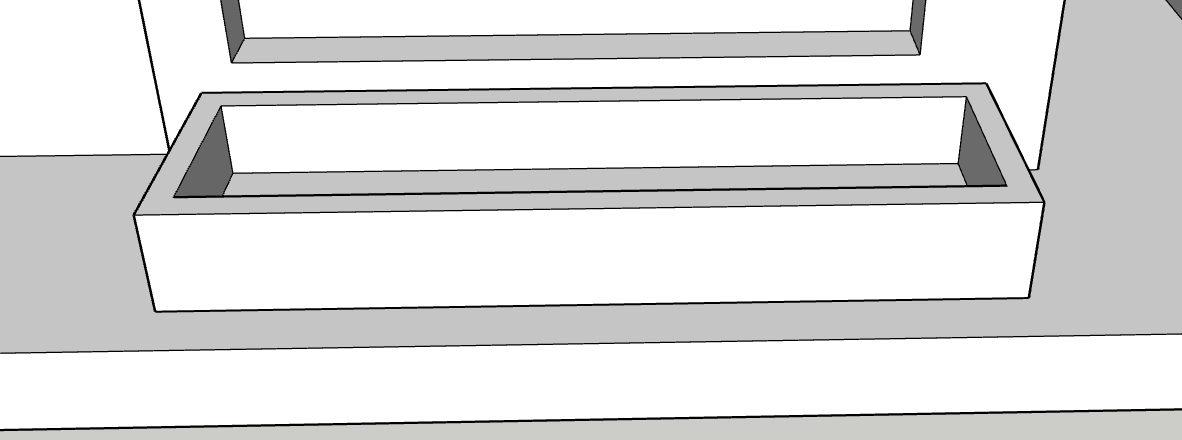
最后,三击全选,右键打组
5.一层楼梯屋檐
用矩形工具 画出一个17*3 的矩形,并用移动工具,将矩形移动到楼梯的正上方
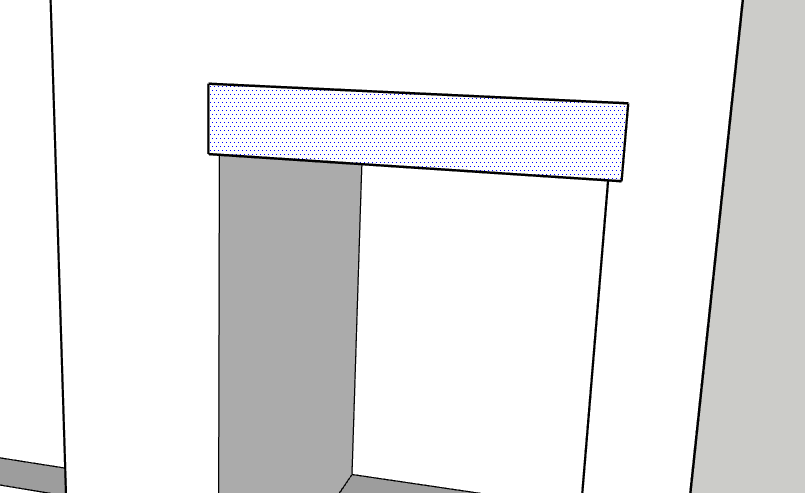
用拉伸工具 向外拉伸出7mm
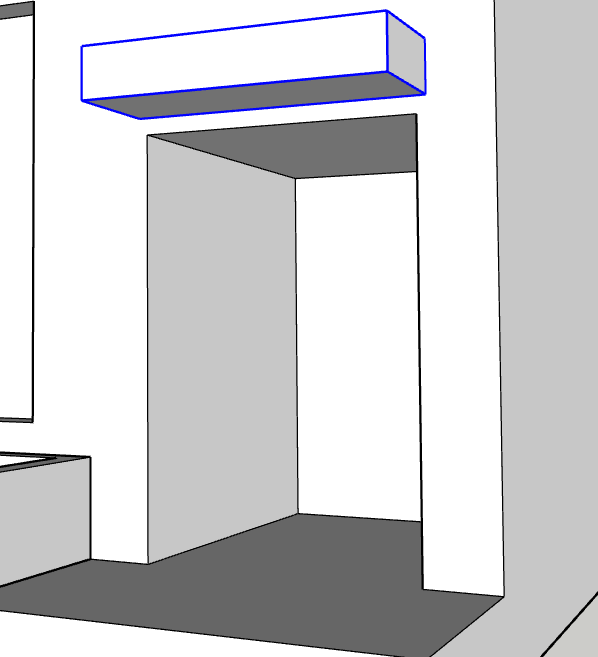
6.一层雨棚
切换右视图,使用圆形工具 ,建立一个半径为8的圆形
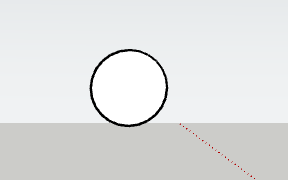
然后用直线工具,保留下方的扇形
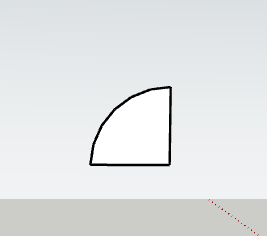
使用推拉工具 ,向外拉19mm
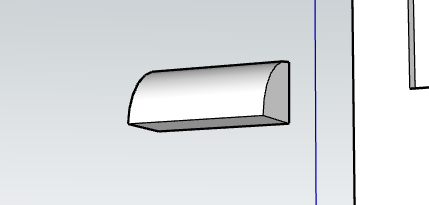
7.一层绿植
选用多边形工具
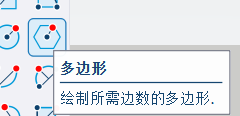
键盘输入10 (表示为10边形),然后在花坛中心点位置,建立一个半径为4mm的十边形
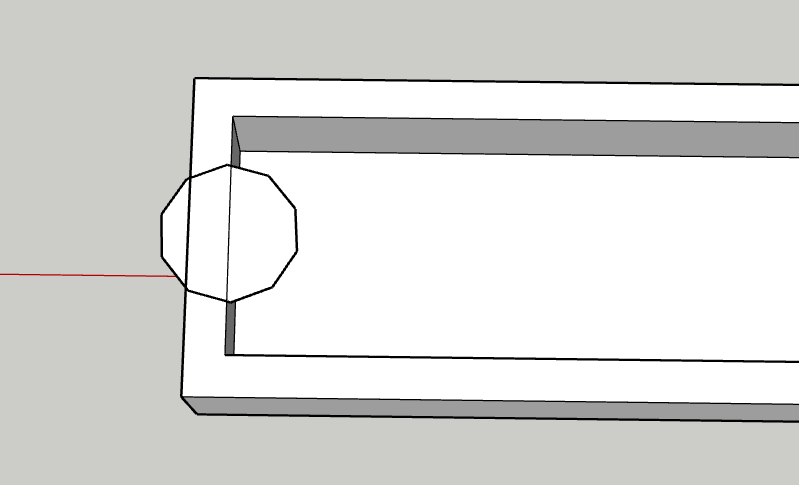
将这个十边形拖到花坛底部
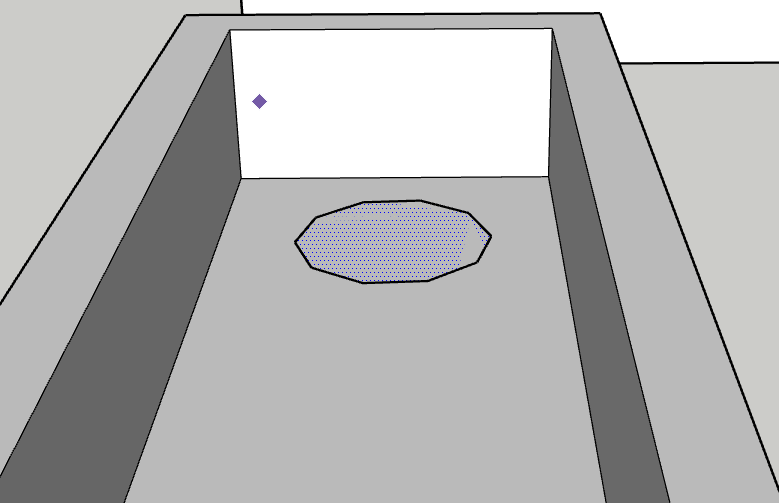
使用拉伸工具 ,先向上拉6mm,然后再拉3mm,方便上半部分变形
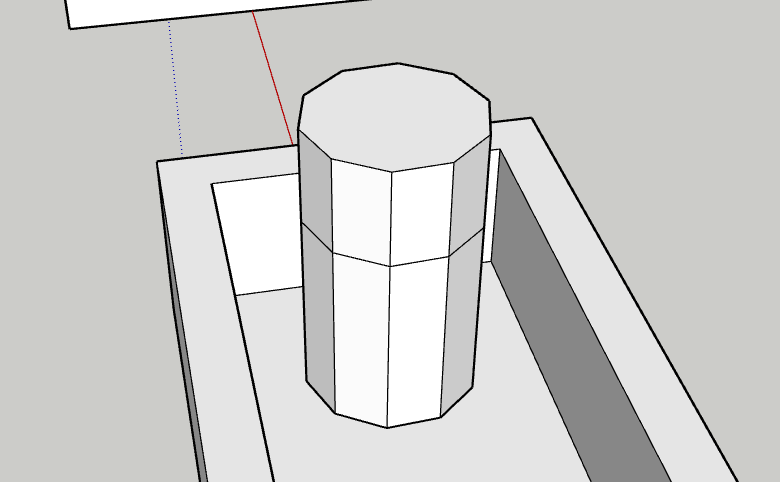
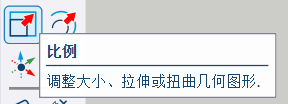
使用比例工具
选中最上面,按住键盘Ctrl,拖动鼠标
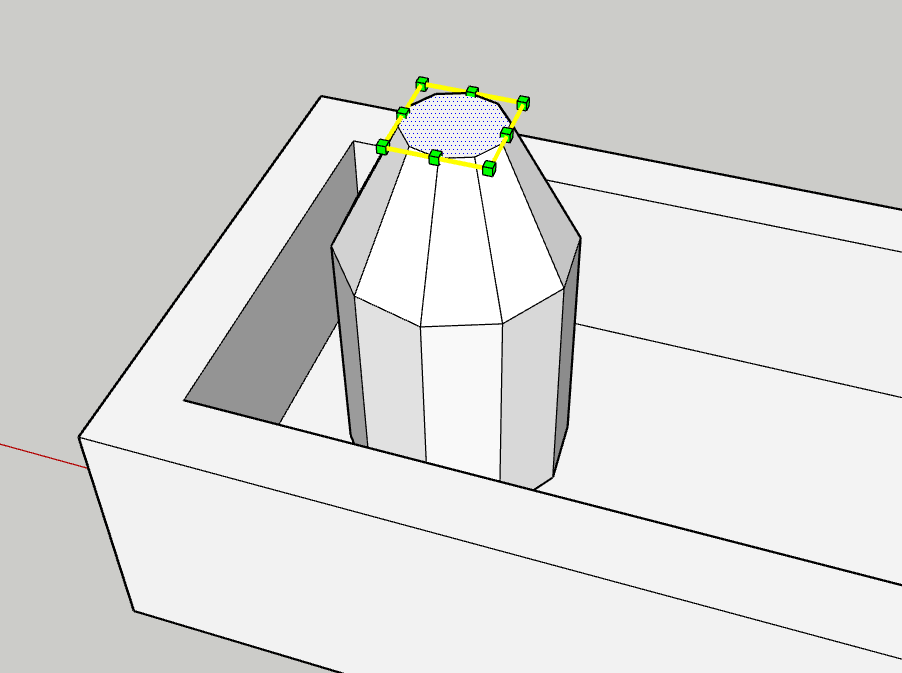
打组,方便整体变形
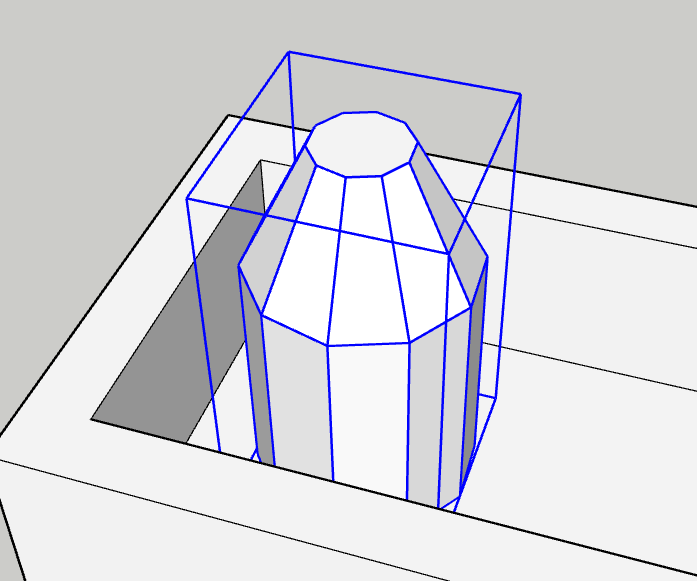
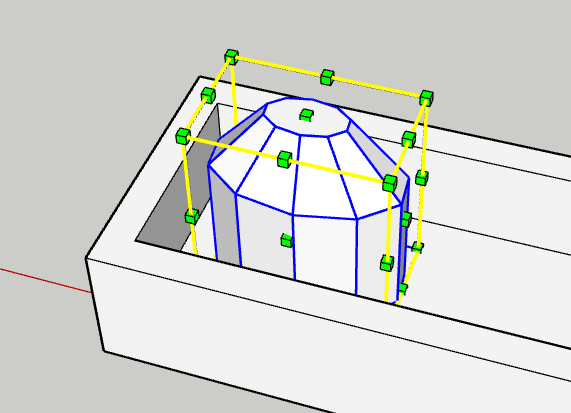
继续使用比例工具,将打组后的绿植进行拉长
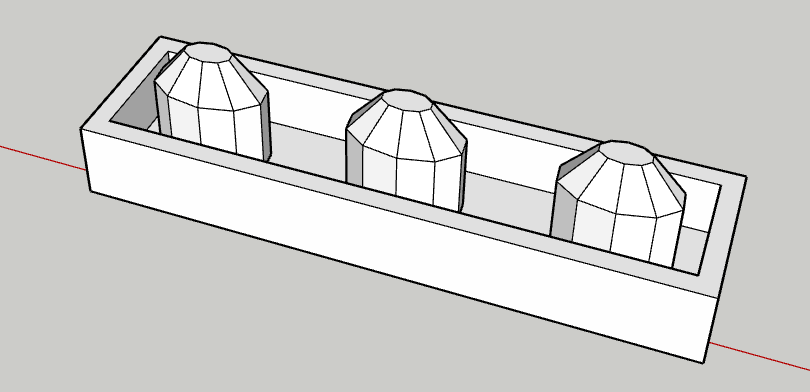
复制两份
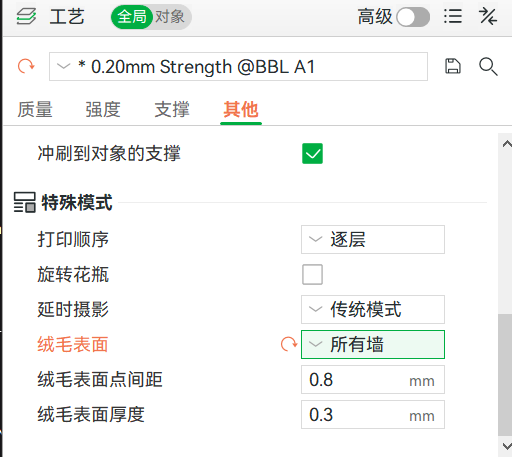
注意:
后续在打印(以拓竹打印为例)这个模件时,需要勾选容貌表面,来制作绿植效果(常用于手办发型)
8.二层窗户
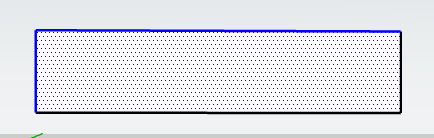
跟一层窗户一样,先用矩形工具画出一个矩形框架
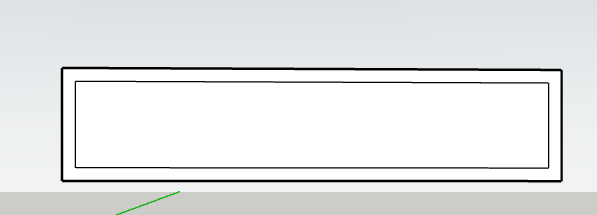
使用偏移工具 ,向内偏移2mm
通过除法复制 ,复制七个窗口,并全部向左、向右各复制1mm
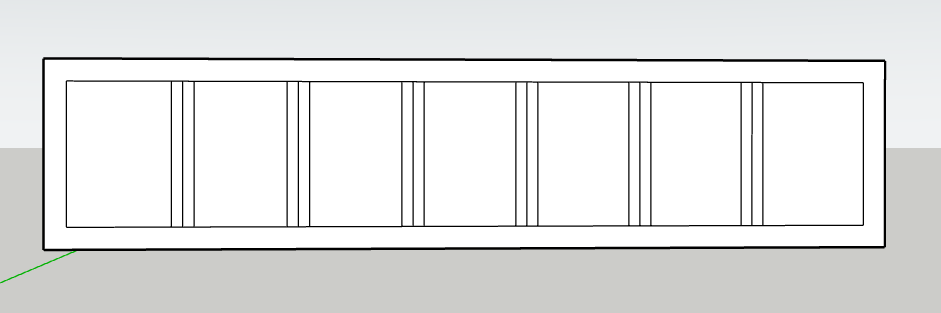
将多余的线删除
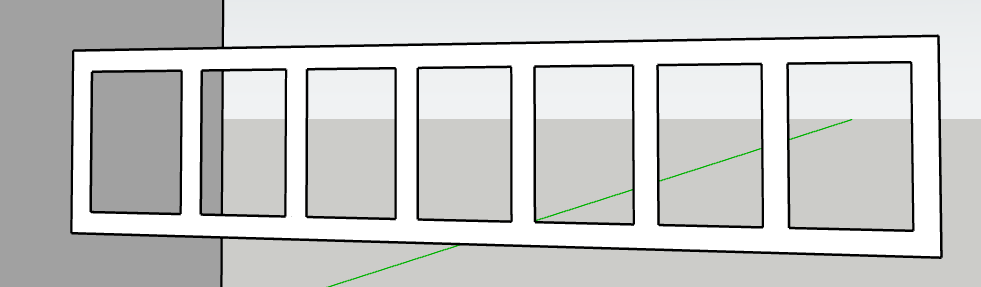
使用推拉工具 ,向里推3mm
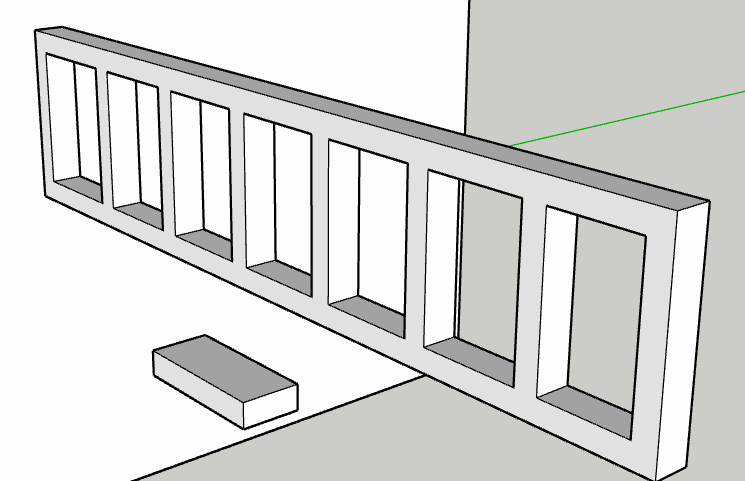
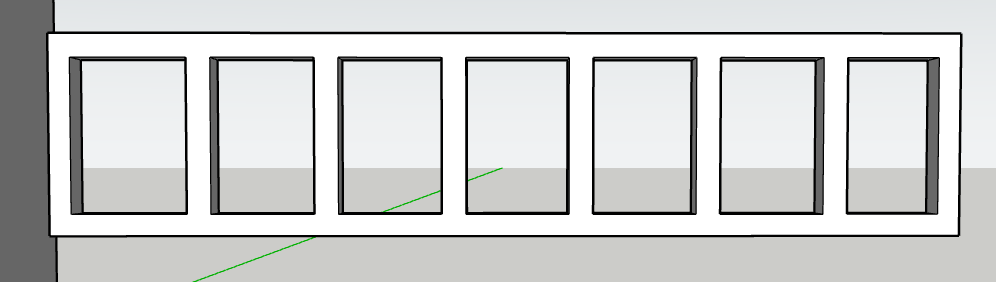
将长和高都向里推0.2mm,方便安装
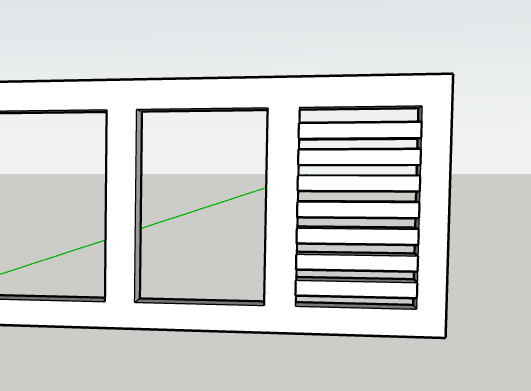
在最右边增加百叶窗
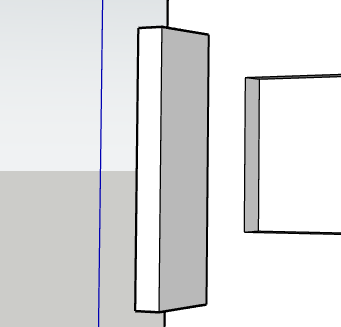
9.二楼店招
用矩形工具 画一个3*30的矩形
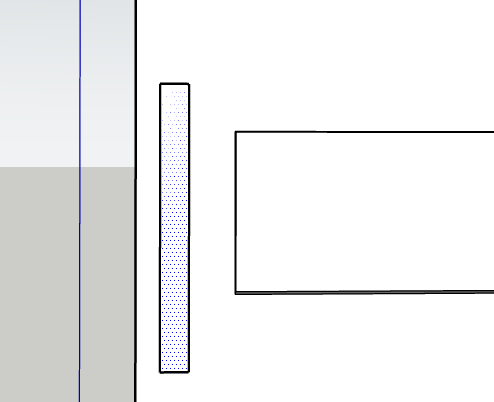
使用推拉工具 ,向外拉9mm
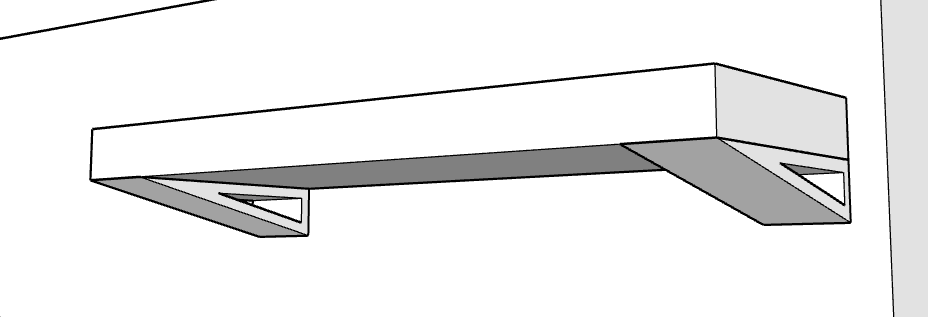
10.空调支架
画一个27*2的矩形,拉伸出9mm
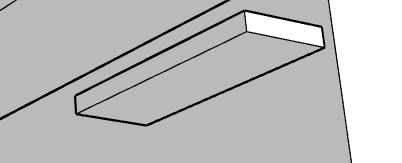
按图中所示,建一个支架
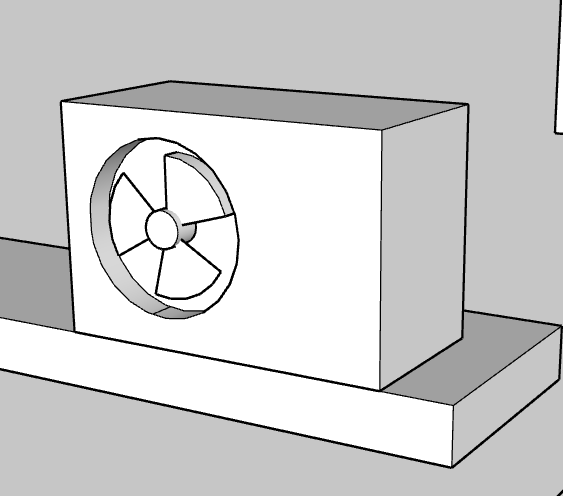
11.空调
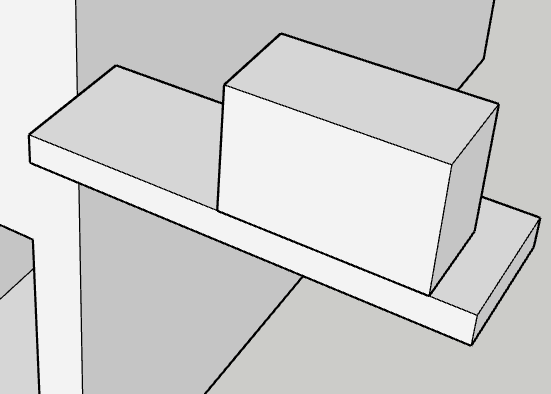
先建立一个矩形12*6mm,然后拉伸高度为8mm
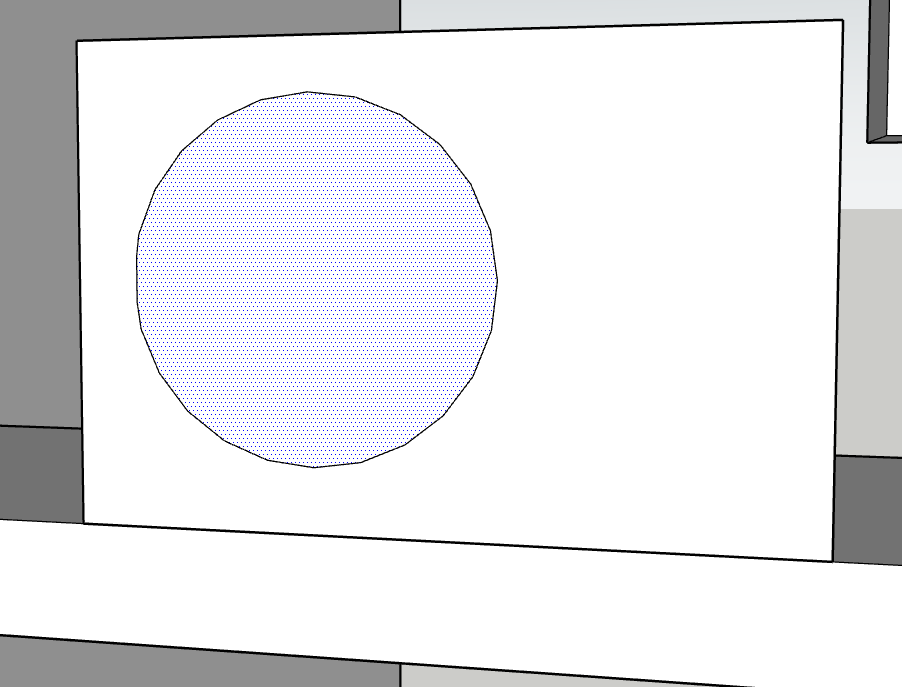
使用圆形工具 ,画一个直径为6mm的圆
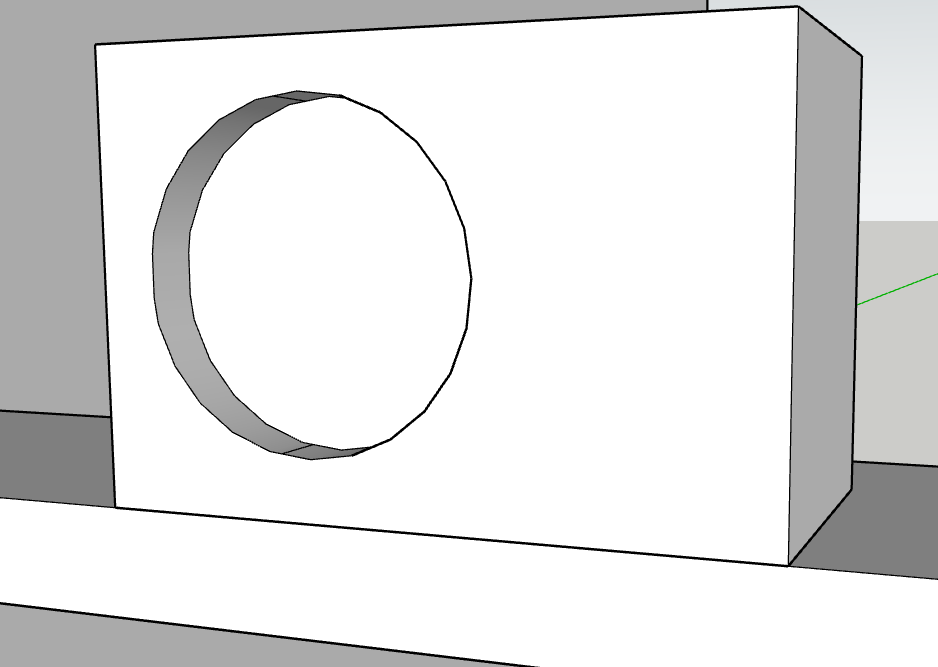
使用推拉工具 ,将圆向内推1mm
使用圆形工具 ,以原来的圆心,画一个半径为1mm 的圆形,并向外拉1mm
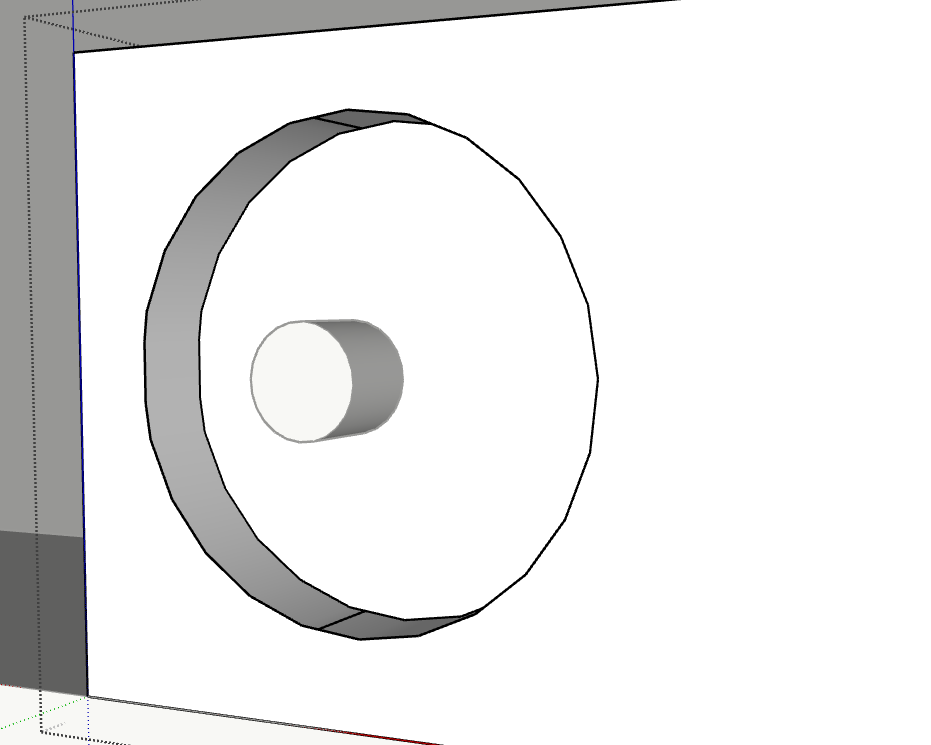
并建立扇叶如图
12.三层窗户
用矩形工具画一个和窗户一样大小的矩形
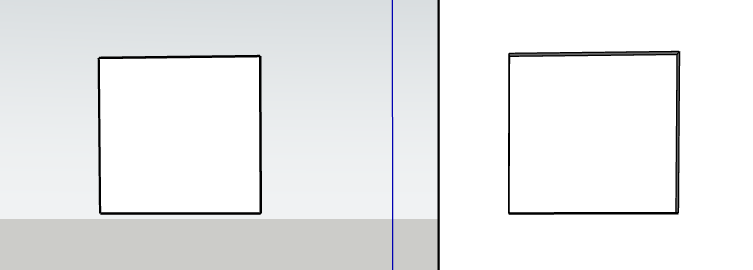
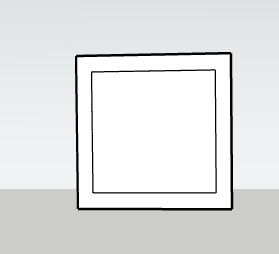
使用偏移工具 ,向内偏移2mm
用直线工具捕捉中点,画一条直线
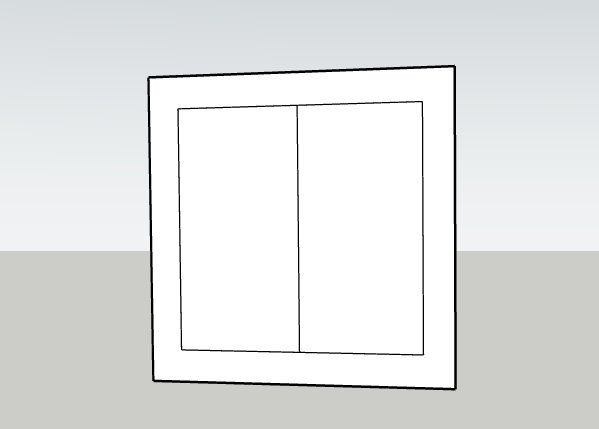
复制工具 ,左0.75 ,右0.75
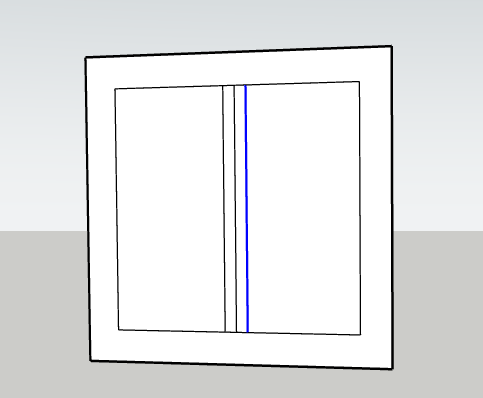
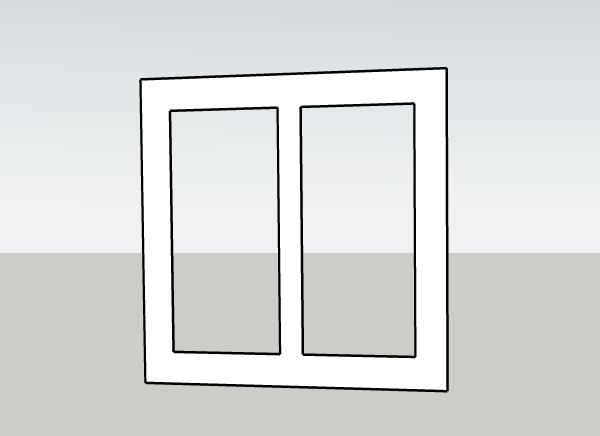
删除多余的线和面
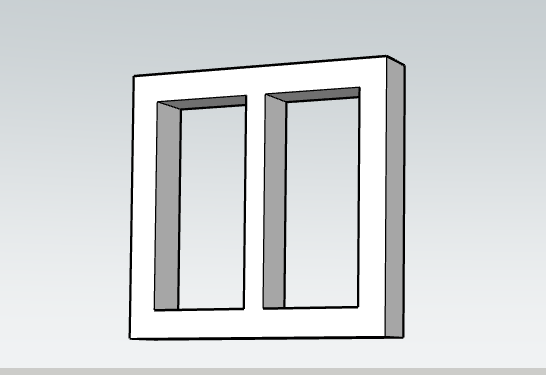
推拉工具 拉出3mm ,并将四个边,向内推0.2mm
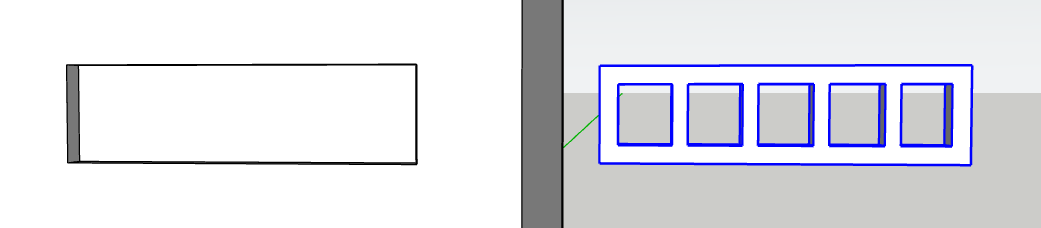
13.三层窗户
同上,建立另一个窗户
14.三楼阳台
画一个矩形30*8 ,推拉工具向外拉8mm
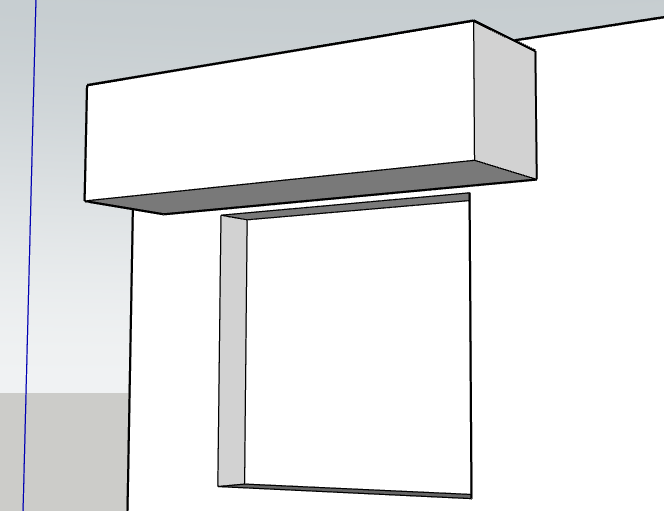
选中最下面,向内偏移2mm ,并使用移动工具将靠墙的那一部分,直接向内推,效果如下
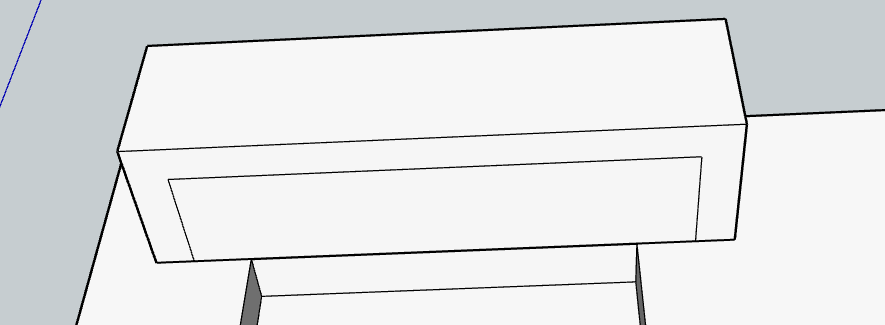
使用推拉工具 ,向内推6mm
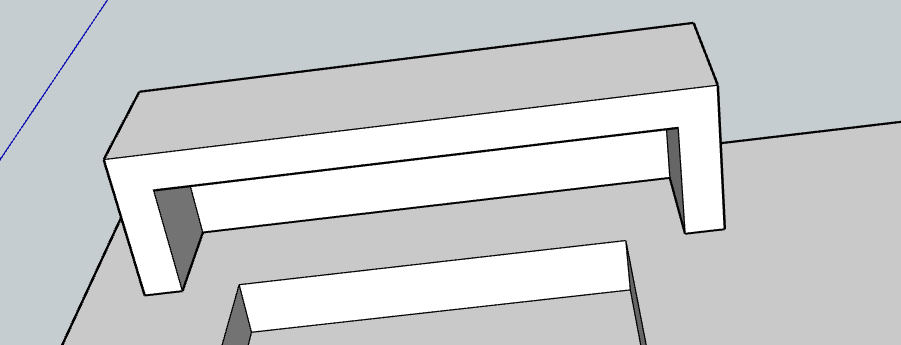
沿墙面画一个30*10的矩形
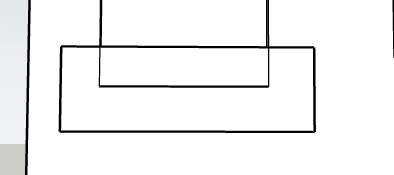
向外拉伸7mm
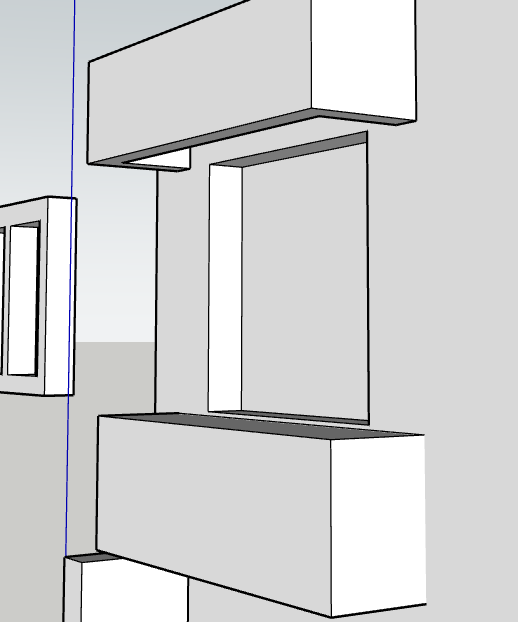
和上半部分的窗台差不多,最后效果如下
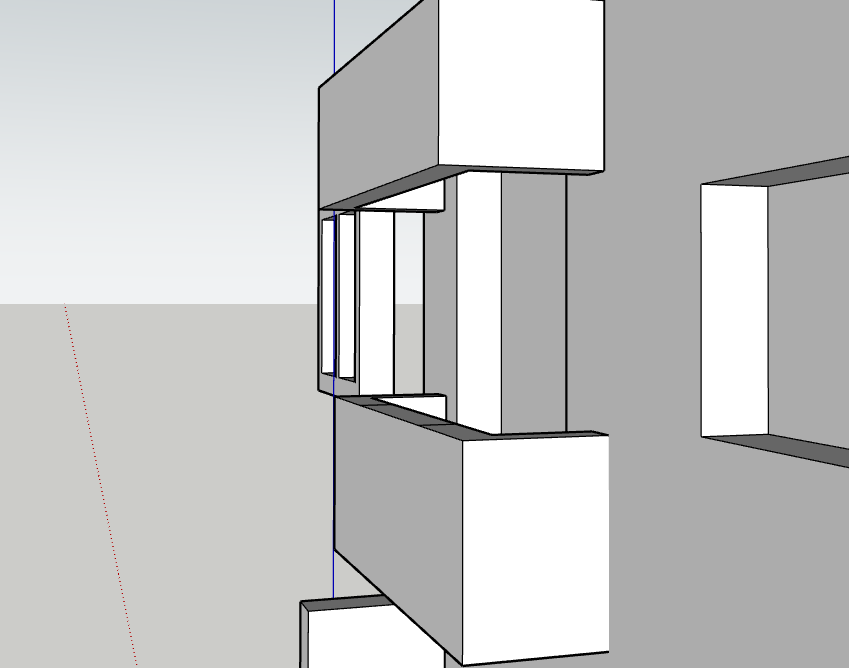
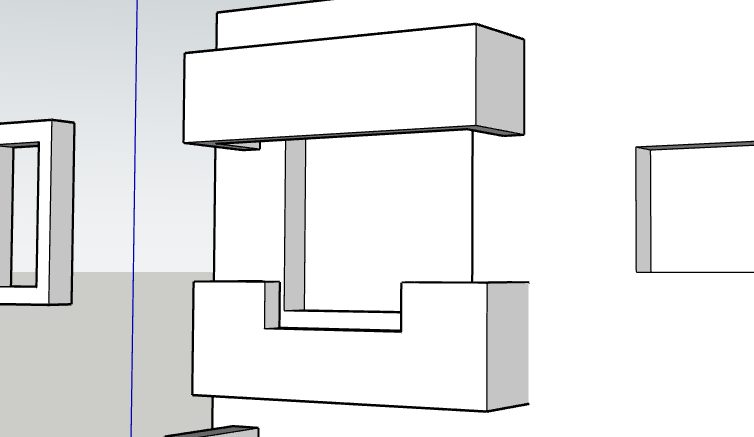
给下半部分阳台做一个缺口
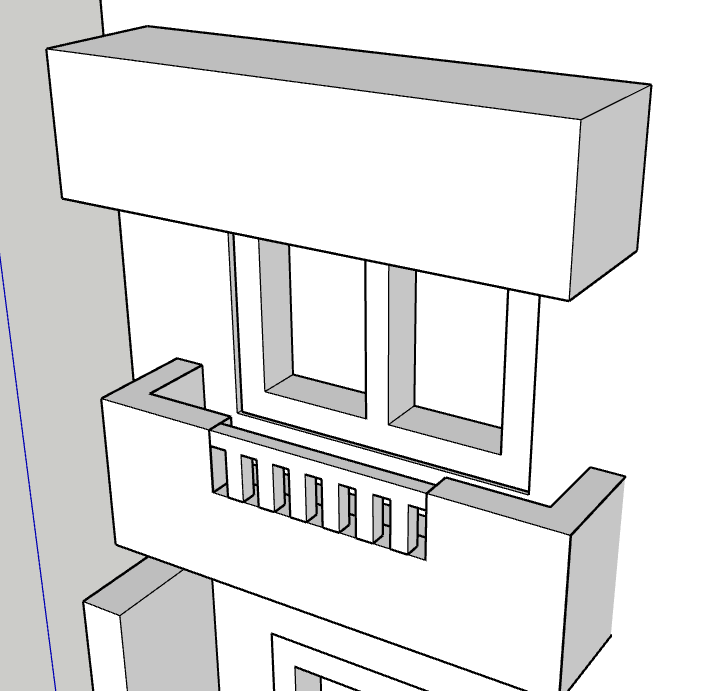
阳台栏杆如下,结合上面所练习的工具
15.上色
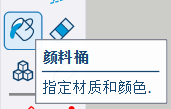
选择颜料桶工具
找到纯色栏
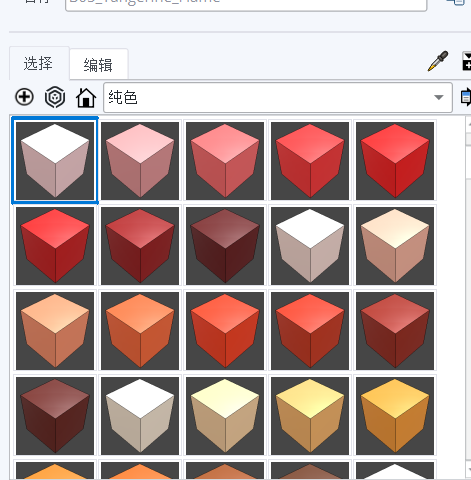
开始上色
相信你在练习中已经数量掌握基本的工具!!!
-20260106103046214.png" alt="image-20260106103046214" style="zoom:50%;" />
15.上色
选择颜料桶工具
找到纯色栏
开始上色
相信你在练习中已经数量掌握基本的工具!!!