先提一个问题:最新版的VSCode 如何远程开发连接低版本 Linux 系统(ubuntu18以下的低版本系统)?
直接使用ssh插件是连接不上的,如下图。这是因为VSCode 自 1.86 版本起 提高了对远程服务器系统库(glibc)的要求。Ubuntu 18.04 默认提供的 glibc 版本是 2.27,而最新版 VSCode 远程服务(VS Code Server)需要 2.28 或更高版本。
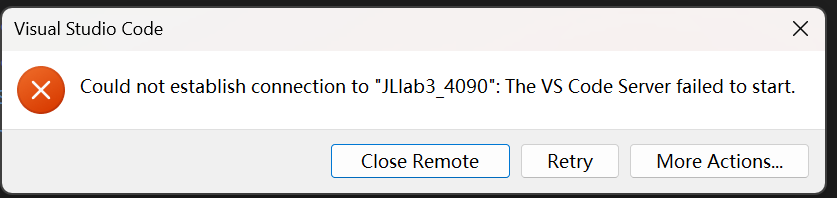
解决方案如下:
- 最直接的解决方式是要么升级远程服务器系统,要么本地vscode降版本(参考博客:vscode旧版本,还得禁止更新)。
- 也可以手动部署兼容的 glibc 环境(参考博客:vscode 1.99 后无法连接到 ubuntu 18.04,但是操作很麻烦)。
这两种做法都有一些弊端,升级成新系统涉及很多权限问题(牵一发动全身),本地降级系统则无法使用一些新插件(比如Cline)。我这里给一个比较容易解决的方案------使用SSH FS插件 进行远程连接。
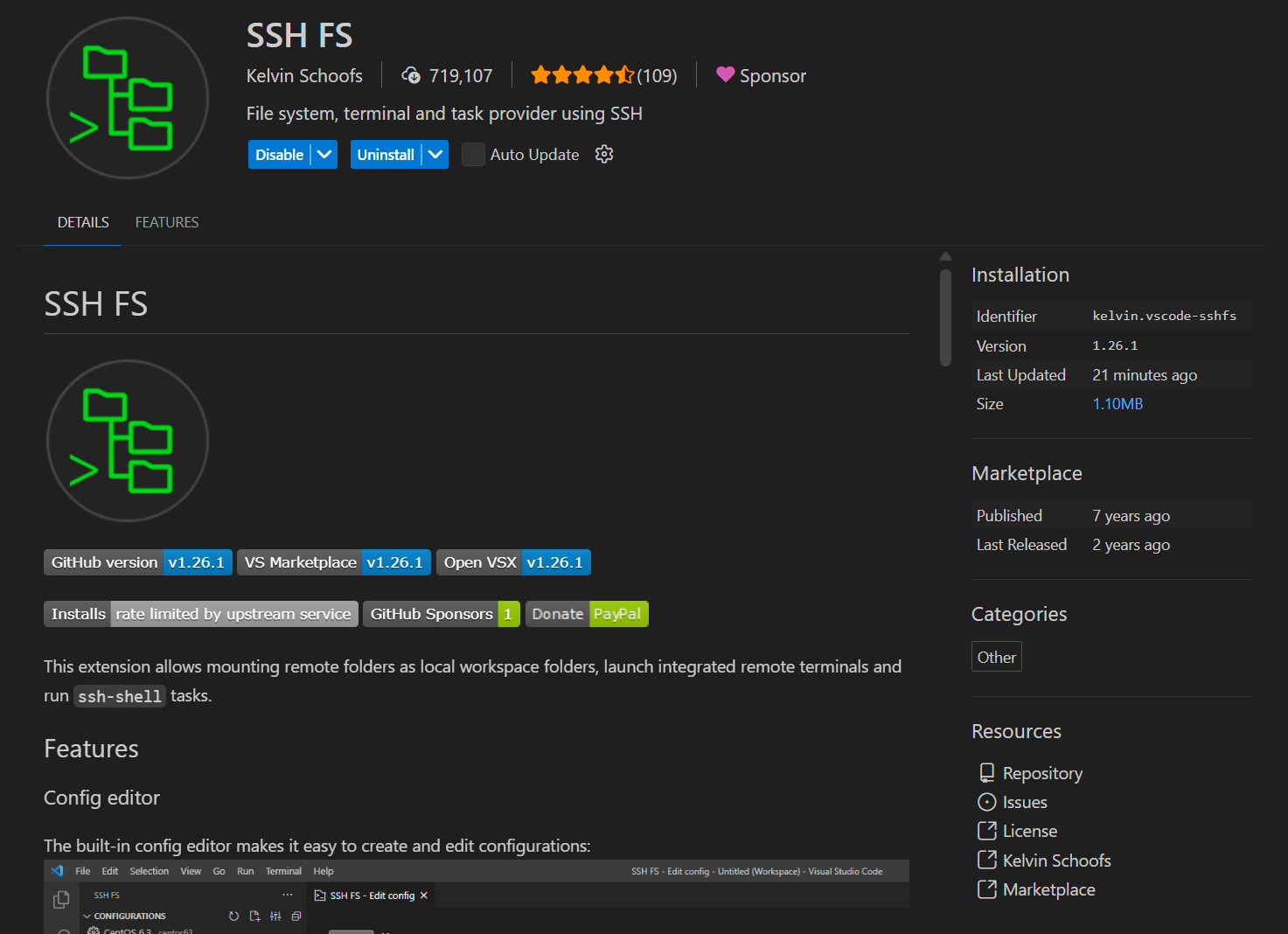
VSCode 官方的 Remote-SSH 会在服务器跑一个 Node.js 进程(即 VS Code Server),所以对系统环境有要求。SSH FS 扩展则不同,它通过 SSH 直接挂载远程文件系统,不依赖服务器端的运行库。
那么如何使用该插件远程连接服务器呢? 操作如下:
-
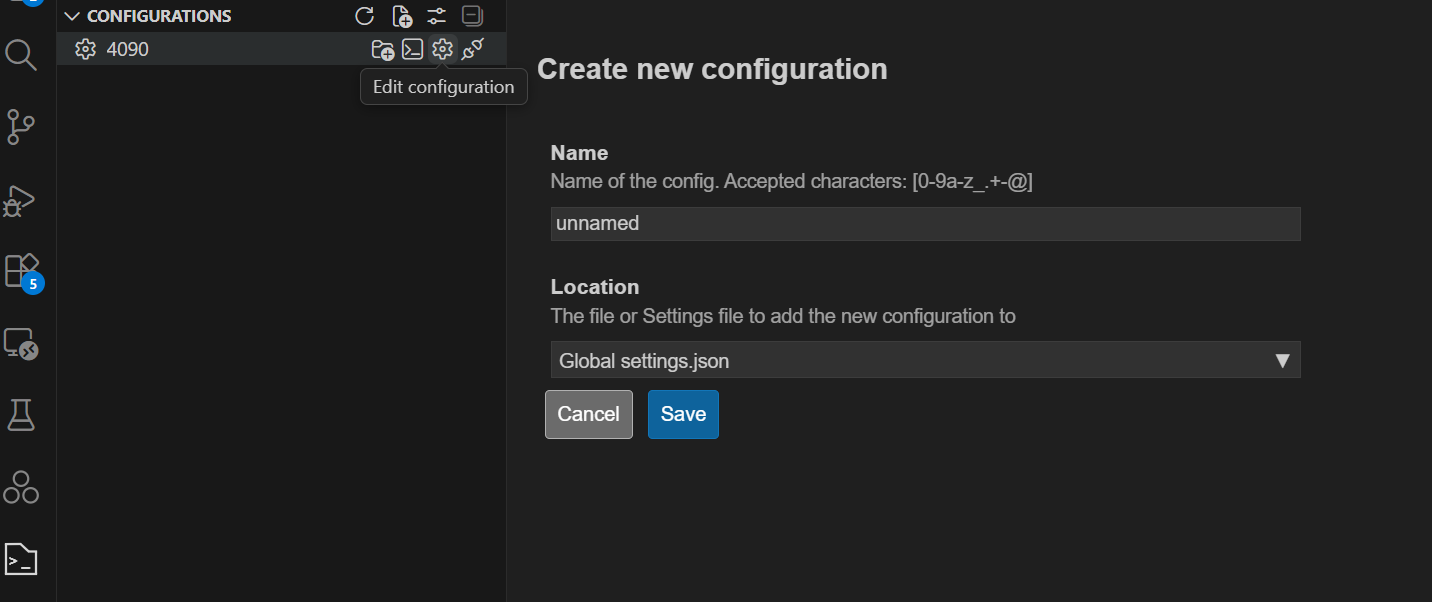
打开插件的设置键(Edit Configuration,图上的小齿轮)
-
新建服务器设置 :
打开之后在旁边的Create new configuration的Name输入远程服务器的名字(随便写,不影响使用),然后点击save保存。然后会弹出一个新的界面,如下图。
-
输入相关信息 :
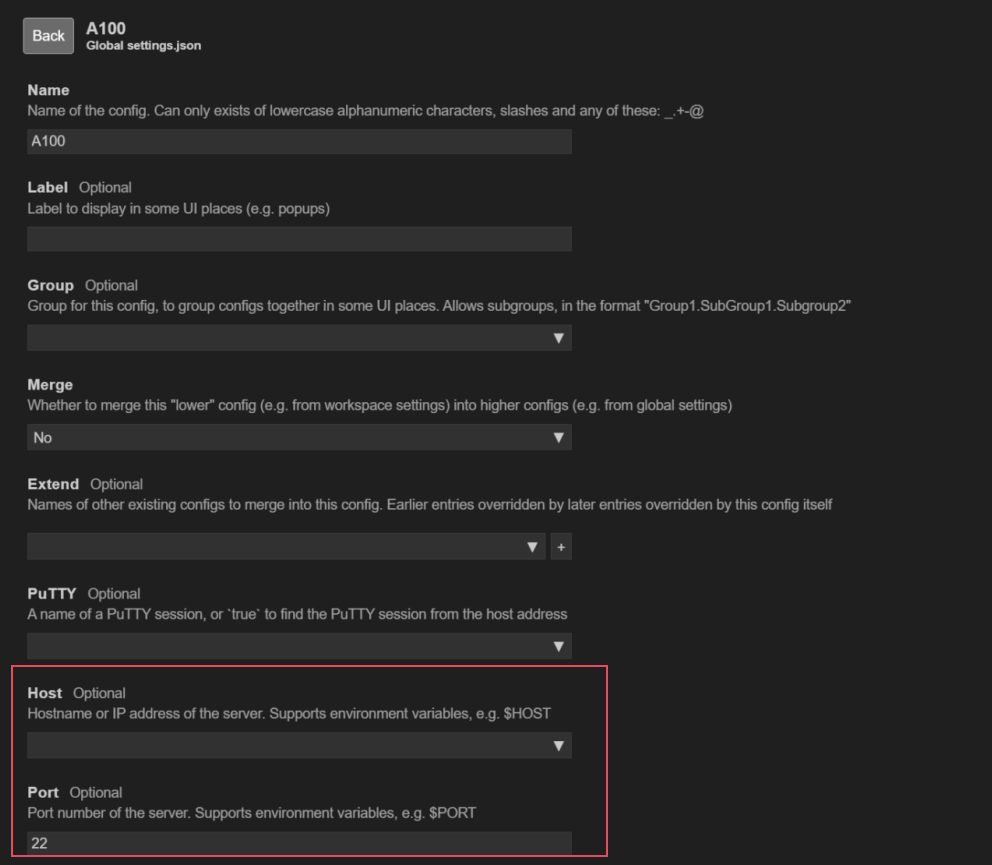
在Host上述输入IP信息,Port输入接口。
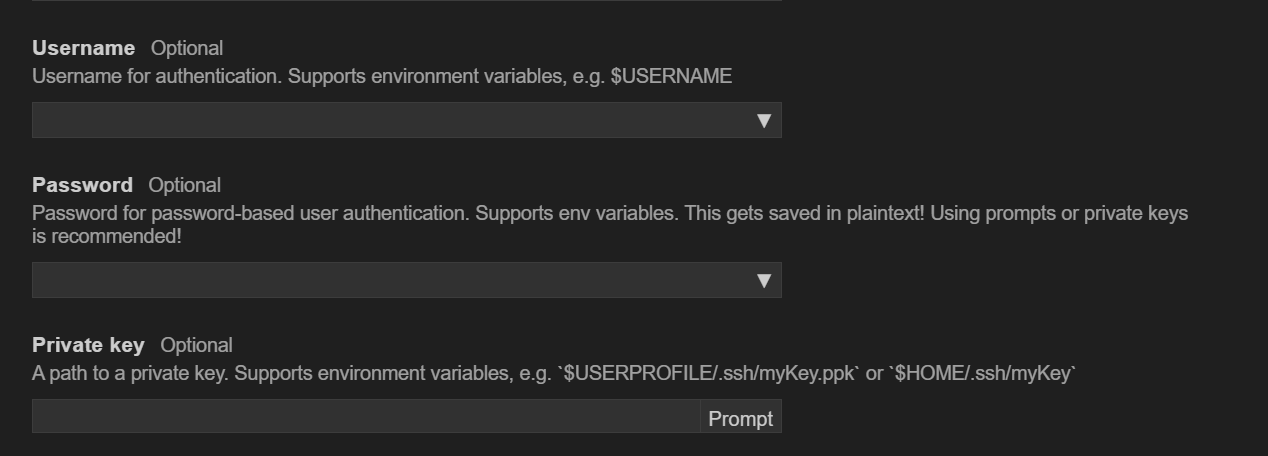
根据个人的远程连接方式(输入密码或者密钥),在上图的部分输入相关的信息。最后点击save完事。
-
连接服务器
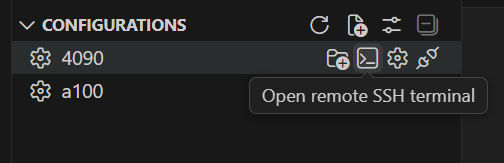
点击ssh-fs插件,找到上图部分,比如4090服务器,对应有4个图标。第一个图标是连接服务器文件夹(Add as workplace folder),第二个图标是打开远程终端(Open remote SSH terminal)。点击这两个就行。
然后就可以愉快地连接使用了。亲测有效!
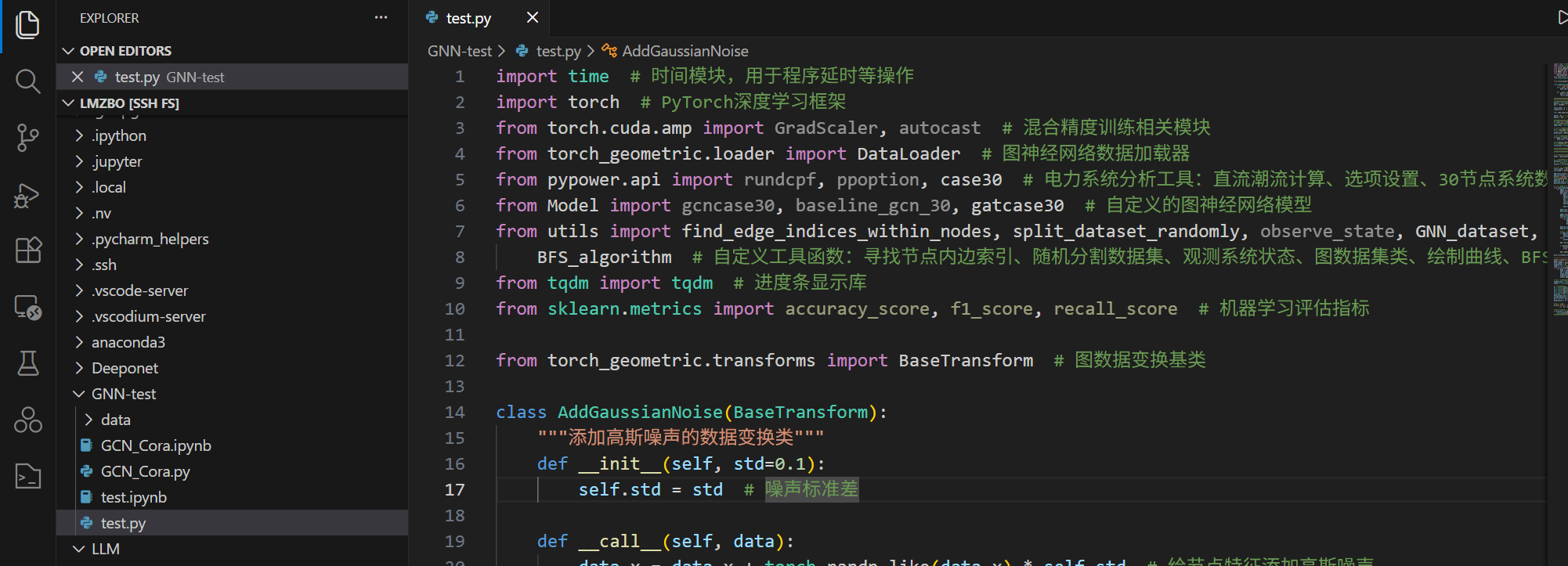
以上仅供参考。