一、虚拟机安装
直接官网下载:
https://www.virtualbox.org/
执行.exe进入安装流程,按默认选项安装即可。
二、linux镜像下载安装
1. linux镜像下载
同样,官网下载:
https://ubuntu.com/download/server
镜像大小3GB需要预留足够空间。
2. 创建虚拟机安装镜像
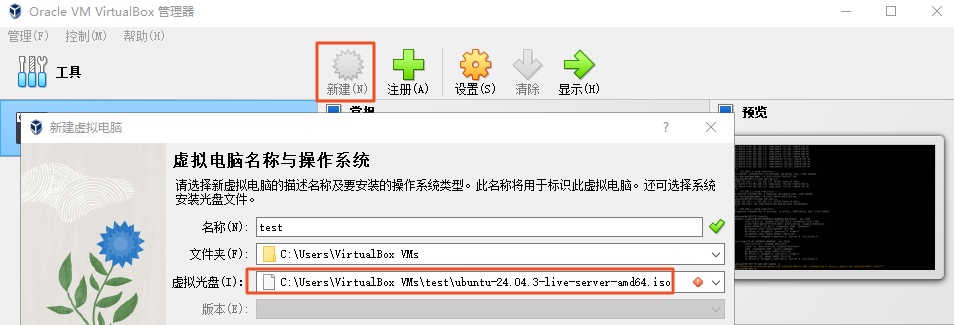
(1)新建虚拟机,配置基本信息
虚拟光盘:镜像.iso文件放在拟虚拟机创建目录中C:\Users\VirtualBox VMs\vboxName,虚拟光盘选择对应文件,自动更新如下信息
类型: Linux
版本: Ubuntu (64-bit)
(2)创建用户
设置用户名密码、主机域名信息。
(3)分配硬件内存、cpu
(4)分配虚拟硬盘内存
(5)虚拟机创建成功,进行网卡设置
|-----------------|-----------------|-----------|---------|---------|------------------|
| 模式 | 虚拟机看到的源 MAC | 能否访问宿主机外网 | 能否被外网访问 | 能否访问宿主机 | 典型用途 |
| 网络地址转换 (NAT) | 宿主机做 NAT | ✅ | ❌ | ✅ | 默认模式,上网/更新包 |
| NAT-网络 | 宿主机做 NAT,但可定义网段 | ✅ | ❌ | ✅ | 多 VM 组内网,仍要出网 |
| 桥接网卡 | 真实网卡 MAC | ✅ | ✅ | ✅ | 把 VM 当独立电脑,局域网可见 |
| 内部网络 | 纯虚拟交换机 | ❌ | ❌ | ❌ | VM 之间私网,完全隔离 |
| 仅主机 (Host-Only) | 宿主机虚拟网卡 | ❌ | ❌ | ✅ | 宿主机↔VM 开发调试 |
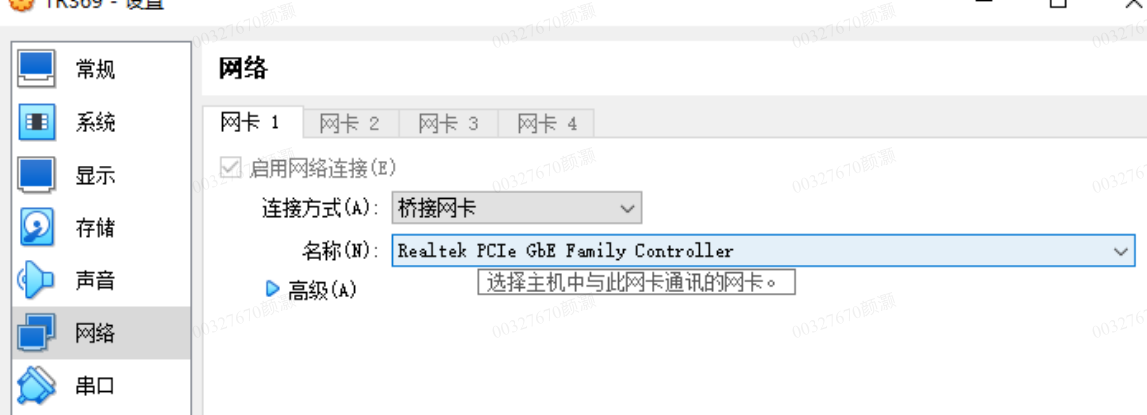
网络-网卡1:我们需要访问外网,配置为桥接网卡,
3. 安装ubuntu系统
(1)启动虚拟机,按默认选项安装系统即可
(2)用户配置,设置用户名密码
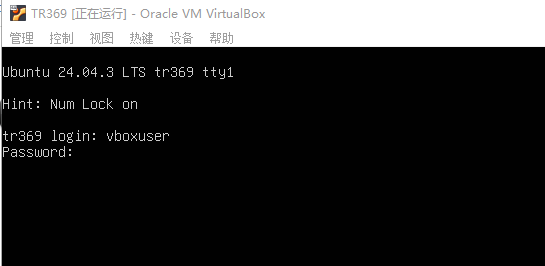
(3)等待10-15分钟后,完成安装;重启后使用配置的账户登录
(4)更新依赖库
sudo apt-get update
升级软件
sudo apt update -y
更新完成后,系统就可以正常使用啦。